AI 分析結果を確認する
AI や外部システムが会話ごとに書き込んだ分析結果は、会話の詳細で確認できます。 分析結果の枠(分析項目)は管理者が定義し、中身は外部の AI エージェントなどが API 経由で書き込みます。 契約で AI エージェントが有効な組織では、YouWire が分析結果を書き込むこともあります。
分析結果を開く
- 「会話を探す」画面で、一覧から会話をクリックします。右側に詳細が開きます。
- 右側の詳細の上にあるタブで「分析結果」をクリックします。
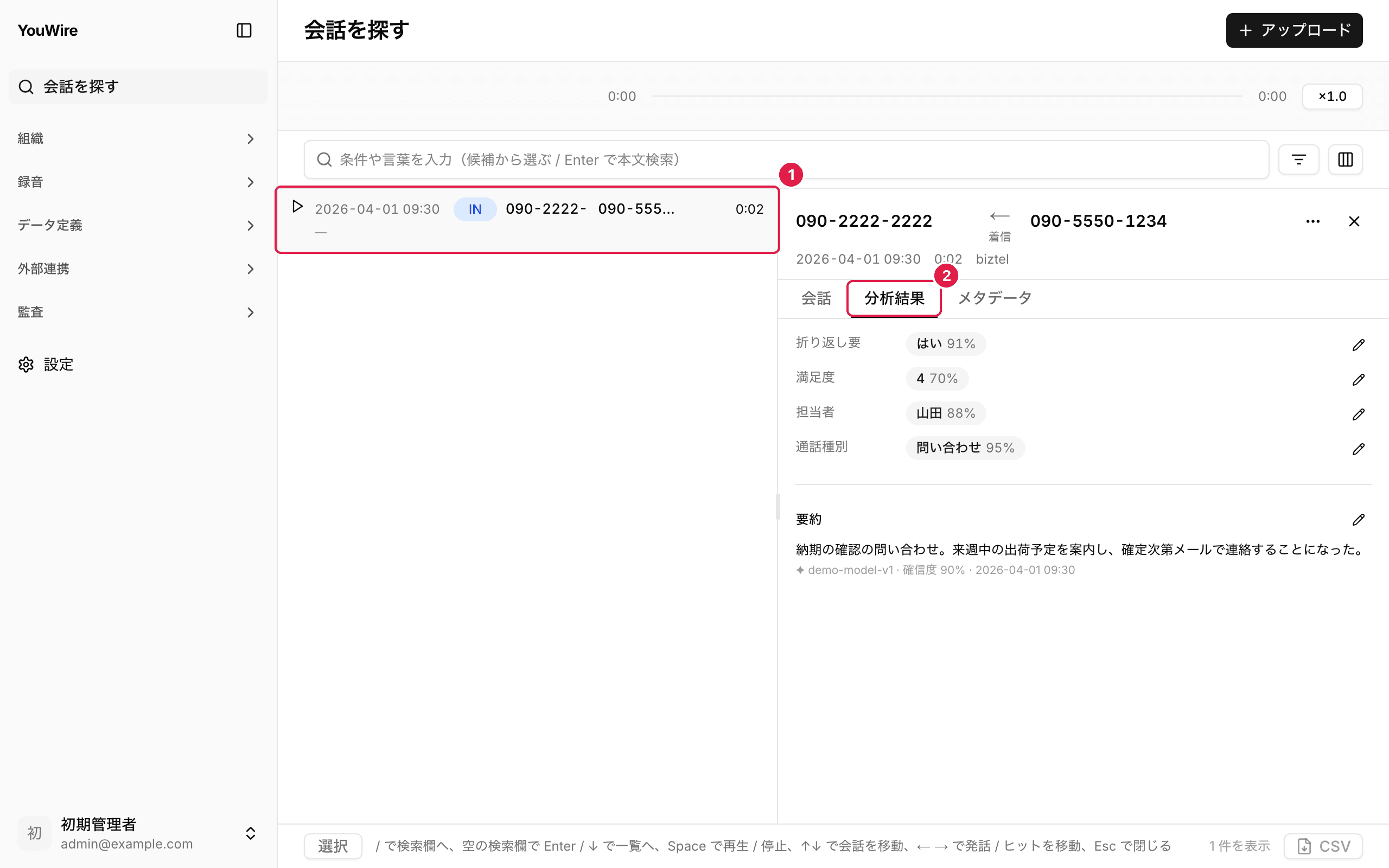
タブを開くまで中身は読み込まれません。
表示の見方
開くと、分析項目が 2 つの並びで表示されます。
- 上段: 選択式・短文・数値・はい/いいえの項目。左に項目名、右に値が並びます。値が無い項目は「—」と出ます
- 下段: 長文の項目。本文がそのまま表示され、値が無ければ「まだありません」と出ます
値の横に「95%」のように出るのは確信度です。 値にマウスを重ねると、補足・書き込んだ経路・確信度・日時が出ます。 項目名にマウスを重ねると、管理者が付けた項目の説明が出ます。
書き込んだ経路は、次の 4 つのどれかです。
- manual: 画面から人が入力したもの
- api: API キーで外部システムが書き込んだもの
- mcp: AI エージェントが MCP 経由で書き込んだもの
- agent: YouWire の AI エージェントが書き込んだもの
経路の代わりに、モデル名などの詳細が出ることもあります。
表示されるのは最新の結果だけです
同じ項目に何度も書き込まれた場合、画面に出るのは最新の値だけです。 過去の値は残っていますが、画面から見ることはできません。 人が修正したあとに AI が再度書き込むと、AI の値が最新として表示されます。
分析結果で会話を絞り込む
一覧の「絞り込み」には「分析」の条件があります。 項目ごとの値で絞り込めるほか、「未分析の項目」を選ぶと、まだ値が入っていない会話だけを出せます。 長文の項目は絞り込みに使えません。 絞り込みの操作は会話を検索するを参照してください。
「分析項目が定義されていません」と出るとき
管理者がまだ分析項目を作っていません。 項目の作り方は分析項目を定義するを参照してください。