認証ポリシーを設定する
認証ポリシーは、ログインとパスワードについての決まりです。 パスワードの条件・ログインの失敗の扱い・2 要素認証の必須化を、1 つの画面でまとめて決めます。
ここで決めた内容は、YouWire を使う人全員のログインに適用されます。 操作にはテナント設定の管理権限が必要です。
認証の設定を開く
左のメニューから「設定」を開き、画面上部の「認証」をクリックすると、認証の設定が出ます。 上から順に、パスワードの条件・期限と履歴・ログインの失敗の扱い・2 要素認証の並びです。
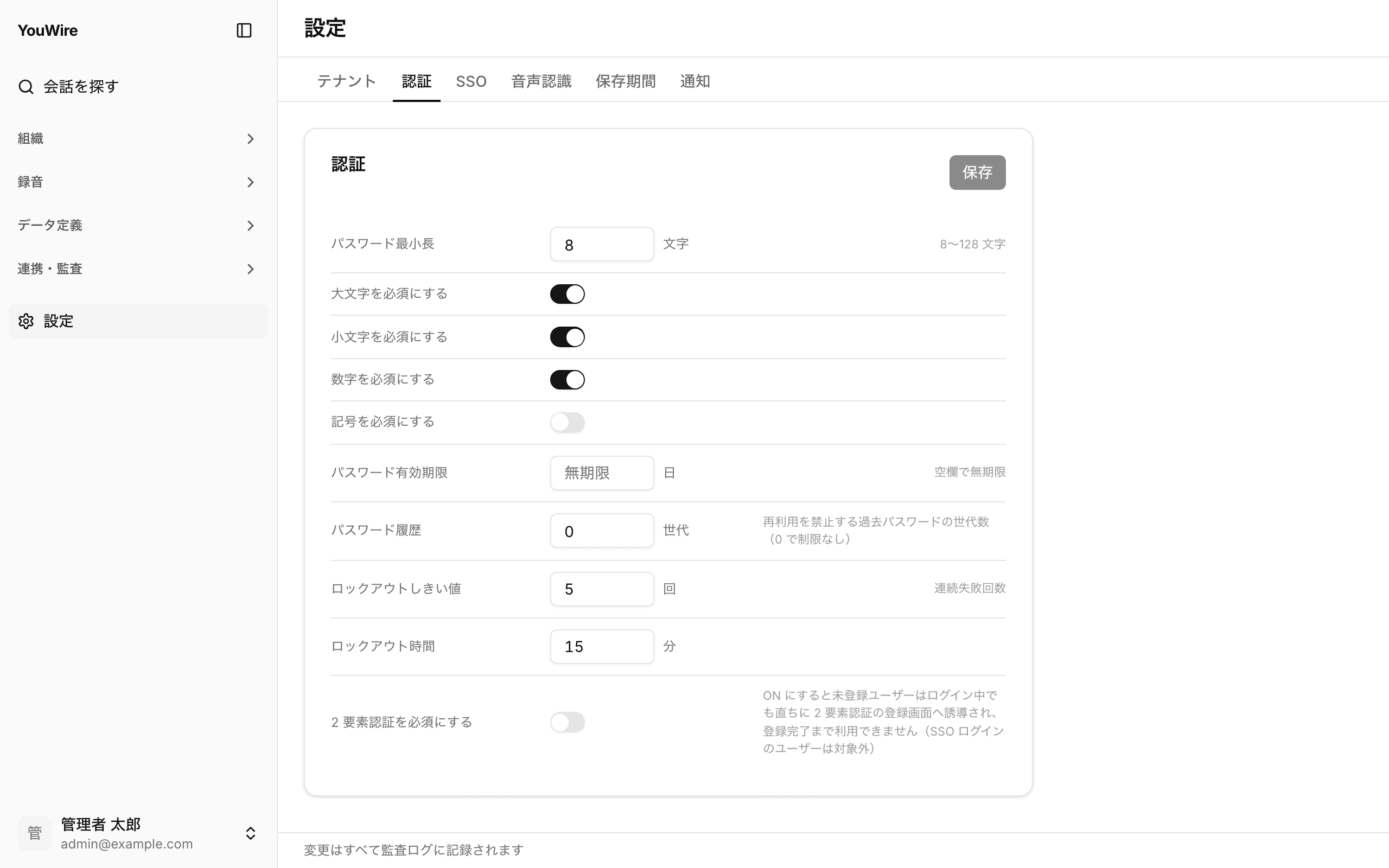
書き換えた内容は「保存」を押したときにまとめて反映されます。 押す前にほかのタブへ移ると、書き換えた内容は消えます。
パスワードの条件を決める
新しいパスワードを何文字以上にするか、どの種類の文字を混ぜてもらうかを決めます。 条件を満たさないパスワードは登録できません。
- 「パスワード最小長」に、必要な文字数を入力します。
- 「大文字を必須にする」のスイッチを切り替えます。
- 「小文字を必須にする」のスイッチを切り替えます。
- 「数字を必須にする」のスイッチを切り替えます。
- 「記号を必須にする」のスイッチを切り替えます。
- 「保存」をクリックします。
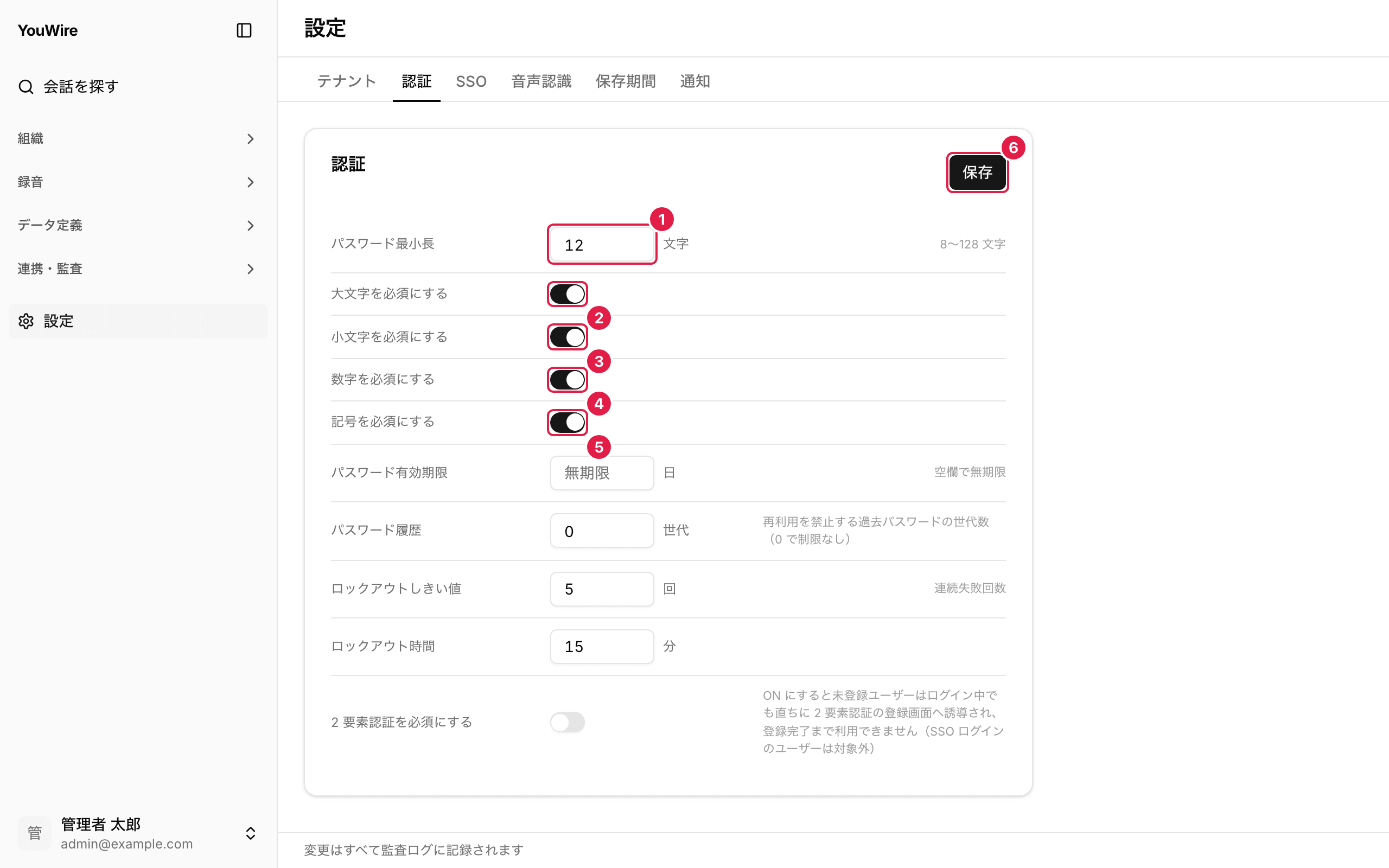
スイッチを入れると、その種類の文字が 1 つ以上入っていないと登録できなくなります。 条件を厳しくすると、条件を満たさないパスワードのユーザーは、次のログインでパスワードの変更を求められます。 SSO でログインするユーザーは対象外です。
パスワードの定期変更を促す
同じパスワードを長く使い続けないように、期限と使い回しの禁止を決めます。
- 「パスワード有効期限」に、パスワードを変えてもらうまでの日数を入力します。
- 「パスワード履歴」に、使い回しを禁止する世代数を入力します。
- 「保存」をクリックします。
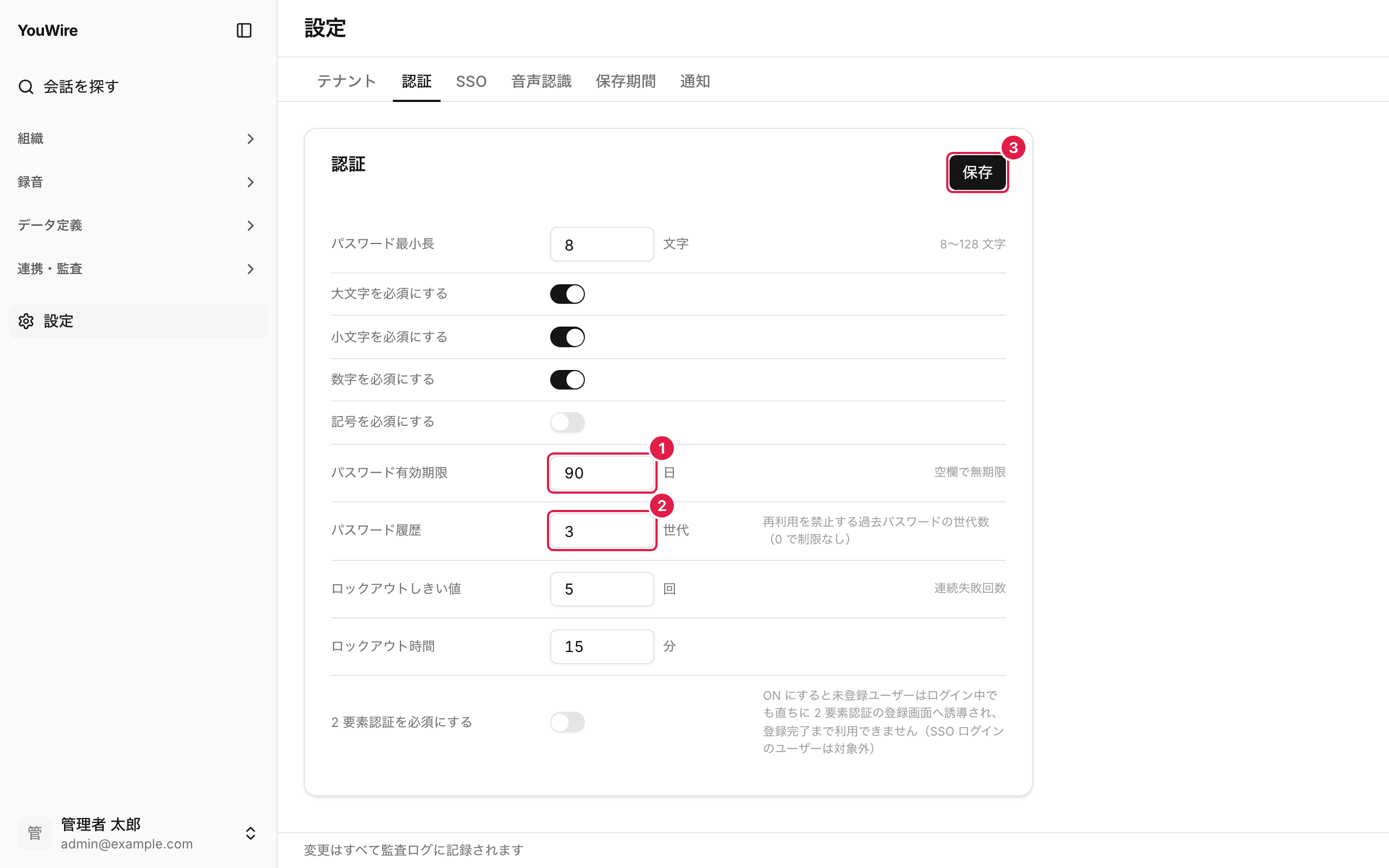
有効期限を空欄にすると無期限になり、期限が切れて変更を求められることはなくなります。 履歴を 3 にすると、直前の 3 つと同じパスワードには変えられません。 0 を入れると使い回しを制限しません。
ログインの失敗を制限する
パスワードを続けて間違えた人をロックする条件を決めます。
- 「ロックアウトしきい値」に、ロックするまでの連続失敗の回数を入力します。
- 「ロックアウト時間」に、ロックを続ける分数を入力します。
- 「保存」をクリックします。
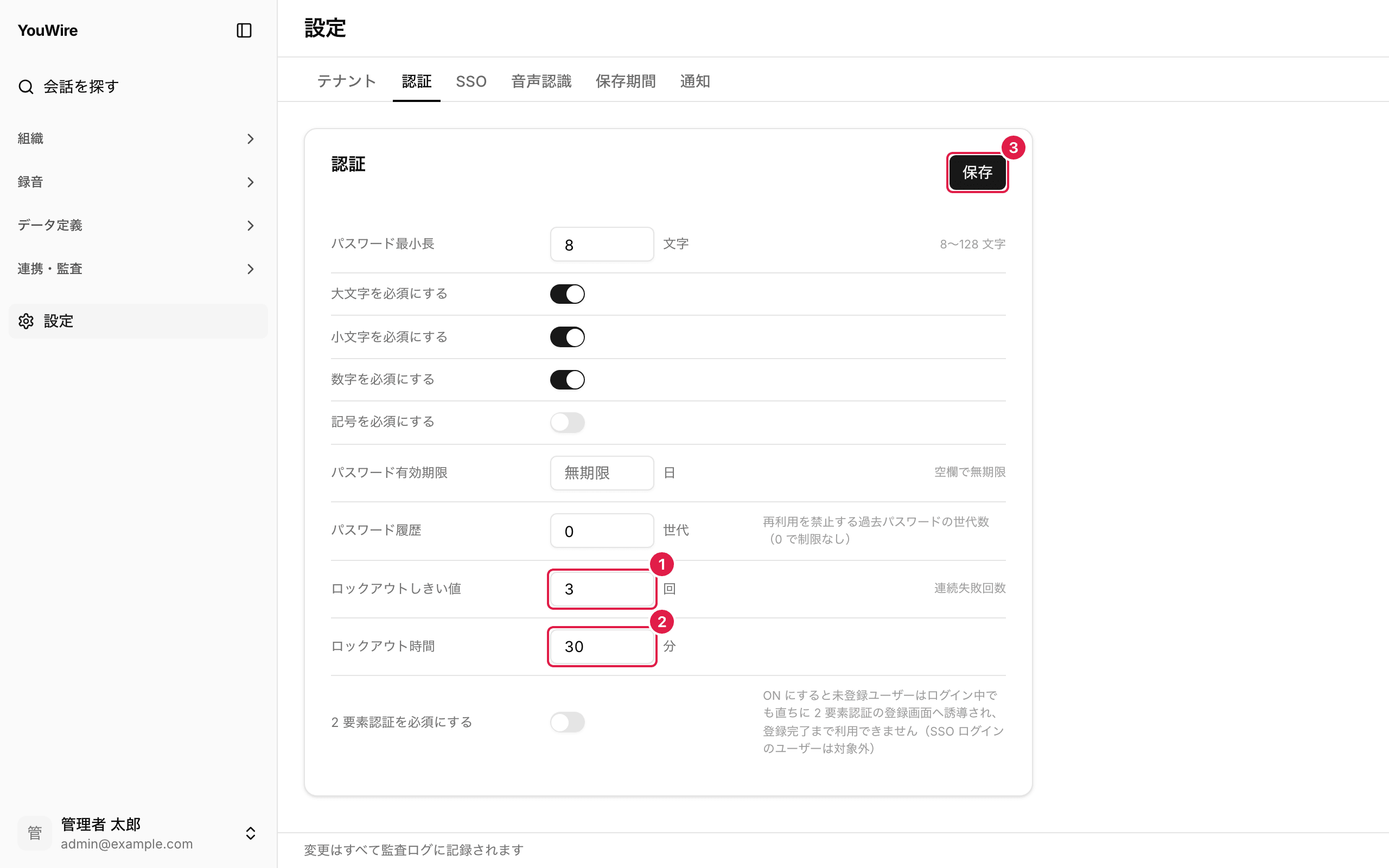
ロックされたユーザーは、指定した時間が過ぎると自分でログインし直せます。 パスワード再設定のリンクが使える時間は 60 分固定で、この画面では変えられません。
2 要素認証を必須にする
2 要素認証は、パスワードに加えて認証アプリが出す確認コードを求める仕組みです。
- 「2 要素認証を必須にする」のスイッチを切り替えます。
- 「保存」をクリックします。
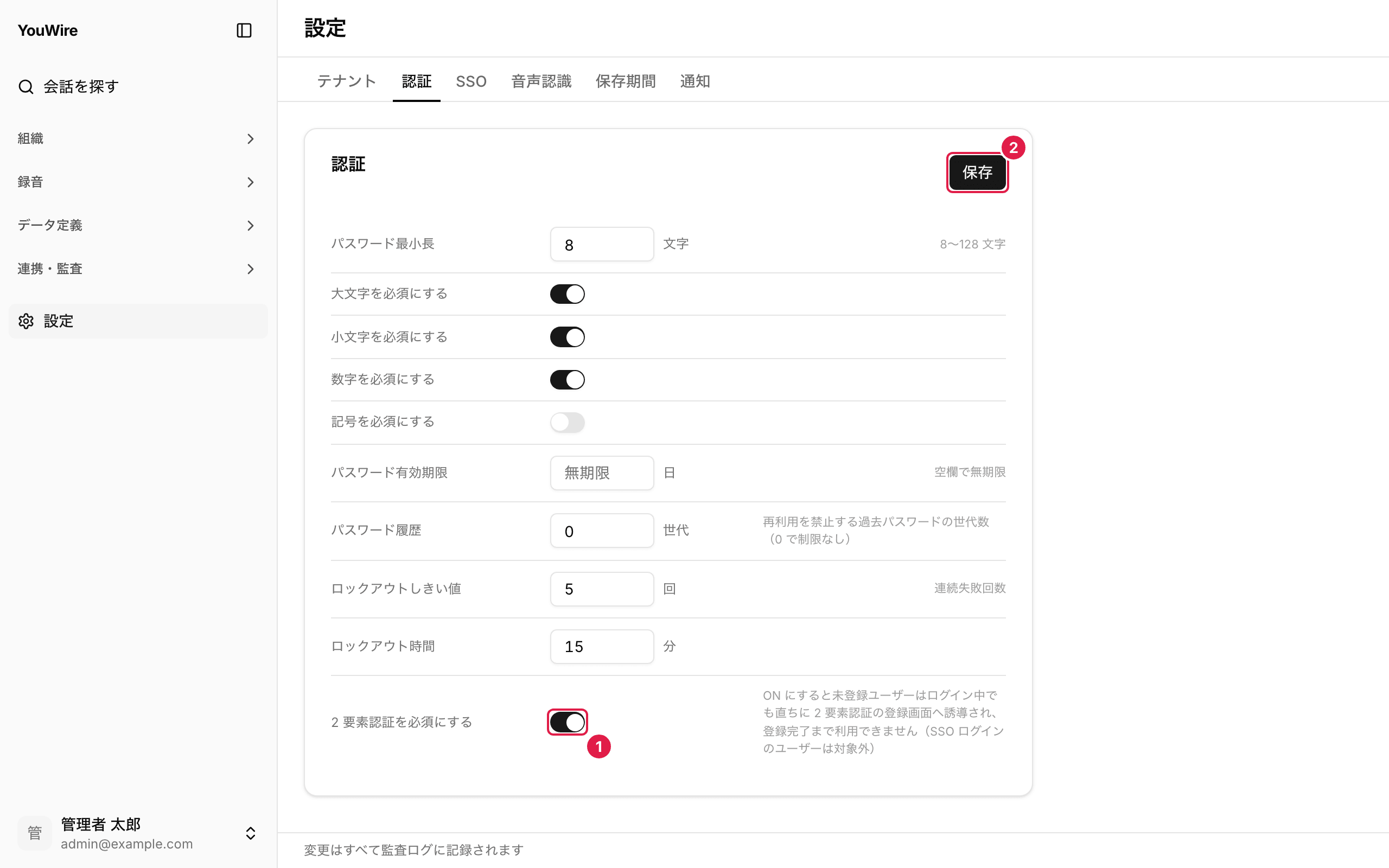
必須にすると、認証アプリを登録していないユーザーはログイン中でもすぐに登録画面へ移り、登録が終わるまで使えなくなります。 SSO でログインするユーザーは対象外です。 認証アプリの登録はユーザー本人が行うので、切り替える前に登録の案内をしてください。 登録の手順は2 要素認証を設定するにあります。