分析項目を定義する
分析項目は、AI が会話を分析した結果の残し方を決める設定です。 「用件の種類」「満足度」のような項目をあらかじめ作っておくと、分析の結果がそこに記録されます。 記録された値は会話の詳細画面に表示され、一覧をその値で絞り込んで探せるようになります。
操作には分析項目の管理権限が必要です。
分析項目の一覧を見る
左のメニューから「データ定義」→「分析項目」を開くと、登録済みの項目が出ます。 「キー」「型」「表示名」が並び、あとから追加したものほど上に出ます。 説明・選択肢・分析指示・更新日は、行をクリックすると右側に出ます。
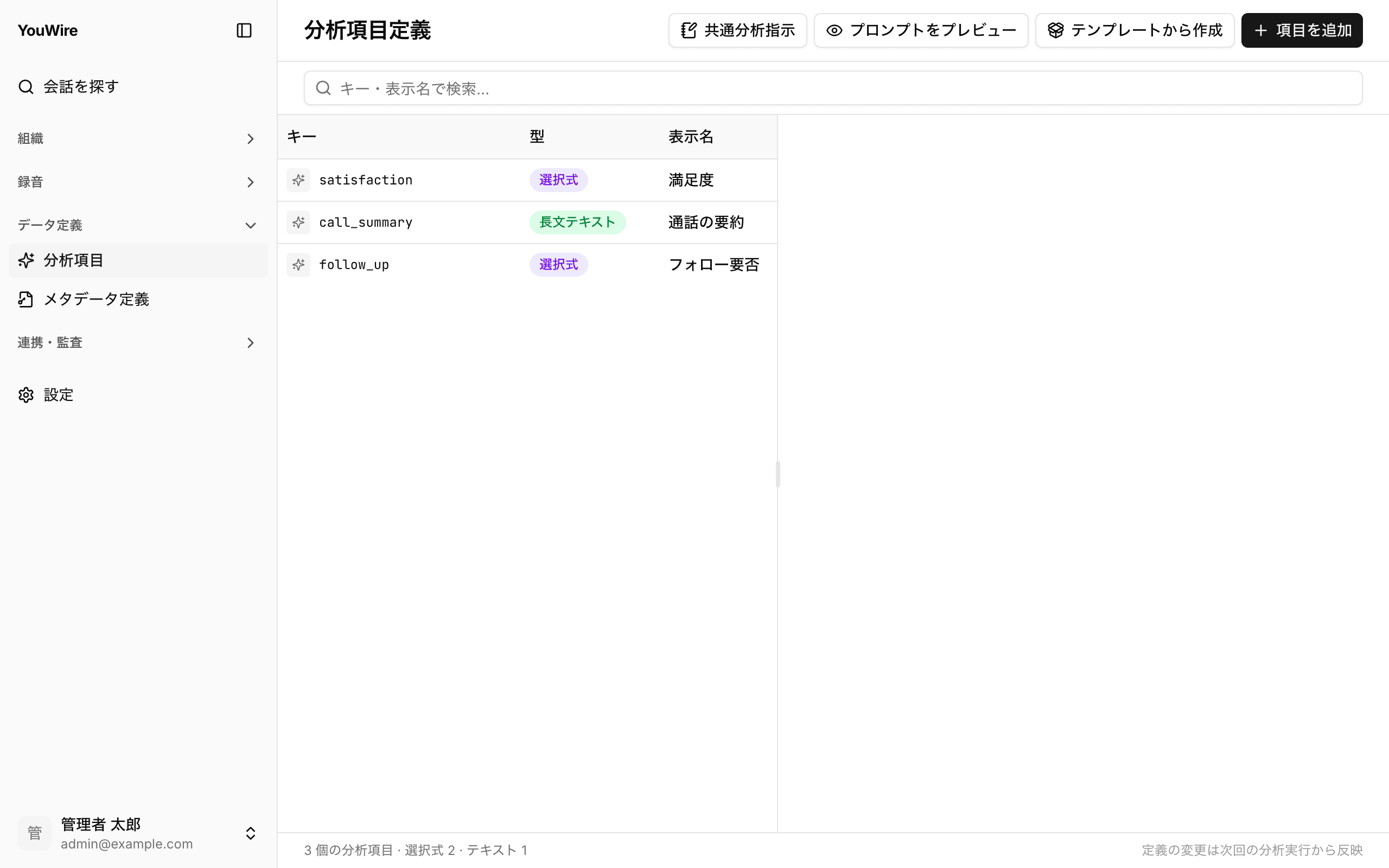
「キー」は項目を見分けるための英数字の名前で、画面の表示には使いません。 一覧や検索の画面に表示されるのは「表示名」です。
テンプレートから作る
よく使う項目は、あらかじめ用意されたテンプレートから取り込めます。
- 画面右上の「テンプレートから作成」をクリックします。
- 使いたい項目の左にあるチェックボックスをクリックします。
- 「選択した 1 件を作成」をクリックします。
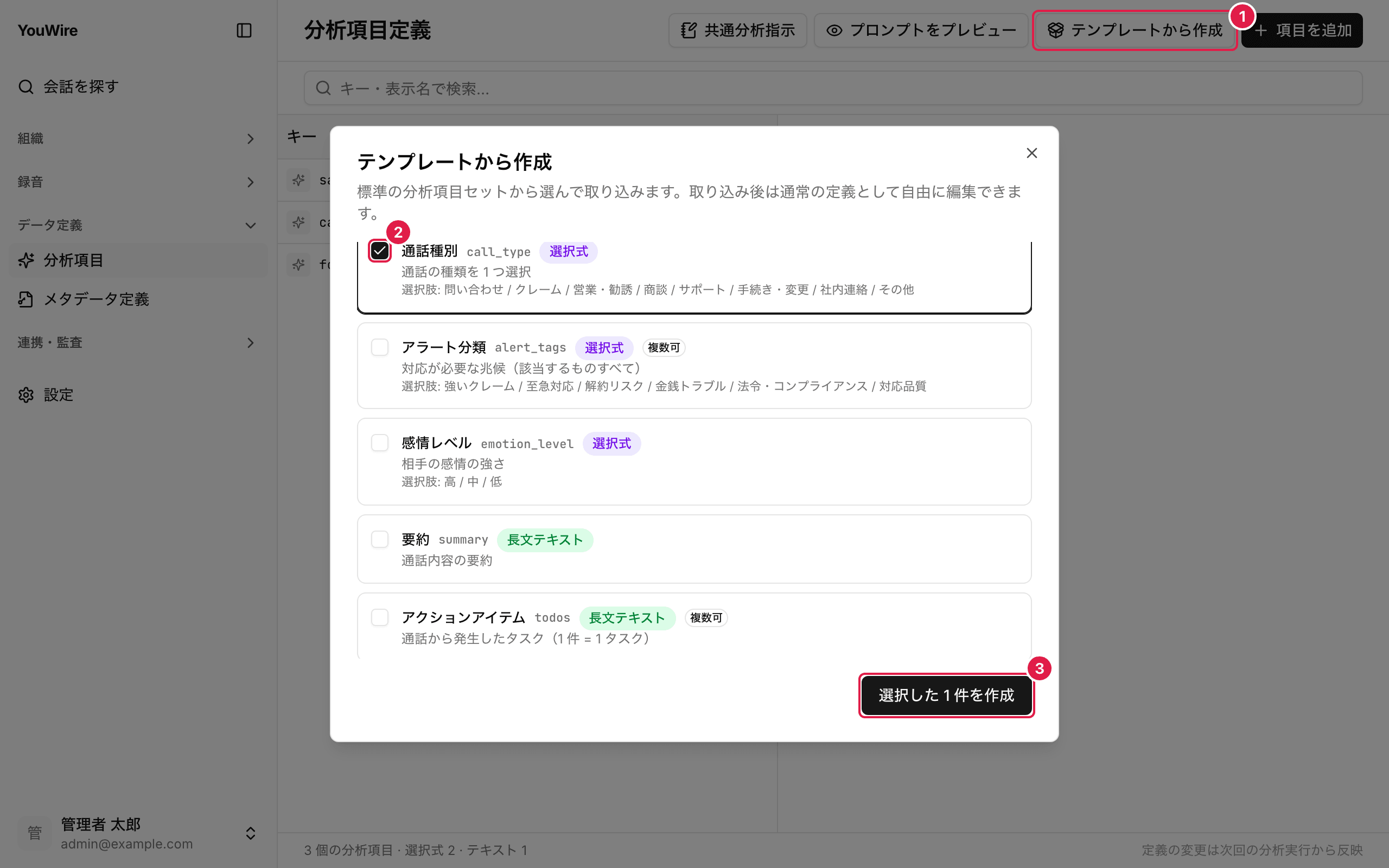
取り込んだあとは、自分で作った項目とまったく同じように書き換えられます。 同じキーの項目がすでにあるテンプレートには「取り込み済み」と表示され、選べなくなります。
分析項目を追加する
- 画面右上の「項目を追加」をクリックします。
- 「キー」に、この項目を表す英数字の名前を入力します。
- 「表示名」に、画面へ出したい名前を入力します。
- 「型」で、記録する値の形を選びます。
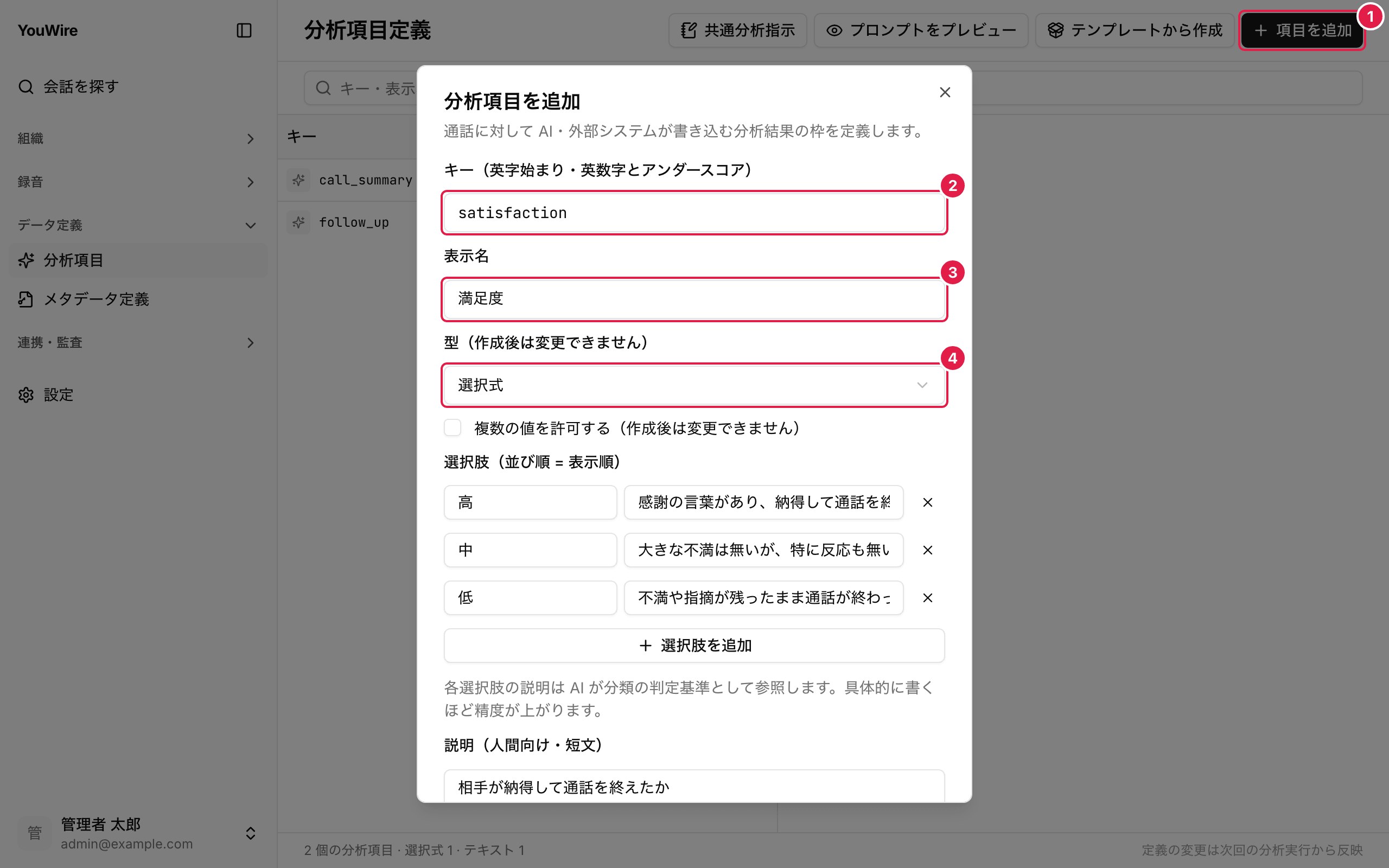
キーは英字で始めて、英数字とアンダースコアだけで書きます。 型は「選択式」「短文テキスト」「長文テキスト」「数値」「真偽値」の 5 つから選べます。 キーと型はあとから変えられないので、ここで決めてください。
選択肢と分析の指示を書く
「選択式」を選んだときは、選べる値を並べて登録します。 入力欄は縦に並んでいるので、画面を下にスクロールしながら入力します。
- 「選択肢」の左の欄に、選べるようにしたい値を入力します。
- 右の欄に、その値を選ぶ目安を書きます。
- 「選択肢を追加」をクリックして、値の数だけ欄を増やします。
- 「分析指示」に、この項目をどう判断してほしいかを書きます。
- 「追加」をクリックします。
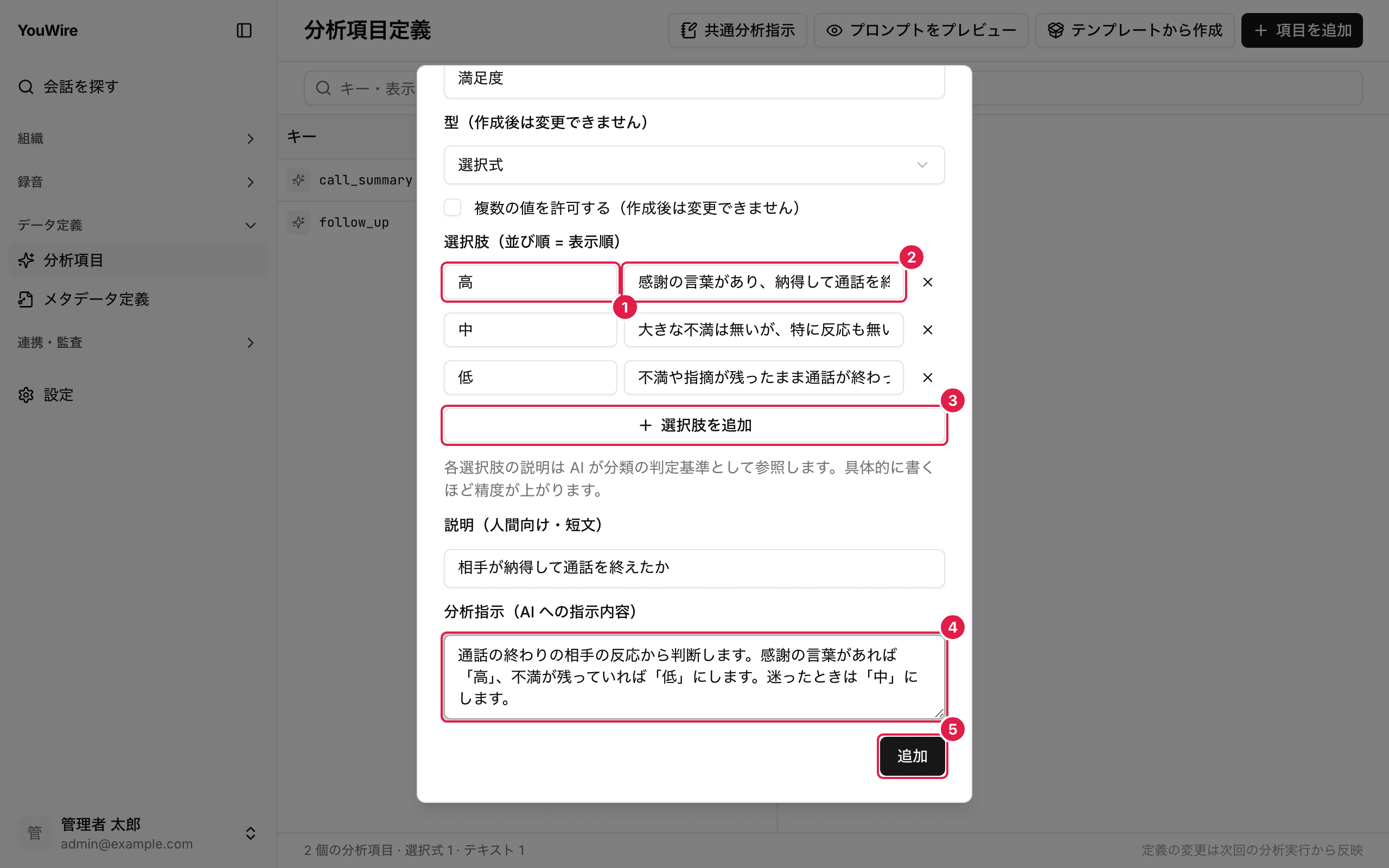
目安と分析指示は、AI が値を決めるときの手がかりになります。 具体的に書くほど、狙いどおりの値が入りやすくなります。 1 つの会話に値を複数入れたいときは、「複数の値を許可する」にチェックを入れてください。
分析項目を探す
- 画面上部の検索欄に、キーか表示名の一部を入力します。
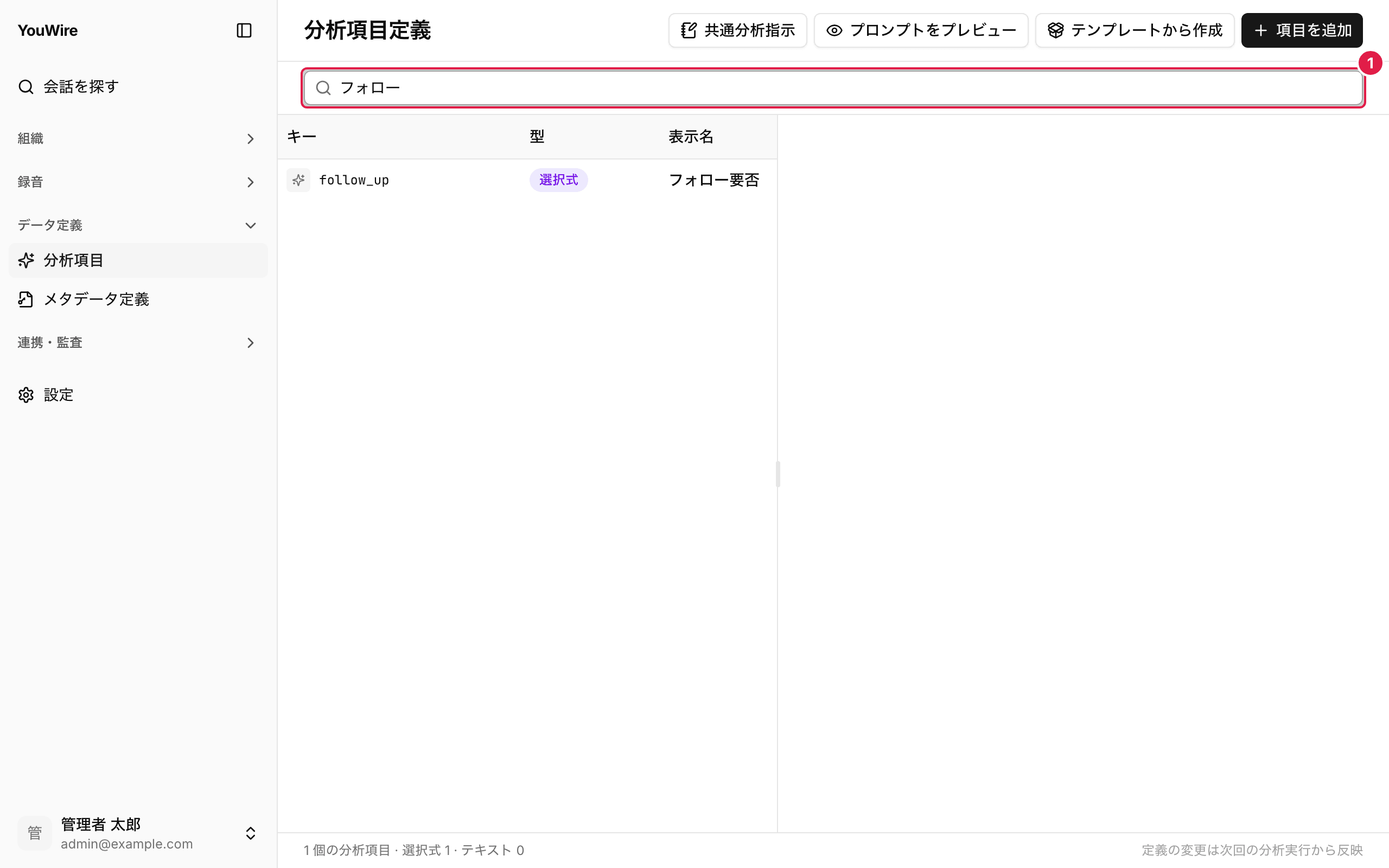
入力するとその場で一覧が絞り込まれます。 検索欄を空にすると元の一覧に戻ります。
分析項目を編集する
- 一覧で、直したい項目の行をクリックします。
- 「表示名」を書き換えます。
- 「分析指示」を書き換えます。
- 「保存」をクリックします。
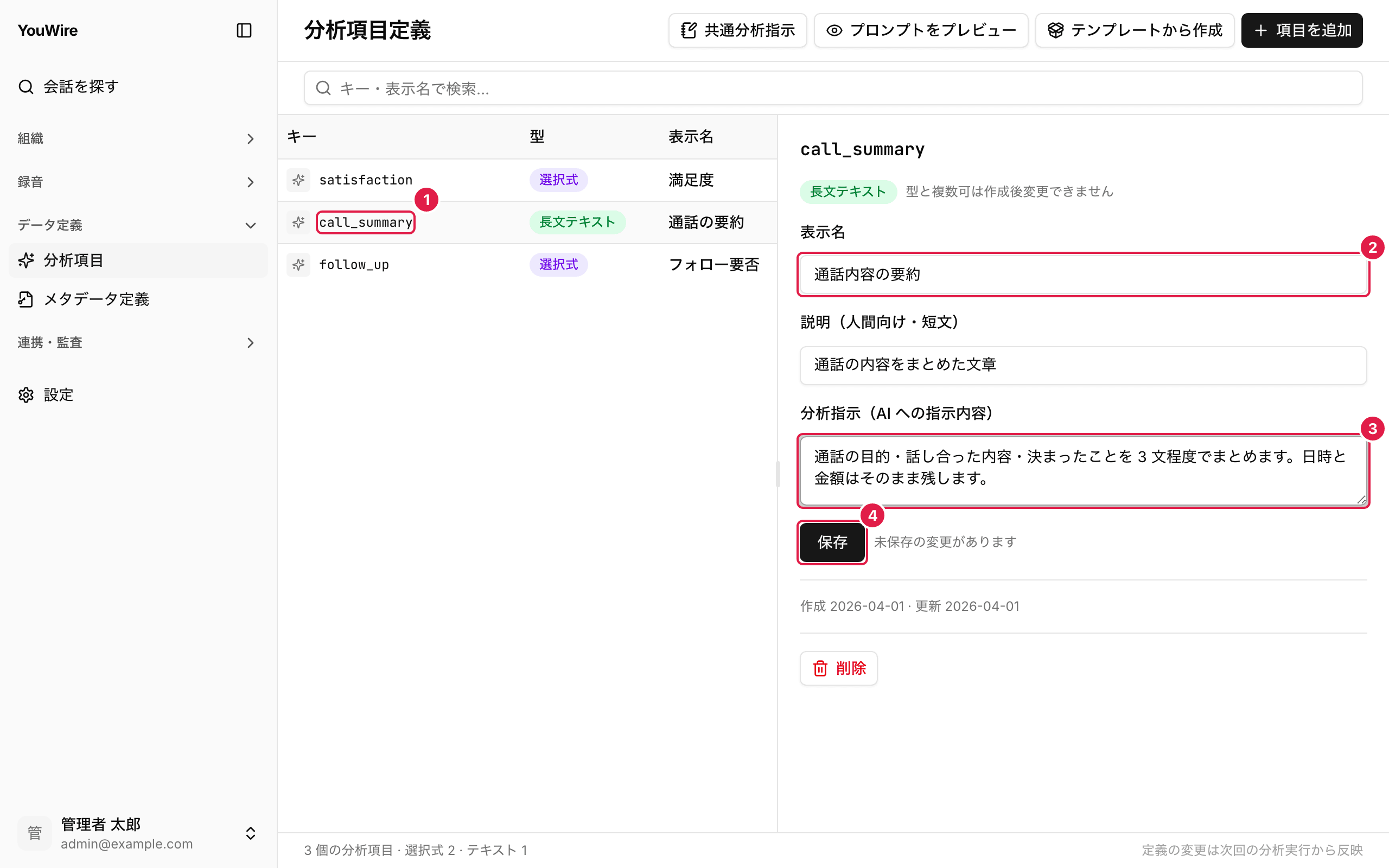
「保存」を押すまで内容は反映されません。 「選択式」の項目では、同じ画面で選択肢を増やしたり減らしたりできます。 ただし、すでに会話へ付いている値の選択肢は消せません。 保存した内容は、次に分析するときから使われます。
すべての項目に共通の指示を書く
項目をまたいで守ってほしいことは、1 か所にまとめて書けます。
- 画面右上の「共通分析指示」をクリックします。
- すべての項目に共通して守ってほしいことを入力します。
- 「保存」をクリックします。
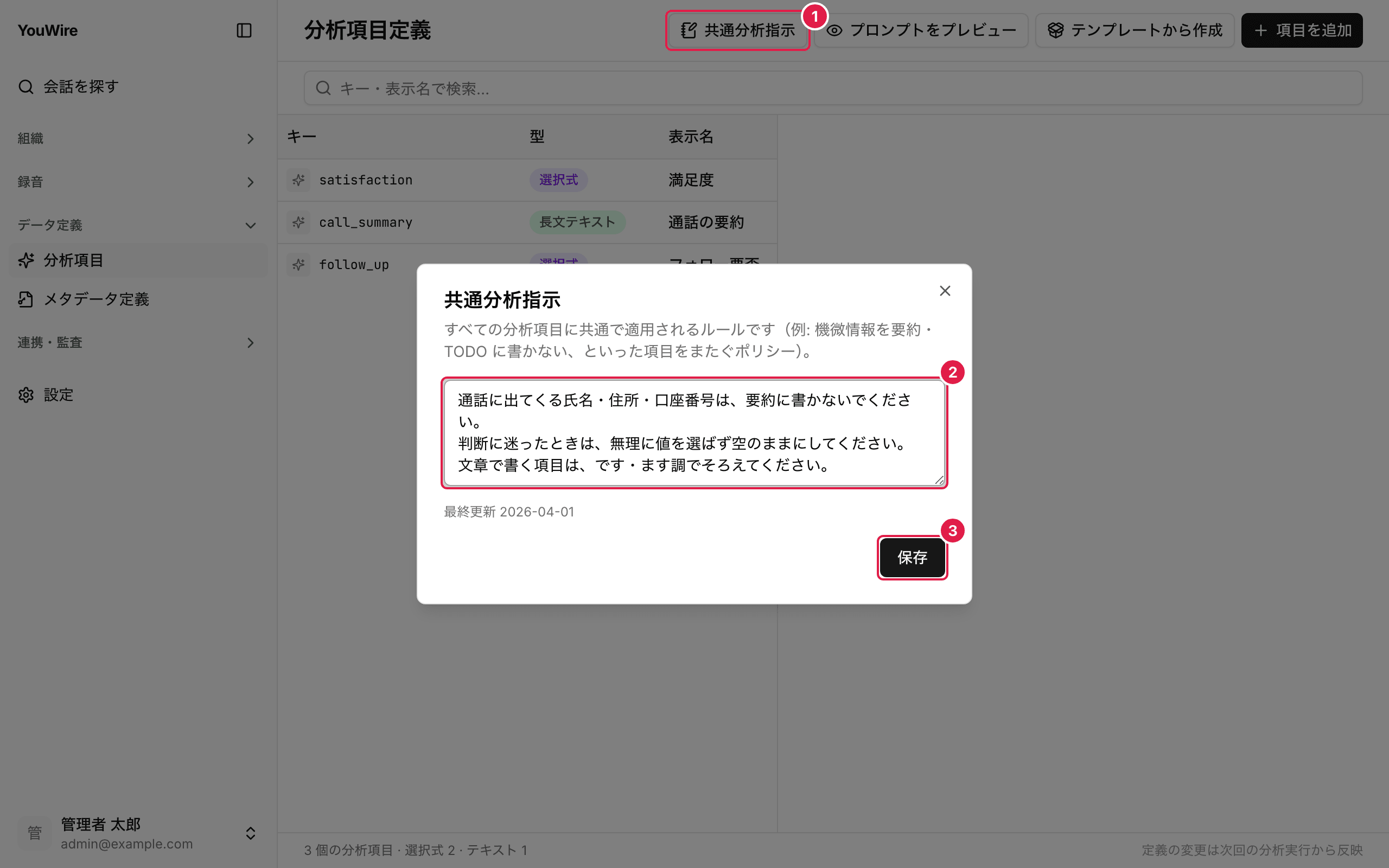
ここに書いた内容は、どの項目を分析するときも一緒に読まれます。 1 つの項目だけに当てはまる話なら、その項目の「分析指示」の方に書いてください。
分析項目を削除する
- 一覧で、消したい項目の行をクリックします。
- 右側の一番下にある「削除」をクリックします。
- 内容を確認して「削除する」をクリックします。
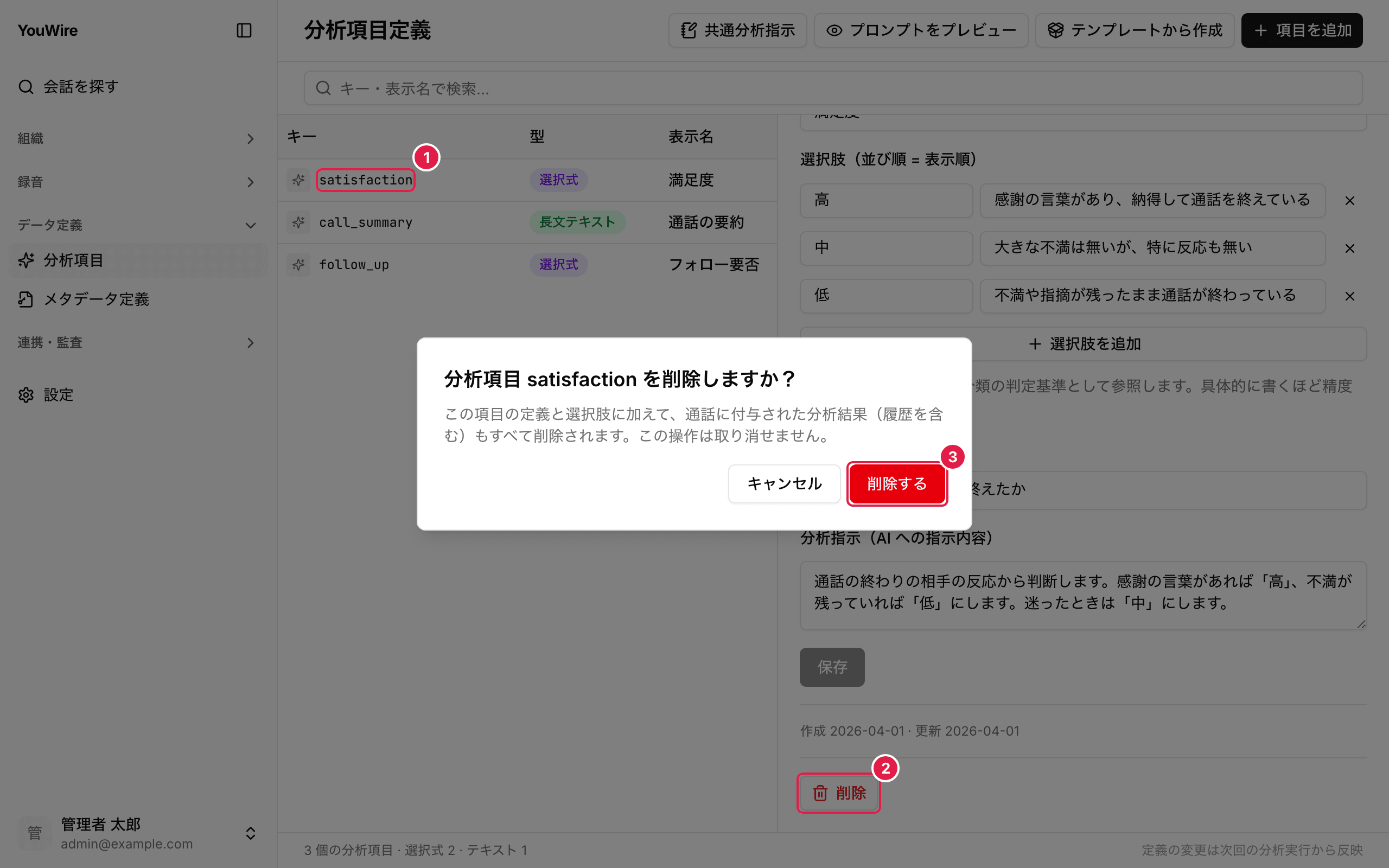
削除すると元に戻せません。 その項目に入っていた分析の結果も、会話からまとめて消えます。 しばらく使わないだけなら、削除せずに残しておけます。