音声認識の動作を設定する
音声認識は、録音した通話の内容を文字に起こす機能です。 この画面では、どのエンジンで文字起こしするかと、どの会話を自動で文字起こしするかを決めます。 ここで決めた内容は、組織全体の会話に適用されます。
操作にはテナント設定の管理権限が必要です。
音声認識の設定を見る
左のメニューから「設定」を開き、上部の「音声認識」タブをクリックすると、この画面が出ます。 使うエンジン・自動で実行するかどうか・対象の条件が上から順に並びます。
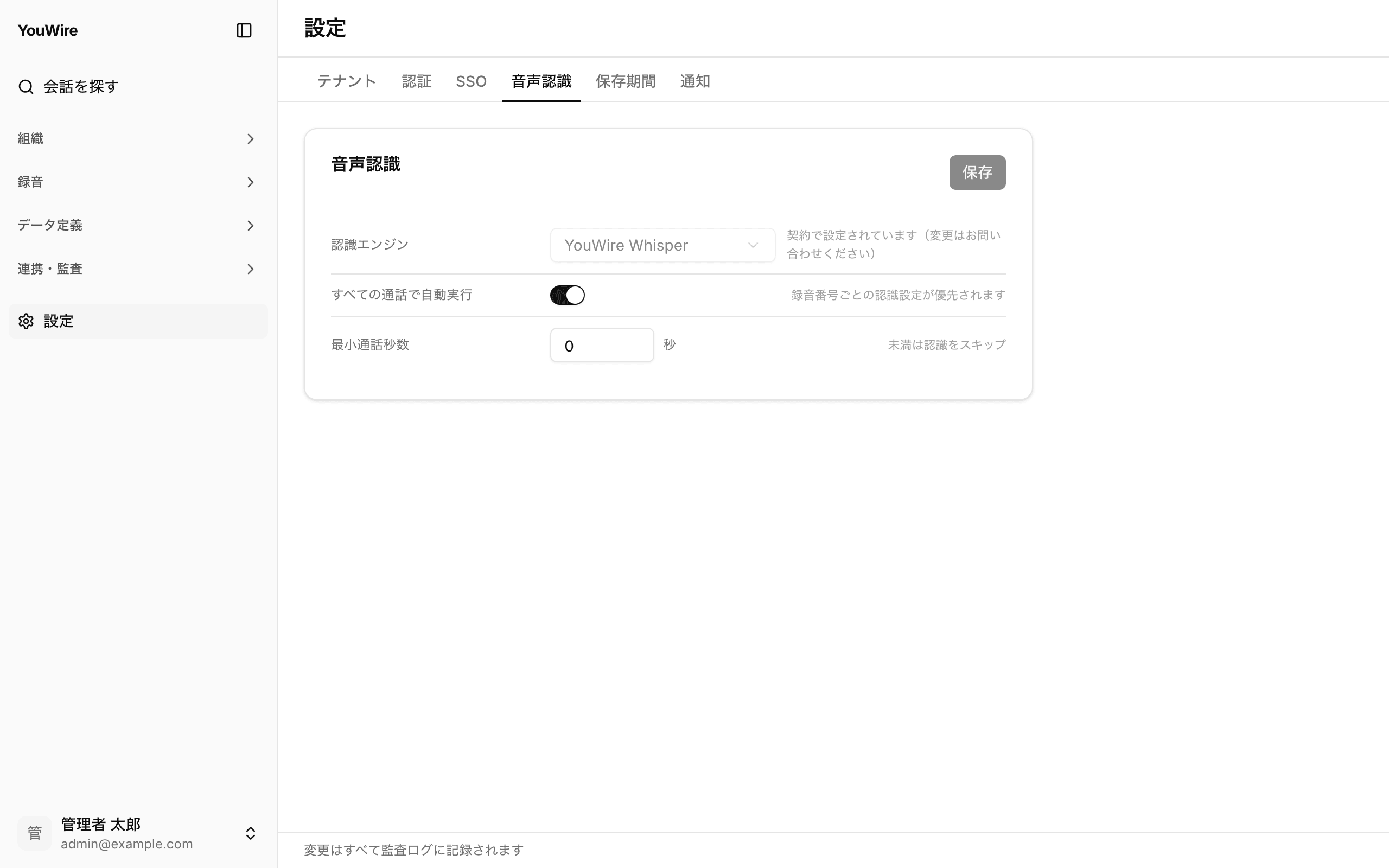
書き換えた内容は「保存」をクリックするまで反映されません。 変更が無いあいだ「保存」は押せない状態になっています。
認識エンジンについて
「認識エンジン」には、いま使っているエンジンが表示されます。
エンジンが契約で決まっている環境では、選択欄は変更できない状態になり、 「契約で設定されています」と表示されます。エンジンを変えたいときは YouWire の担当者へお問い合わせください。
エンジンを選べる環境では、選択欄をクリックして使うエンジンを選び、「保存」をクリックします。 選べるのは、お使いの環境で利用できるエンジンだけです。 「無効」を選ぶと、ほかの設定に関係なく文字起こしをしません。
エンジンの接続先やキーの入力は不要です。契約にもとづいて YouWire 側で設定されます。
エンジンが AmiVoice のときは、認識で使う単語を登録できる「音声認識辞書」へのリンクが この画面に表示されます(詳しくは音声認識辞書を管理する)。
自動で文字起こしするかを決める
- 取り込んだ会話をそのまま文字起こしするときは「すべての通話で自動実行」をオンにします。
- 「保存」をクリックします。
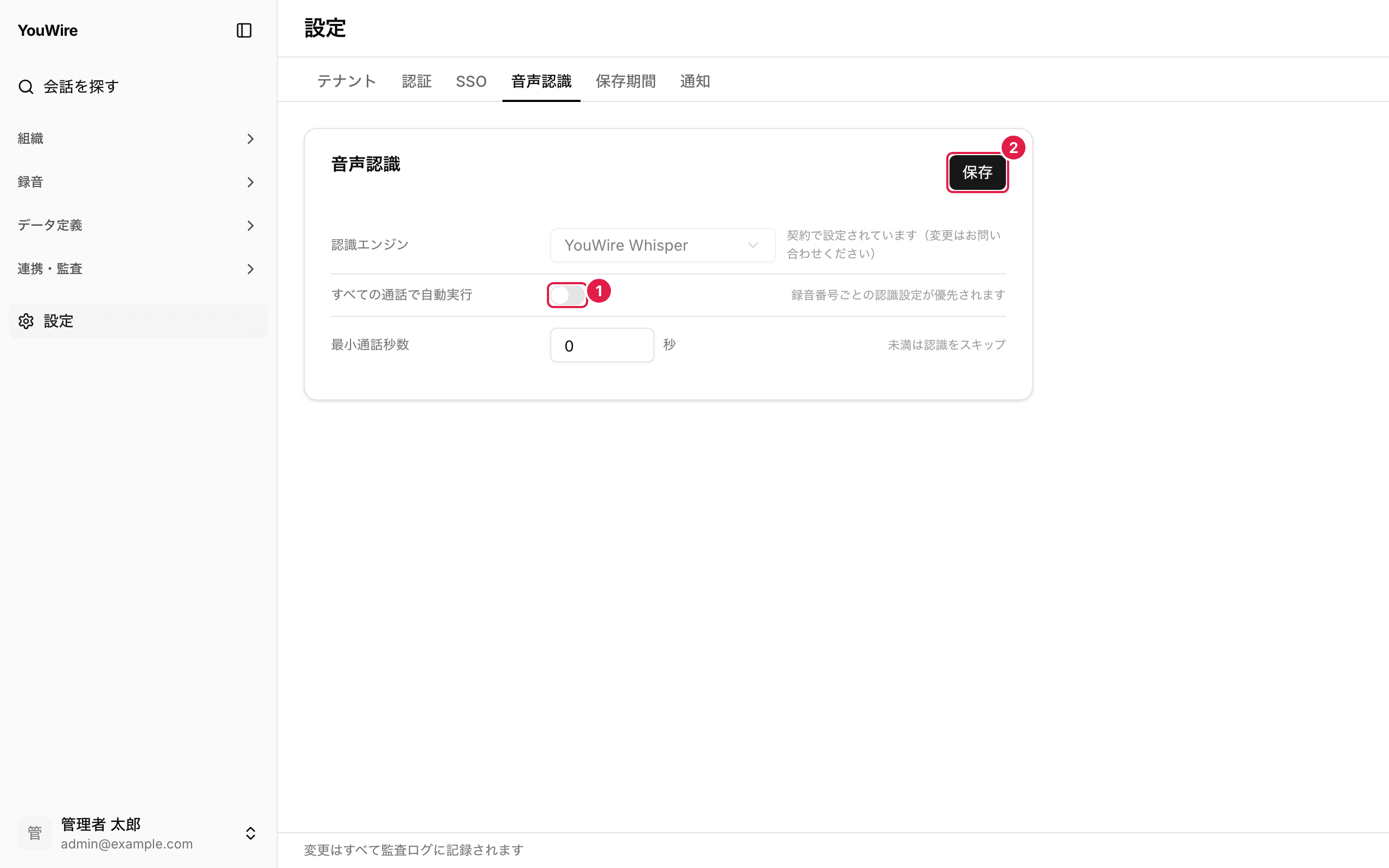
「すべての通話で自動実行」がオフのあいだは、自動での文字起こしをしません。 自動をやめても、会話の画面から手動で文字起こしを実行できます。
文字起こしする会話を絞り込む
- 「最小通話秒数」に、文字起こしする通話の下限の秒数を入力します。
- 「保存」をクリックします。
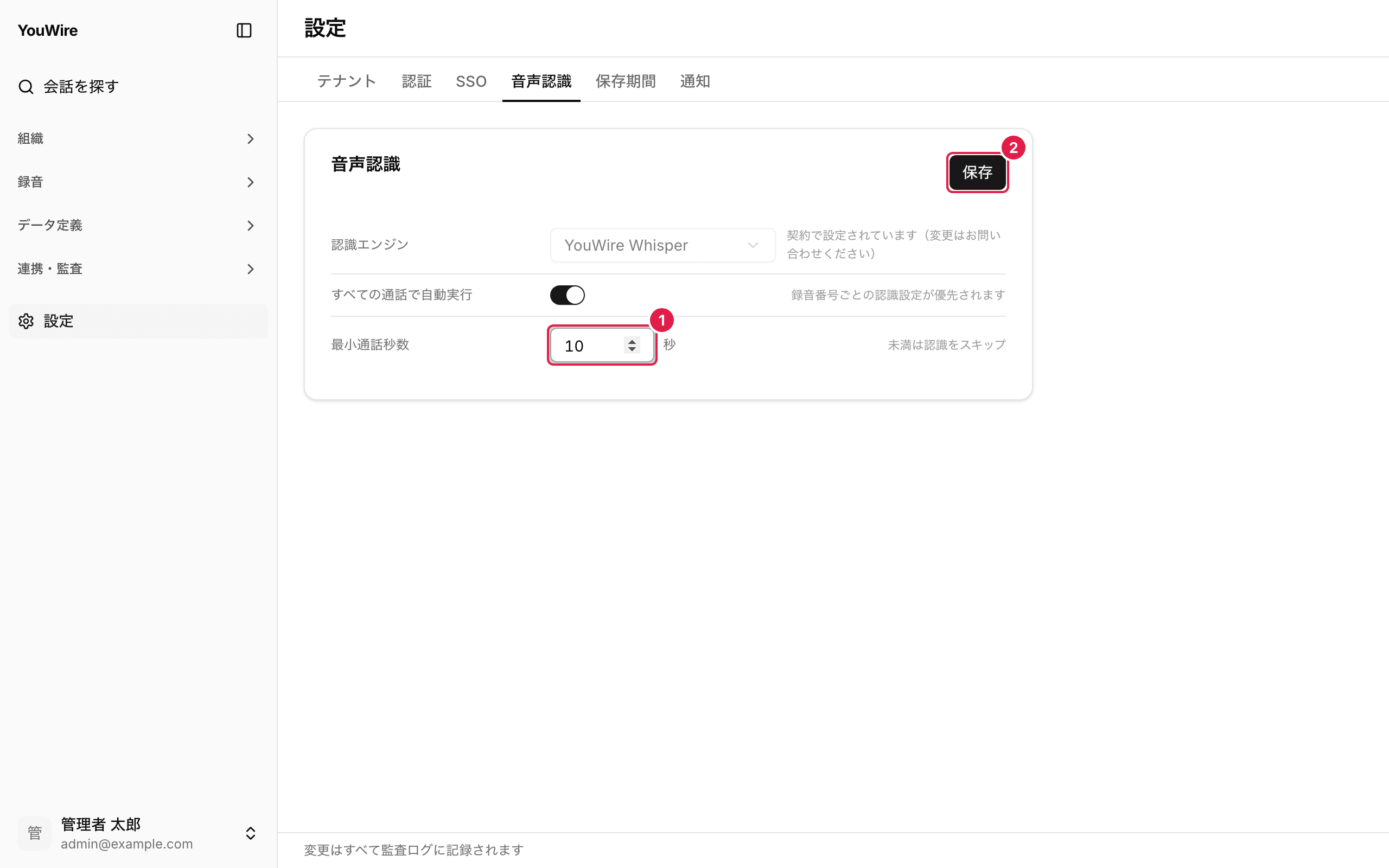
下限より短い通話は自動での文字起こしの対象から外れます。 0 のままにすると、すべての長さの通話が対象になります。 対象から外れた会話も、会話の画面から手動で文字起こしを実行できます。
番号ごとの設定が優先されます
録音番号ごとにも「音声認識を自動実行」の設定があります。 番号側で自動実行をオフにすると、この画面で「すべての通話で自動実行」をオンにしていても自動では文字起こししません。 逆に、この画面で自動実行をオフにしているときは、番号側がオンでも自動では文字起こししません。 つまり、どちらか一方でもオフになっていれば自動では実行しません。