SSO 接続を設定する
SSO は、会社で使っている認証サービスのアカウントで YouWire にログインする仕組みです。 設定画面の「SSO」タブで、その認証サービスと YouWire をつなぐ接続を作ります。 画面では認証サービスのことを IdP と書いています。 1 つの組織で作れる接続は 1 つだけです。
操作にはテナント設定の管理権限が必要です。
SSO の設定を開く
左のメニューから「設定」を開き、画面上部の「SSO」をクリックします。 接続をまだ作っていないときは、「接続方式」の右に「未設定」と出ます。
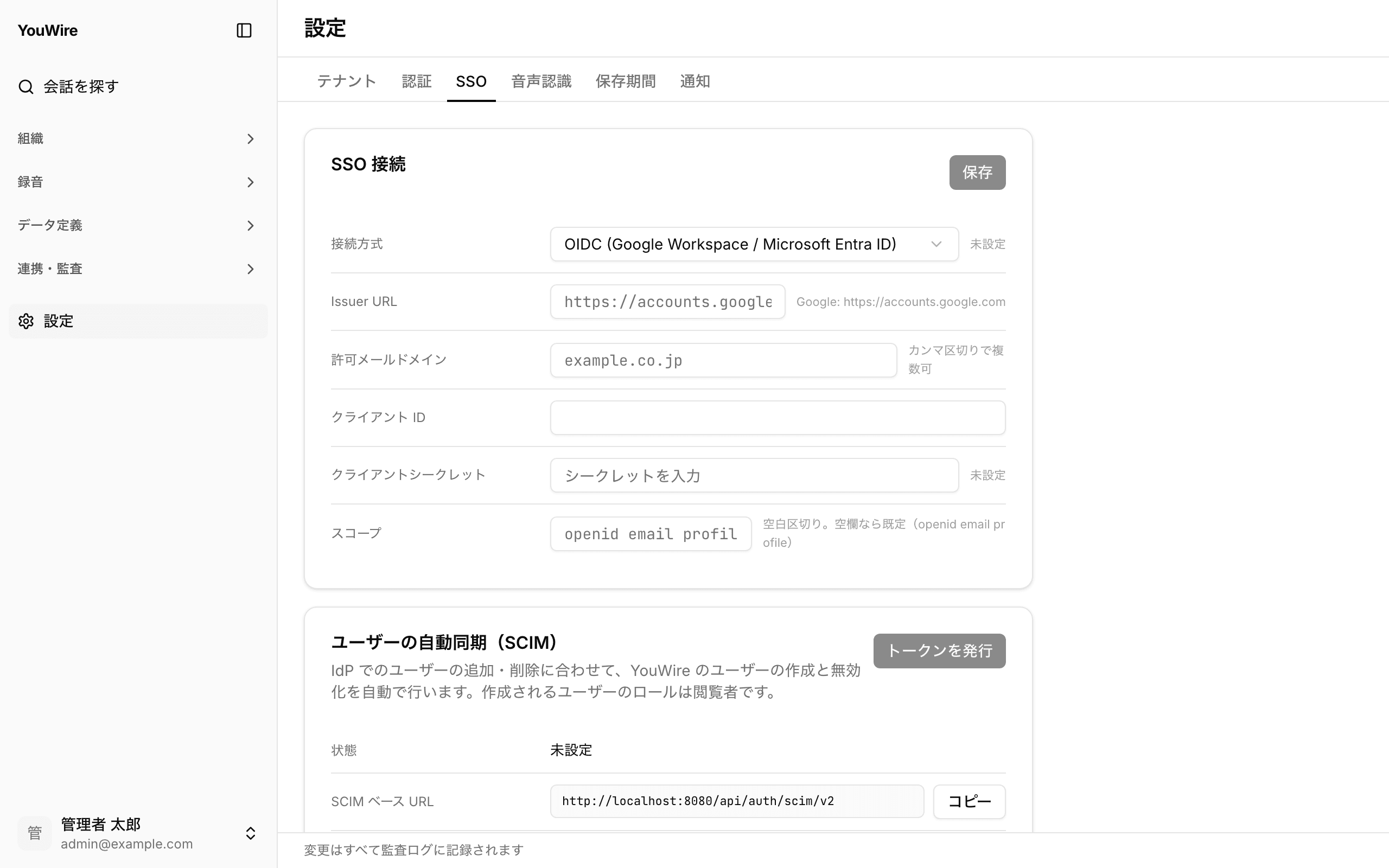
入力した内容は「保存」を押したときに反映されます。 押さずに画面を離れると、入力した内容は消えます。 保存した内容は監査ログに記録されます。
接続方式は 2 つあり、お使いの認証サービスが対応している方を選びます。 Google Workspace や Microsoft Entra ID とつなぐときは OIDC を選びます。 Okta のように SAML 2.0 でつなぐ認証サービスでは SAML 2.0 を選びます。
OIDC で接続する
OIDC は、Google Workspace や Microsoft Entra ID とつなぐときに使う方式です。 先に認証サービス側でアプリケーションを登録し、必要な値を控えておきます。
- 「接続方式」で「OIDC (Google Workspace / Microsoft Entra ID)」を選びます。
- 「Issuer URL」に、認証サービスから案内された URL を入力します。
- 「許可メールドメイン」に、自社のメールアドレスのドメインを入力します。
- 「クライアント ID」に、登録したアプリケーションの ID を入力します。
- 「クライアントシークレット」に、そのアプリケーションのシークレットを入力します。
- 「保存」をクリックします。
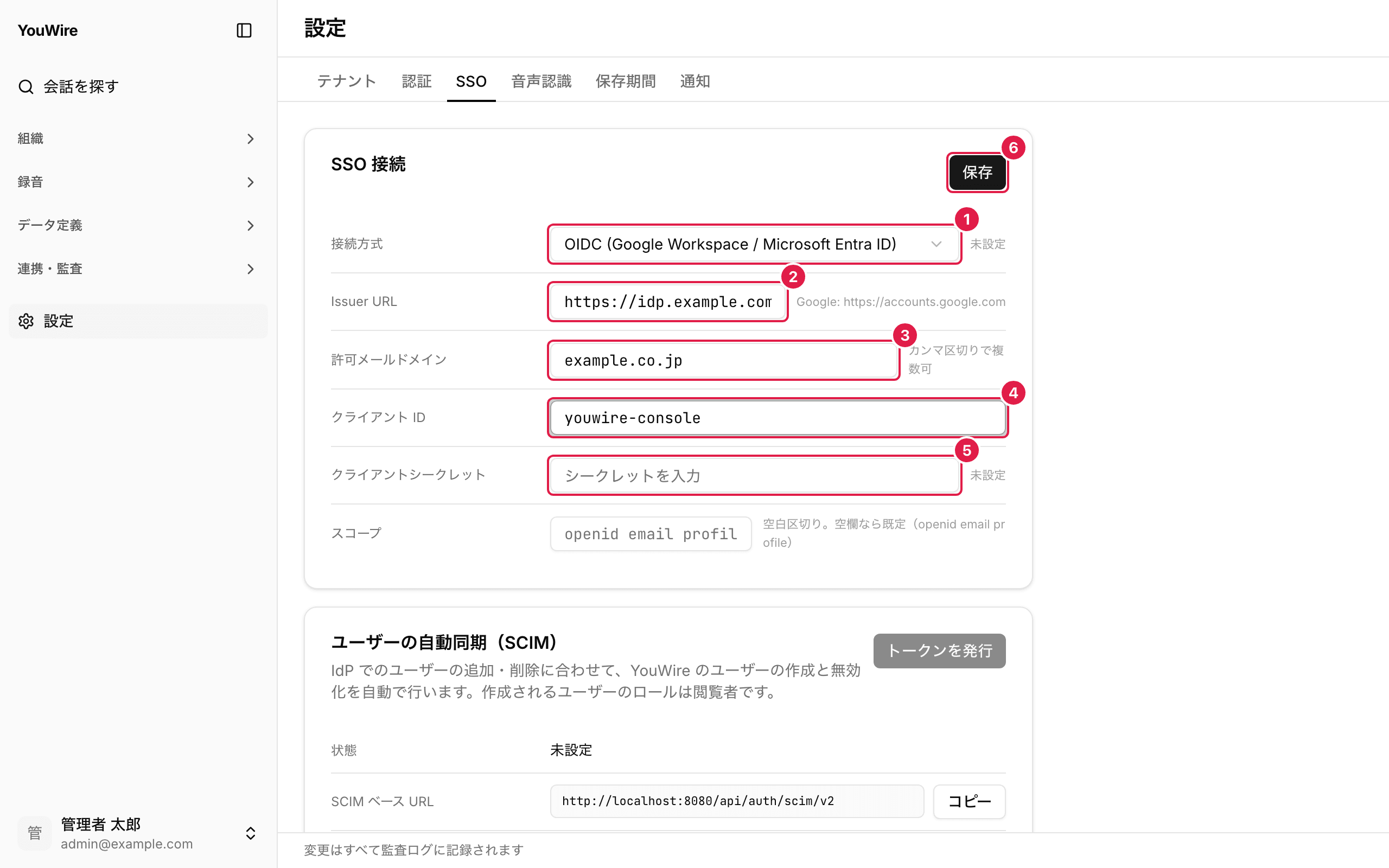
「Issuer URL」の右には、Google の場合に入れる値が例として出ています。 許可メールドメインに一致しないアカウントは、認証サービスを通ってもログインできません。 複数のドメインを許すときは、カンマで区切って並べます。 クライアントシークレットは保存すると画面に出なくなるので、認証サービス側で控えておきます。
SAML 2.0 で接続する
SAML 2.0 は、Okta や ADFS など幅広い認証サービスとつなげる方式です。 先に認証サービス側でアプリケーションを作り、エンティティ ID と証明書を控えておきます。
- 「接続方式」で「SAML 2.0」を選びます。
- 「IdP エンティティ ID」に、認証サービスのエンティティ ID を入力します。
- 「許可メールドメイン」に、自社のメールアドレスのドメインを入力します。
- 「SSO エントリポイント」に、認証サービスのログイン用の URL を入力します。
- 「IdP 署名証明書 (PEM)」に、認証サービスから受け取った証明書を貼り付けます。
- 「保存」をクリックします。
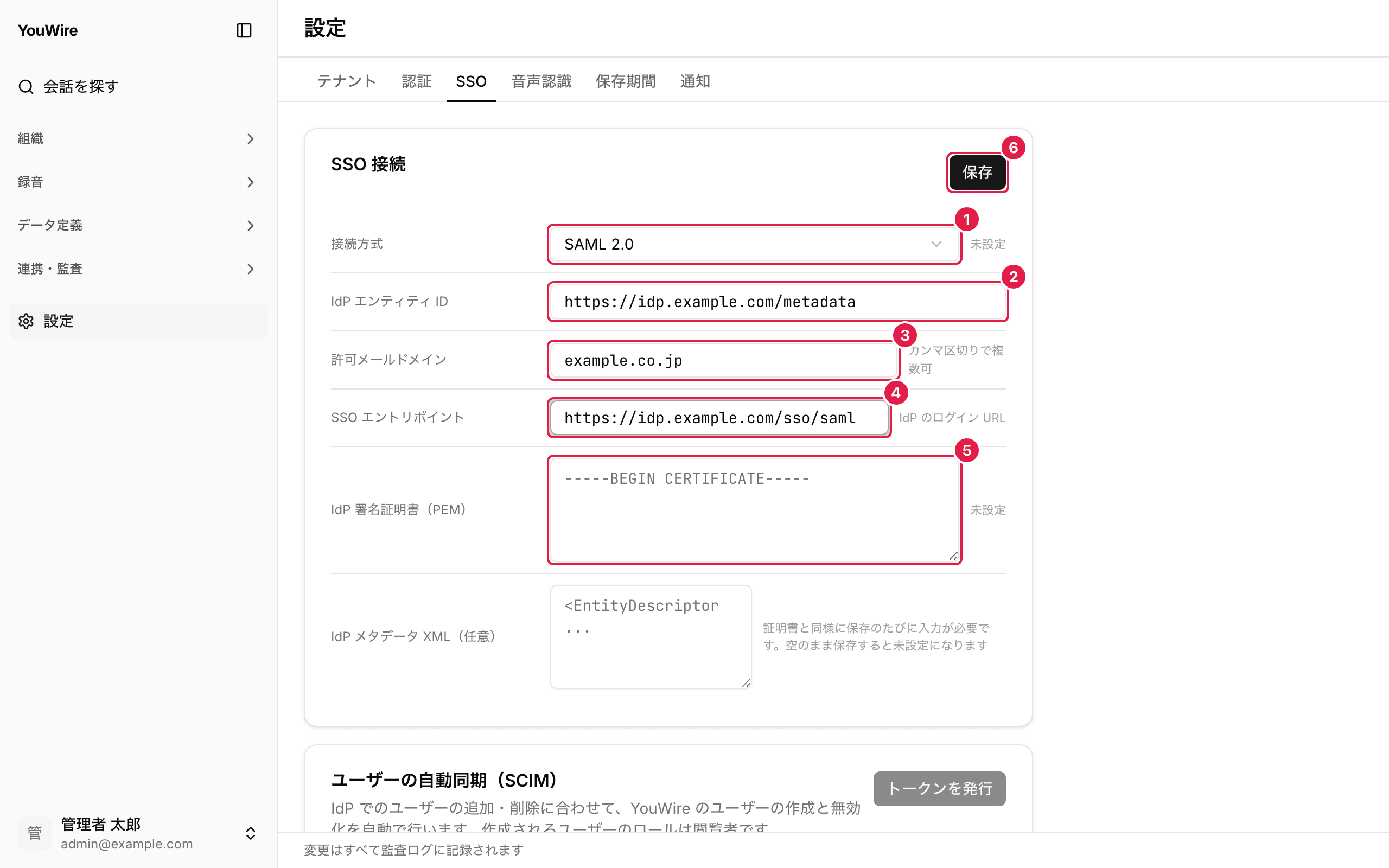
証明書は保存すると画面に出なくなり、設定済みかどうかだけが出ます。 ログインした人を見分けられるように、認証サービス側でメールアドレスを返す設定にします。
認証サービスに登録する値を渡す
接続を保存すると「IdP 側に登録する値」が画面に出ます。 この値を認証サービス側に登録しないと、SSO でのログインは成功しません。
- 「ACS URL」の右の「コピー」をクリックします。
- 「SP メタデータ URL」の右の「コピー」をクリックします。
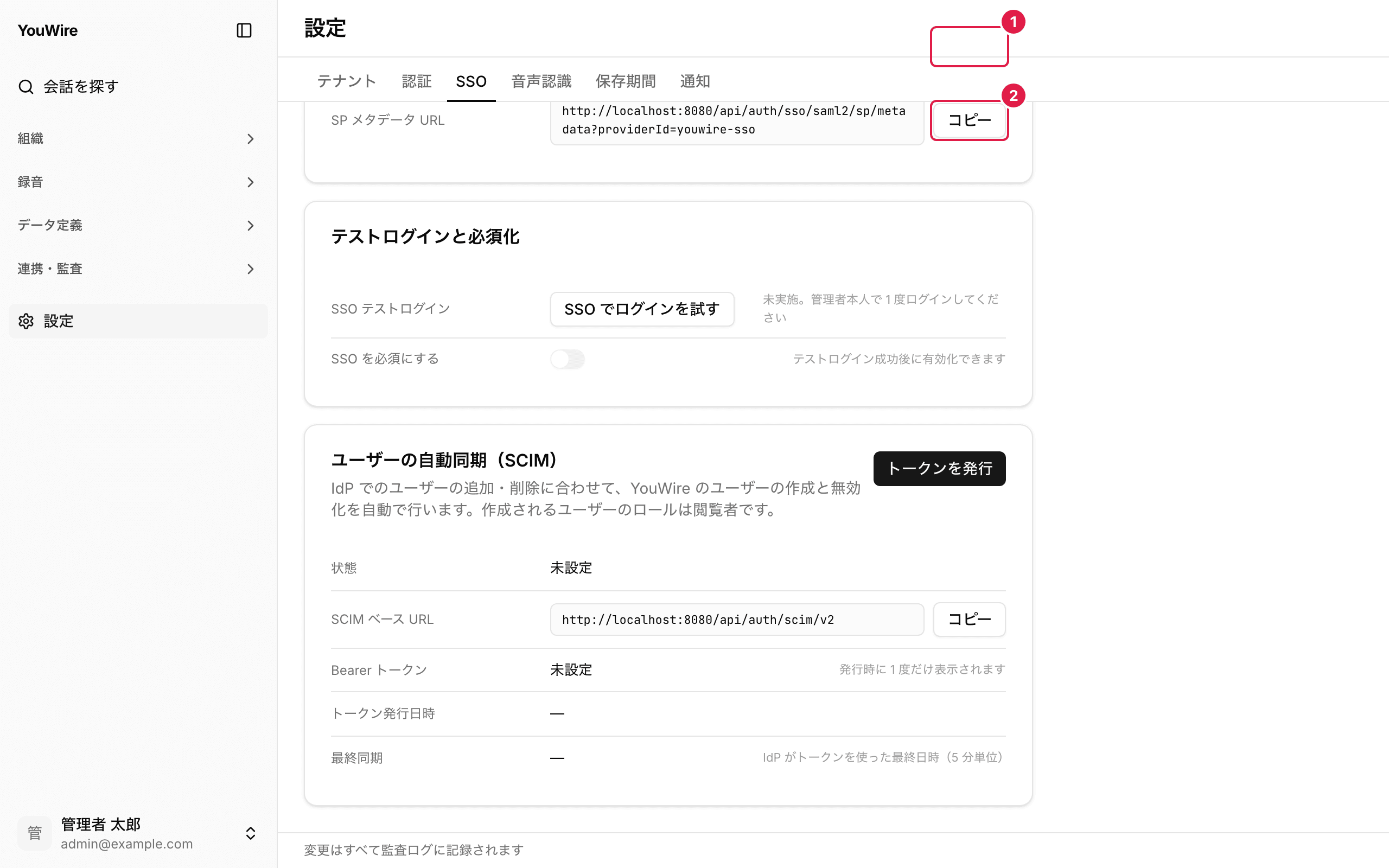
コピーした値は、認証サービスのアプリケーションの設定に貼り付けます。 ここに出る値は、お使いの YouWire のアドレスに合わせて変わります。 OIDC で接続したときは、代わりに「リダイレクト URI」が 1 つだけ出ます。
接続の内容を変える
書き換えたい欄を直して「保存」をクリックします。 クライアントシークレットは、変えるときだけ入力します。 空のままにすると、いま保存されている値がそのまま残ります。 SAML 2.0 の証明書は、保存するたびに貼り付け直してください。
SSO でログインしたユーザーがいる間は、「接続方式」「Issuer URL」「クライアント ID」を変えられません。 別の認証サービスに切り替えるときは、接続をいったん削除してから作り直します。 SSO ログインを必須にしている間は、接続の変更も削除もできません。 先にSSO ログインを必須化するの手順で必須化を解除してください。
接続を削除する
接続を削除すると、その組織では SSO でログインできなくなります。
- 「接続の削除」の「削除」をクリックします。
- 確認の画面で「削除する」をクリックします。
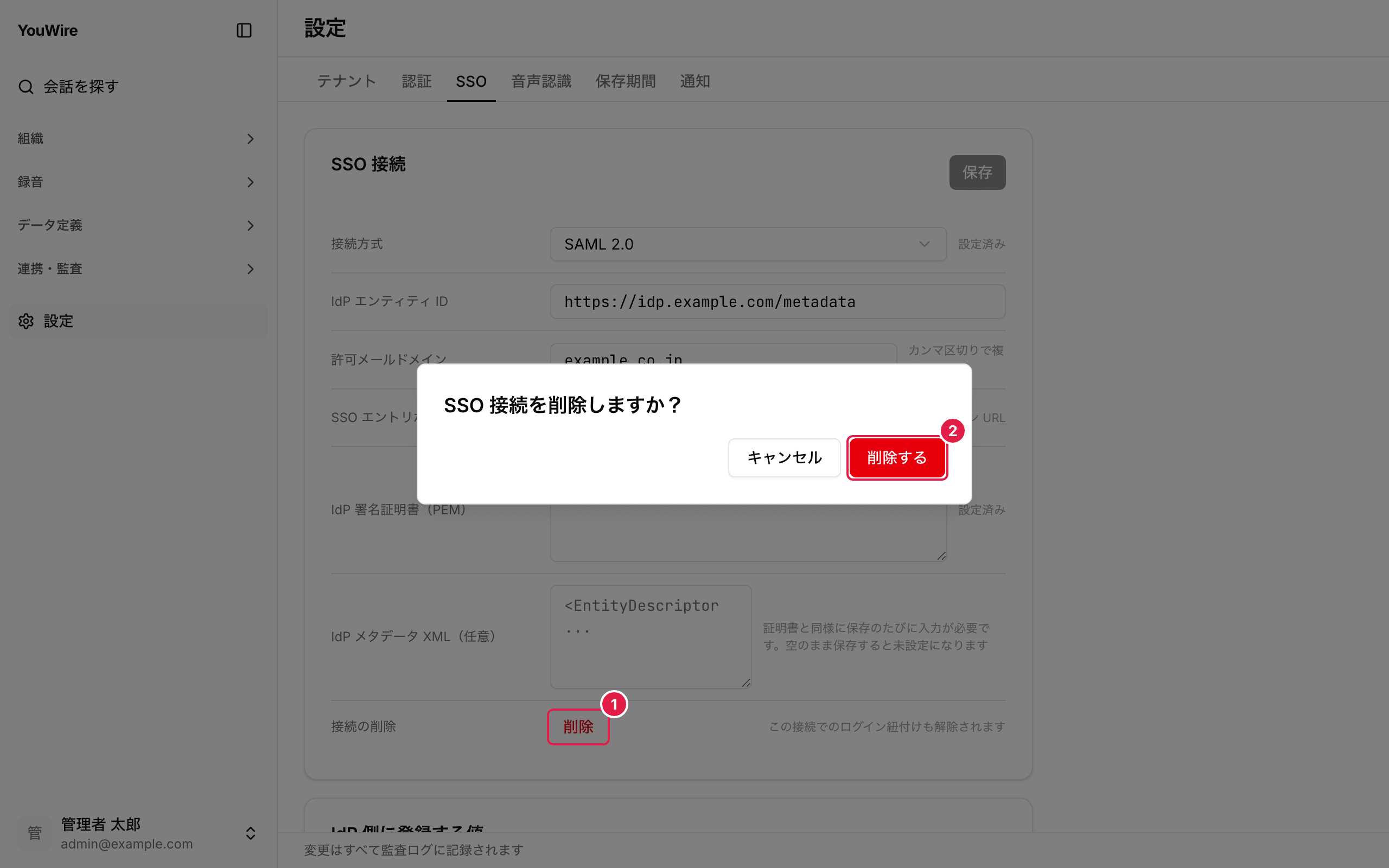
削除すると、SSO でログインしていたユーザーの紐付けも解除されます。 ユーザー自体は消えません。 接続を作り直したあとに同じメールアドレスでログインすると、紐付けも作り直されます。