組織全体の基本設定を変更する
設定画面の「テナント」タブでは、組織全体に関わる基本的な設定を変更します。 「全通話を録音する」「ログイン状態の保持」の 2 つです。
操作にはテナント設定の管理権限が必要です。
テナントの設定を開く
左のメニューから「設定」をクリックすると、最初に「テナント」タブが出ます。 2 つの設定が縦に並び、右上に「保存」があります。
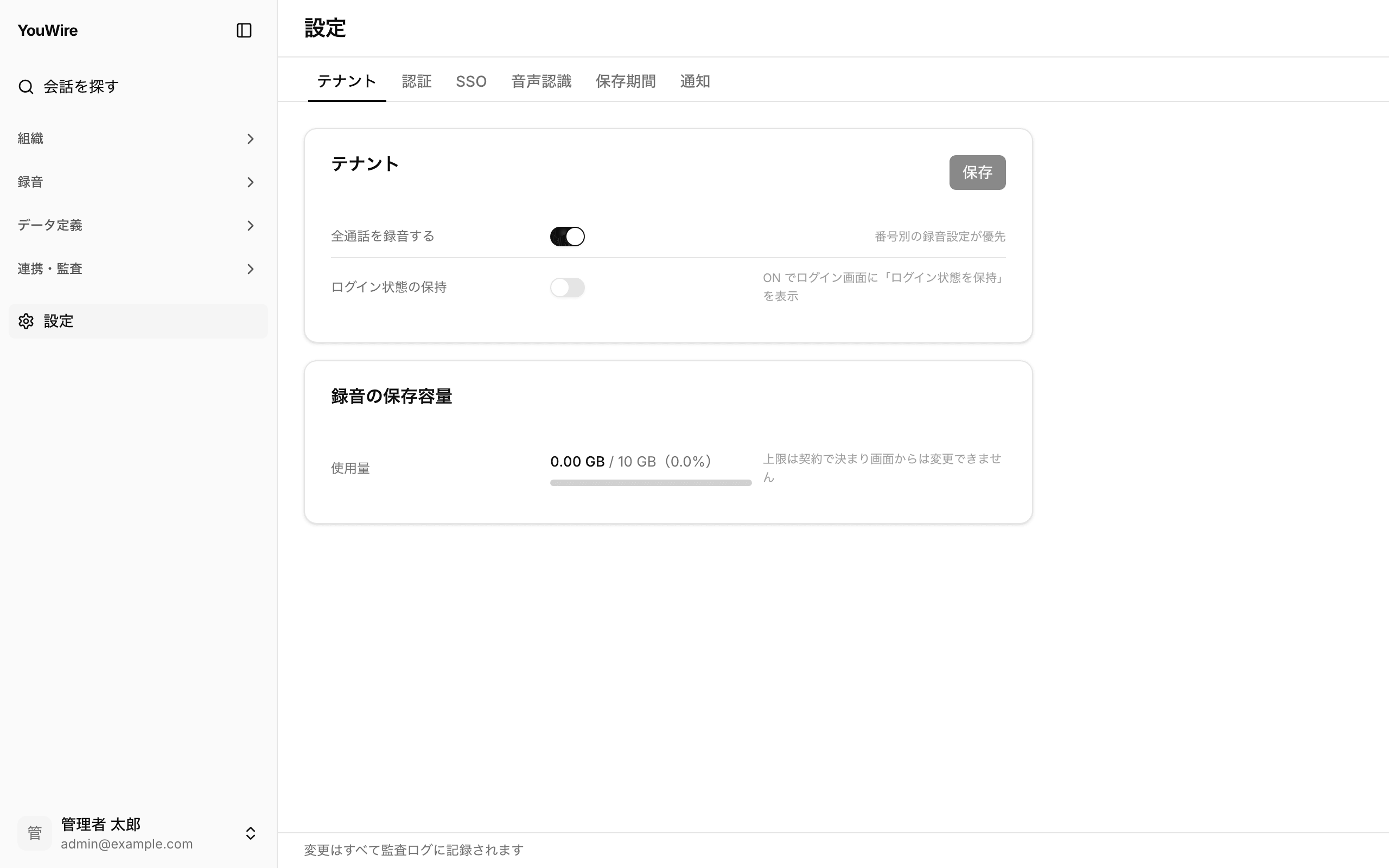
設定を変えると「保存」を押せるようになります。 このボタンを押すまで、変更は反映されません。 押さずに画面を離れると、変更は取り消されます。 保存した内容は監査ログに記録されます。
全通話を録音するかを決める
「全通話を録音する」は、録音番号として登録していない番号の通話をどう扱うかの設定です。 オンにすると、登録していない番号の通話も取り込みます。 オフにすると、登録済みの番号の通話だけを取り込みます。
- 「全通話を録音する」のスイッチをクリックします。
- 「保存」をクリックします。
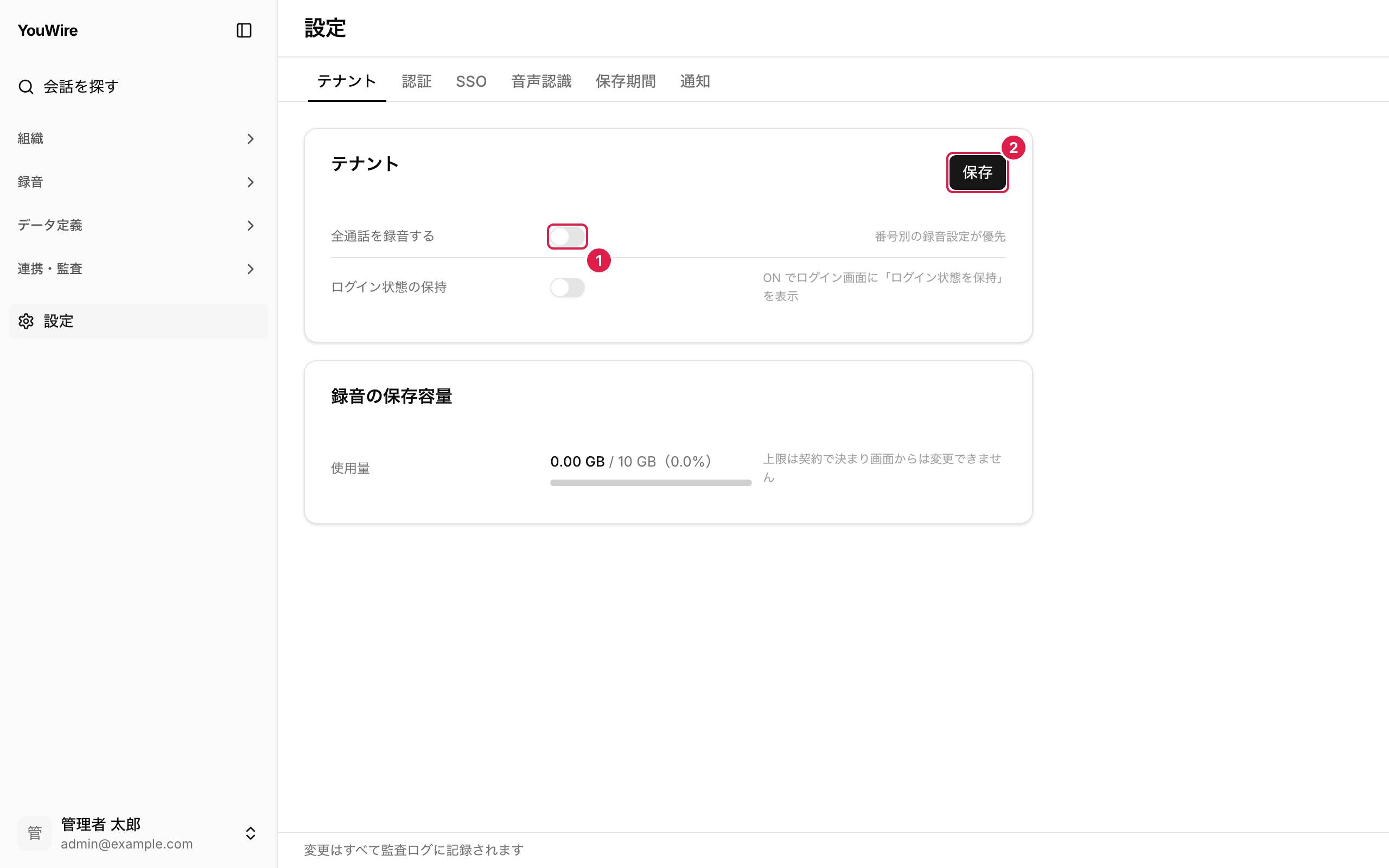
録音番号として登録済みの番号には、この設定より番号ごとの設定が優先されます。 画面にも「番号別の録音設定が優先」と出ています。 登録済みの番号で録音を止めたいときは、録音番号の画面で番号ごとに設定します。
録音除外リストに載っている相手との通話は、この設定に関わらず取り込みません。 録音するかどうかを判定するのは通話を取り込むときです。 すでに取り込んだ会話は、あとから設定を変えても消えません。
ログイン状態の保持を決める
「ログイン状態の保持」は、ログインした状態を保つことを組織として許可するかどうかの設定です。 オンにすると、ログイン画面に「ログイン状態を保持」のチェックが表示され、 チェックしたユーザーはブラウザーを閉じてもログインしたままの状態を続けられます。 オフにすると、このチェックは表示されず、ユーザーはブラウザーを閉じるとログインからやり直します。
- 「ログイン状態の保持」のスイッチをクリックします。
- 「保存」をクリックします。
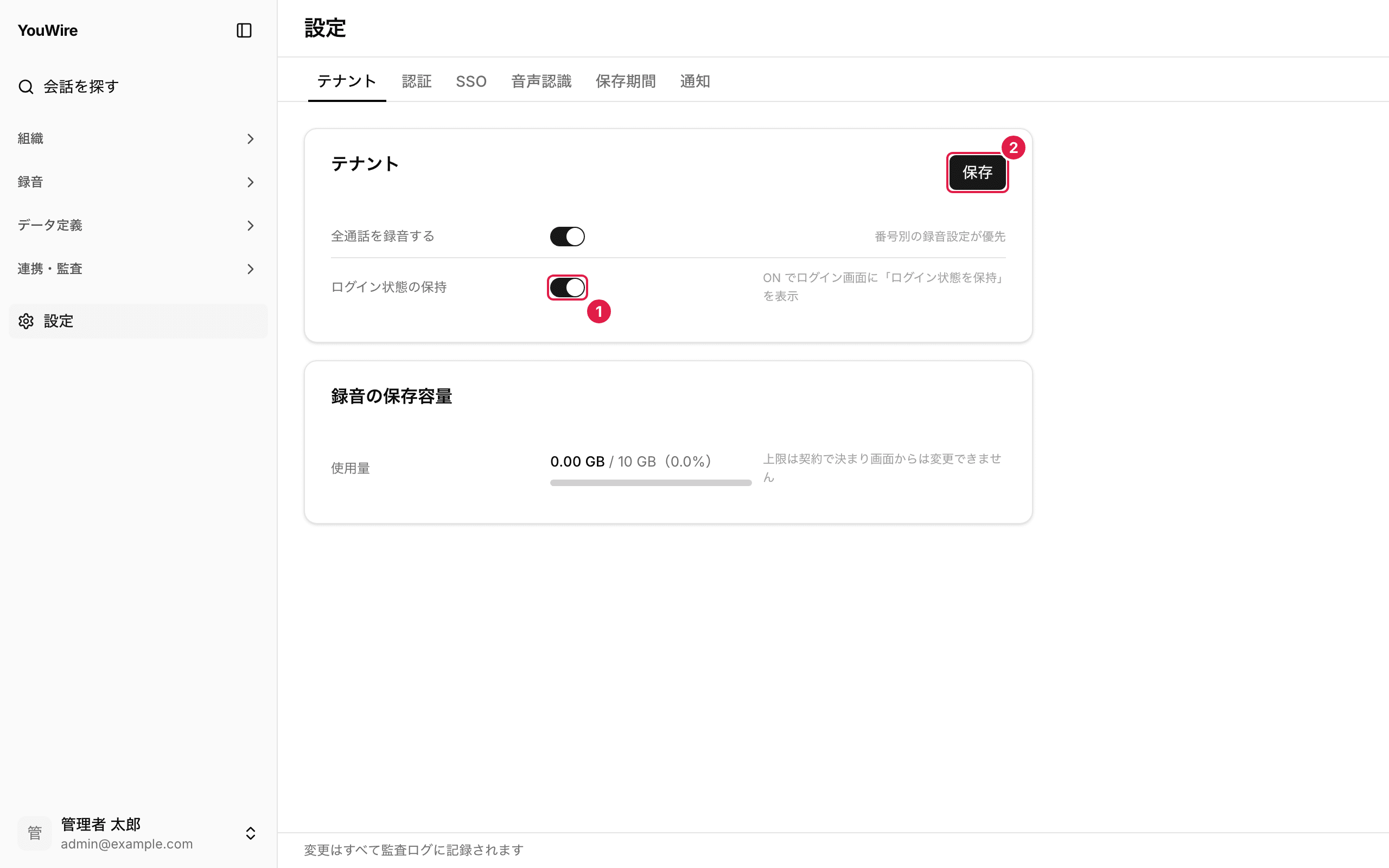
ログイン画面の「ログイン状態を保持」は、この設定がオンのときだけ表示されます。 共有の端末で YouWire を使う職場では、オフにしておくと安全です。 離席中に他の人が画面を開ける時間を短くできます。