録音の保存期間を設定する
設定画面の「保存期間」タブでは、会話をどれだけの期間残すかを決めます。 設定は「保存期間」の 1 つだけです。 ここで決めた内容は、組織全体の会話に適用されます。
この設定は会話が消えることに直結します。 自動で削除された会話は元に戻せません。 操作にはテナント設定の管理権限が必要です。
保存期間の設定を開く
左のメニューから「設定」を開き、上部の「保存期間」タブをクリックすると、この画面が出ます。 「保存期間」の入力欄と、右上に「保存」があります。
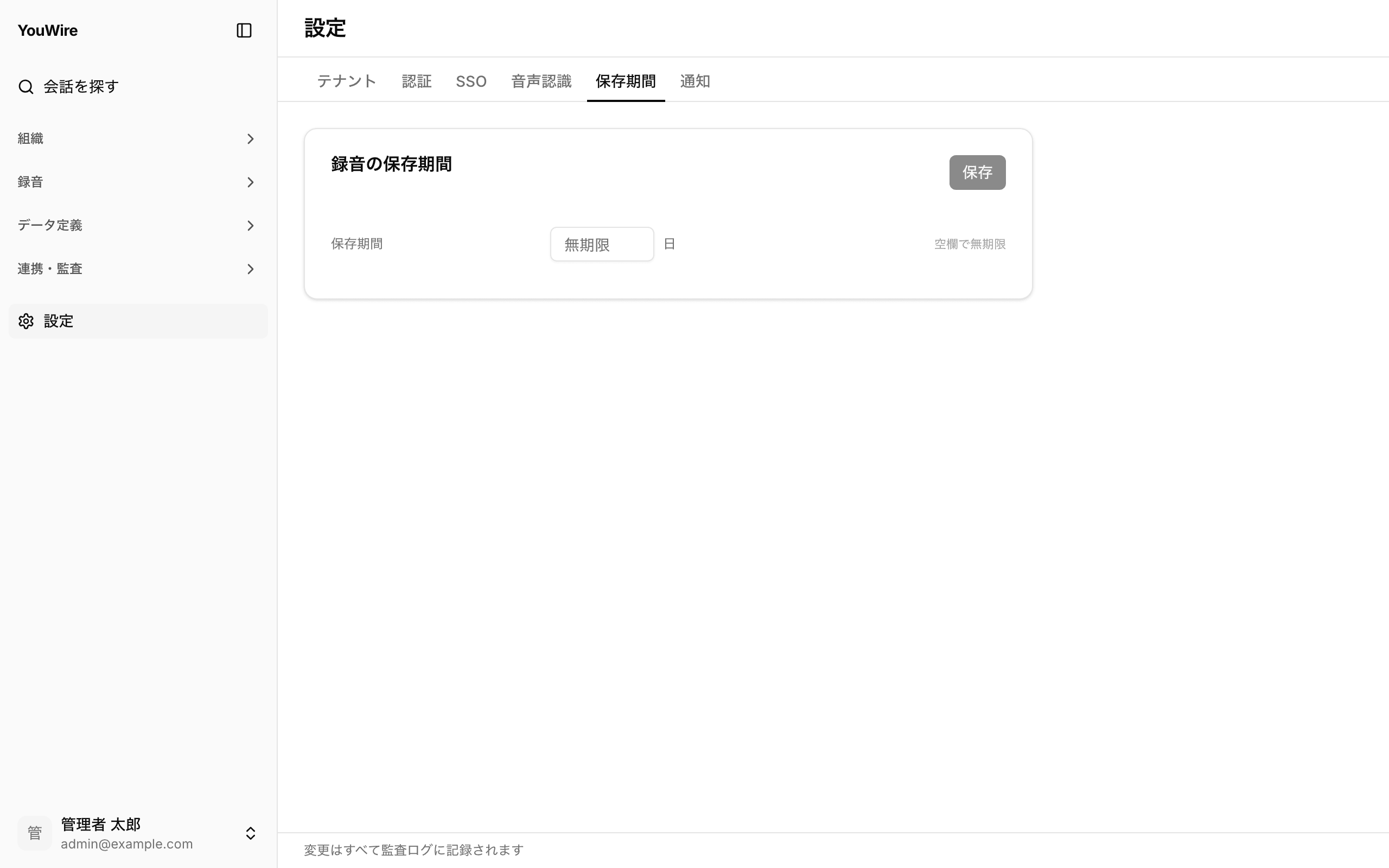
書き換えた内容は「保存」をクリックするまで反映されません。 変更が無いあいだ「保存」は押せない状態になっています。 保存した内容は監査ログに記録されます。
保存期間を決める
「保存期間」は、会話を残しておく日数です。 通話の日時からこの日数が過ぎた会話は、自動で削除されます。 たとえば 365 日と入れると、1 年より前の会話が削除の対象になります。 空欄のままにすると期限が無くなり、会話はいつまでも残ります。 削除は毎日深夜 1 時(日本時間)と、通話を取り込んだ数分後に自動で行われます。
- 「保存期間」に日数を入力します。
- 「保存」をクリックします。
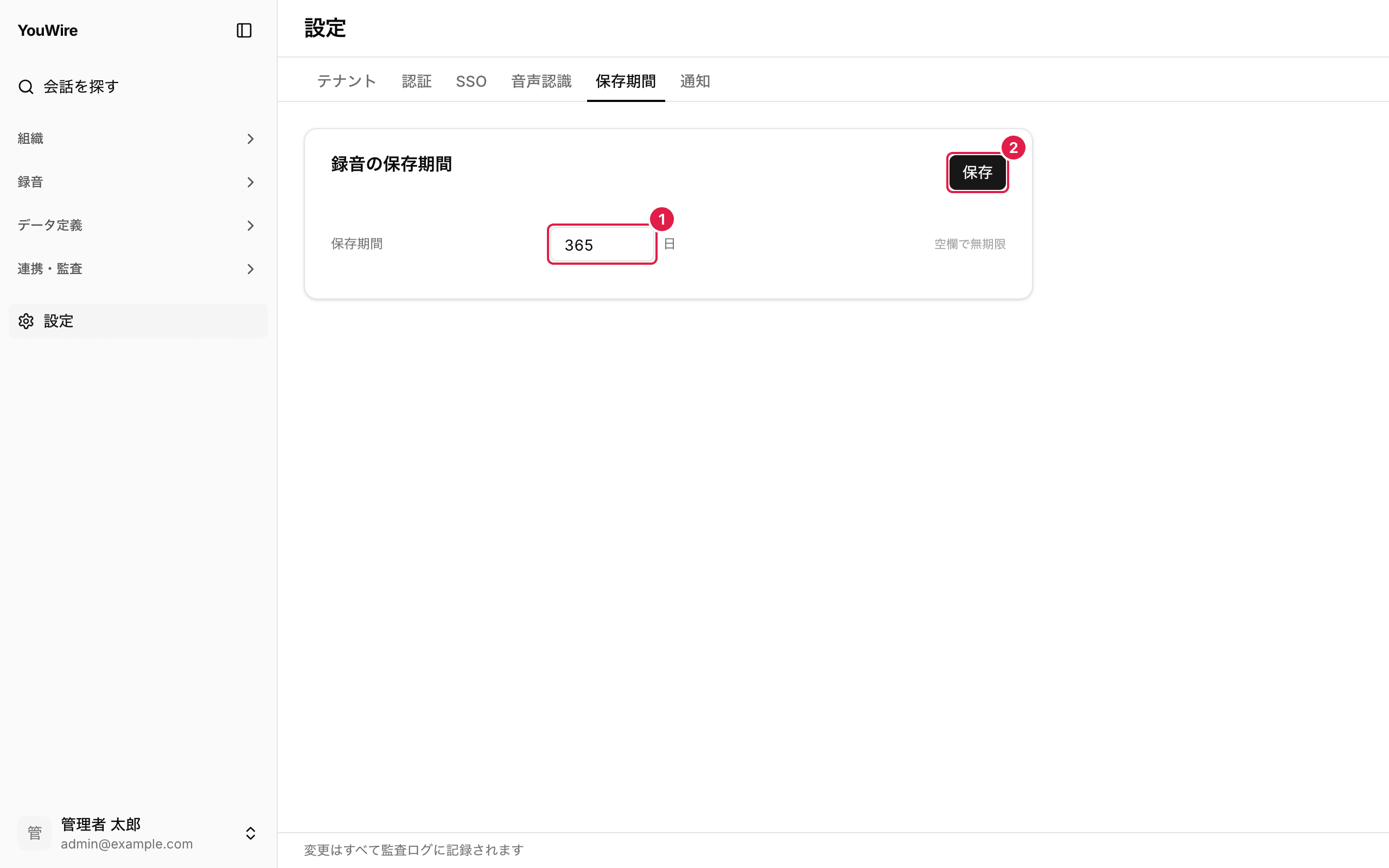
日数を入れて保存した時点で、自動削除が有効になります。削除された会話は元に戻せません。 音声だけでなく、その会話の文字起こしや分析の結果も一緒に消えます。 短い日数へ変える前に、その日数より前の会話を消してよいかを必ず確かめてください。 保存した時点で期限を過ぎている会話は、次に削除が動いたときにまとめて消えます。 削除の実行は監査ログに残るため、あとから件数を確認できます。 期限を無くしたい(削除を止めたい)ときは、この欄を空にして保存します。
保護した会話は削除されません
会話の詳細画面で「保護」を付けた会話は、自動削除の対象から外れます。 保存期間を過ぎても、保護中の会話は残ります。 残しておきたい会話があるときは、保存期間とは別に保護を付けておきます。 保護を解除すると、その会話はふたたび自動削除の対象になります。
容量が上限を超えたときも削除されます
録音の保存に使える容量には上限があります。 使用量が上限を超えると、古い会話から順に削除して上限内に収めます。 こちらは保存期間の設定とは別に動くため、保存期間が空欄でも起こります。 容量の上限は契約で決まります。 この画面からは変更できません。
容量が上限に近づいたことは、通知のメールで受け取れます。 容量が足りなくなる前に気づけるよう、通知の宛先を設定しておくと安全です。