会話を検索する
聞きたい会話は、ログイン直後に開く「会話を探す」画面で検索します。 探し方は 2 つあり、どちらも画面上部で操作します。
- 検索ボックス: 言葉を入れて、出てきた候補から選びます。話した内容の検索もここから行います
- 「絞り込み」: 電話番号や通話時間など、細かい条件をまとめて指定します
「絞り込み」と、この記事に出てくる「表示項目」は、検索ボックスの右に並ぶアイコンのボタンです。 マウスを重ねると名前が出ます。
画面は左右に分かれていて、左が検索結果の一覧、右が選んだ会話の中身です。 一覧は新しい会話から順に並びます。
話した内容で検索する
文字起こしができている会話は、話した内容に含まれる言葉で検索できます。
- 検索ボックスに、探したい言葉を入力します。
- 候補の一番上にある「…を含む会話を検索」を選びます。
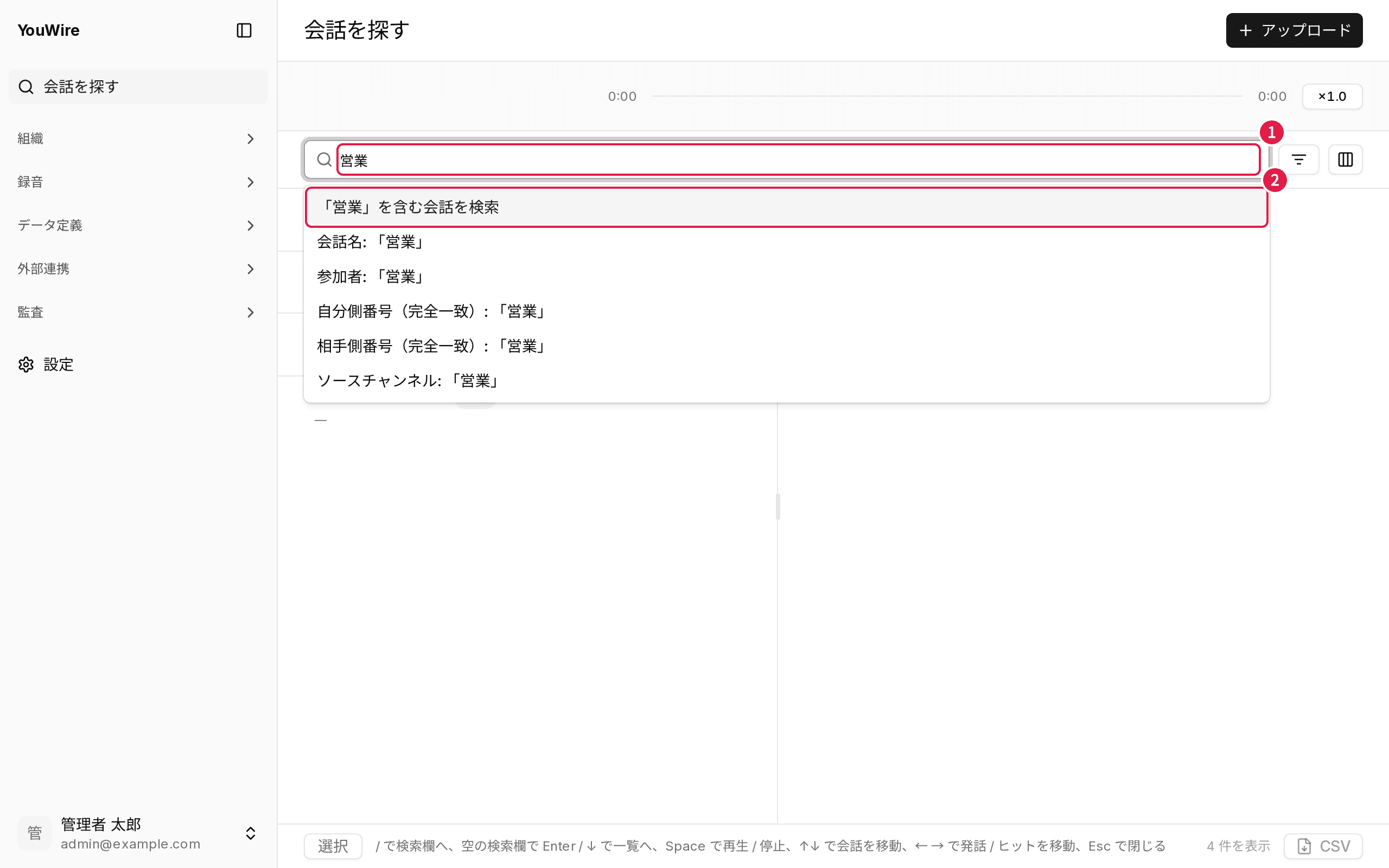
一覧の各行には、その言葉が話された箇所の抜粋が表示されます。 なぜその会話が出てきたのかが、開かなくても分かります。
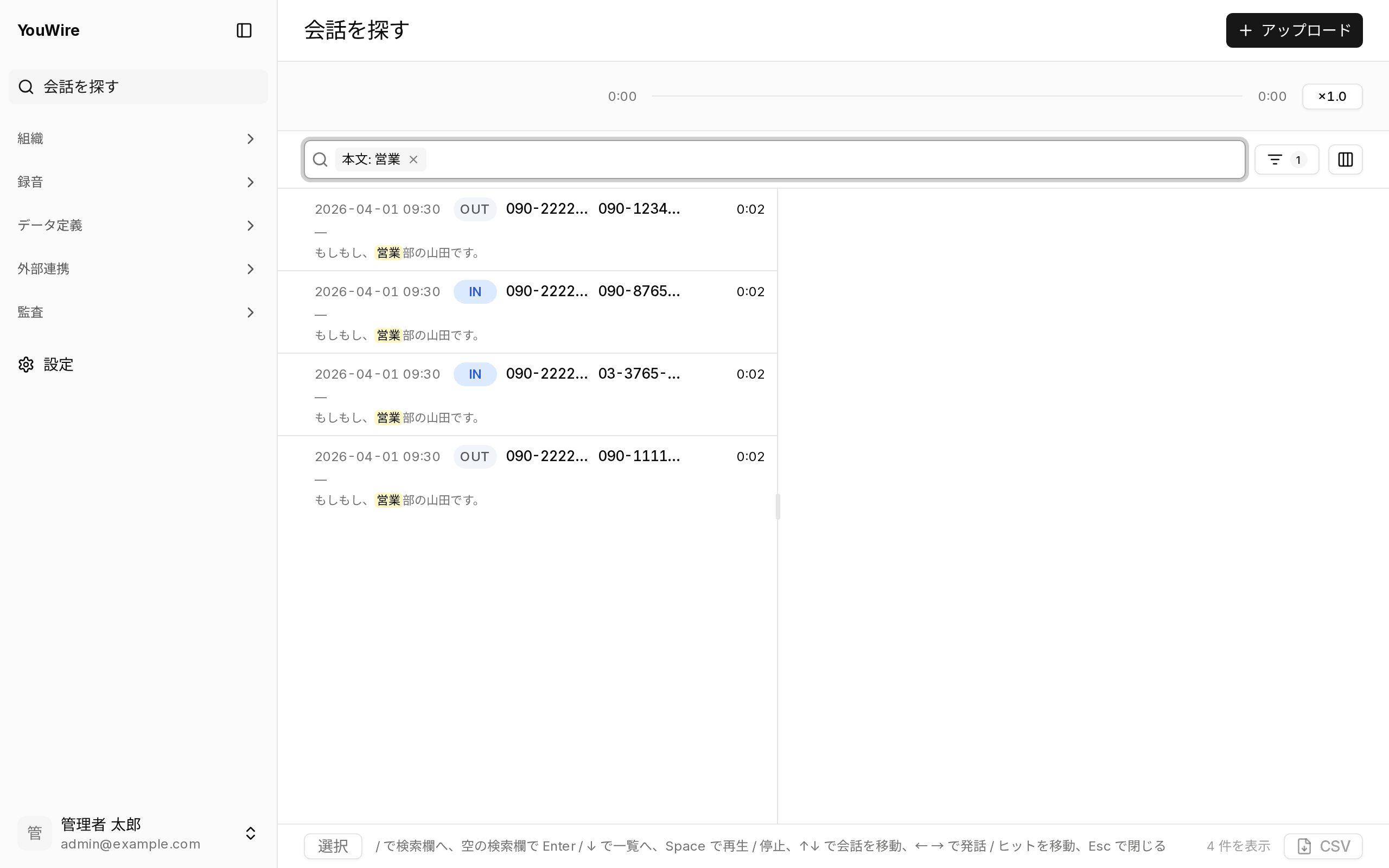
同じ操作を繰り返すと、言葉を足して絞り込めます。 たとえば「解約」で検索したあとに「手数料」を足すと、通話のどこかで両方が話された会話だけが残ります。 2 つの言葉が離れた場所で話されていてもかまいません。 一度に使える言葉は 5 つまでです。
検索の対象は、文字起こしの本文と、分析結果に入力された文章です。 文字起こしがまだない会話は、言葉では見つかりません。 文字起こしの作り方は文字起こしを実行するを参照してください。
候補から条件を選んで絞り込む
同じ検索ボックスで、期間や方向などの条件も指定できます。 入力した文字に合う候補が自動で並ぶので、条件名を覚える必要はありません。
- 検索ボックスに、条件を表す言葉を入力します(「着信」「今週」「相手先の名前」など)。
- 出てきた候補から、使いたい条件を選びます。
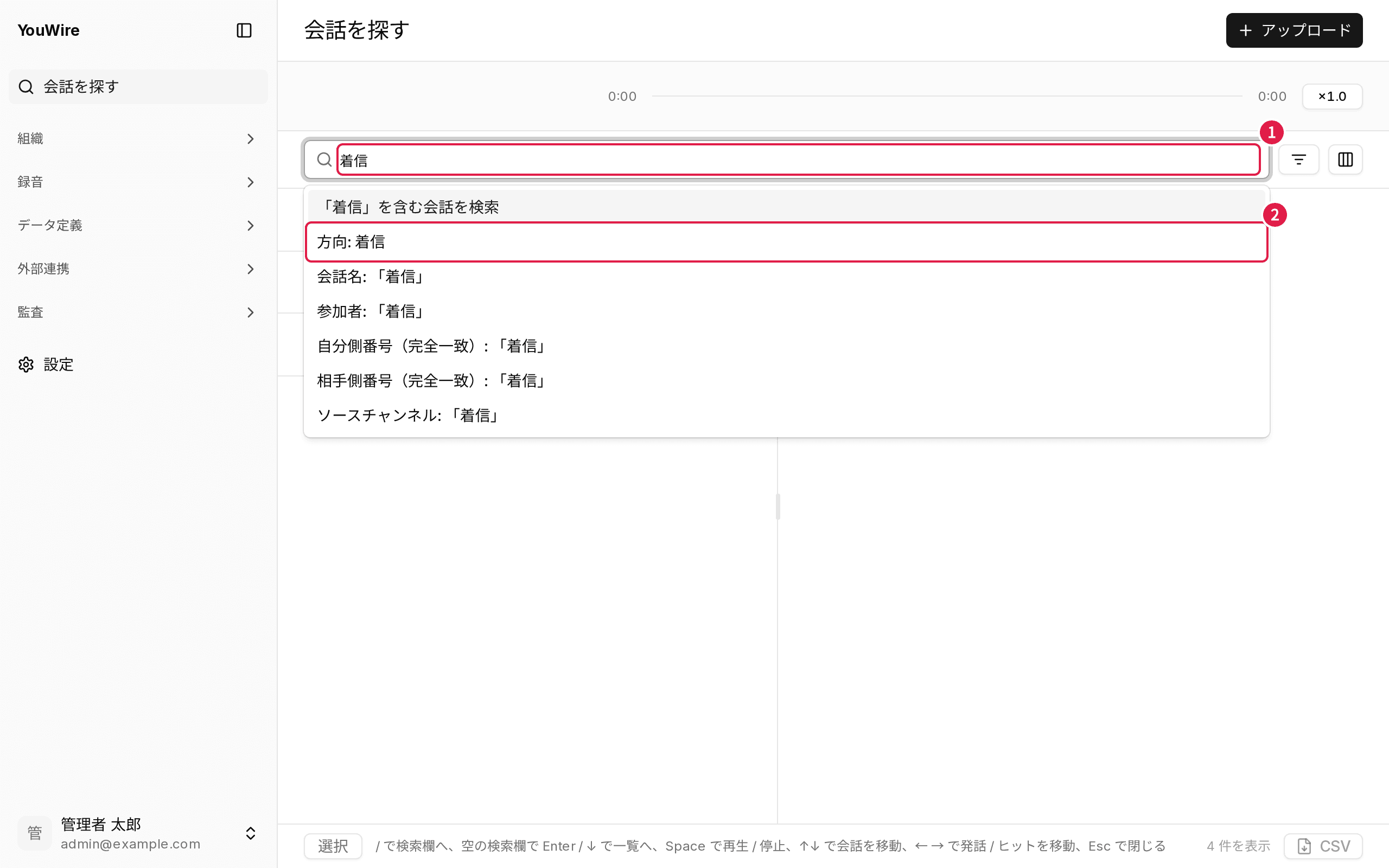
候補には次のものが並びます。
| 入力の例 | 出てくる候補 |
|---|---|
| 着信 | 方向: 着信 |
| 今週 / 2026-09 | 期間: その範囲 |
| 会議名や相手の名前の一部 | 会話名・参加者(登録済みのデータから探します) |
| 電話番号らしい数字 | 自分側番号・相手側番号・参加者 |
| グループ名・分析項目の選択肢 | その項目の条件 |
選んだ条件は、検索ボックスの中にラベルとして残ります。 ラベルの「×」をクリックすると、その条件だけを外せます。
細かい条件は「絞り込み」から指定する
通話時間の範囲や、複数の条件をまとめて変えたいときは「絞り込み」を使います。
検索ボックスの右にある「絞り込み」をクリックすると、条件の一覧が開きます。
- 使いたい条件に値を入力します。
- 「適用」をクリックします。
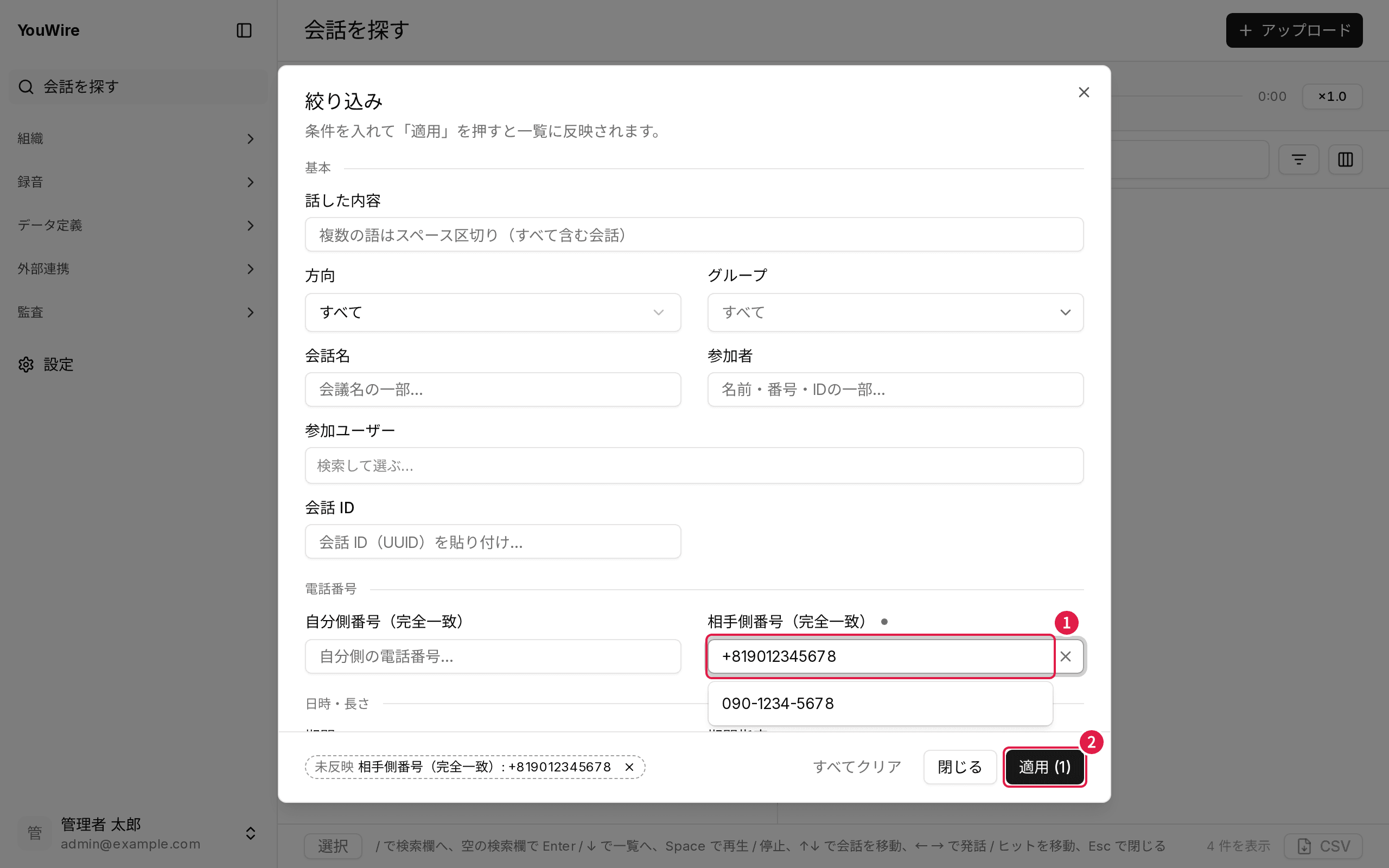
「適用」を押すまで一覧は変わりません。複数の条件をまとめて指定してから反映できます。 入力したまま閉じようとすると、反映していない条件がある旨の確認が出ます。
使える条件は次のとおりです。
| 条件 | 内容 |
|---|---|
| 期間 | 直近 24 時間・直近 7 日・直近 30 日から選びます |
| 期間指定 | 開始日時と終了日時を指定します |
| 方向 | 着信・発信から選びます |
| グループ | 対象のグループを選びます |
| 参加者 | 名前・番号・ID の一部で探します |
| 自分側番号 / 相手側番号 | 電話番号の完全一致で探します |
| 通話時間 | 秒数の範囲で指定します |
| ダウンロード | ダウンロード済みかどうかで絞り込みます |
| 会話種別 / ソースチャンネル | 録音の取り込み元で絞り込みます |
| 話した内容 | 検索ボックスの本文検索と同じものです |
このほか、管理者がメタデータ項目や分析項目を定義している組織では、その項目でも絞り込めます。 たとえば「担当者」や「案件番号」といった項目が、絞り込みの条件として並びます。 項目の定義は管理者が行います。メタデータ定義を管理すると分析項目を定義するを参照してください。
検索条件は画面の URL に反映されます。 条件を設定した状態の URL をブックマークしたり、同僚に共有したりできます。
一覧に出す項目を増やす
一覧の各行には、日時・方向・相手・通話時間が常に出ます。 それ以外の項目は「表示項目」で出し入れします。
- 検索ボックスの右にある「表示項目」をクリックします。
- 出したい項目にチェックを入れます。
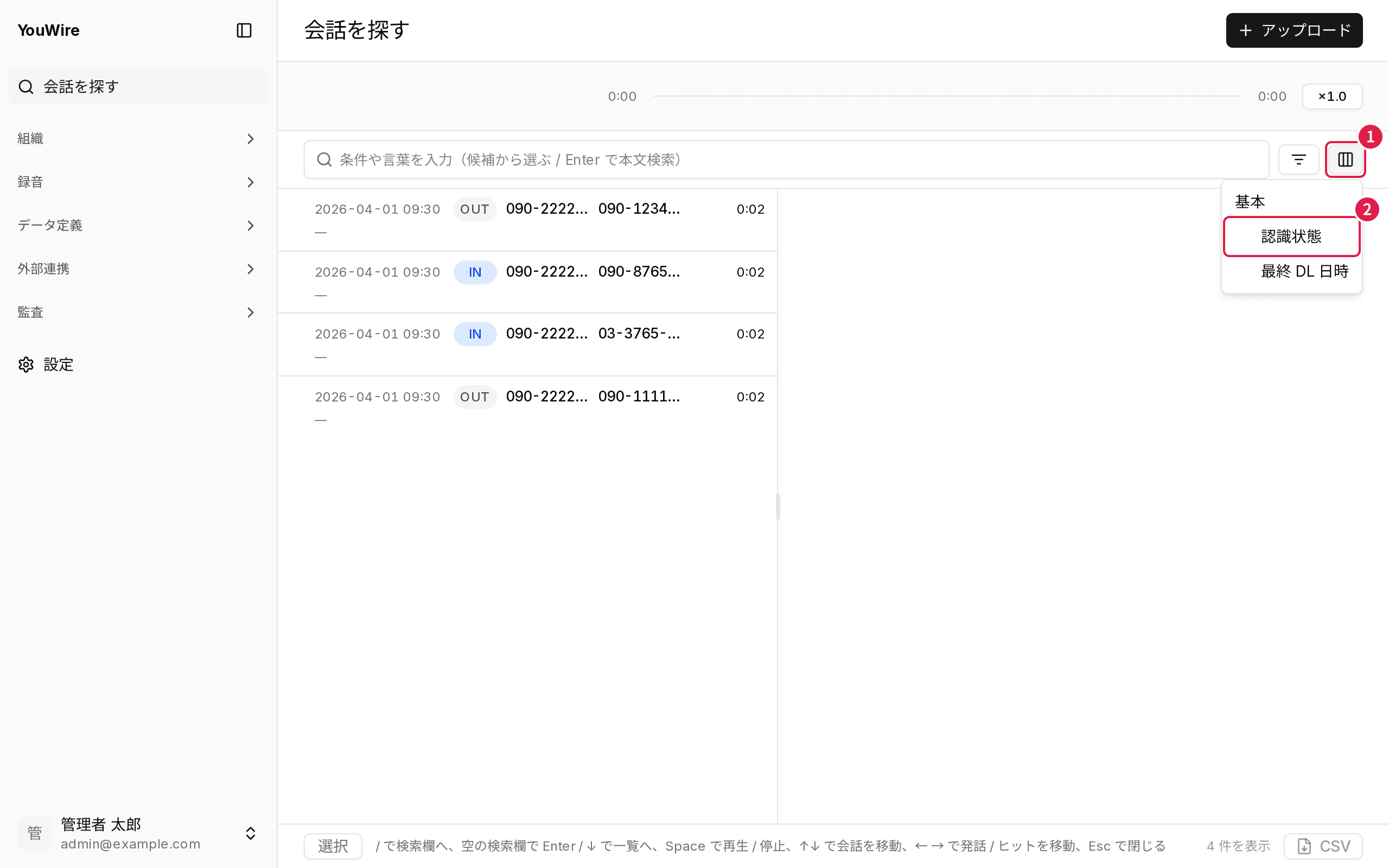
「認識状態」と「最終 DL 日時」のほか、管理者が定義したメタデータ項目を選べます。 選んだ内容はこの画面を開き直しても残ります。
見える会話の範囲は人によって違います
一覧に表示されるのは、自分に閲覧が許可されている会話だけです。 どこまで見えるかは、ロールのアクセス範囲と所属するグループで決まります。
- アクセス範囲が「自分の番号のみ」の場合、自分が当事者になっている会話だけが見えます。
- アクセス範囲が「所属グループ配下」の場合、所属するグループとその下のグループの会話が見えます。
同じ条件で検索しても、人によって結果の件数が違うのはこのためです。 あるはずの会話が見つからないときは、自分の見える範囲の外にある可能性があります。 その場合は管理者に確認してください。 範囲の設定は管理者が行います。ロールと権限を管理するとグループを管理するを参照してください。