文字起こしを実行する
文字起こしは、取り込み時の設定に従って自動で作られます。 自動で作られなかった会話や、辞書を直したあとに作り直したい会話は、手動で実行できます。 操作には再認識の権限が必要です。
文字起こしを実行する
- 「会話を探す」画面で会話をクリックします。右側に詳細が開きます。
- 右上の「その他の操作」(… のボタン)をクリックします。
- 「再認識リクエスト」を選びます。
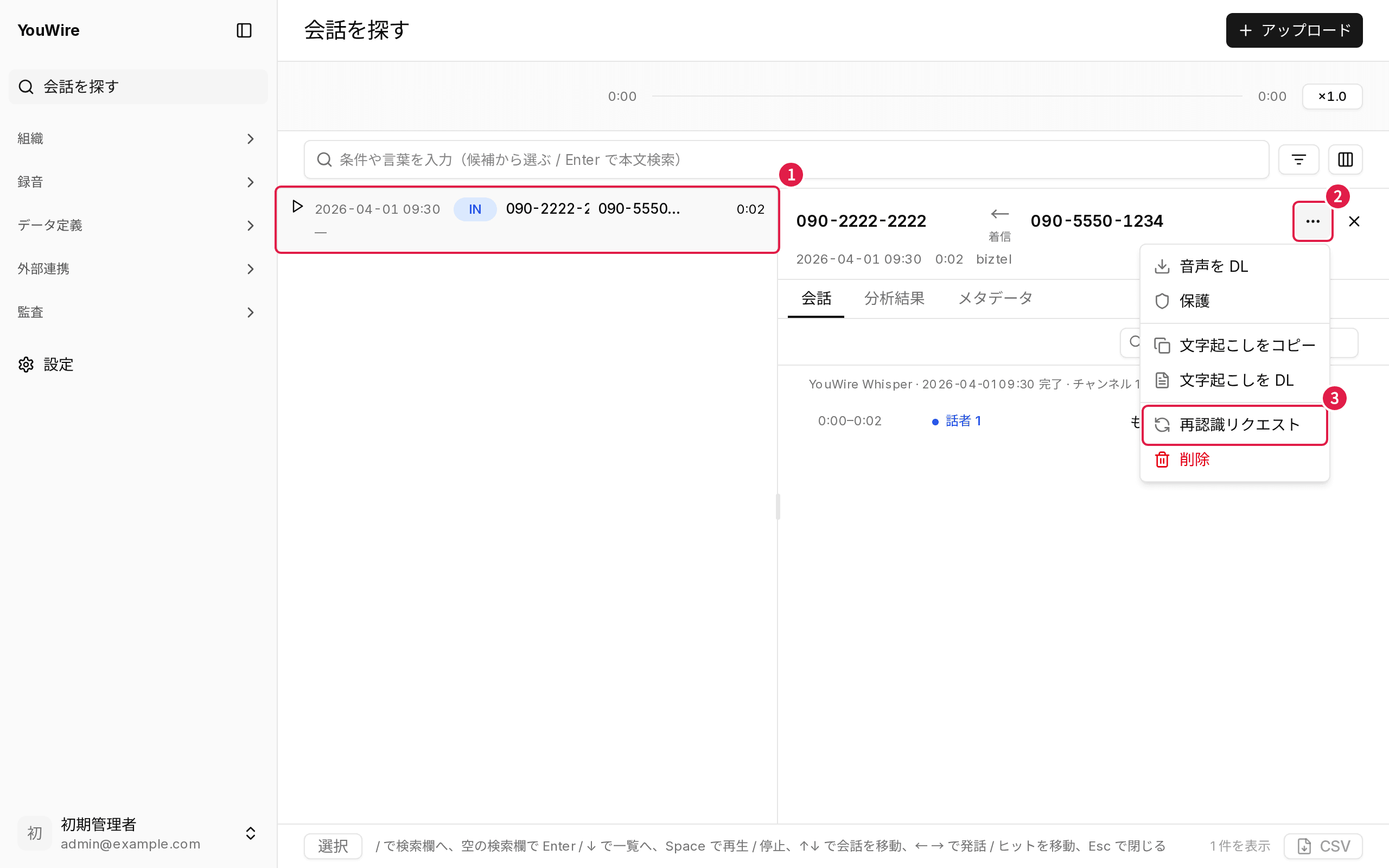
「音声認識ジョブを投入しました」と表示され、処理が始まります。 文字起こしが既にある会話でも、同じ操作で作り直せます。確認は出ません。 作り直しても前の文字起こしは残り、見出し右の選択欄で切り替えられます。
状態を確認する
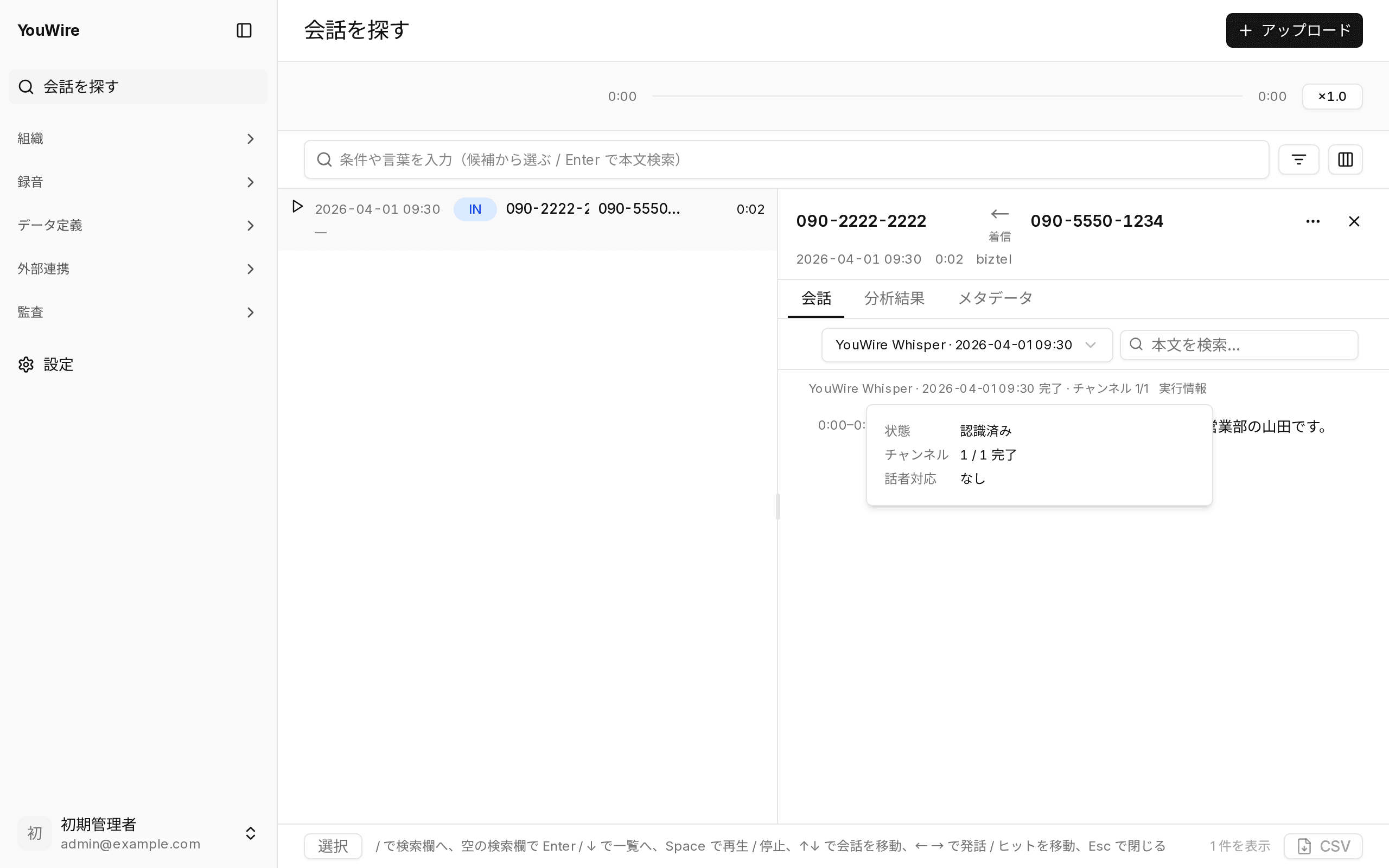
処理の状態は、文字起こしの「実行情報」と、メタデータタブの「認識状態」で確認できます。
| 状態 | 意味 |
|---|---|
| 待機中 | 処理の順番を待っています |
| 認識中 | 処理中です。本文に「音声認識を実行中です…」と出て、画面は 10 秒ごとに自動で更新されます |
| 認識済み | 文字起こしができています |
| 失敗 | 処理が失敗しました。本文に「音声認識に失敗しました。」と出て、その下に理由が表示されます |
使ったエンジンは、文字起こしの見出しの下に出ます。 「実行情報」をクリックすると、状態やチャンネル数などの詳細が出ます。
自動で文字起こしされる条件
取り込み時に、次の順で確認します。1 つでも当てはまると自動では実行しません。
- 録音番号の「音声認識を自動実行」がオフ
- 組織の設定で認識エンジンが「無効」
- 組織の設定「自動で音声認識する」がオフ
- 通話時間が「最小通話秒数」より短い
手動の「再認識リクエスト」はこの条件を通らず、音声があれば必ず実行します。 設定の変え方は音声認識の動作を設定すると録音番号を管理するを参照してください。
実行できないとき
- 「この会話には音声がありません」: 音声ファイルが無い会話です。文字起こしは作れません
- 権限が無いと表示される: 再認識の権限がありません。管理者にロールを確認してください
- 文字起こしが空で「発話は検出されませんでした」と出る: 処理は成功しましたが、無音の録音でした