Webhook を管理する
Webhook は、YouWire で起きたできごとを、登録しておいた宛先へ自動で知らせる仕組みです。 たとえば文字起こしが終わったときに、社内のチャットや別のシステムへ通知を届けられます。 通知を送る宛先は、画面では「エンドポイント」と表示されます。
操作には Webhook の管理権限が必要です。
通知先の一覧を見る
左のメニューから「連携・監査」→「Webhook」を開くと、登録済みの通知先が左に並びます。 1 つ選ぶと、右側にその設定と配信の記録が出ます。
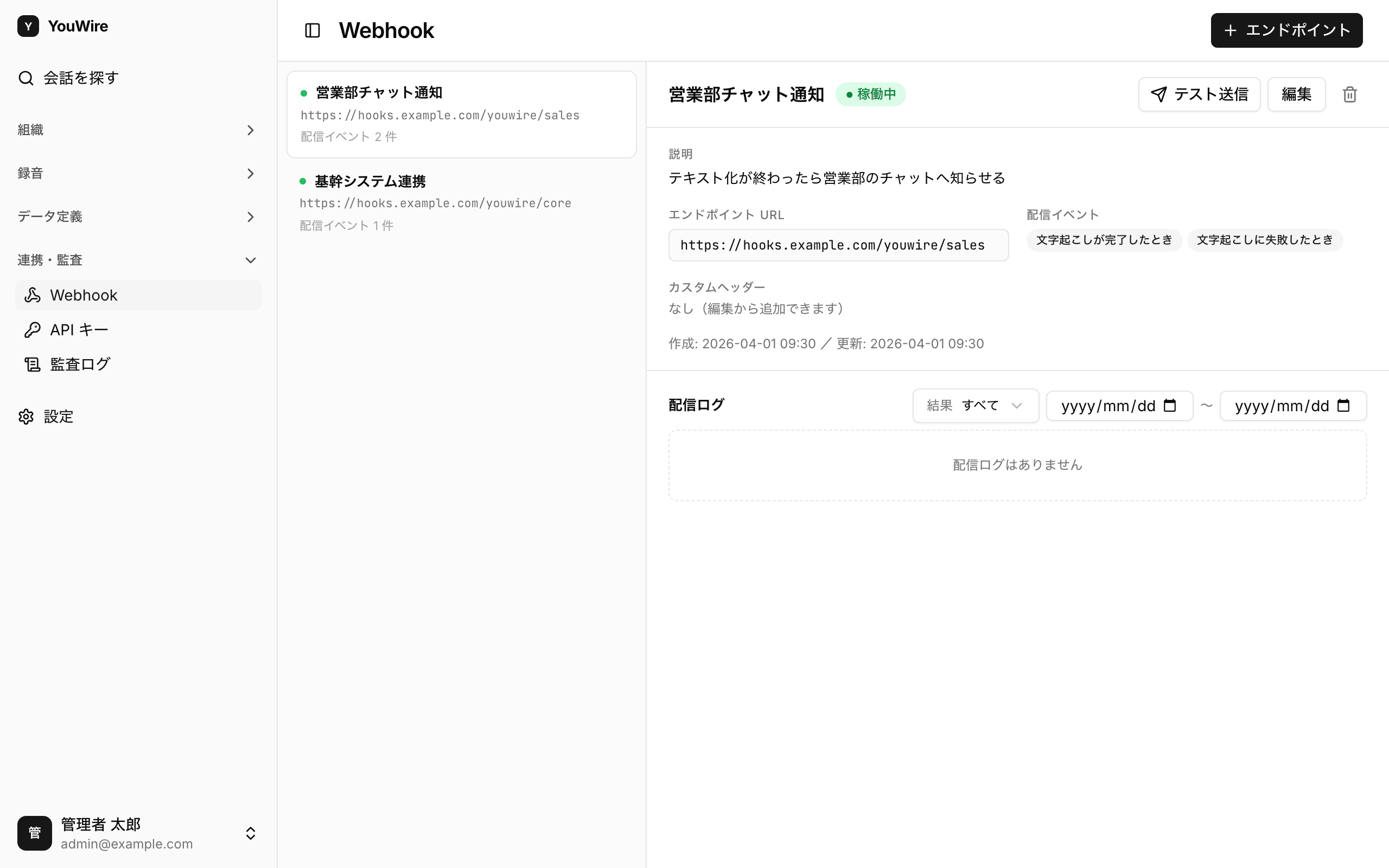
名前の左にある丸いアイコンは、その通知先が動いているかどうかを表します。 通知を止めている通知先には「OFF」のラベルが付きます。
通知先を追加する
- 画面右上の「エンドポイント」をクリックします。
- 「名前」に、この通知先を見分けるための名前を入力します。
- 「説明(任意)」に、何のための通知かを書きます。
- 「送信先 URL」に、知らせを受け取るアドレスを入力します。
- 「配信イベント」で、通知してほしいできごとにチェックを入れます。
- 「保存」をクリックします。
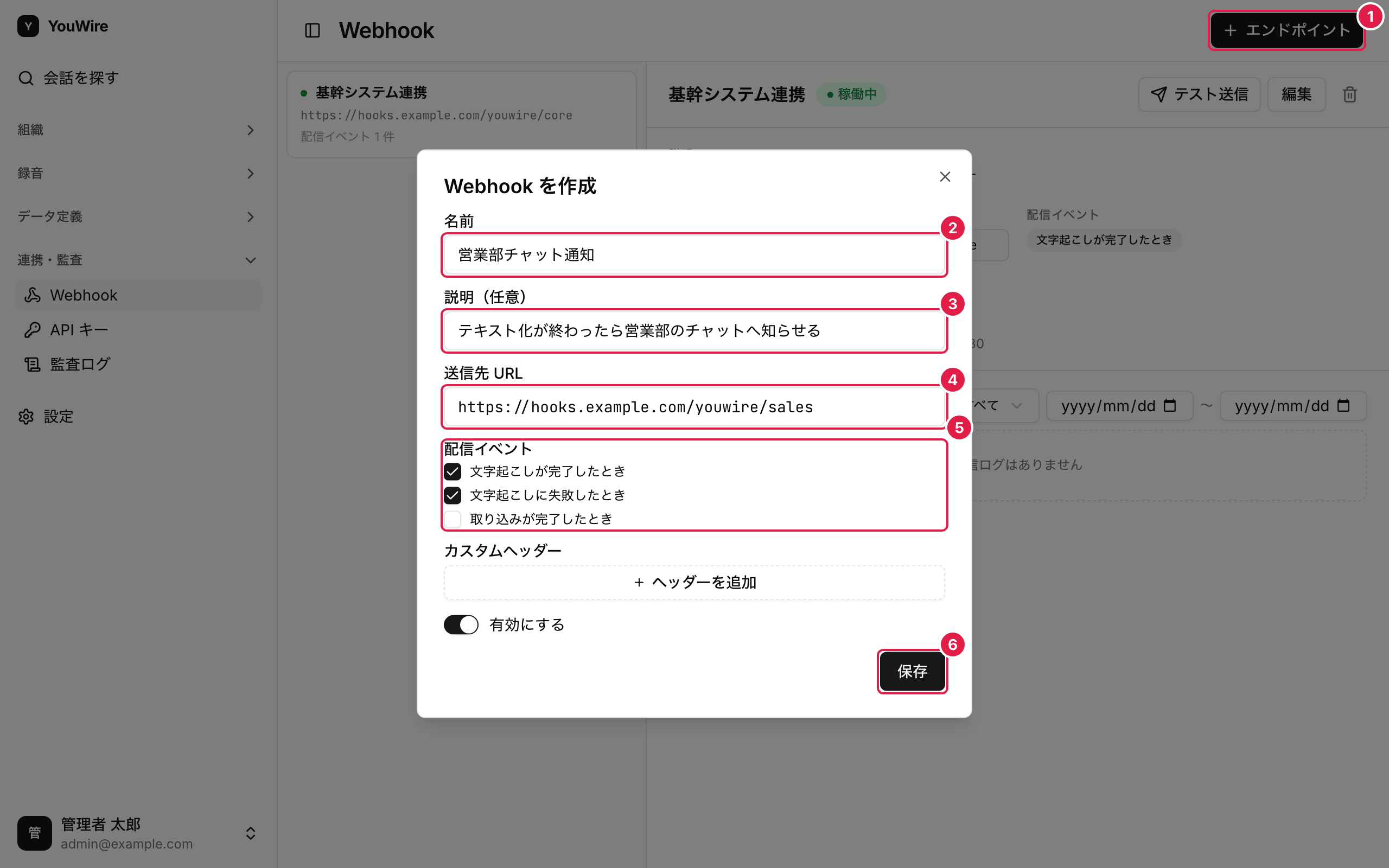
配信イベントは「文字起こしが完了したとき」「文字起こしに失敗したとき」「取り込みが完了したとき」の 3 つです。 いくつチェックを入れても構いません。 送信先には、YouWire から外へ出ていける宛先だけを登録できます。 同じネットワークの中でしか使えないアドレスは登録できません。
テスト送信で届くか確かめる
- 左の一覧で、確かめたい通知先をクリックします。
- 「テスト送信」をクリックします。
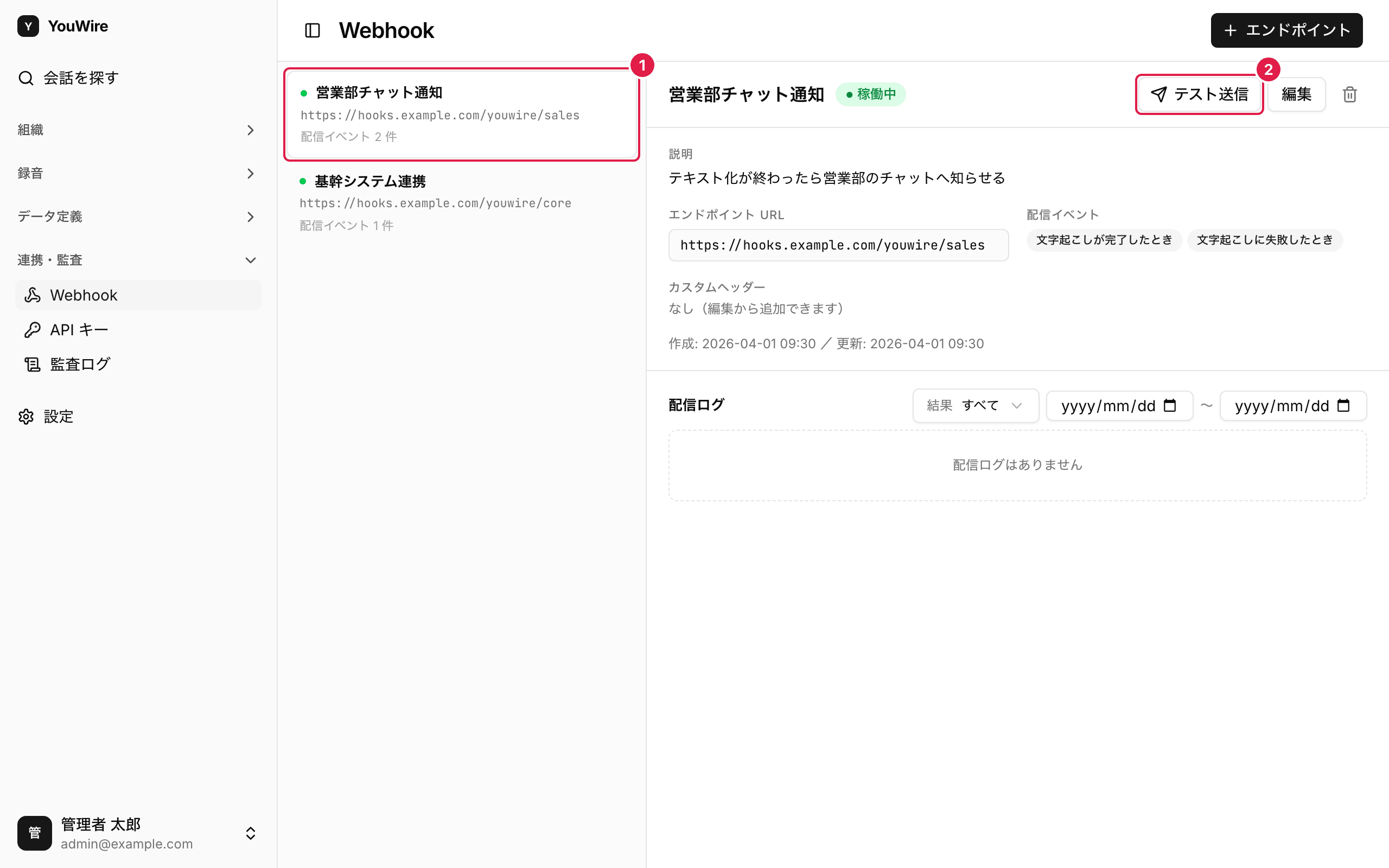
送った結果は画面の隅に出ます。届かなかったときは、その理由も一緒に出ます。 テスト送信の結果は、下の「配信ログ」にも残ります。
通知先の設定を変える
- 「編集」をクリックします。
- 「名前」など、変えたい項目を書き換えます。
- 通知を止めるときは「有効にする」をオフにします。
- 「保存」をクリックします。
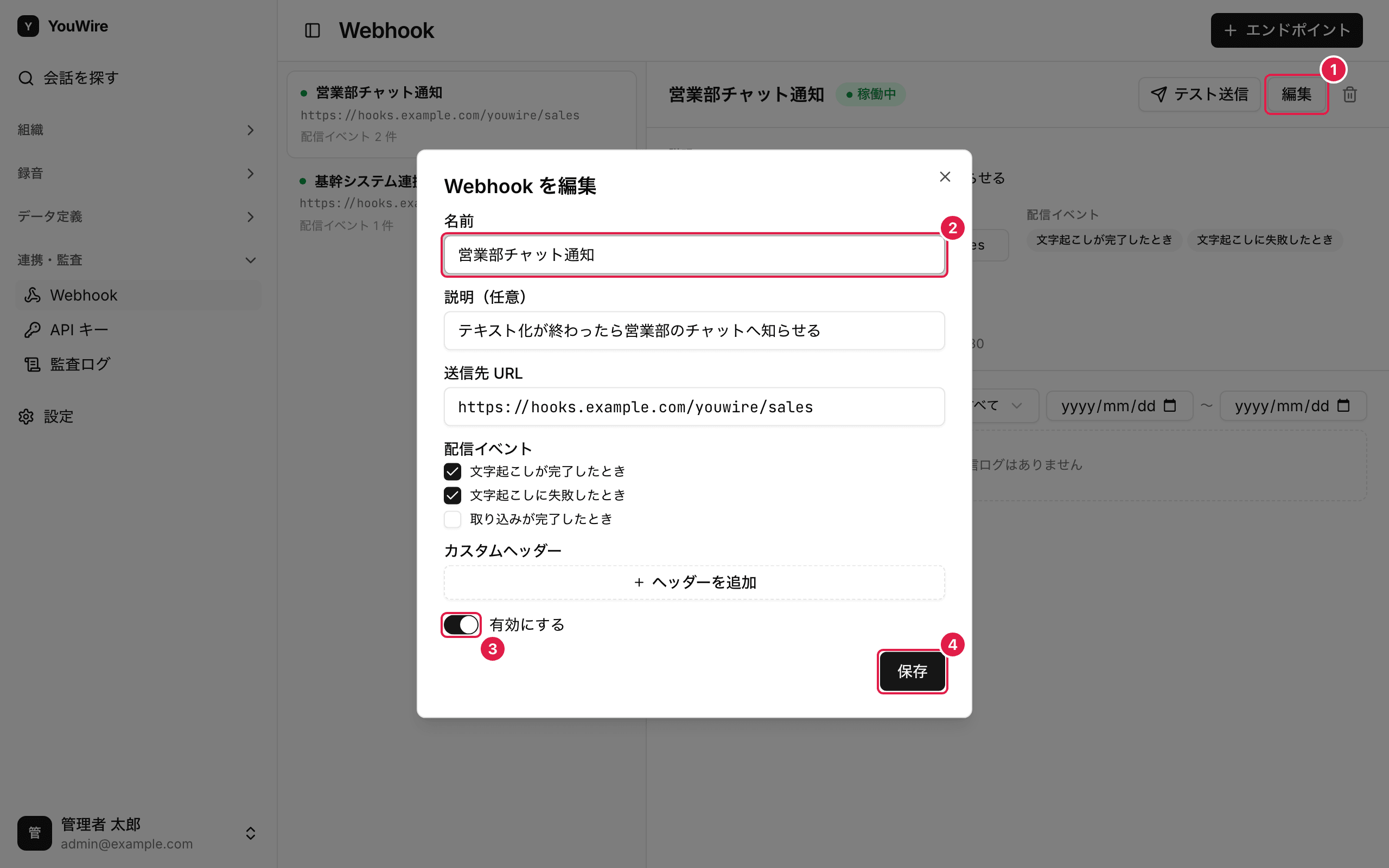
「有効にする」をオフにした通知先には、通知が送られなくなります。 登録した内容はそのまま残るので、同じ操作でいつでも戻せます。
送信するときのヘッダーを足す
受け取る側が認証用の値を求めるときは、通知と一緒に送る項目を追加できます。 「編集」をクリックして開いた画面で設定します。
- 「カスタムヘッダー」の「ヘッダーを追加」をクリックします。
- 左の欄に、受け取る側から指定された項目名を入力します。
- 右の欄に、その項目に入れる値を入力します。
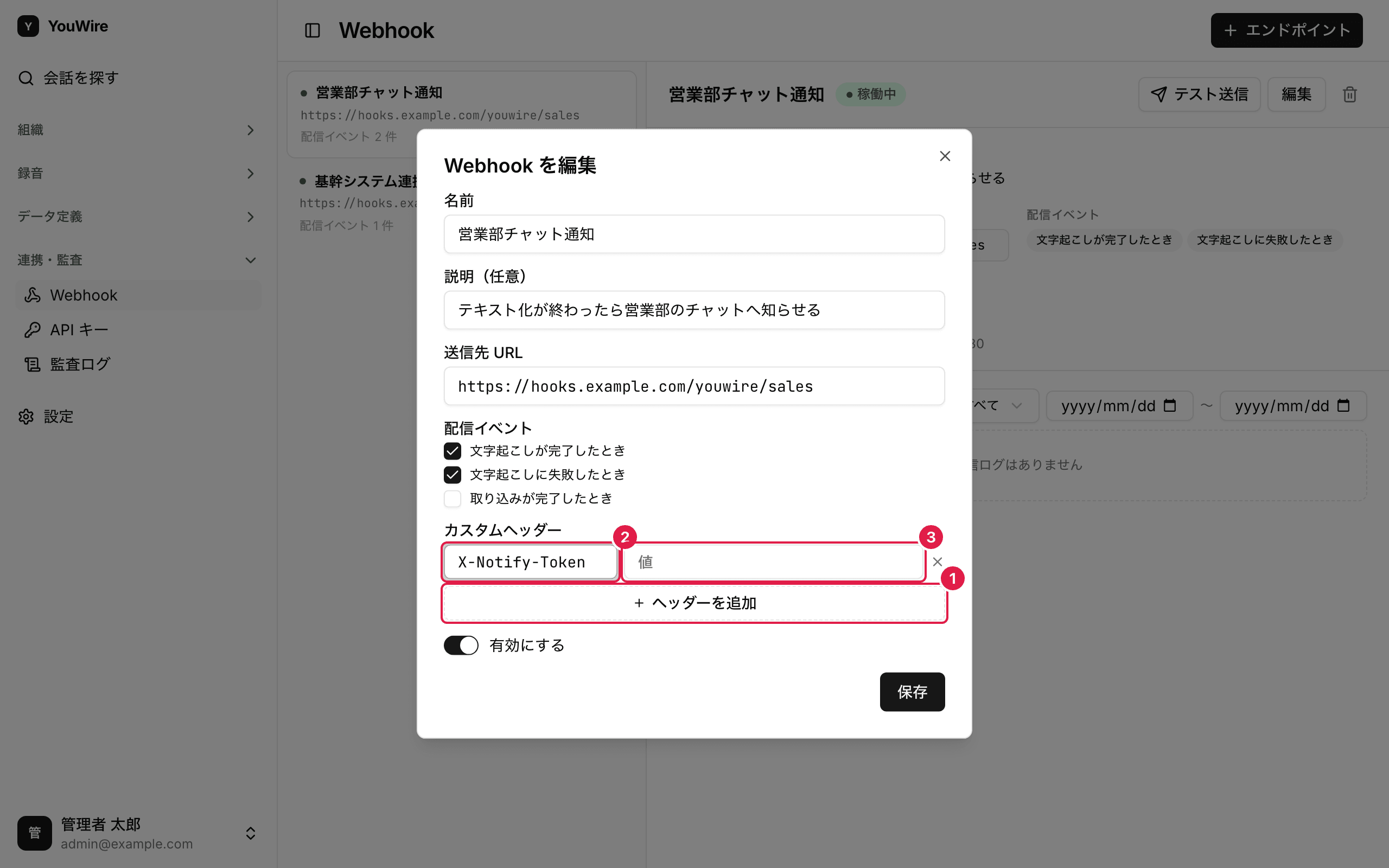
入力した値は、この通知先の画面にそのまま表示されます。 ほかの人に見せたくない値を入れるときは、画面を開く相手に注意してください。
配信の記録を見る
通知先を選ぶと、画面の下に「配信ログ」が出ます。 送った記録が新しい順に並ぶので、届いたかどうかはここで確かめます。 まだ 1 件も送っていないときは「配信ログはありません」と出ます。
- 「配信ログ」の右にある絞り込みで、結果と期間を指定します。
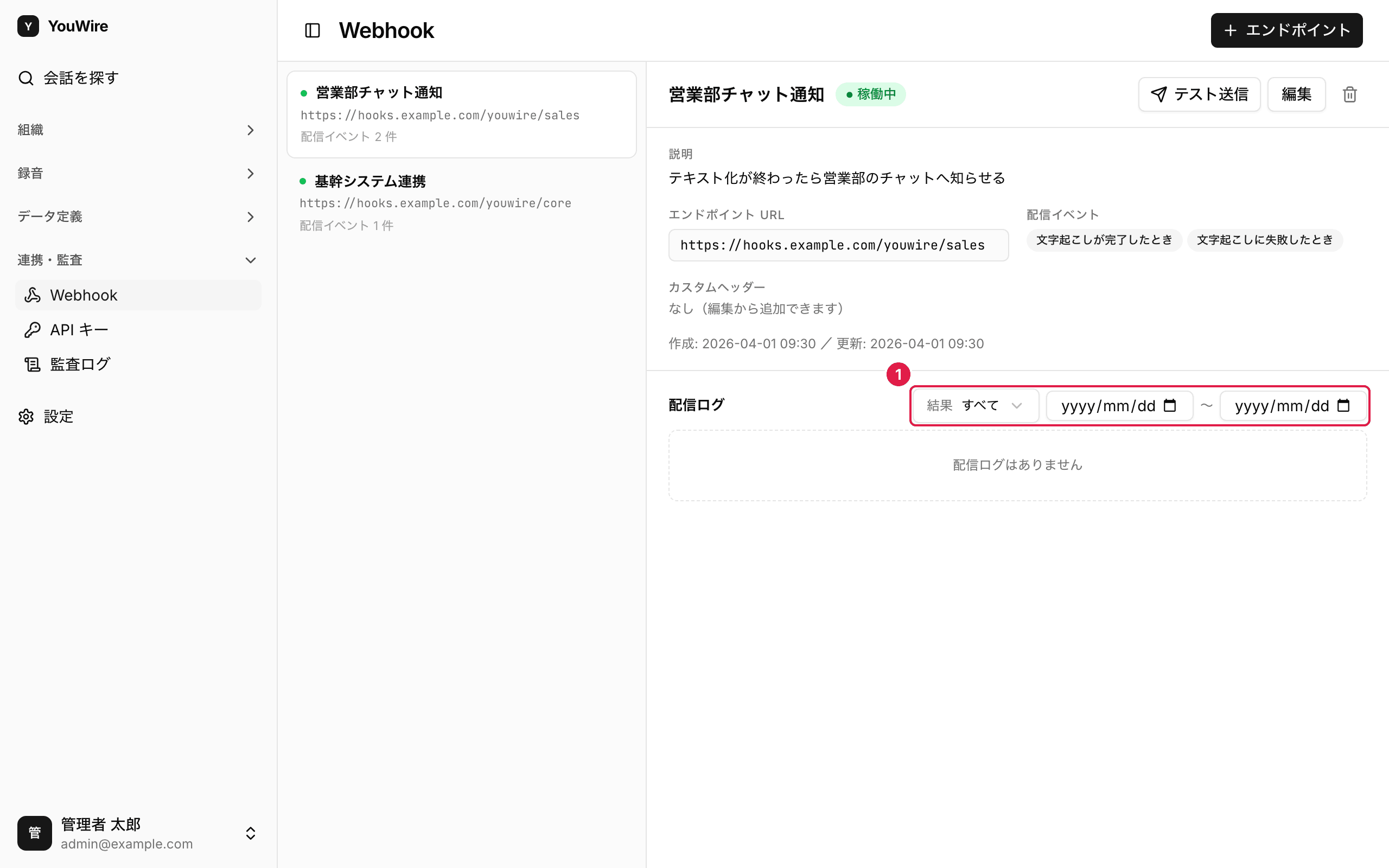
記録をクリックすると、送った先と返ってきた内容が開きます。 届かなかった通知は自動で数回送り直されます。 それでも届かないときは、記録の右にある矢印アイコンから手動で送り直せます。
通知先を削除する
- 「編集」の右にあるごみ箱アイコンをクリックします。
- 内容を確認して「削除する」をクリックします。
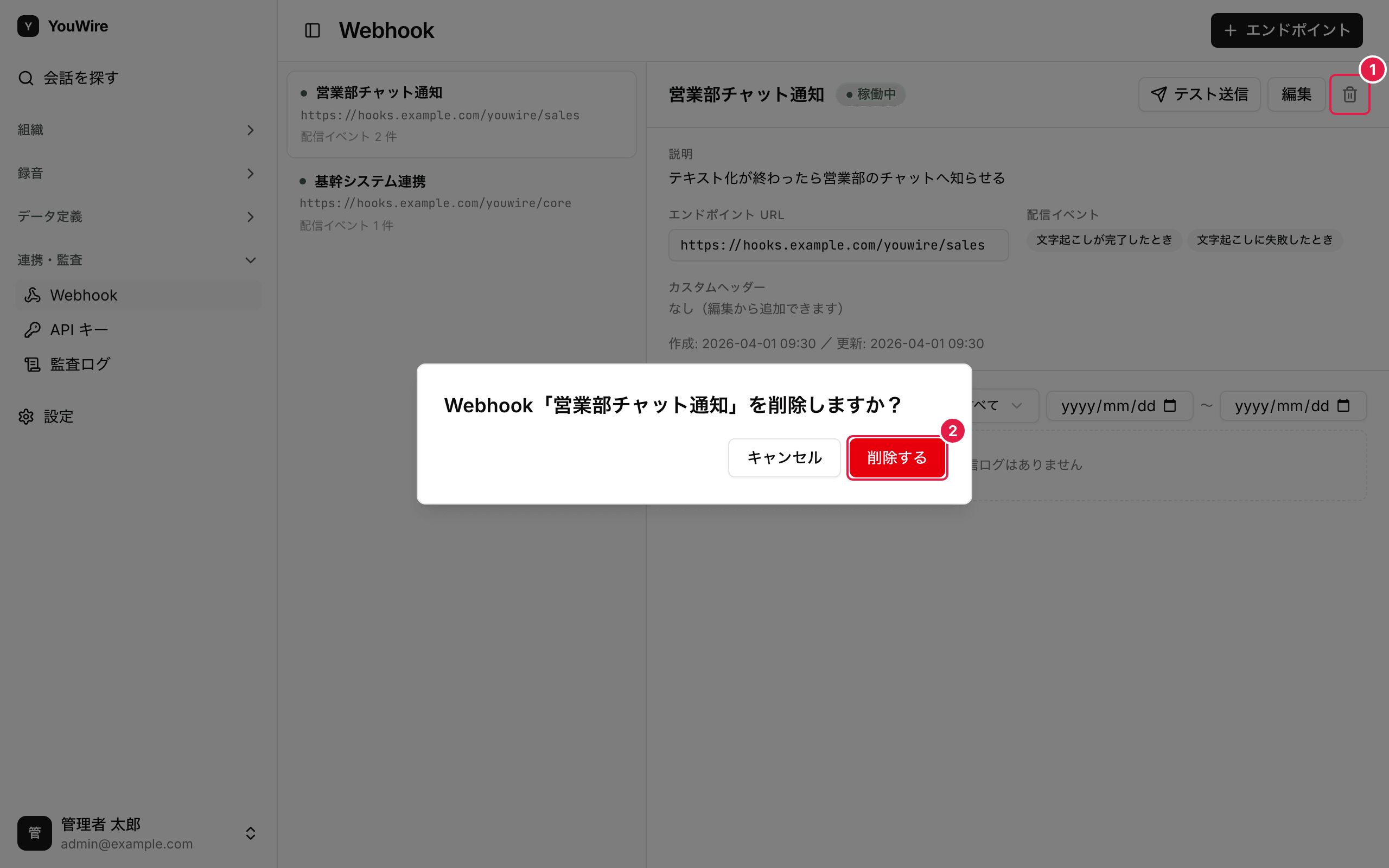
削除すると元に戻せません。それまでの配信の記録も画面から見られなくなります。 しばらく止めたいだけなら、「有効にする」をオフにして残しておけます。