グループを管理する
グループは、会話を誰が見られるかを決めるための単位です。 ユーザーをグループに所属させると、そのグループに割り当てた録音番号の会話を見られるようになります。
操作にはグループの管理権限が必要です。権限はロールに割り当てます。
グループの一覧を見る
左のメニューから「組織」→「グループ」を開くと、グループの一覧が出ます。 一覧は階層順に並び、行の右端に所属しているユーザー数が出ます。 一番上のグループ(ルートグループ)には「ルート」のラベルが付きます。
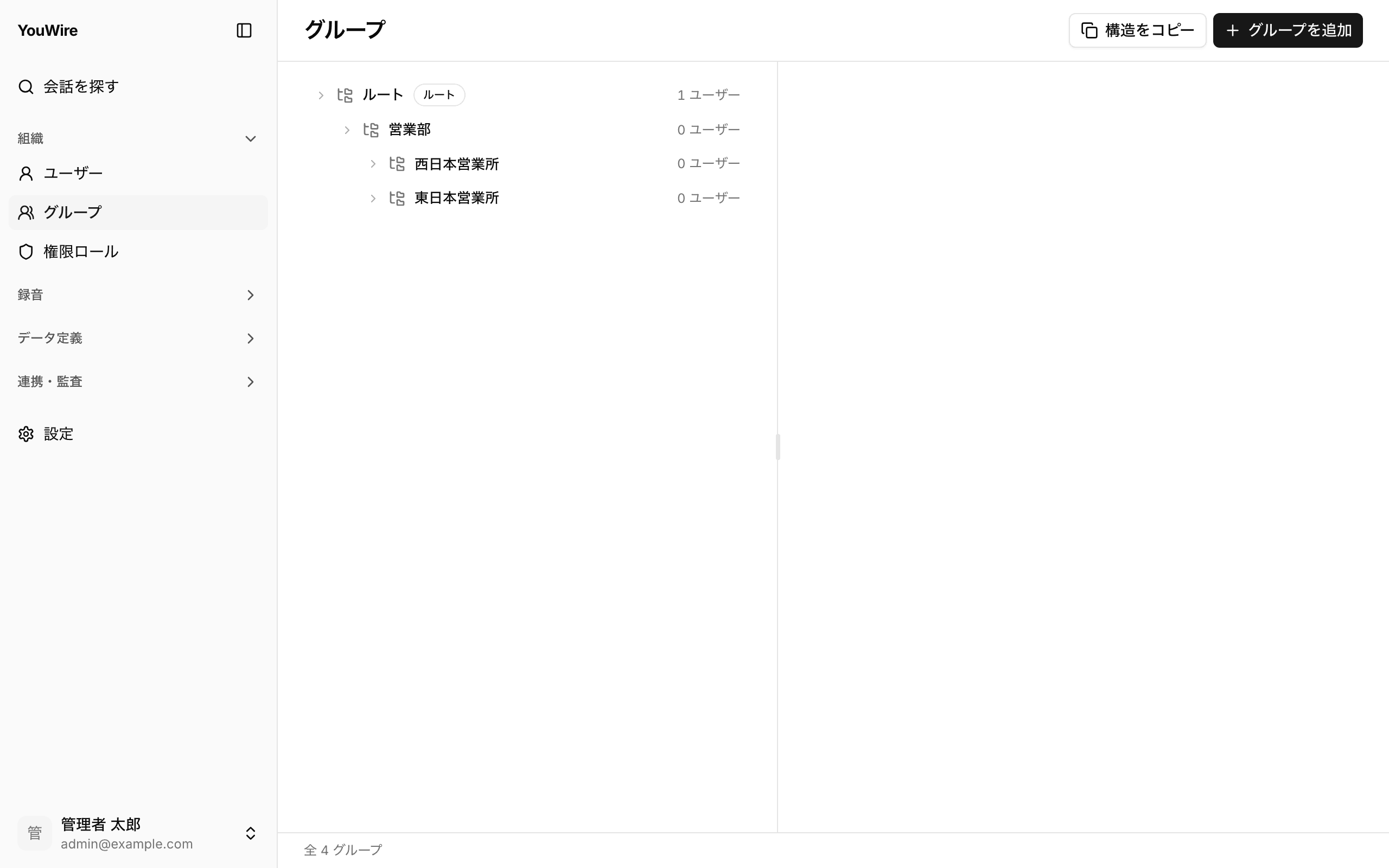
行をクリックすると、右側に詳細が出ます。 メンバーの追加や名前の変更は、この詳細から行います。
グループを作成する
- 画面右上の「グループを追加」をクリックします。
- 「親グループ」の欄をクリックして、新しいグループを置く場所を選びます。
- 「グループ名」に名前を入力します。
- 「作成」をクリックします。
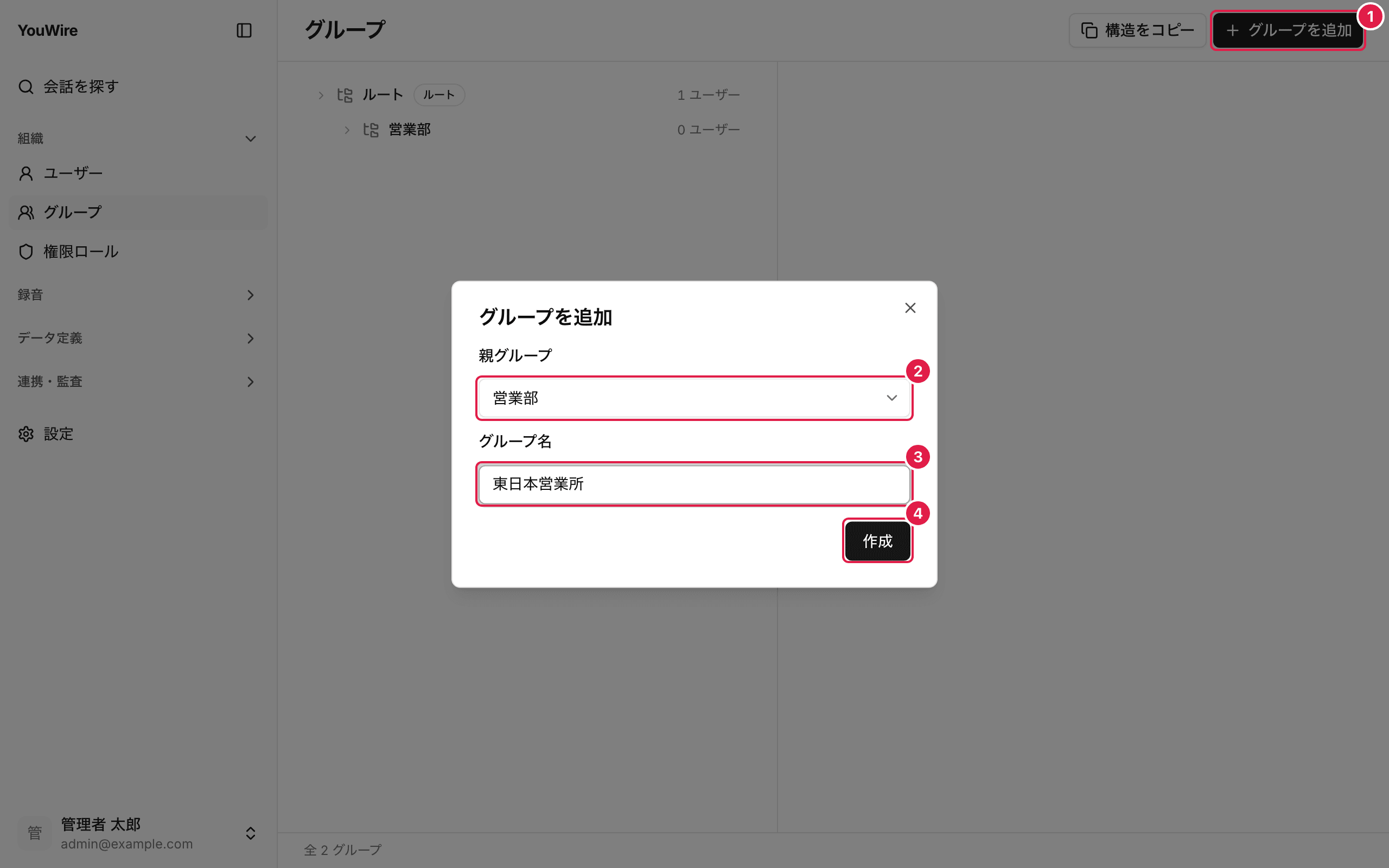
親グループの欄は文字を入力すると候補を絞り込めます。 グループ名は 1 文字から 64 文字までです。スラッシュ(/)は使えません。 同じ親の下に同じ名前のグループは作れません。
詳細を開いてから「子グループを追加」をクリックすると、そのグループを親にした状態で作成できます。
メンバーを追加する
- 一覧で、メンバーを追加するグループをクリックします。
- 「メンバーを追加(複数選択可)」で、追加したいユーザーにチェックを入れます。
- 「選択した N 人を追加」をクリックします。
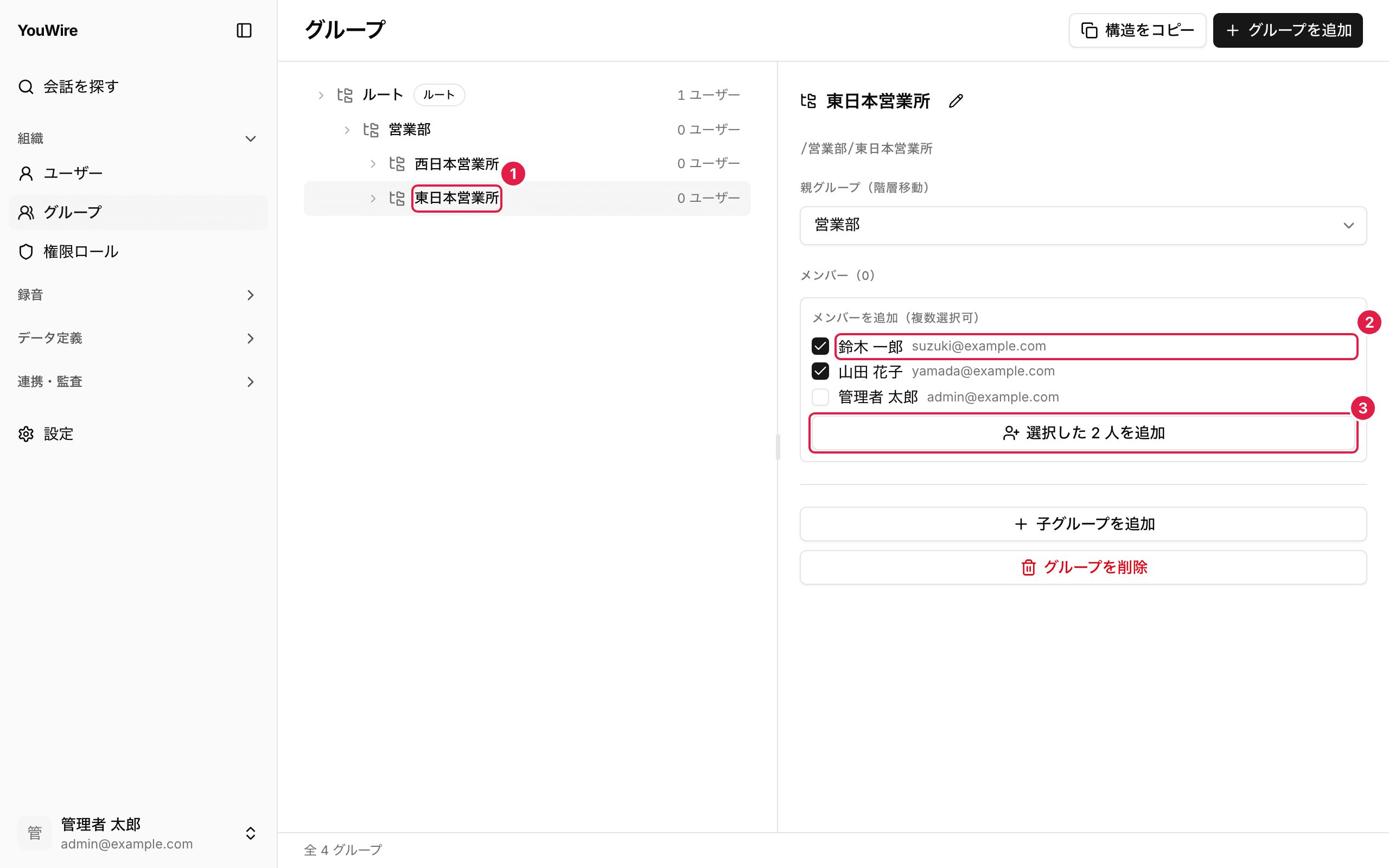
複数のユーザーを選んで一度に追加できます。 すでにメンバーになっているユーザーは、追加できるユーザーの一覧に出ません。
メンバーを外す
- 詳細の「メンバー」で、外したいユーザーの右にある × をクリックします。
- 内容を確認して「メンバーを外す」をクリックします。
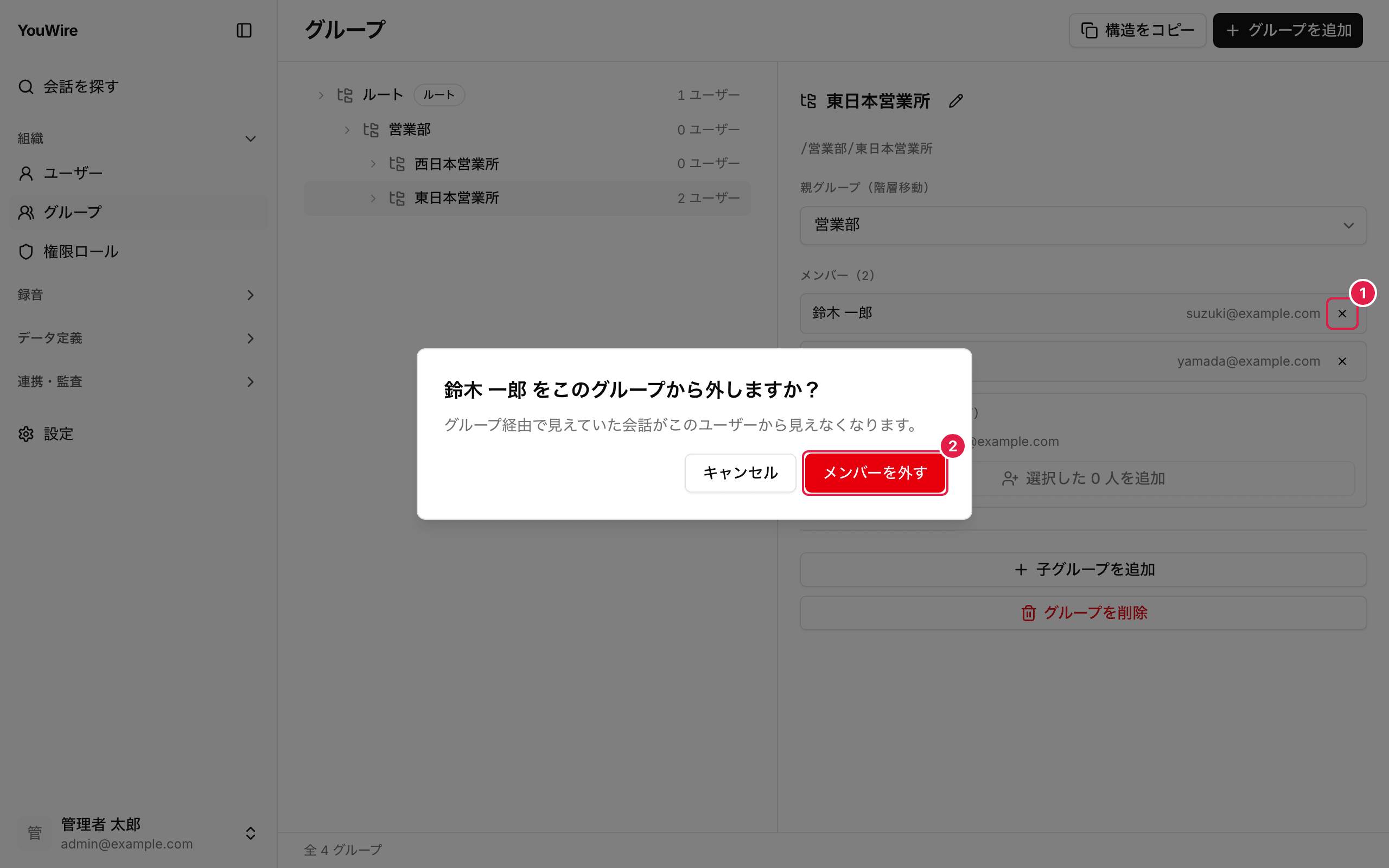
メンバーから外すと、そのグループを通じて見えていた会話がこのユーザーから見えなくなります。 ユーザーそのものは消えません。
名前を変える
- 詳細でグループ名の右にある鉛筆アイコンをクリックし、新しい名前を入力します。
- 「保存」をクリックします。
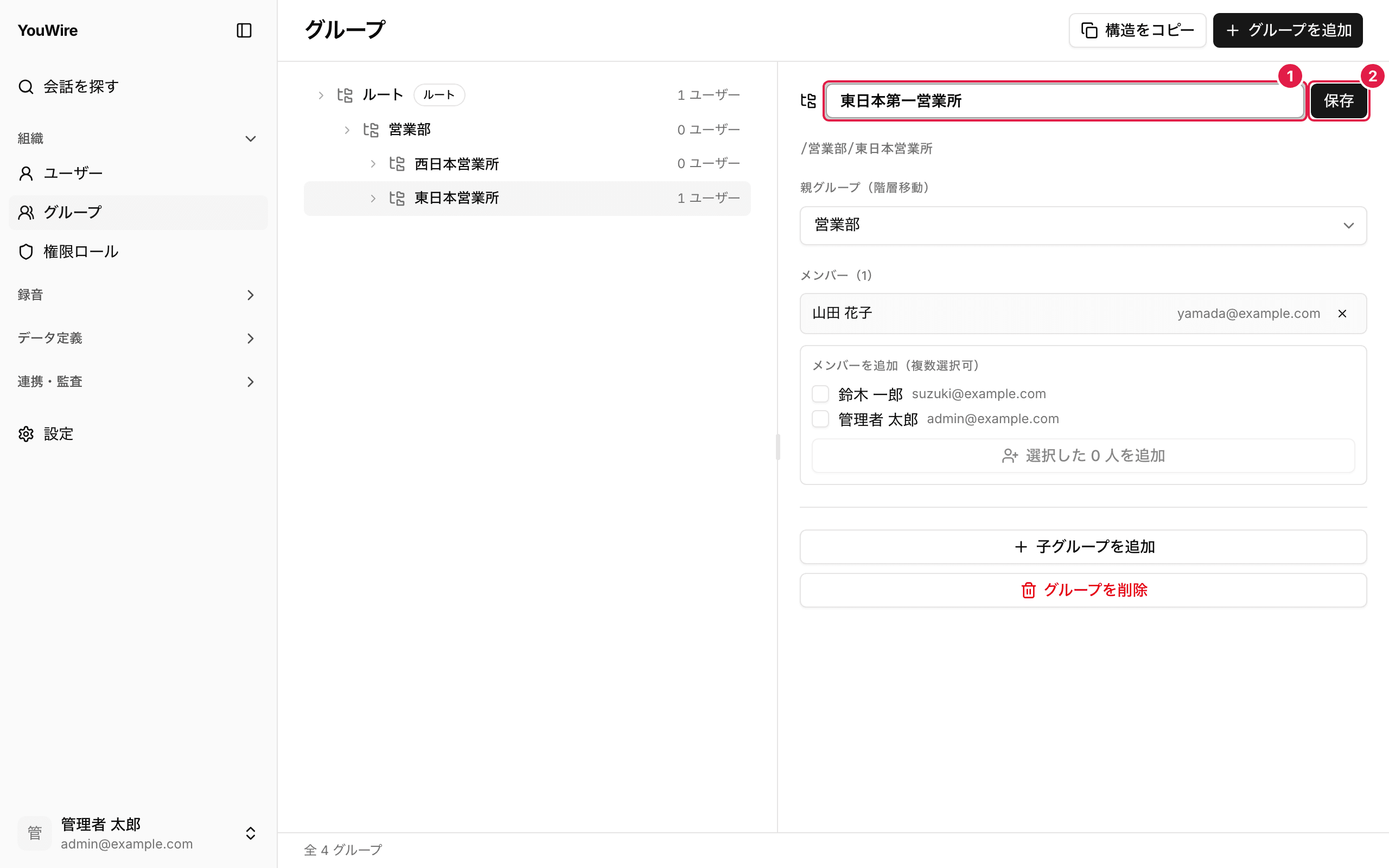
ルートグループの名前は変えられません。鉛筆アイコンも出ません。
階層を移動する
- 一覧で、移動したいグループをクリックします。
- 「親グループ(階層移動)」の欄をクリックして、移動先を選びます。
- 内容を確認して「移動する」をクリックします。
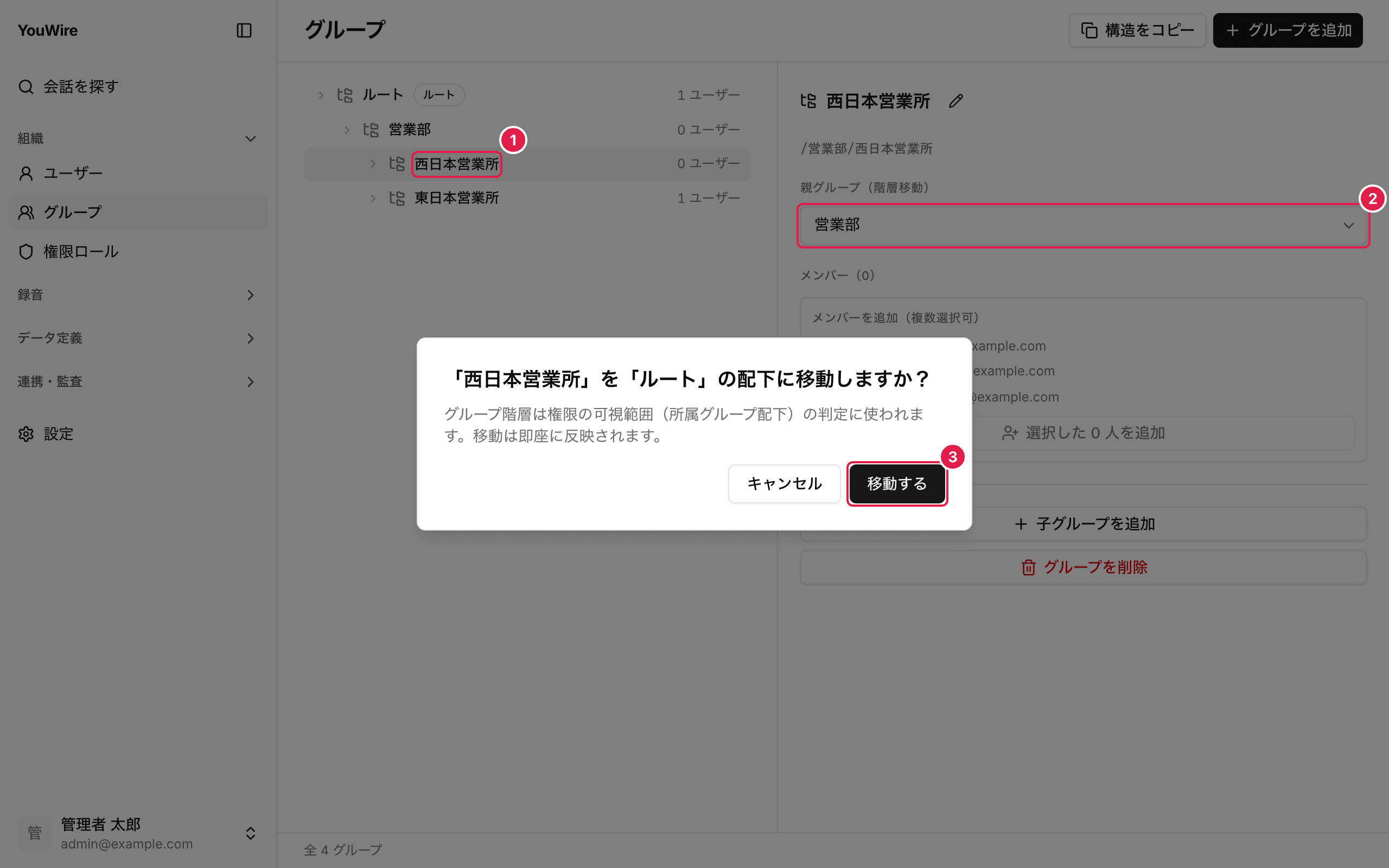
階層は、会話が見える範囲の判定に使われます。移動するとすぐに反映されます。 自分自身や、自分の下にあるグループへは移動できません。
グループを削除する
- 一覧で、削除したいグループをクリックします。
- 「グループを削除」をクリックします。
- 内容を確認して「削除する」をクリックします。
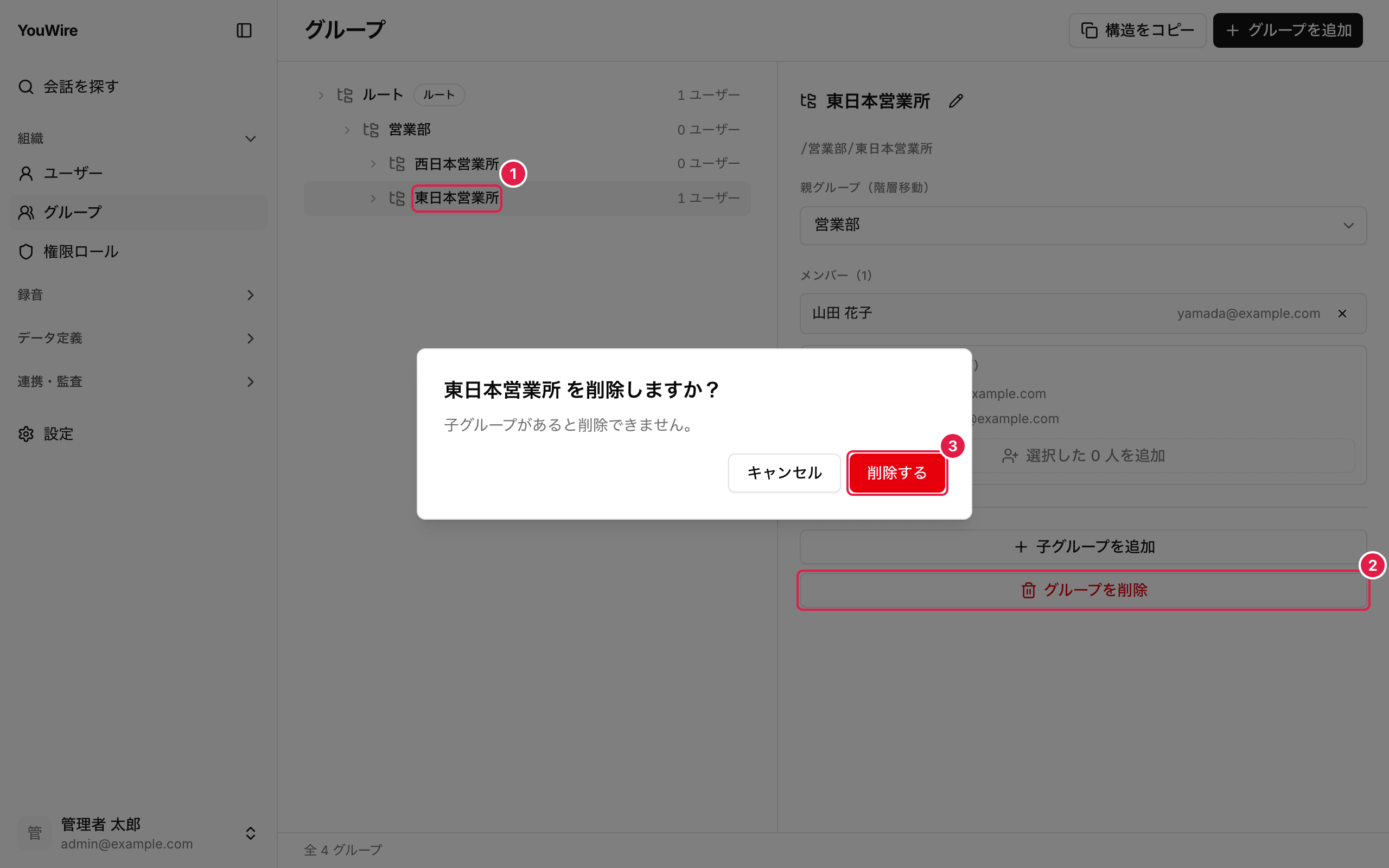
削除すると、そのグループのメンバー登録も一緒に消えます。元に戻せません。
気をつけること
- ルートグループは、名前の変更も削除もできません
- 子グループがあるグループは削除できません。先に子グループを削除してください
- 同じ親の下に、同じ名前のグループは作れません
- グループを自分自身の下や、その下にあるグループの下へは移動できません
- グループを削除すると、そのグループのメンバー登録も一緒に消えます