SSO ログインを必須化する
SSO ログインの必須化は、パスワードでのログインをやめて SSO だけを使う設定です。 オンにすると、初期管理者を除く全員がパスワードでログインできなくなります。 初期管理者とは、YouWire の利用を始めるときに発行された管理者アカウントです。
設定を誤ると、誰も YouWire にログインできなくなります。 必ずテストログインを成功させてからオンにしてください。 操作にはテナント設定の管理権限が必要です。
必須化する前に確かめること
必須化はその場で反映され、全ユーザーのログイン方法がすぐに変わります。 スイッチを入れる前に、次の 3 つを確かめてください。
- SSO 接続を作り、認証サービス側でも登録を済ませてあること
- 管理者本人が SSO でログインできること
- 初期管理者のパスワードが分かること
接続の作り方はSSO 接続を設定するで説明しています。 3 つ目は、認証サービスが使えなくなったときの復旧手段になります。 初期管理者だけは、必須化したあともパスワードでログインできます。
テストログインを成功させる
必須化のスイッチは、管理者本人の SSO ログインが成功するまで押せません。 設定を間違えたまま必須化して、誰もログインできなくなることを防ぐためです。
- 「SSO でログインを試す」をクリックします。
- 認証サービスでログインしたあと、右の表示が「成功」に変わったことを確かめます。
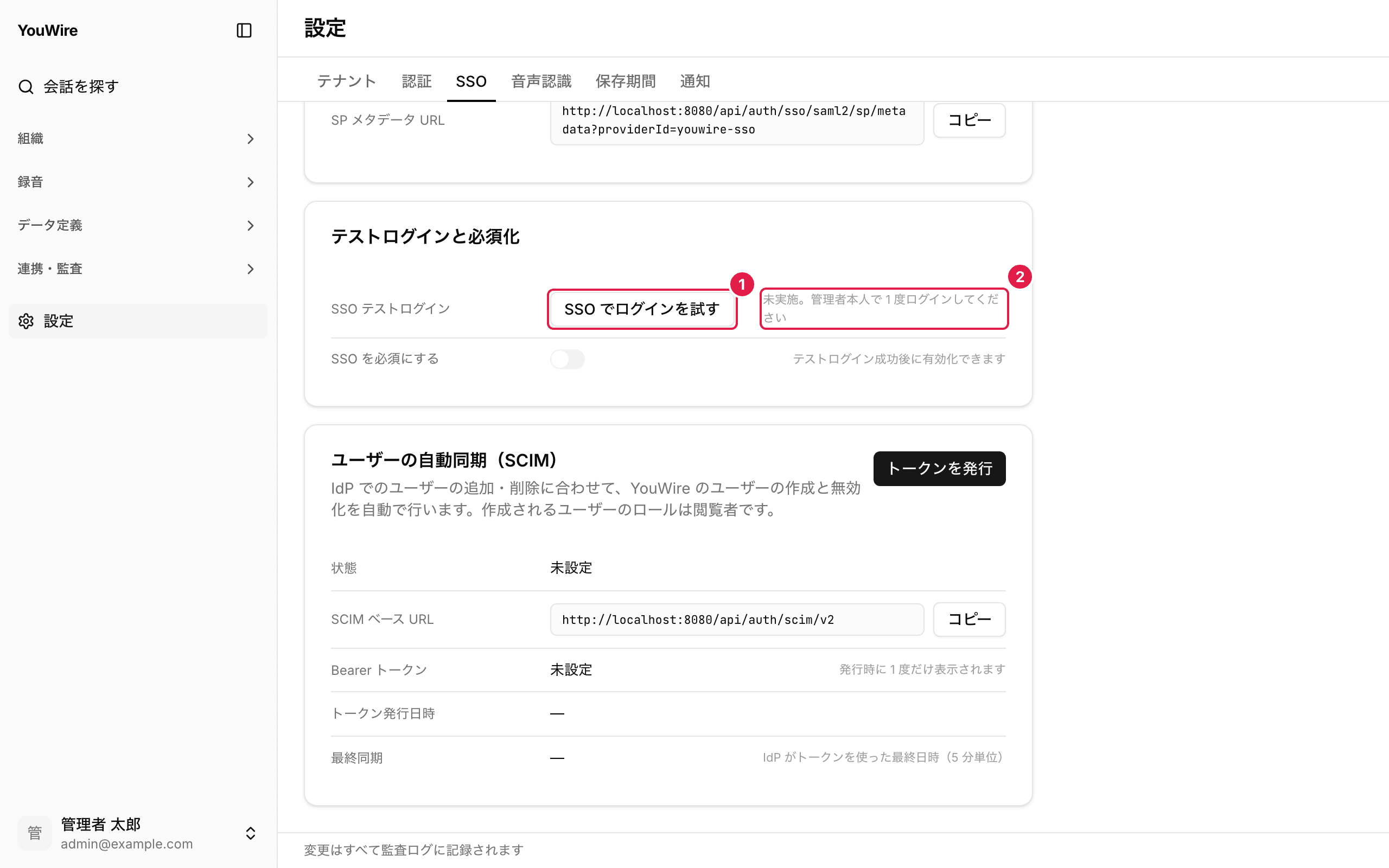
クリックすると認証サービスのログイン画面に移り、終わると設定画面へ戻ります。 成功していないときは「未実施。管理者本人で 1 度ログインしてください」と出ます。 接続の内容を変えると、テストログインの記録は消えます。 接続を変えたあとは、もう一度テストログインをやり直してください。
SSO を必須にする
テストログインが成功すると、スイッチを押せるようになります。
- 「SSO を必須にする」のスイッチをクリックします。
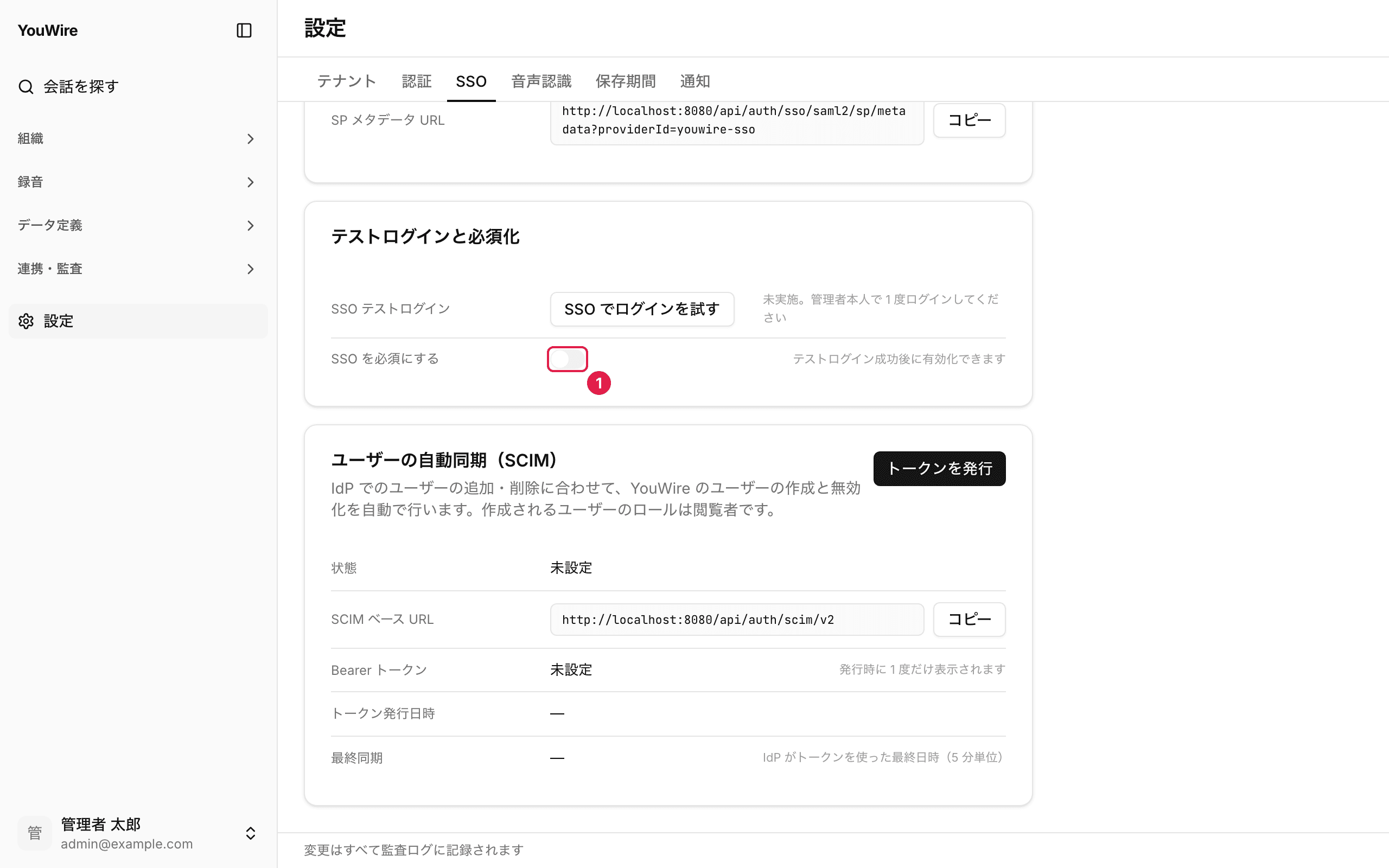
クリックすると確認の画面が出ます。 内容を読んだうえで「必須化する」をクリックすると、その場で反映されます。 テストログインが成功するまでスイッチは押せず、右に「テストログイン成功後に有効化できます」と出ます。
必須化したあとに変わること
必須化すると、パスワード関連の操作が組織全体でできなくなります。
- ログイン画面には「SSO でログイン」だけが出ます
- パスワードを忘れたときの再設定ができなくなります
- パスワードの変更と 2 要素認証の設定ができなくなります
- 招待したユーザーはパスワードを決める手順がなくなり、SSO でログインします
- SSO 接続の変更と削除ができなくなります
パスワードと 2 要素認証の管理は、認証サービス側が受け持つ形になります。 すでにログインしている人の画面は、そのまま使い続けられます。
必須化を解除する
解除はいつでもできます。 同じスイッチをもう一度クリックし、確認の画面で「解除する」をクリックします。 解除すると、全員がパスワードでもログインできる状態に戻ります。
誰もログインできなくなったとき
認証サービスが使えないときでも、初期管理者はパスワードでログインできます。 ログイン画面の「管理者としてパスワードでログイン」をクリックすると、入力欄が出ます。 ログインしたあとにこの画面で必須化を解除すれば、全員が元のログイン方法に戻ります。