音声認識辞書を管理する
音声認識辞書は、文字起こしで正しく書き取ってほしい言葉を登録しておく一覧です。 社名や商品名、人の名前など、聞き間違いが起きやすい言葉を登録します。 辞書は組織に 1 つです。登録した言葉は、認識エンジンが AmiVoice のときの文字起こしに使われます。 YouWire Whisper では辞書を使いません。
操作には辞書の管理権限が必要です。
登録できる単語には次の決まりがあります。
- 読みは必ず入力します。ひらがな・カタカナ・長音「ー」だけが使えます
- 単語(表記)にはスペース(全角を含む)・タブ・「|」を使えません
- 辞書全体で 1,000 語まで登録できます。これより多いと誤認識が増え、文字起こしにも時間がかかります
辞書の一覧を見る
左のメニューから「データ定義」→「音声認識辞書」を開くと、登録済みの単語が出ます。 「単語」「読み」「カテゴリ」「追加日」の 4 つが並び、あとから追加したものほど上に出ます。
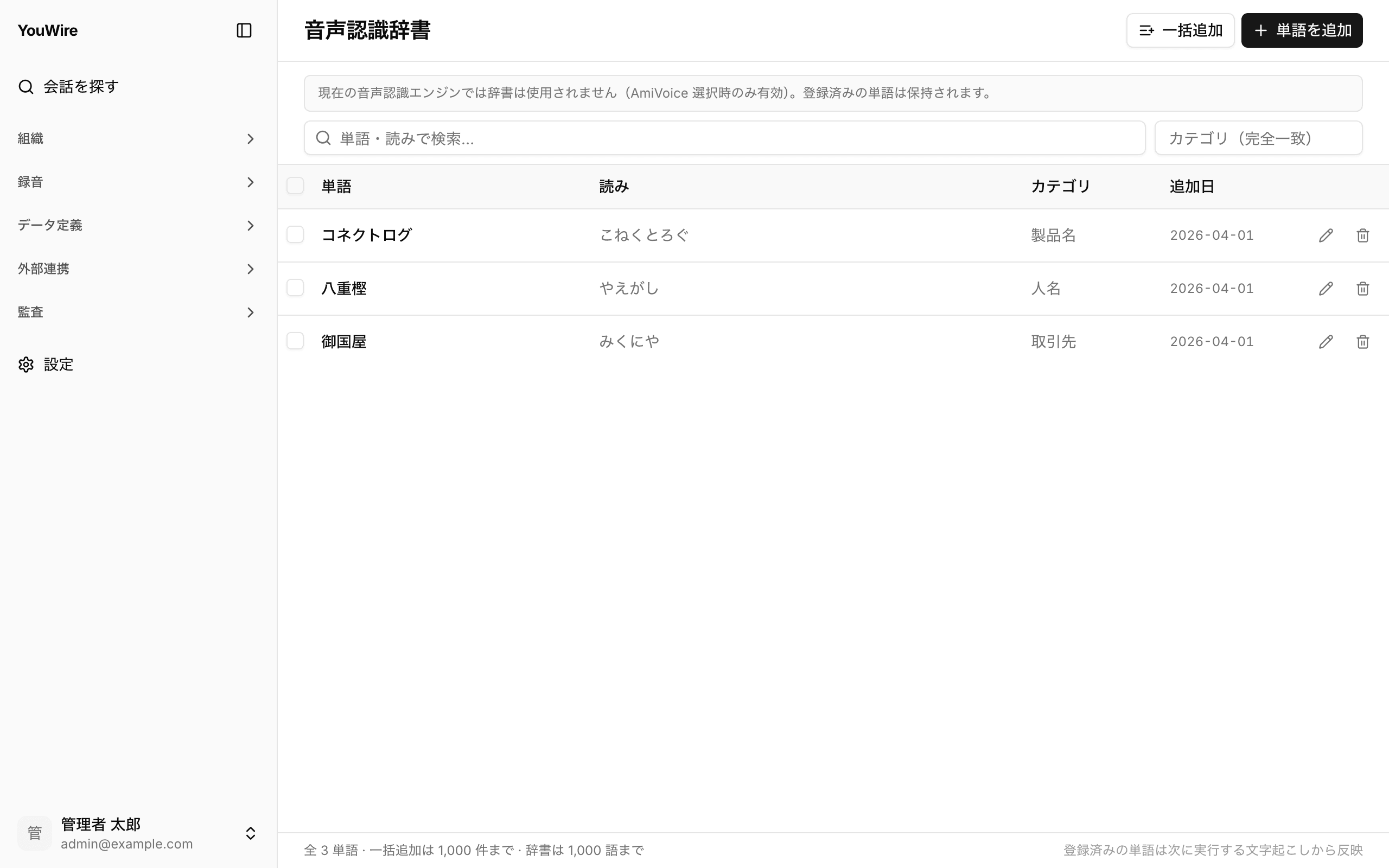
登録した単語が使われるのは、次に実行する文字起こしからです(AmiVoice のみ)。 すでに文字起こしを終えた会話の結果は、単語を足しても変わりません。
単語を追加する
- 画面右上の「単語を追加」をクリックします。
- 「単語(表記)」に、文字起こしへ出したい書き方を入力します。
- 「読み(ひらがな / カタカナ)」に読み方を入力します。
- 「カテゴリ(人名 / 地名 / 製品名 等、任意)」に分類を入力します。
- 「追加」をクリックします。
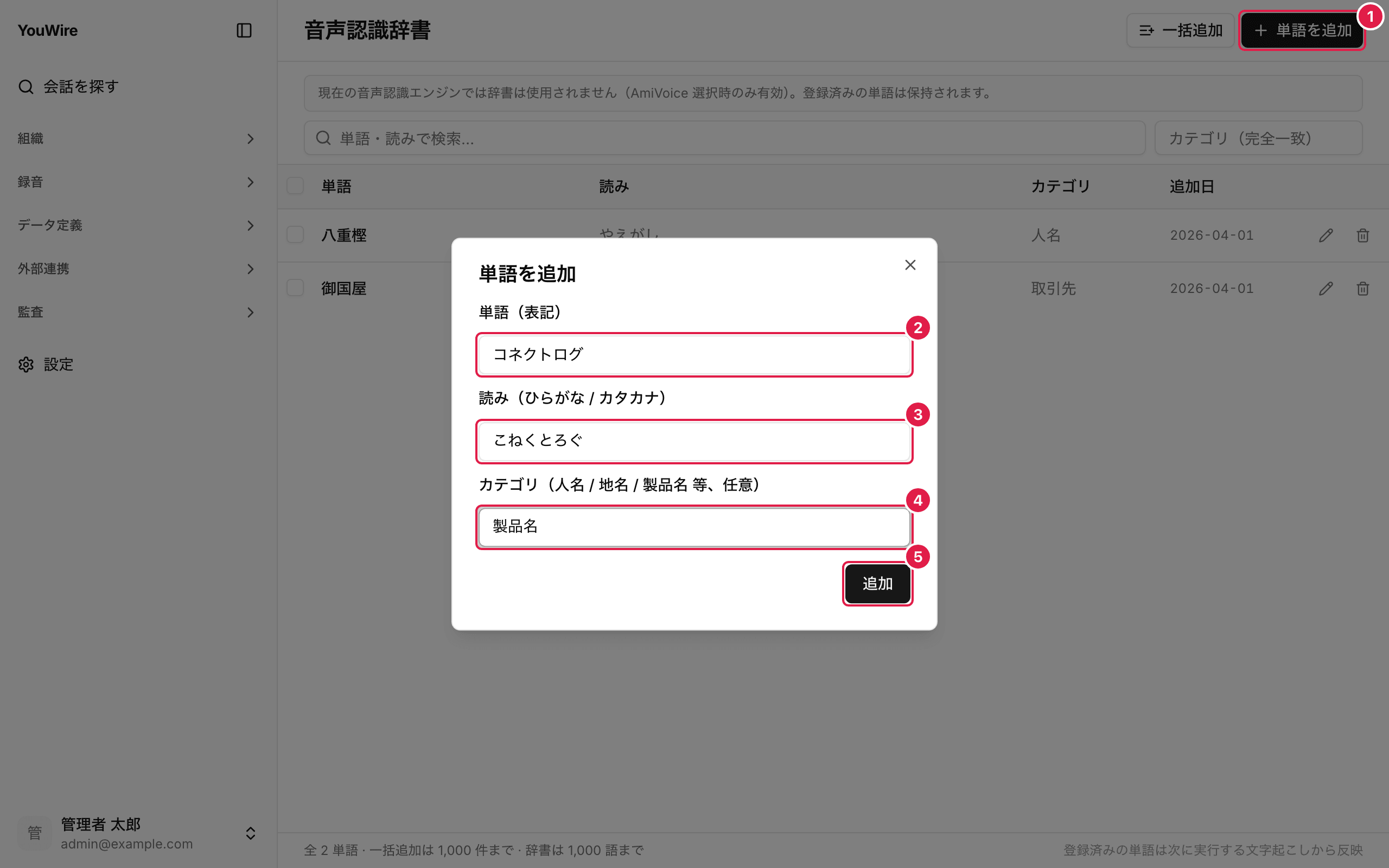
カテゴリは省略できます。 すでに登録されている書き方と、1,000 語を超える追加はできません。
単語をまとめて追加する
数が多いときは、1 行に 1 単語ずつ書いてまとめて登録できます。
- 画面右上の「一括追加」をクリックします。
- 入力欄に、単語と読みとカテゴリをカンマで区切って入力します。
- 「一括登録」をクリックします。
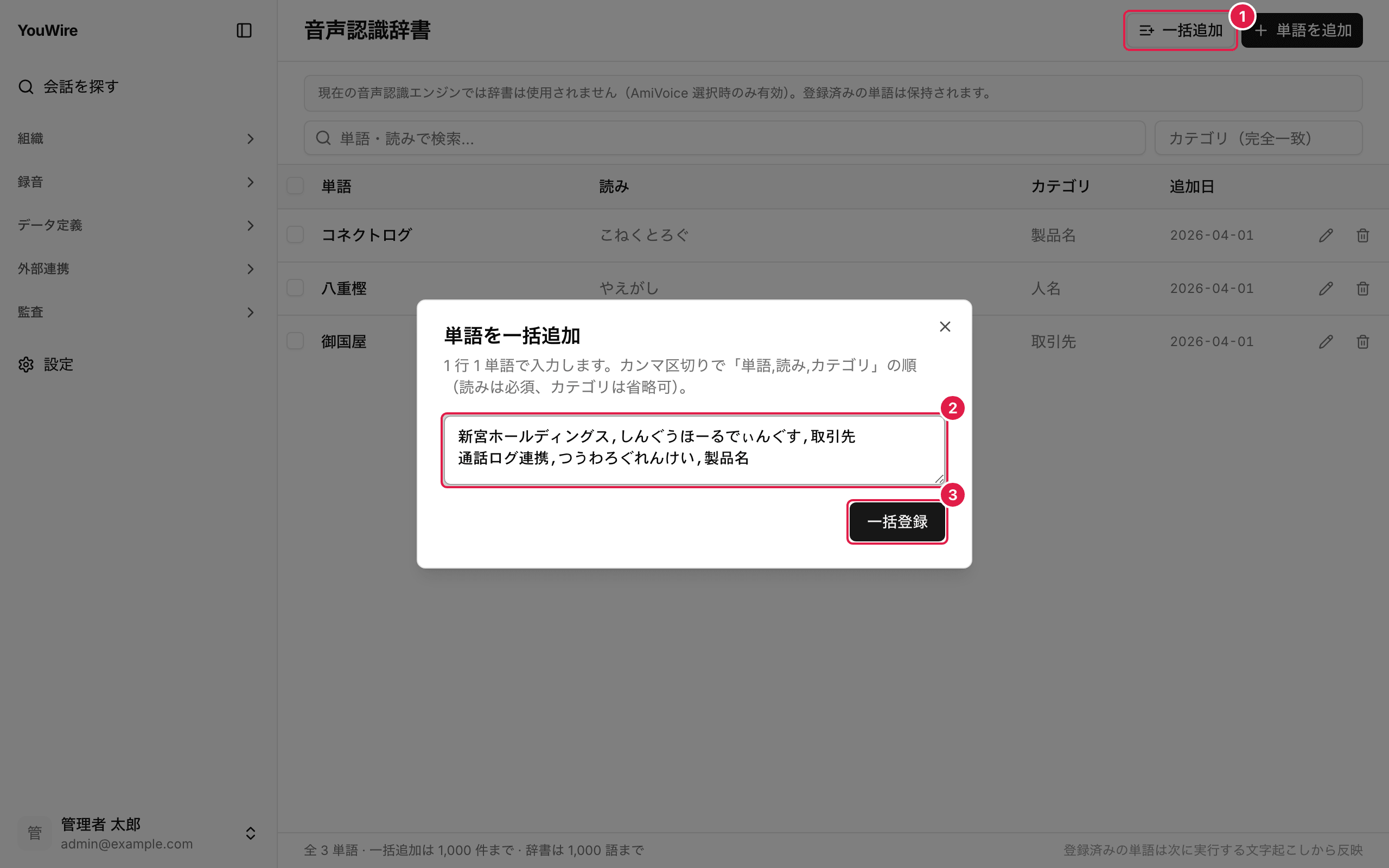
読みは省略できません。カテゴリは省略できます。1 回に登録できるのは 1,000 件までです。 すでに登録されている書き方は除外され、残りだけが登録されます。 読みの無い行や決まりに合わない行が 1 つでもあると、行番号が表示され、何も登録されません。 辞書全体が 1,000 語を超える場合も、何も登録されません。
単語を探す
- 画面上部の検索欄に、単語か読みの一部を入力します。
- 「カテゴリ(完全一致)」に、絞り込みたいカテゴリを入力します。
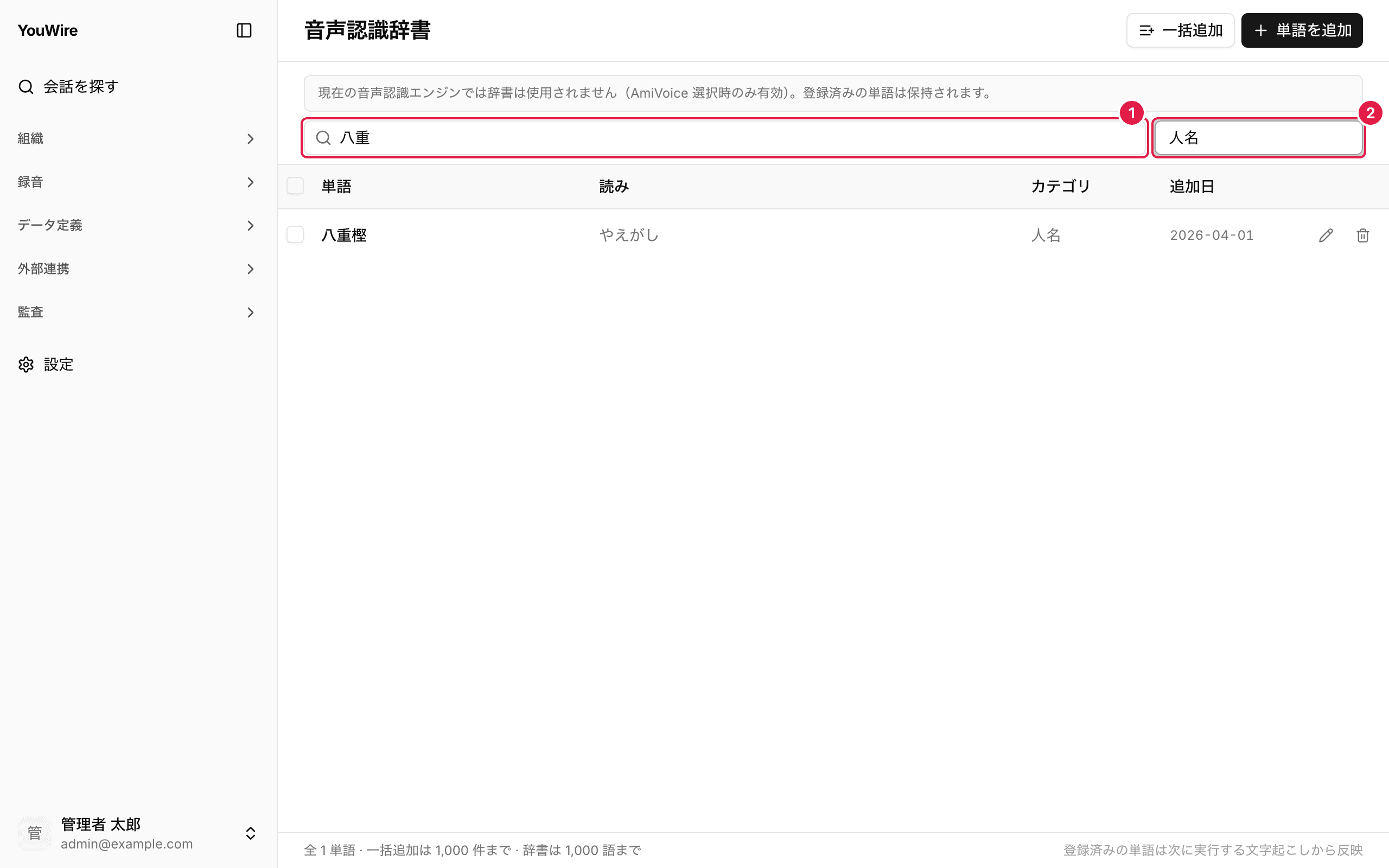
入力するとその場で一覧が絞り込まれます。 検索欄は一部だけでも探せますが、カテゴリは登録したとおりに入力しないと絞り込めません。
単語を編集する
- 直したい単語の行にある鉛筆アイコンをクリックします。
- 「単語(表記)」を書き換えます。
- 「読み(ひらがな / カタカナ)」を書き換えます。
- 「カテゴリ(人名 / 地名 / 製品名 等、任意)」を書き換えます。
- 「保存」をクリックします。
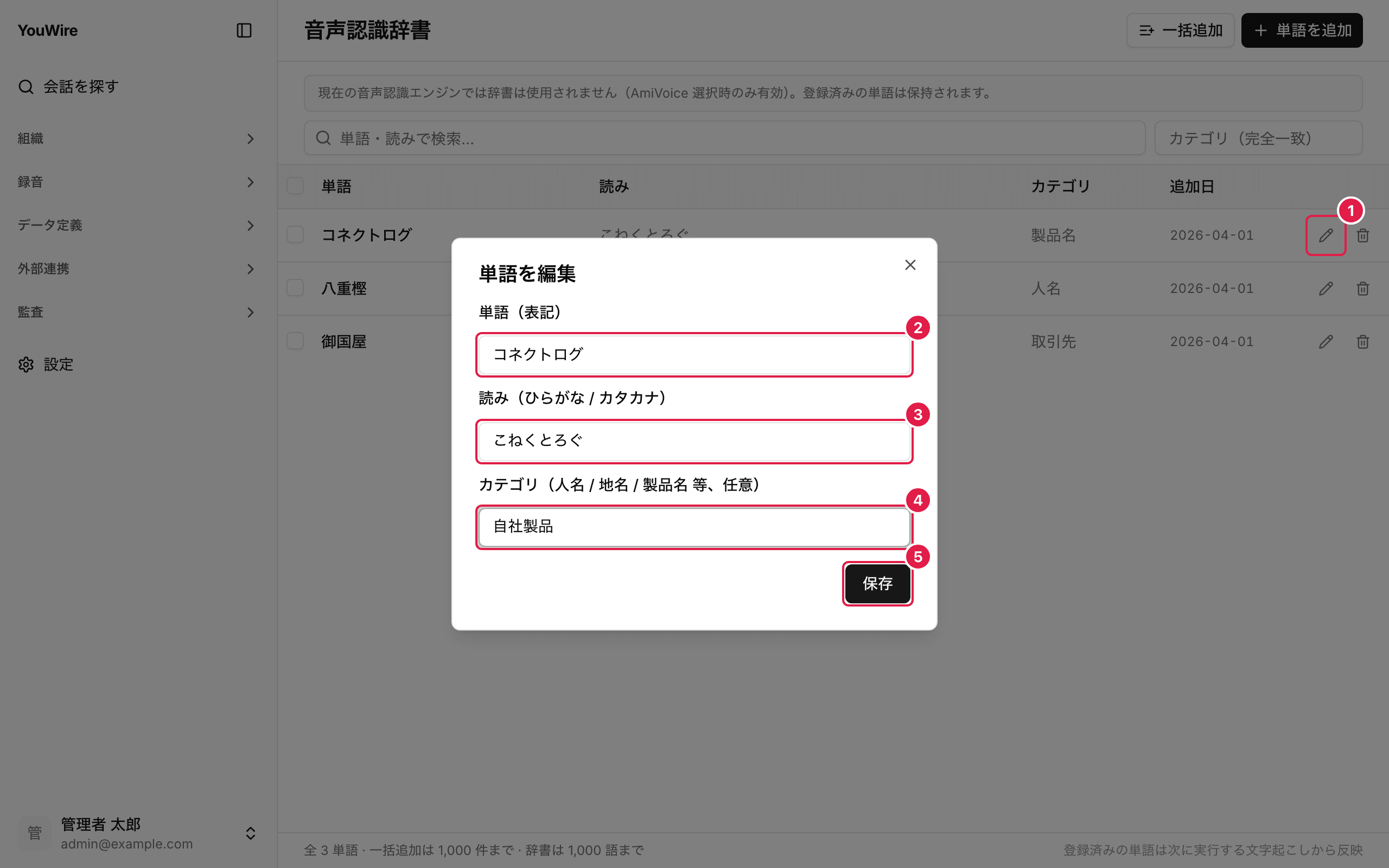
直したい欄だけを書き換えても構いません。 ほかの単語がすでに使っている書き方には変更できません。
単語を削除する
- 削除したい単語の行にあるごみ箱アイコンをクリックします。
- 内容を確認して「削除する」をクリックします。
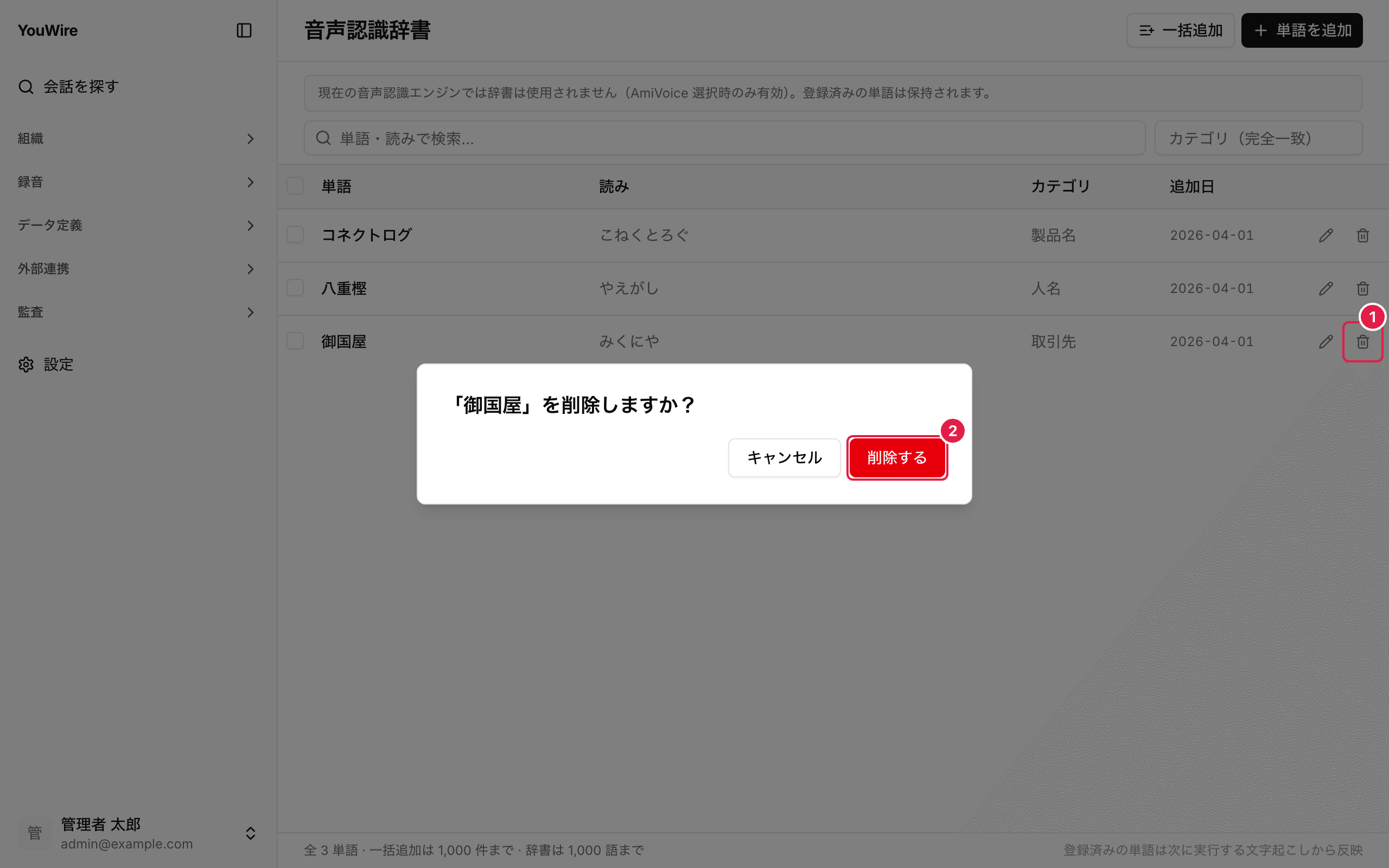
削除すると元に戻せません。 削除した単語は、次に実行する文字起こしから使われなくなります。
単語をまとめて削除する
- 削除したい単語の左にあるチェックボックスをクリックします。
- 画面上部に出る「2 件を削除」のように件数が入ったボタンをクリックします。
- 内容を確認して「削除する」をクリックします。
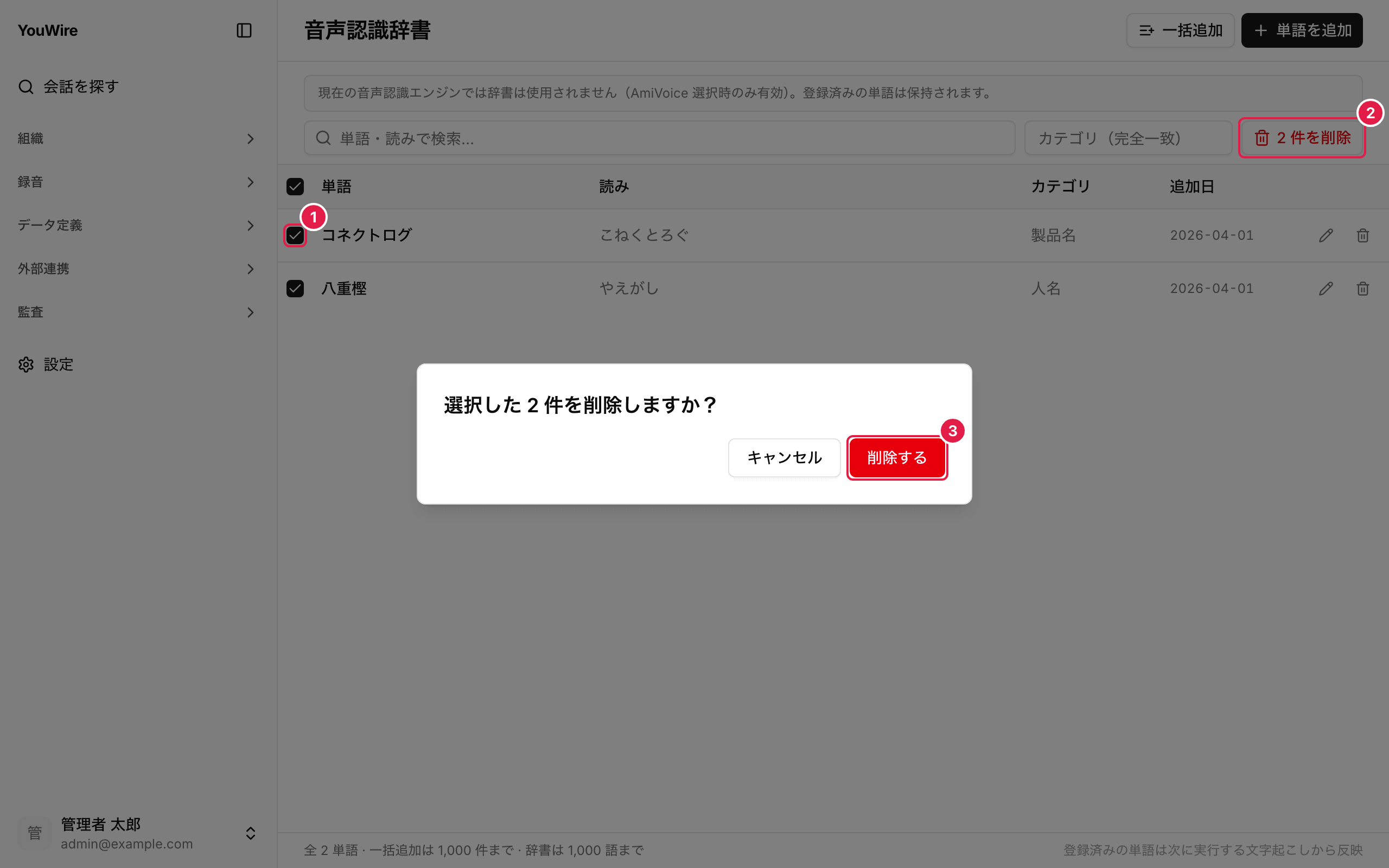
見出しのチェックボックスをクリックすると、表示中の単語をすべて選べます。 1 回に削除できるのは 1,000 件までです。