アラートメールを設定する
設定画面の「通知」タブでは、決めた条件を満たしたときにメールで知らせる設定をします。 通知先のメールアドレスは 1 か所で決めて、どのアラートを受け取るかを種類ごとにオン・オフします。 アラートは 3 種類あります。
| アラート | 知らせる内容 | 最初の状態 |
|---|---|---|
| 保存容量 | 録音データの保存量が、契約の上限に近づいた | オフ |
| 音声認識 | その月に文字起こしで使った時間が増えすぎた | オフ |
| Webhook 自動停止 | Webhook の通知先に届かない状態が続き、配信を自動で止めた | オン |
操作にはアラート設定の管理権限が必要です。
通知の設定を開く
左のメニューから「設定」を開き、上部の「通知」タブをクリックすると、この画面が出ます。 一番上に「通知先メールアドレス」のカード、その下にアラートごとのカードが縦に並びます。
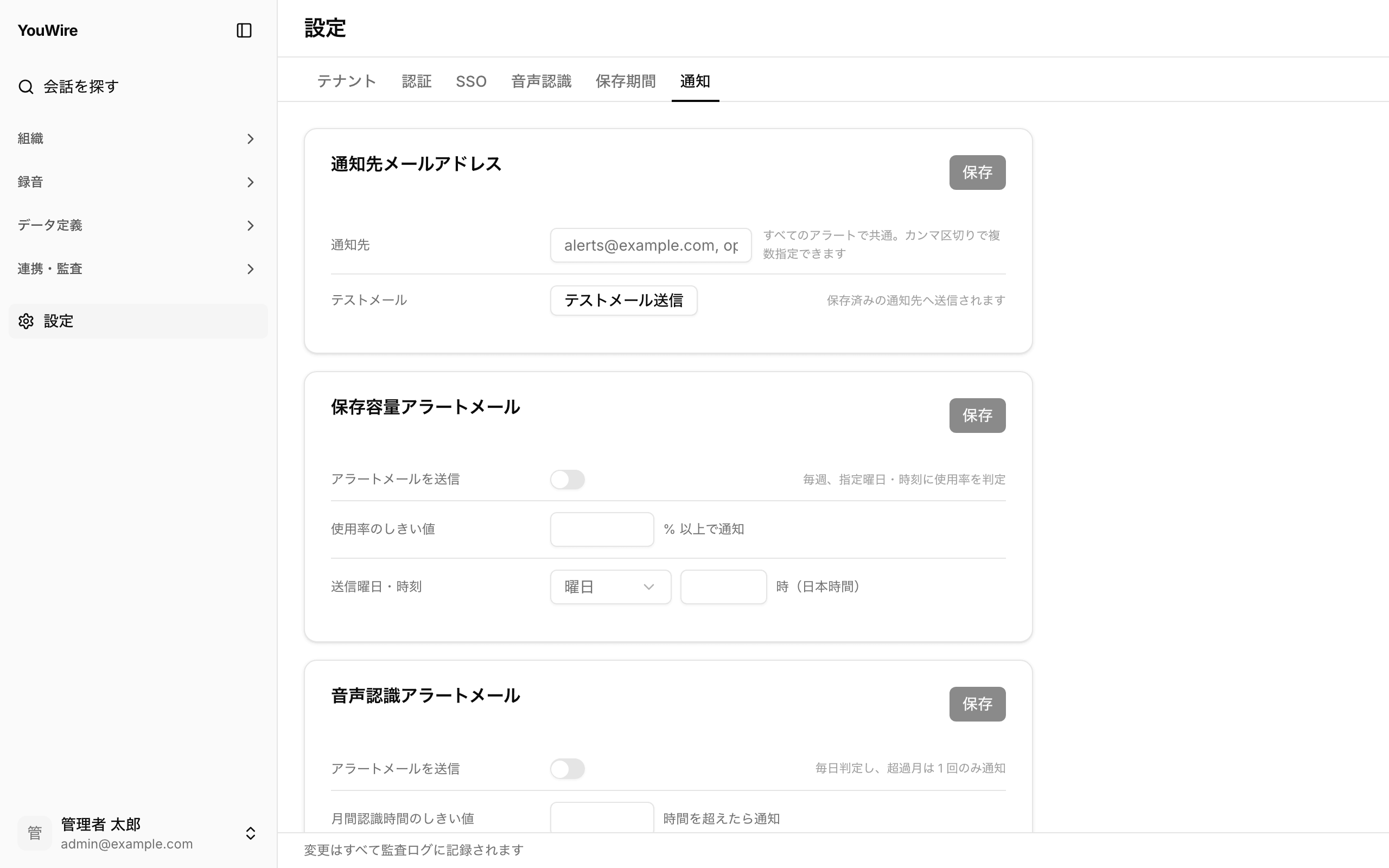
「保存」はカードごとにあり、そのカードの中の設定だけを保存します。 このボタンを押すまで、変更は反映されません。 押さずに画面を離れると、変更は取り消されます。 保存した内容は監査ログに記録されます。
通知先を決める
通知先は、すべてのアラートで共通です。
- 「通知先」に、受け取る人のメールアドレスを入力します。
- 「保存」をクリックします。
宛先を複数にするときは、カンマで区切って並べます(例: alerts@example.com, ops@example.com)。
通知先が空のあいだは、どのアラートをオンにしてもメールは届きません。
その場合は、オンのカードへ注意が表示されます。
テストメールで通知先を確かめる
通知先が正しいかどうかは、テストメールで確かめられます。 テストメールは、いま画面に入力した宛先ではなく、保存済みの通知先へ送られます。 そのため、先に「保存」をクリックしてから押します。
- 「通知先」に、確かめたいアドレスを入力します。
- 「保存」をクリックします。
- 「テストメール送信」をクリックします。
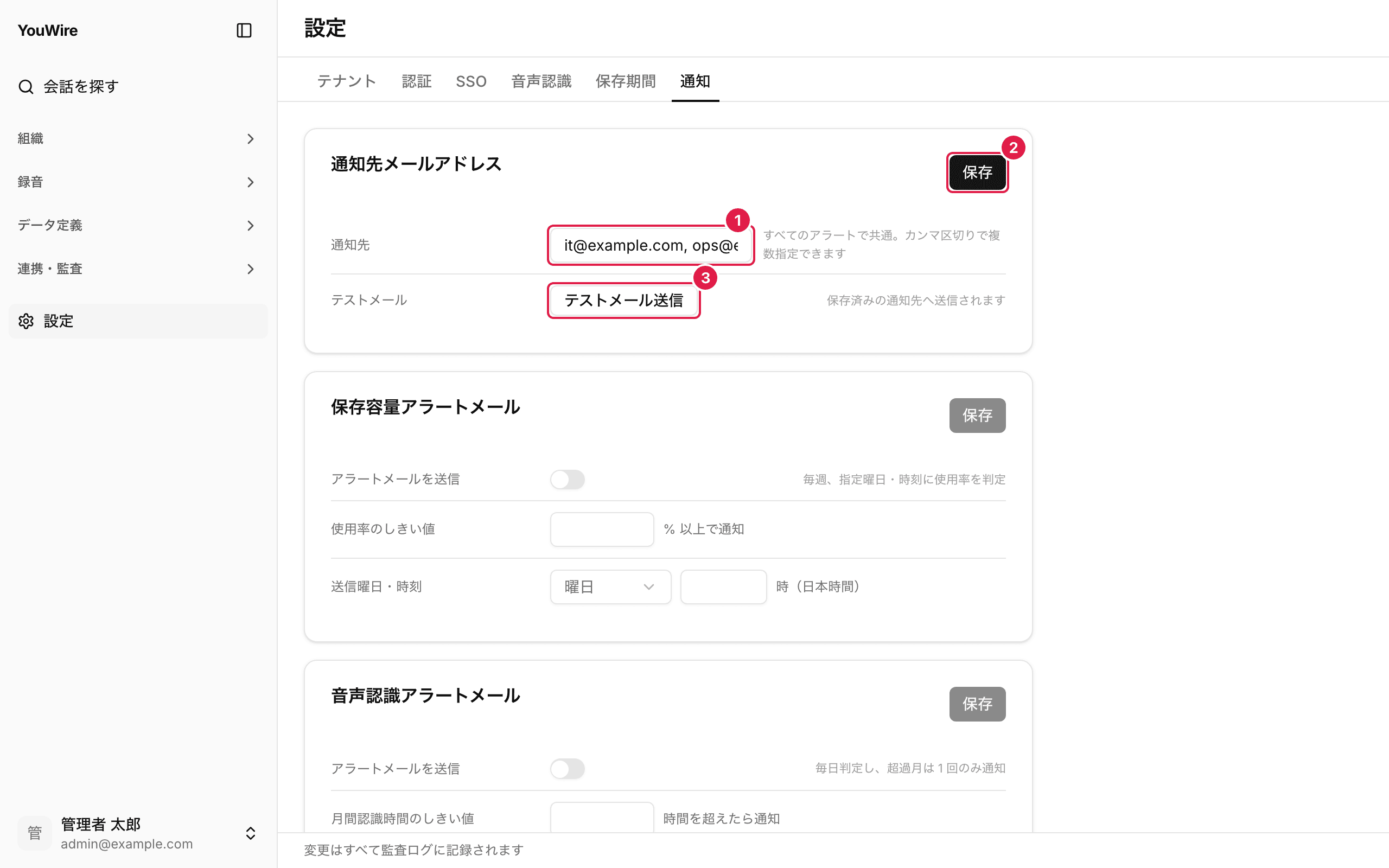
送信すると、送った宛先の件数が画面の右上に出ます。 テストメールは本物のアラートと区別できる件名で届きます。 アラートがすべてオフのままでも、テストメールは送れます。 通知先が空のときは送れません。
保存容量のアラートを設定する
録音データの保存量が契約で決めた上限に近づいたことを知らせます。 使用率がしきい値以上になっていると、指定した曜日・時刻にメールが届きます。 メールには使用量と上限と使用率が入ります。
- 「アラートメールを送信」のスイッチをオンにします。
- 「使用率のしきい値」に、知らせてほしい割合を入力します。
- 「送信曜日・時刻」の左の欄をクリックして、判定する曜日を選びます。
- 右の欄に、判定する時刻を 0 から 23 の数で入力します。
- 「保存」をクリックします。
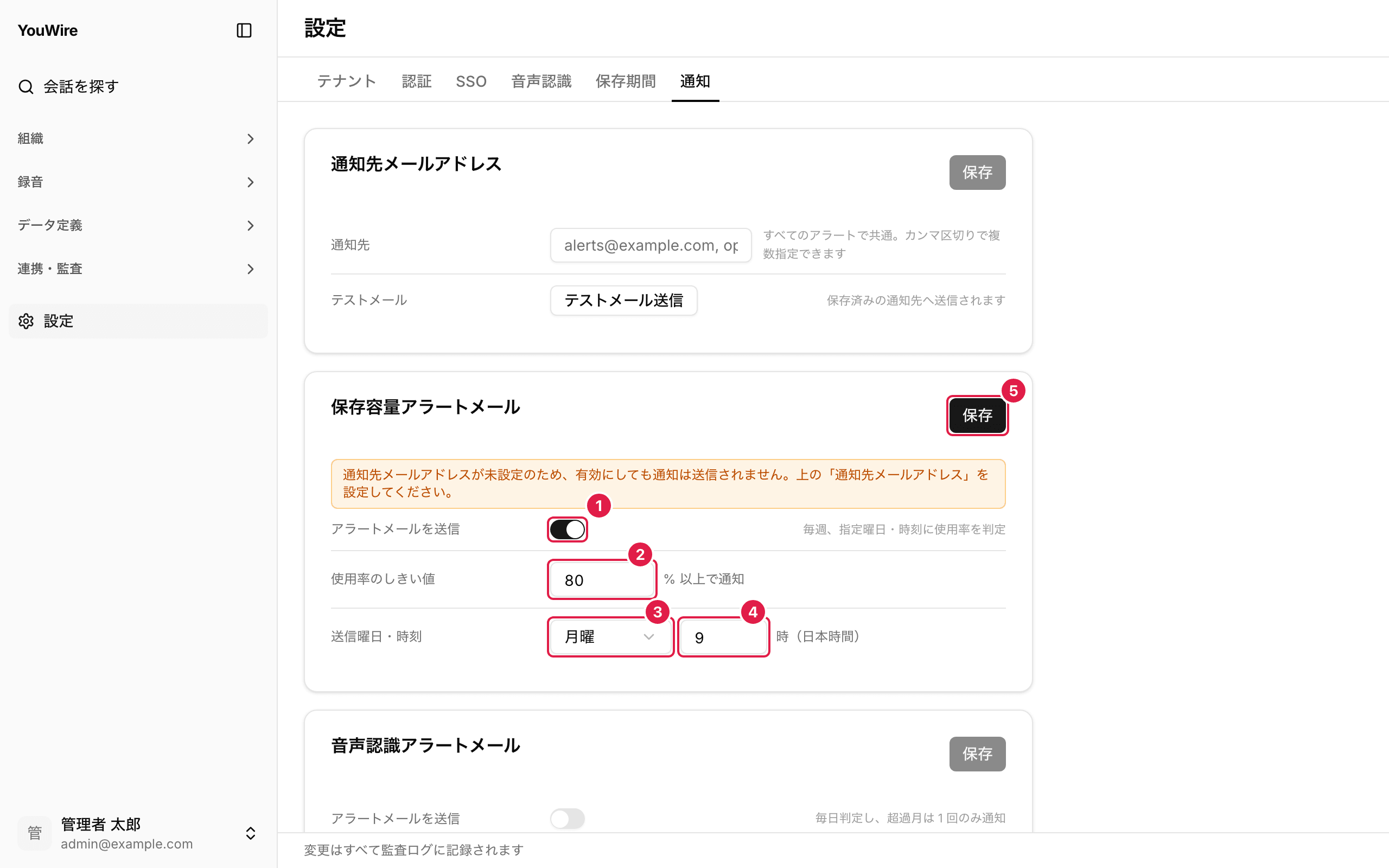
時刻は日本時間で、0 から 23 までの「時」だけを指定します。分は指定できません。 オンにしたときは、しきい値・曜日・時刻をすべて埋めないと保存できません。
音声認識のアラートを設定する
その月に文字起こしで使った時間が増えすぎたことを知らせます。
- 「アラートメールを送信」のスイッチをオンにします。
- 「月間認識時間のしきい値」に、知らせてほしい時間数を入力します。
- 「保存」をクリックします。
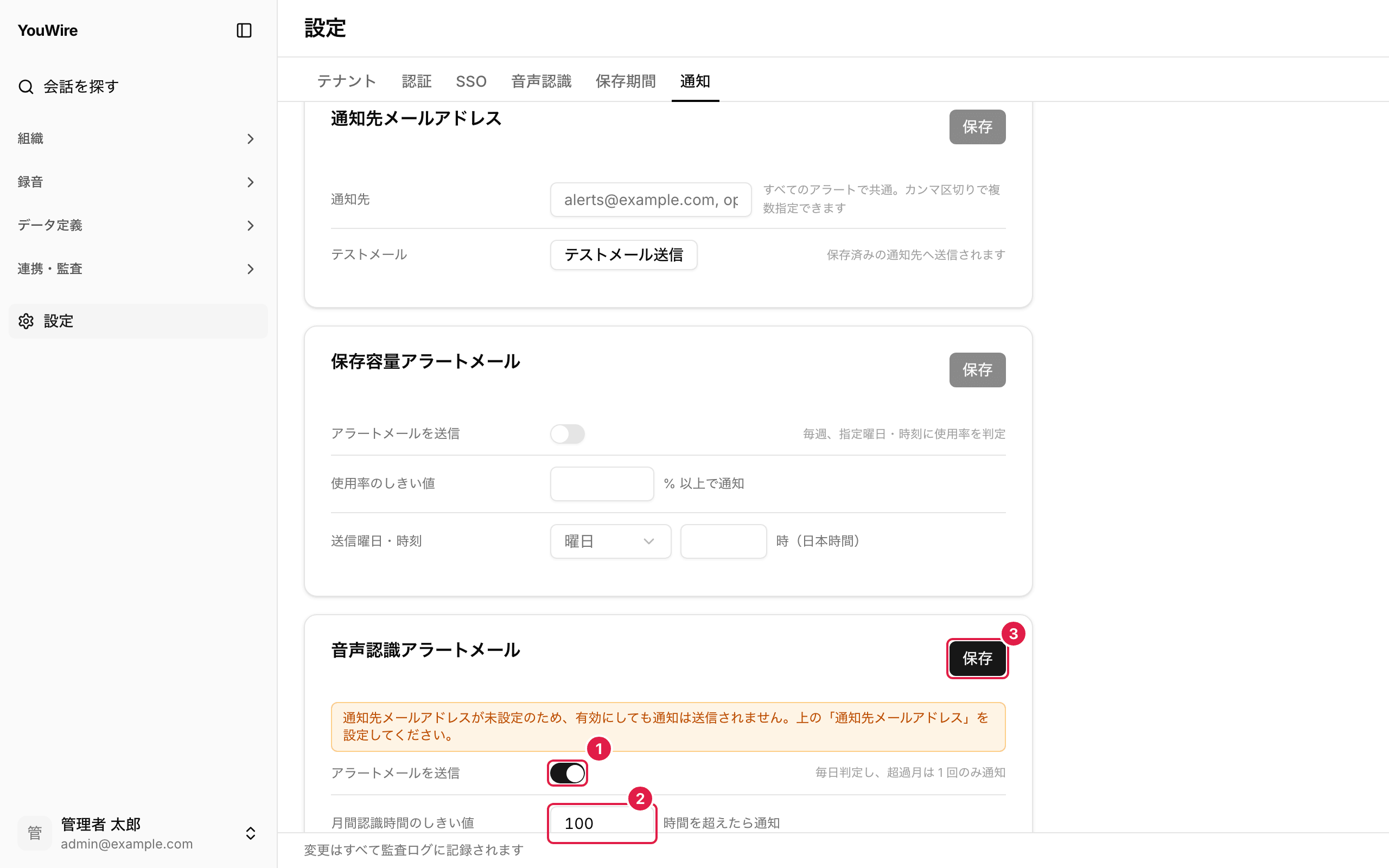
しきい値は、その月に使った合計の時間数と比べます。 月が替わると合計は 0 に戻ります。 使った時間を数えられない認識エンジンを使っているときは、このアラートは届きません。
Webhook 自動停止のアラートを設定する
Webhook の通知先に届かない状態が丸 1 日以上続くと、その Webhook の配信は自動で止まります。 このアラートをオンにしておくと、止まったときに 1 通メールが届きます。 最初からオンになっているので、受け取りたくないときだけオフにします。
- 「アラートメールを送信」のスイッチを切り替えます。
- 「保存」をクリックします。
止まった Webhook の再開のしかたは Webhook を管理する を見てください。
いつメールが届くか
| 項目 | 保存容量 | 音声認識 | Webhook 自動停止 |
|---|---|---|---|
| 判定するとき | 毎週、指定した曜日・時刻 | 毎日 9 時(日本時間) | 配信が自動で止まったとき |
| 送る条件 | 使用率がしきい値以上 | その月の利用時間がしきい値を超えた | 止まった Webhook ごと |
| 同じ状態が続くとき | 毎週届きます | その月は 1 通だけ届きます | 1 通だけ届きます |
スイッチがオフのアラートは届きません。 通知先が空のときも、しきい値が空のときも届きません。