YouWire にログインする
YouWire はブラウザーで利用します。 組織の管理者から案内された URL を開くと、ログイン画面が表示されます。
アカウントは管理者からの招待で作られます。 はじめて利用する人は、先に招待からアカウントを有効化するを済ませてください。
ログインする
- 「メールアドレス」を入力します。
- 「パスワード」を入力します。
- 「ログイン」をクリックします。
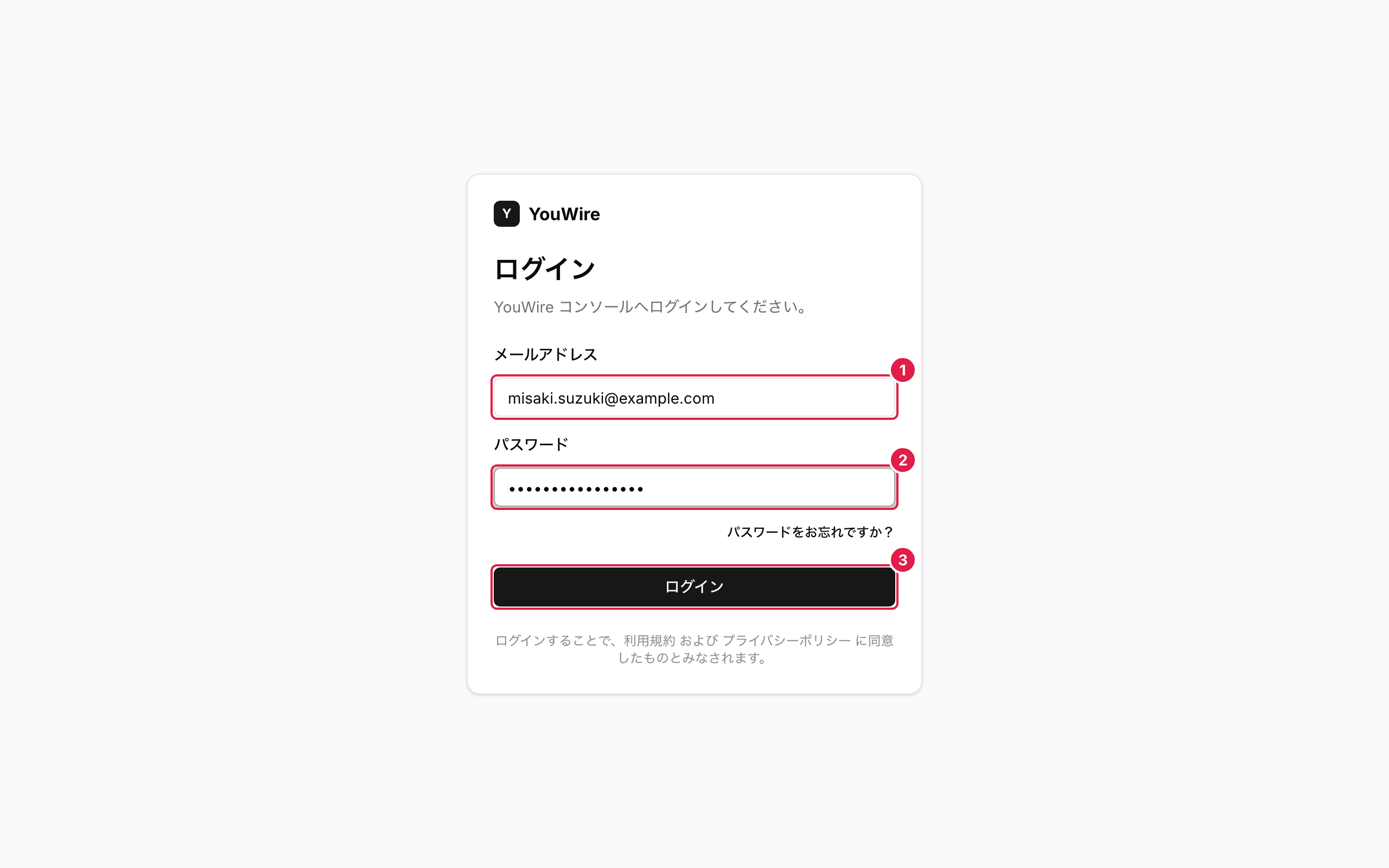
「ログイン状態を保持」にチェックを入れると、ブラウザーを閉じても次回のログインを省略できます。 このチェックは、組織の設定で許可されているときだけ表示されます。 共有のパソコンでは、チェックを外してください。
パスワードを忘れたときは、「パスワードをお忘れですか?」から再設定できます。 手順はパスワードを忘れたときに再設定するを参照してください。
SSO を利用している組織では、「SSO でログイン」ボタンが表示されます。 クリックすると組織の認証画面へ移動し、そこでログインすると YouWire へ戻ります。
認証コードを入力する
2 要素認証を設定している場合は、ログインの後にコードの入力画面が表示されます。
- 「認証コード」に、認証アプリに表示された 6 桁のコードを入力します。
- 「確認」をクリックします。
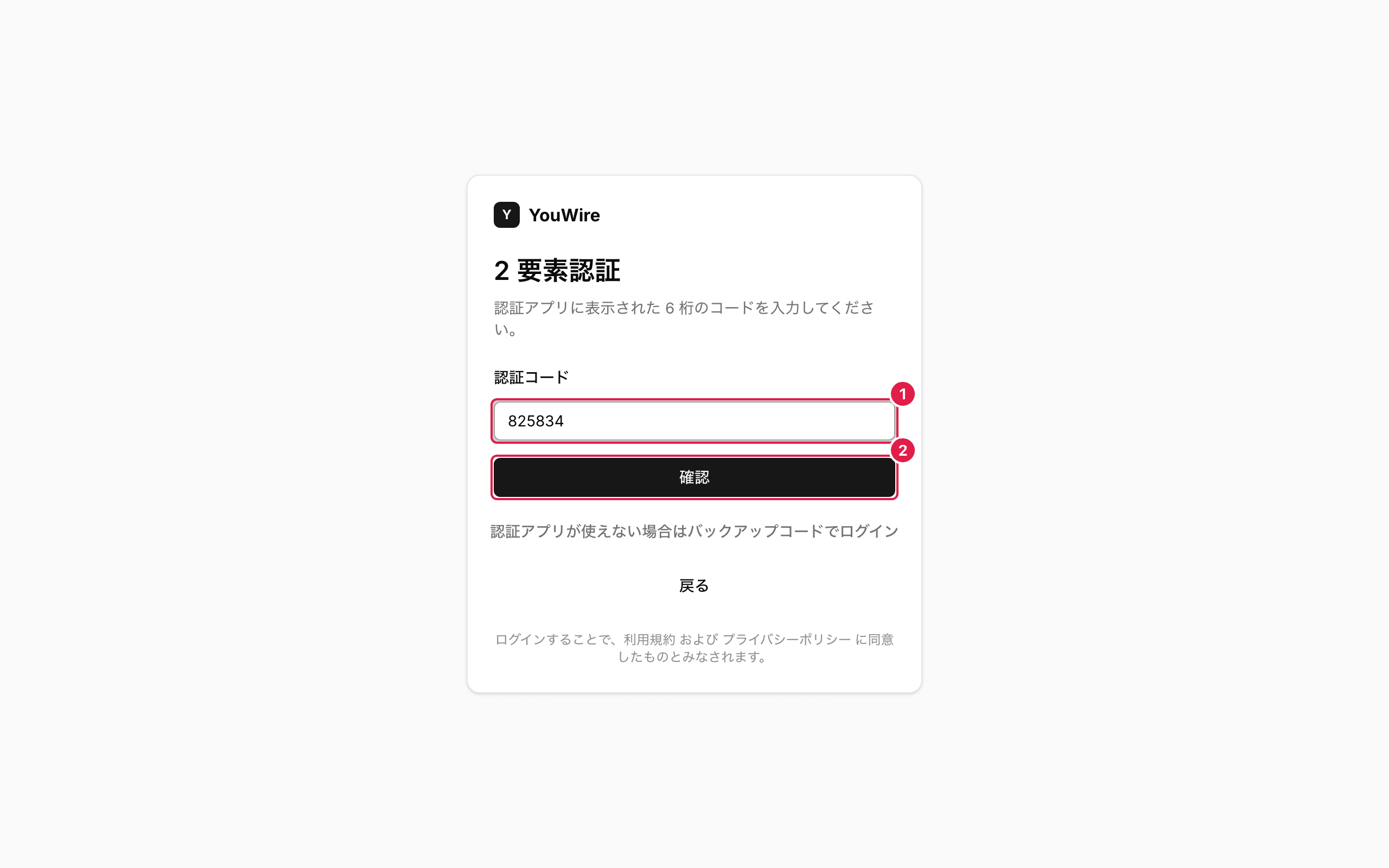
コードは 30 秒ごとに新しくなります。 エラーになったときは、認証アプリに表示されている最新のコードで入力し直してください。 2 要素認証の設定と解除は2 要素認証を設定するを参照してください。
初回にパスワードの変更を求められたとき
当社からお送りした初期パスワードでログインした場合は、最初のログインでパスワードの変更を求める画面が表示されます。 新しいパスワードを設定するまで、YouWire は利用できません。
- 「現在のパスワード」に、いまログインに使ったパスワードを入力します。
- 「新しいパスワード」に、新しく決めたパスワードを入力します。
- 「新しいパスワード(確認)」に、同じパスワードをもう一度入力します。
- 「パスワードを変更」をクリックします。
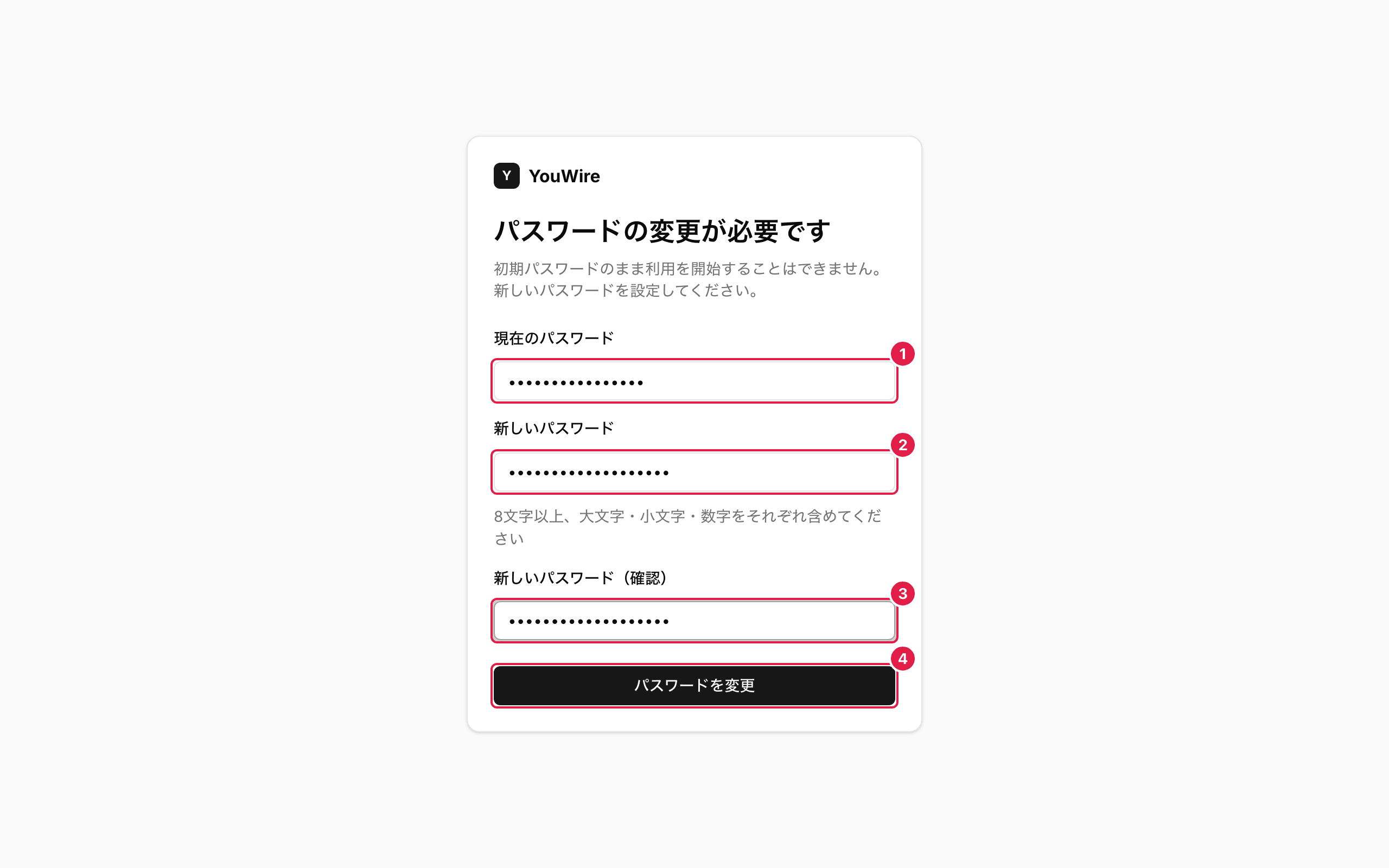
新しいパスワードの条件は組織の設定で決まります。初期設定では 8 文字以上で、大文字・小文字・数字をそれぞれ含める必要があります。 変更が終わると、そのまま YouWire の画面へ移動します。
ログアウトする
- 画面左下の自分の名前をクリックします。
- 「サインアウト」をクリックします。
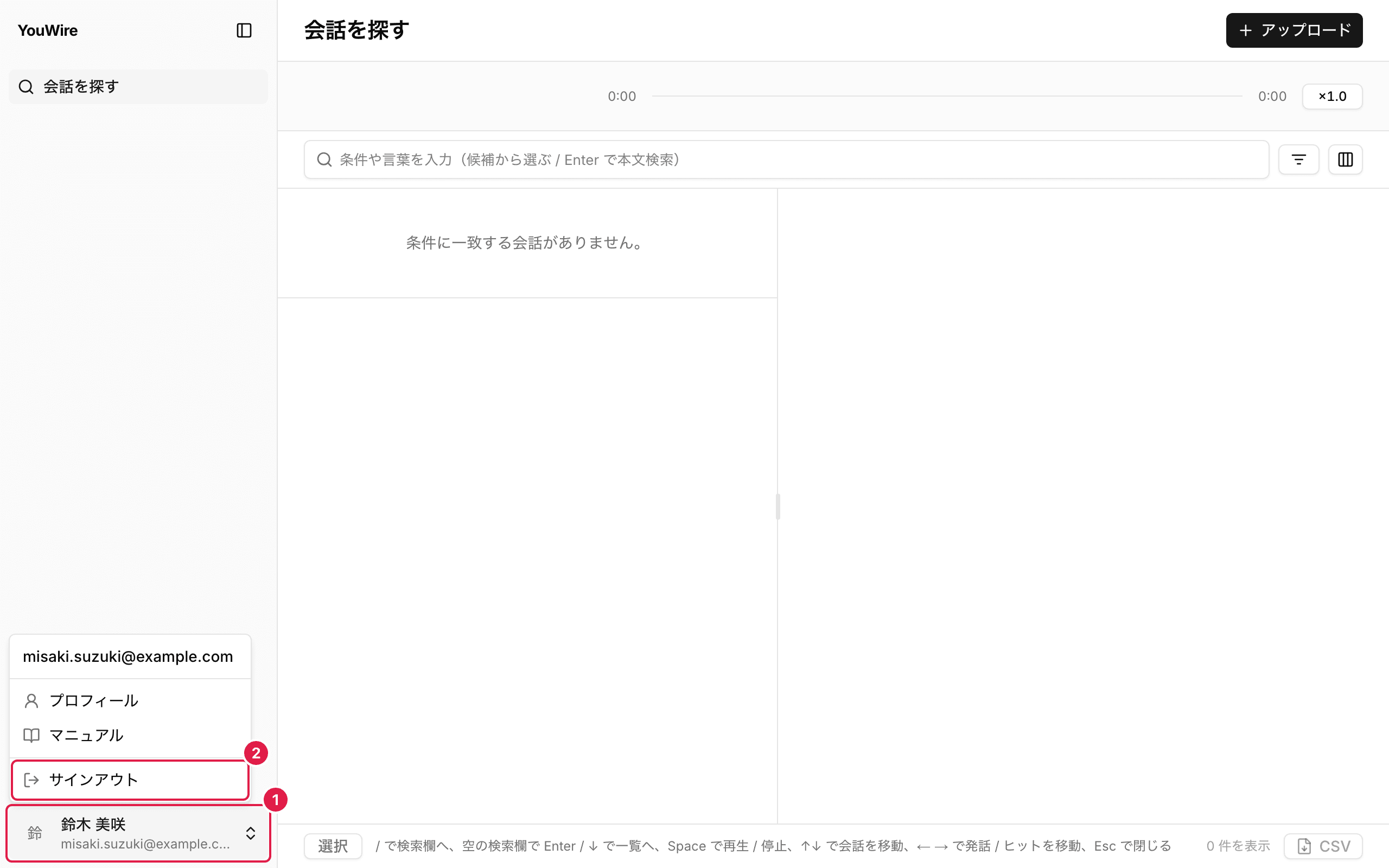
ログアウトすると、ログイン画面へ戻ります。