招待からアカウントを有効化する
YouWire のアカウントは、管理者からの招待メールで有効化します。 メールのリンクからパスワードを設定すると、ログインできるようになります。
パスワードを設定する
件名「YouWire へようこそ — アカウント設定のご案内」のメールを開き、本文のリンクをクリックします。 「アカウント設定」画面が開きます。
- 「パスワード」に、新しく決めたパスワードを入力します。
- 「パスワード(確認)」に、同じパスワードをもう一度入力します。
- 「パスワードを設定」をクリックします。
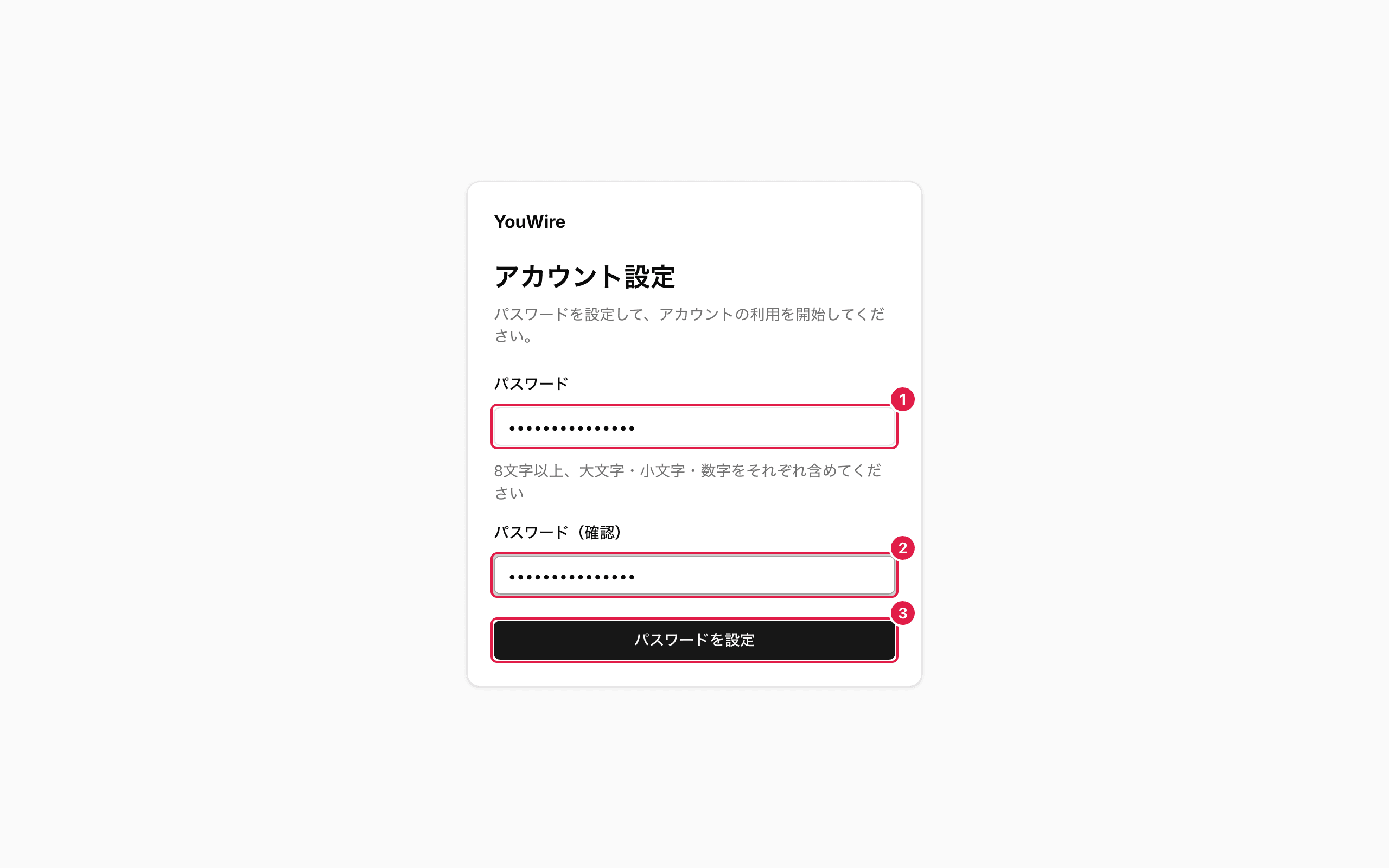
「パスワードを設定しました」と表示され、ログイン画面に移ります。 設定したメールアドレスとパスワードでログインしてください。 ログインの手順はYouWire にログインするを参照してください。
パスワードの条件は、入力欄の下に表示されます。 初期設定では 8 文字以上で、大文字・小文字・数字をそれぞれ含める必要があります。 条件は組織の設定で変わることがあります。
リンクの有効期限は 7 日です
招待メールのリンクは、送信から 7 日間だけ使えます。 期限を過ぎると「招待リンクが無効または期限切れです」と表示されます。 管理者に招待メールの再送を依頼してください。再送されると、前のリンクは使えなくなります。
一度パスワードを設定したリンクも、それ以降は使えません。
SSO でログインする組織の場合
組織が SSO ログインを必須にしている場合は、パスワードを設定しません。 メールのリンクを開くと「メールアドレスの確認」画面が出るので、「メールアドレスを確認する」をクリックします。 そのあとは、ログイン画面の「SSO でログイン」から自社の認証サービスでログインします。
うまくいかないとき
- 「無効なリンク」と表示される: リンクの期限切れか、使用済みです。管理者に再送を依頼してください
- 「パスワードが一致しません」: 2 つの入力欄の内容が違います。同じパスワードを入力し直してください
- パスワードが条件を満たしていないというメッセージが出る: 入力欄の下の条件を確認してください