会話を保護する
監査や紛争対応で残しておきたい会話には「保護」を付けます。 保護中の会話は、手動の削除と自動削除のどちらでも消えません。 操作には保護の権限が必要です。会話の編集権限だけでは、保護の設定も解除もできません。
会話を保護する
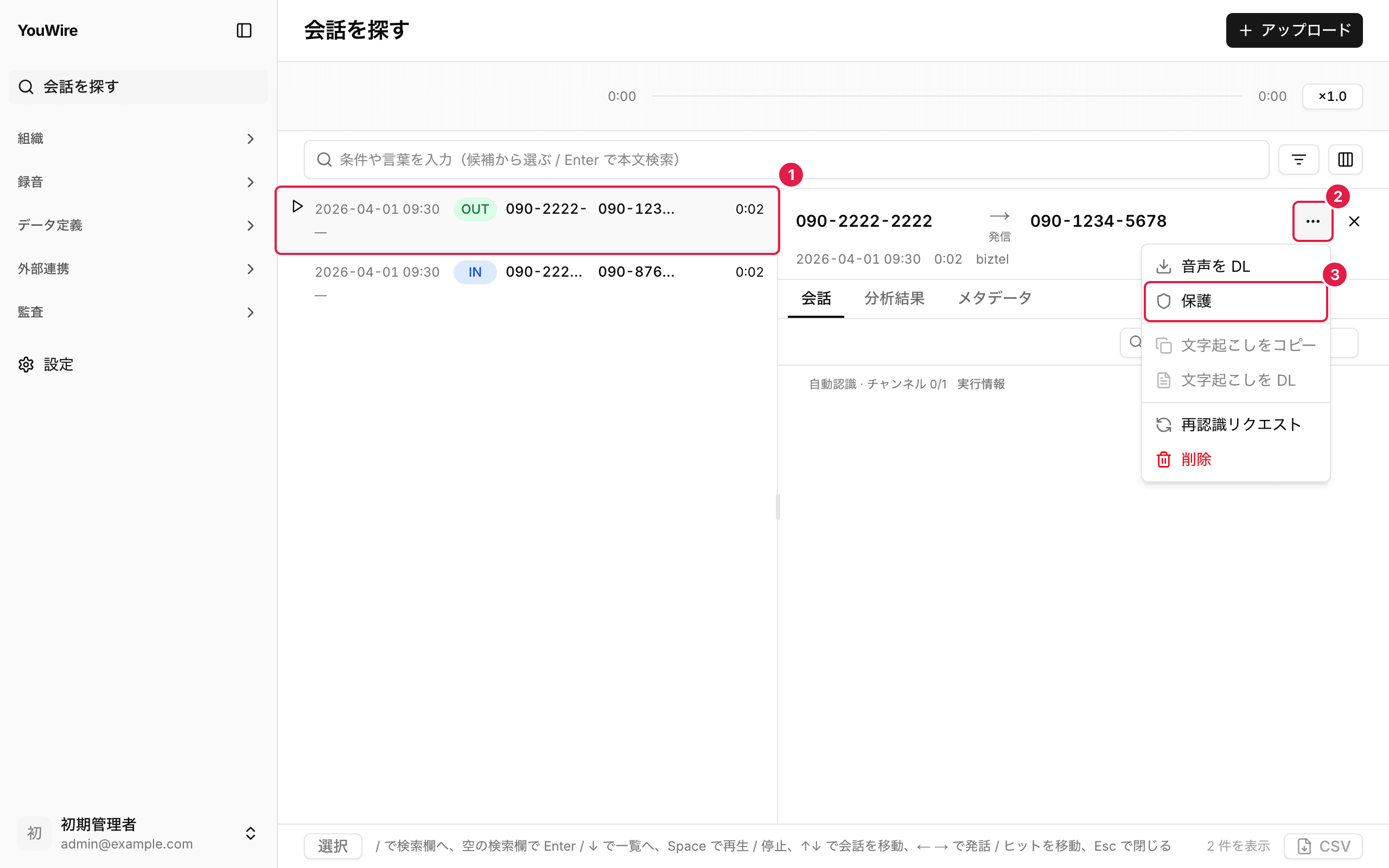
- 「会話を探す」画面で会話をクリックします。右側に詳細が開きます。
- 右上の「その他の操作」(… のボタン)をクリックします。
- 「保護」を選びます。
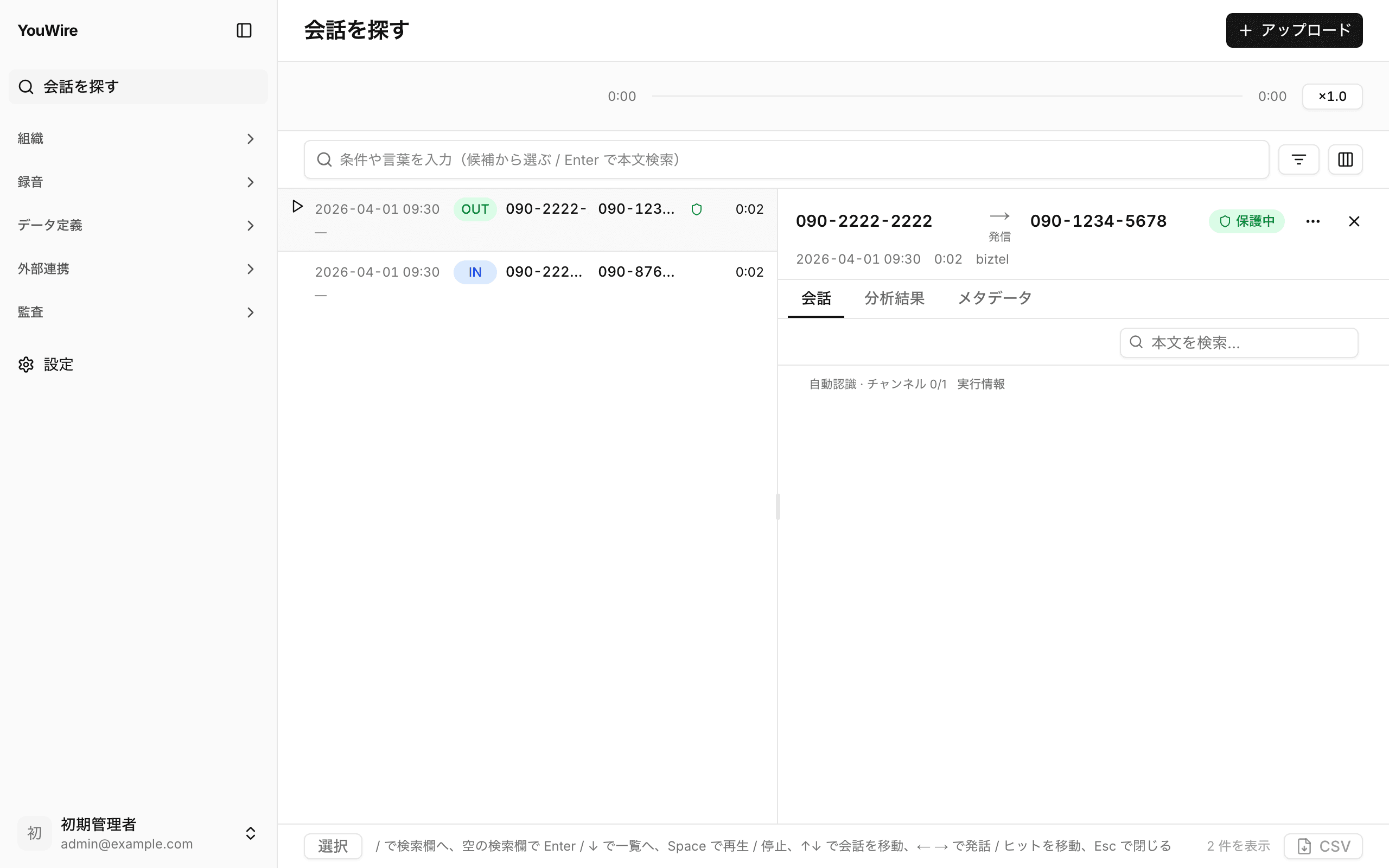
「保護を設定しました」と表示され、見出しの横に「保護中」のバッジが付きます。 一覧の行には盾のアイコンが付きます。 詳細の「メタデータ」には、保護した日時が「保護日時」として残ります。
まとめて保護するときは、一覧の下にある「選択」をクリックして会話を選び、「保護」をクリックします。 一度に選べるのは 1000 件までです。
保護中にできなくなること
保護が効くのは削除だけです。
- 詳細画面の「削除」が押せなくなります
- 一覧からまとめて削除しても、保護中の会話は残ります
- 保存期間や保存容量による自動削除の対象から外れます
再生・文字起こし・ダウンロード・メタデータの編集は、保護中でも変わらずできます。
保護を解除する
- 会話の詳細で「その他の操作」をクリックし、「保護解除」を選びます。
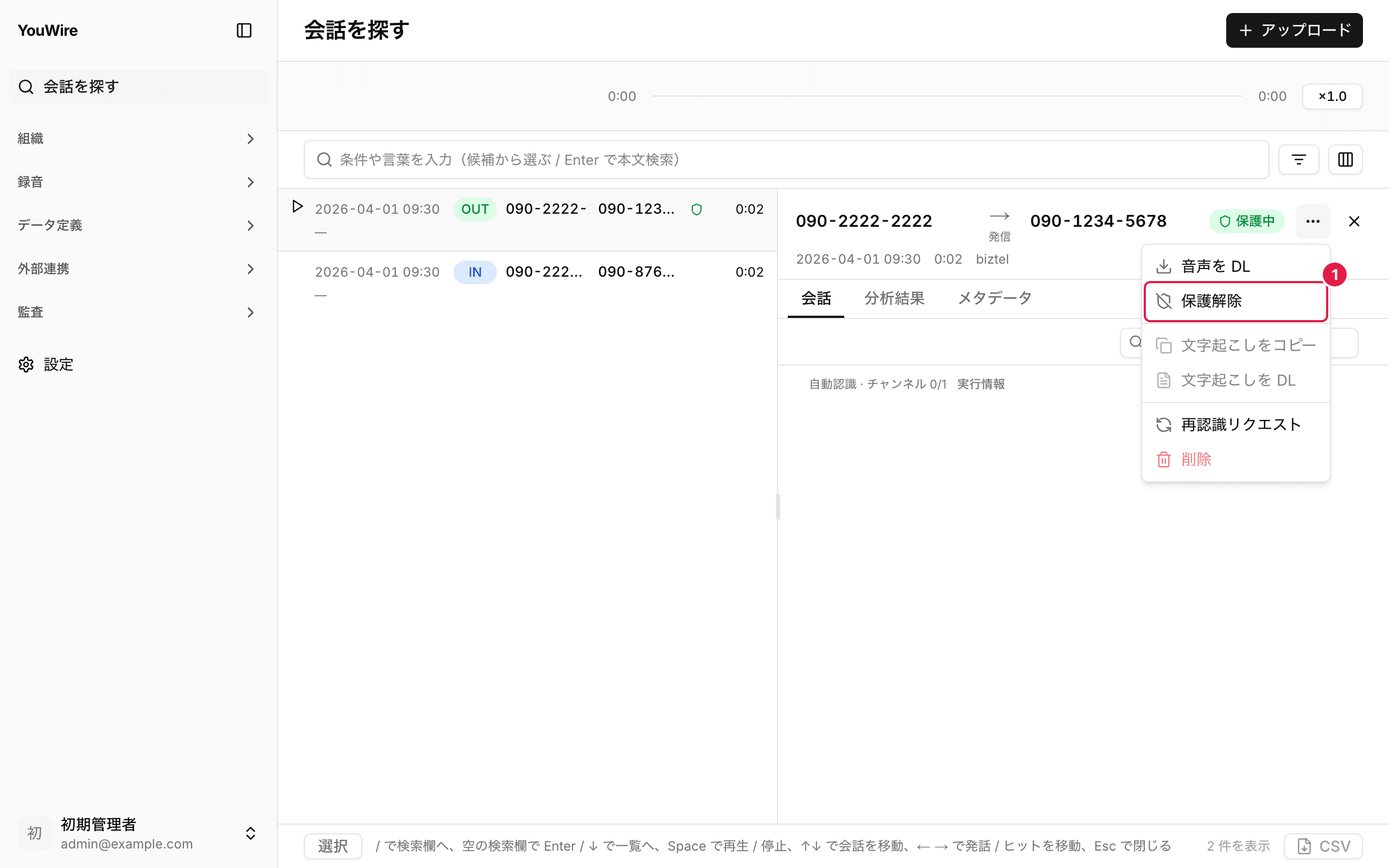
確認は出ません。「保護を解除しました」と表示され、削除できる状態に戻ります。 まとめて解除するときは、選択モードで保護中の会話を含めて選ぶと「保護解除」が出ます。
解除した会話は、保存期間を過ぎていればその日の自動削除で消えます。 解除する前に、保存期間の設定を確認してください。
監査ログに残ります
保護と解除は、誰がいつ行ったかが監査ログに記録されます。 既に保護中の会話をもう一度保護しても、状態が変わらないため記録されず、保護日時も最初のままです。