ソースチャンネルを管理する
ソースチャンネルは、録音がどこから届いたかを表す区分です。 Zoom やドコモなど、よく使われる録音元はあらかじめ登録されています。 自社の PBX のように製品に無い録音元から取り込むときは、ここで追加します。
録音番号は「ソースチャンネルと番号」の組で 1 件になります。 通話が届いたときは、チャンネルと番号の両方に一致する録音番号を探して、録音するかや誰の通話かを決めます。 仕組みは通話の取り込みを制御する仕組みを参照してください。
操作には録音番号の管理権限が必要です。
チャンネルの一覧を見る
左のメニューから「録音」→「ソースチャンネル」を開くと、登録済みのチャンネルが一覧で出ます。 「種別」の列は、製品の用意したものが「標準」、自社で追加したものが「追加」です。 「録音番号」の列には、そのチャンネルで登録した録音番号の件数が出ます。 Microsoft Teams と「アップロード」は録音番号に使えないため「使用不可」と出ます。 「アップロード」は画面からアップロードするときの初期値です。
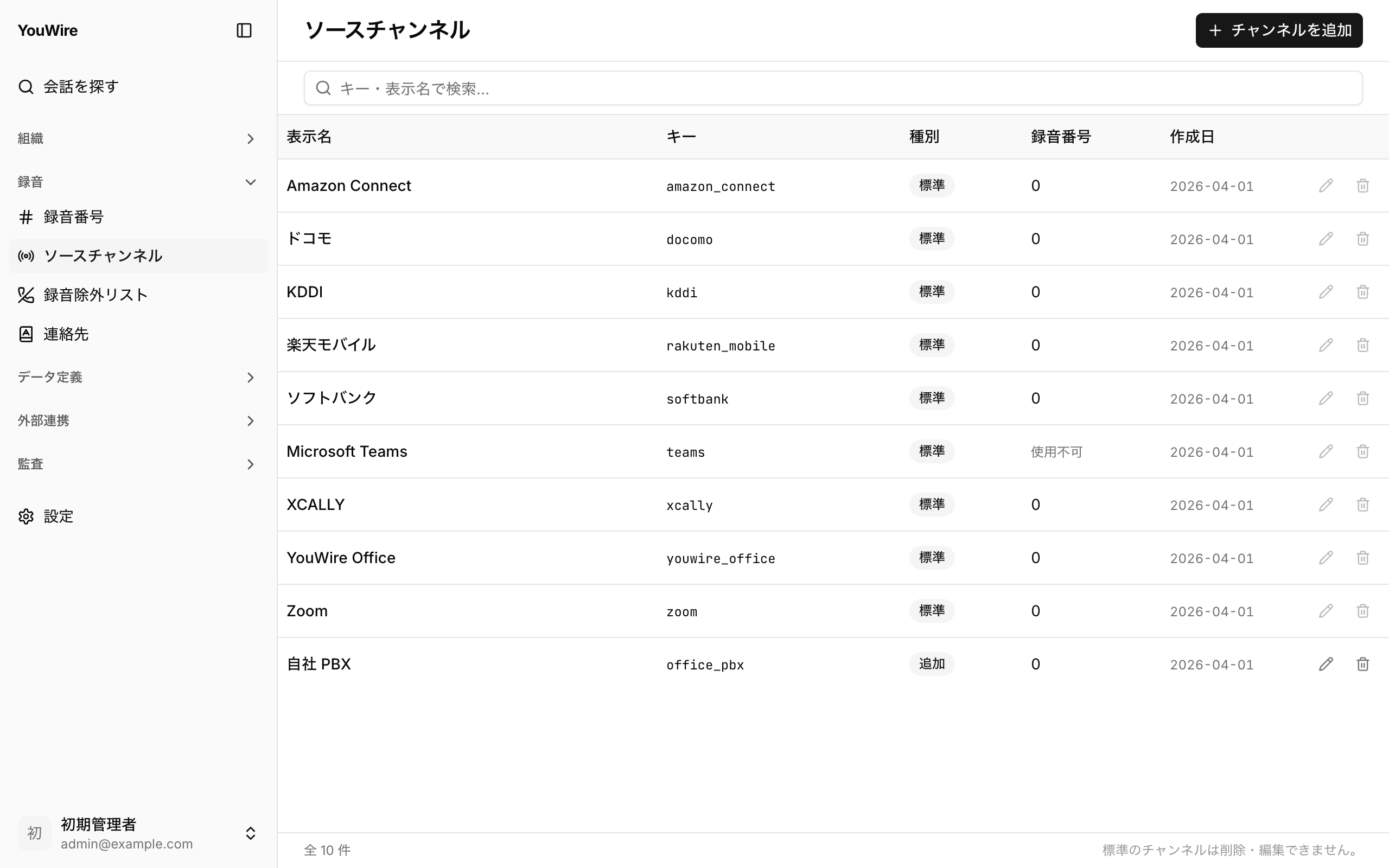
標準のチャンネルは編集も削除もできません。
チャンネルを追加する
- 画面右上の「チャンネルを追加」をクリックします。
- 「キー」に、録音を送ってくる側が使う値を入力します。
- 「表示名」に、画面に出す名前を入力します。
- 「英語の表示名(任意)」に、表示言語が英語のときの名前を入力します。
- 「保存」をクリックします。
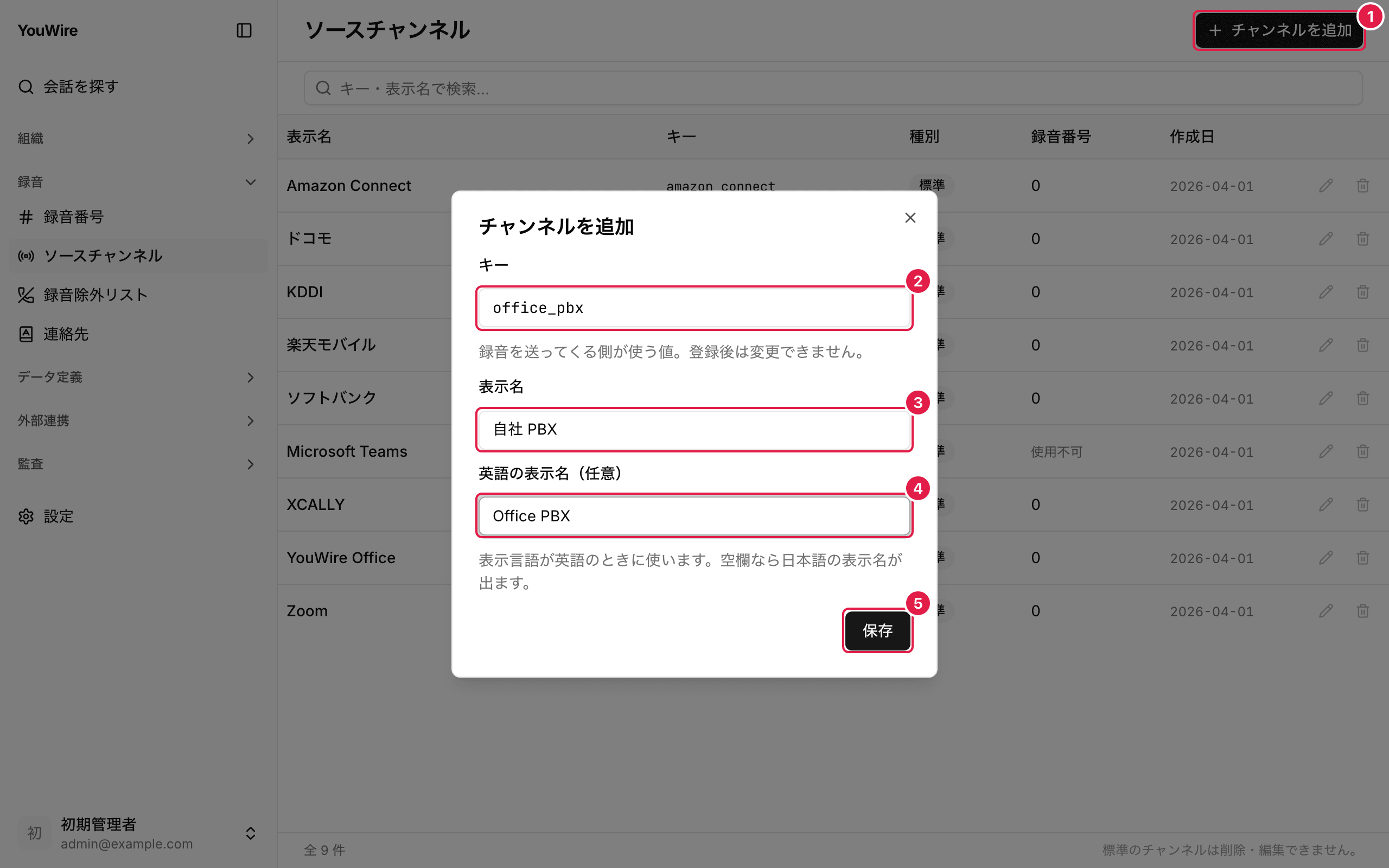
キーは、録音元のシステムが取り込みのときに送ってくる値と同じにします。 英数字・アンダースコア・ハイフン・ドットで 64 文字までです。 大文字と小文字の違いと前後の空白は無視して照合します。 キーは登録後に変えられません。変えたいときは新しく作り直します。
英語の表示名を空欄にすると、英語の画面でも日本語の表示名が出ます。
表示名を変える
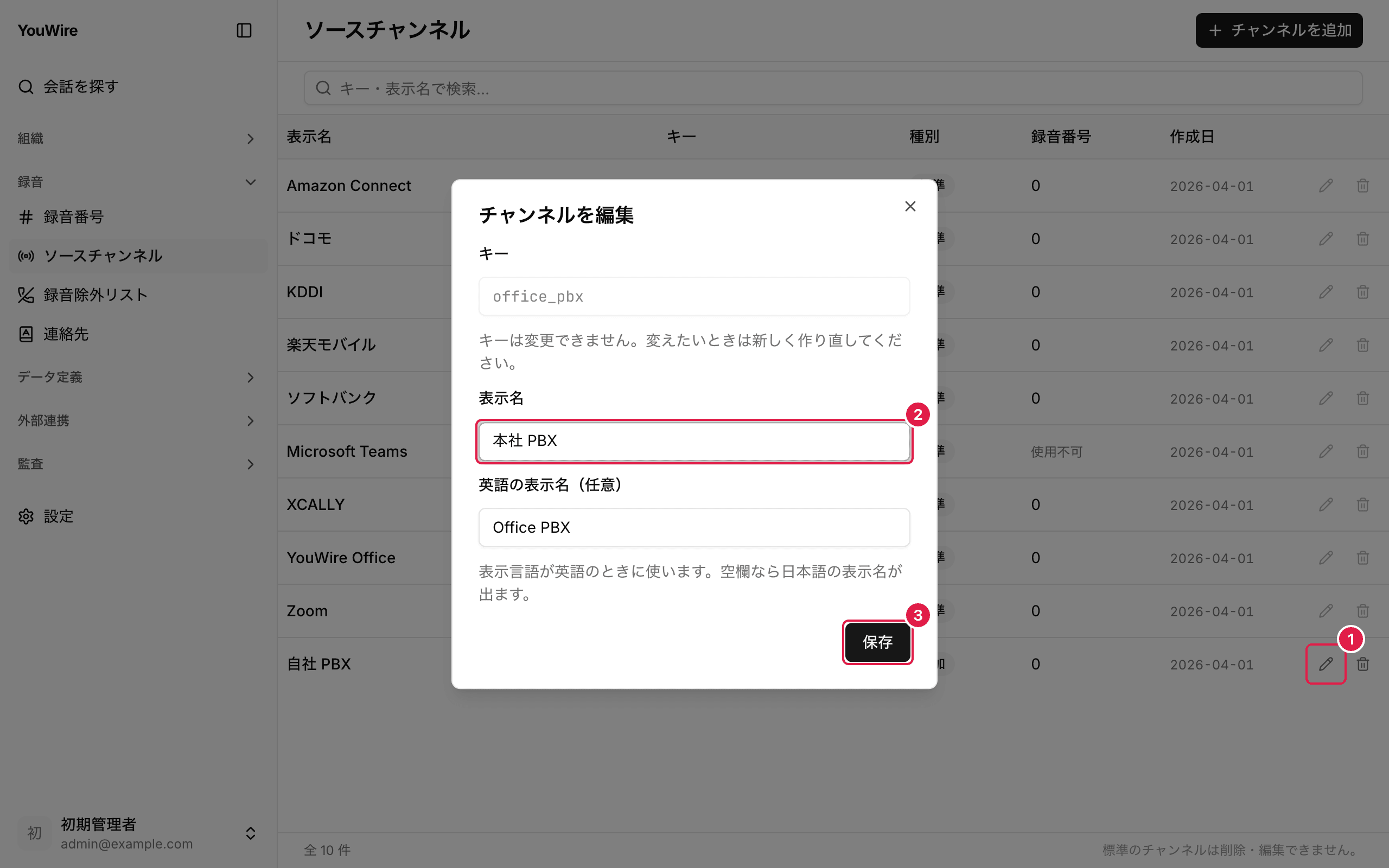
- 一覧の行の右にある鉛筆アイコンをクリックします。
- 「表示名」や「英語の表示名(任意)」を書き換えます。
- 「保存」をクリックします。
チャンネルを削除する
- 一覧の行の右にあるごみ箱アイコンをクリックします。
- 内容を確認して「削除する」をクリックします。
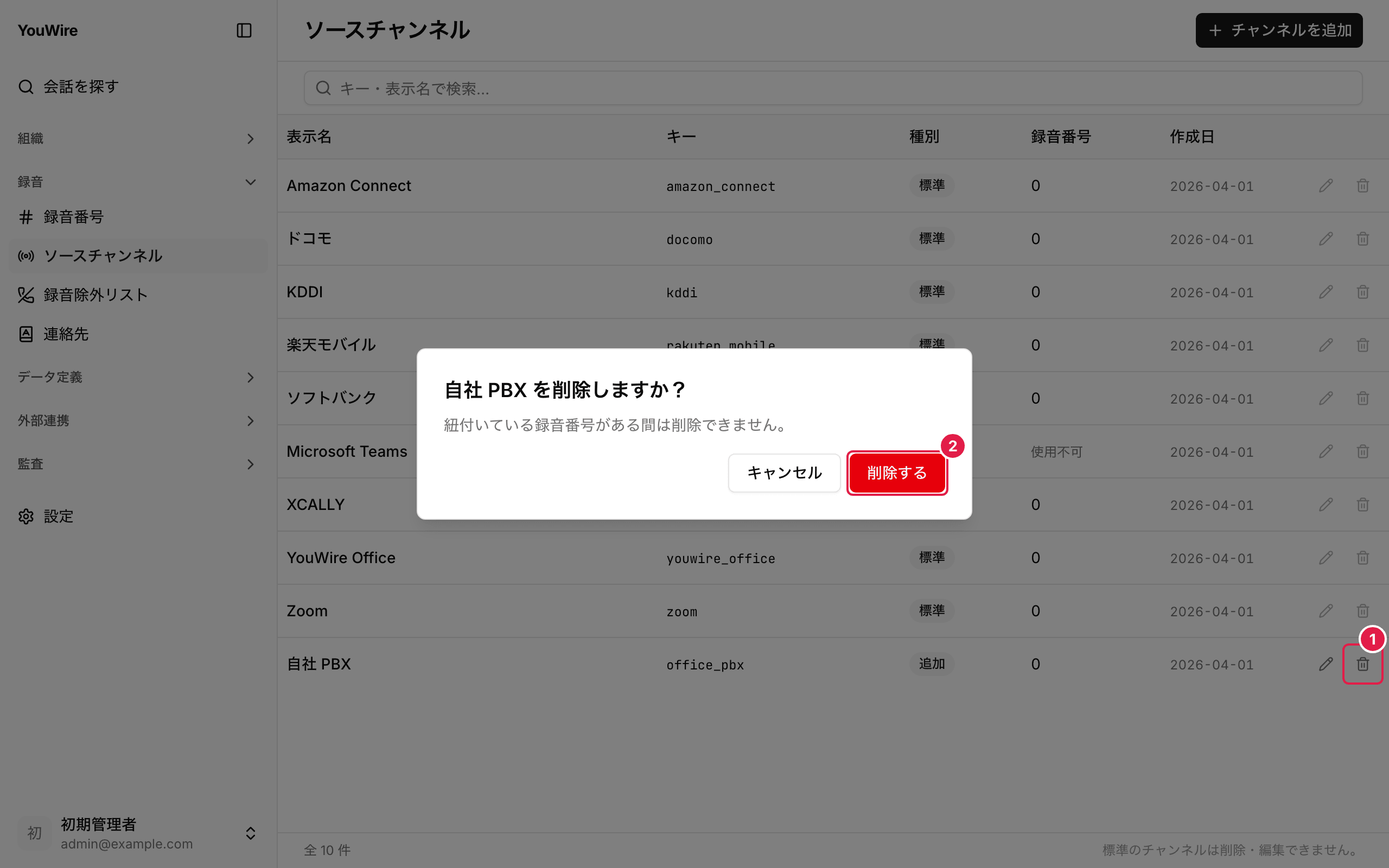
そのチャンネルで登録した録音番号が残っている間は削除できず、ごみ箱アイコンは押せません。 先に録音番号を管理するで番号を削除してください。