会話のメタデータを補正する
会話のグループ・所有者・メタデータは、会話の詳細から補正できます。 録音番号の登録漏れで見えるべき人に見えていない会話を直すときや、担当者名などの補足情報を付けるときに使います。 操作には会話の編集権限が必要です。
変更できる項目と、できない項目
会話の詳細の「メタデータ」を開くと、会話の情報が一覧で表示されます。 このうち変更できるのは 3 つです。
- グループ: この会話をどのグループのものとして見せるか
- 所有者: この会話を「自分の会話」として見られるユーザー
- メタデータ: 管理者が定義した補足情報
日時・通話時間・自分側と相手側の番号・方向・ソースチャンネル・会話 ID は、録音元から届いた事実なので変更できません。
グループと所有者を付け外しする
「会話を探す」画面で会話をクリックし、右側の「メタデータ」を開いて「編集」をクリックします。
- 「グループ」の選択欄から追加したいグループを選び、「追加」をクリックします。外すときは、並んでいるグループの × をクリックします。
- 「所有者」も同じ操作です。名前かメールアドレスで検索して選びます。
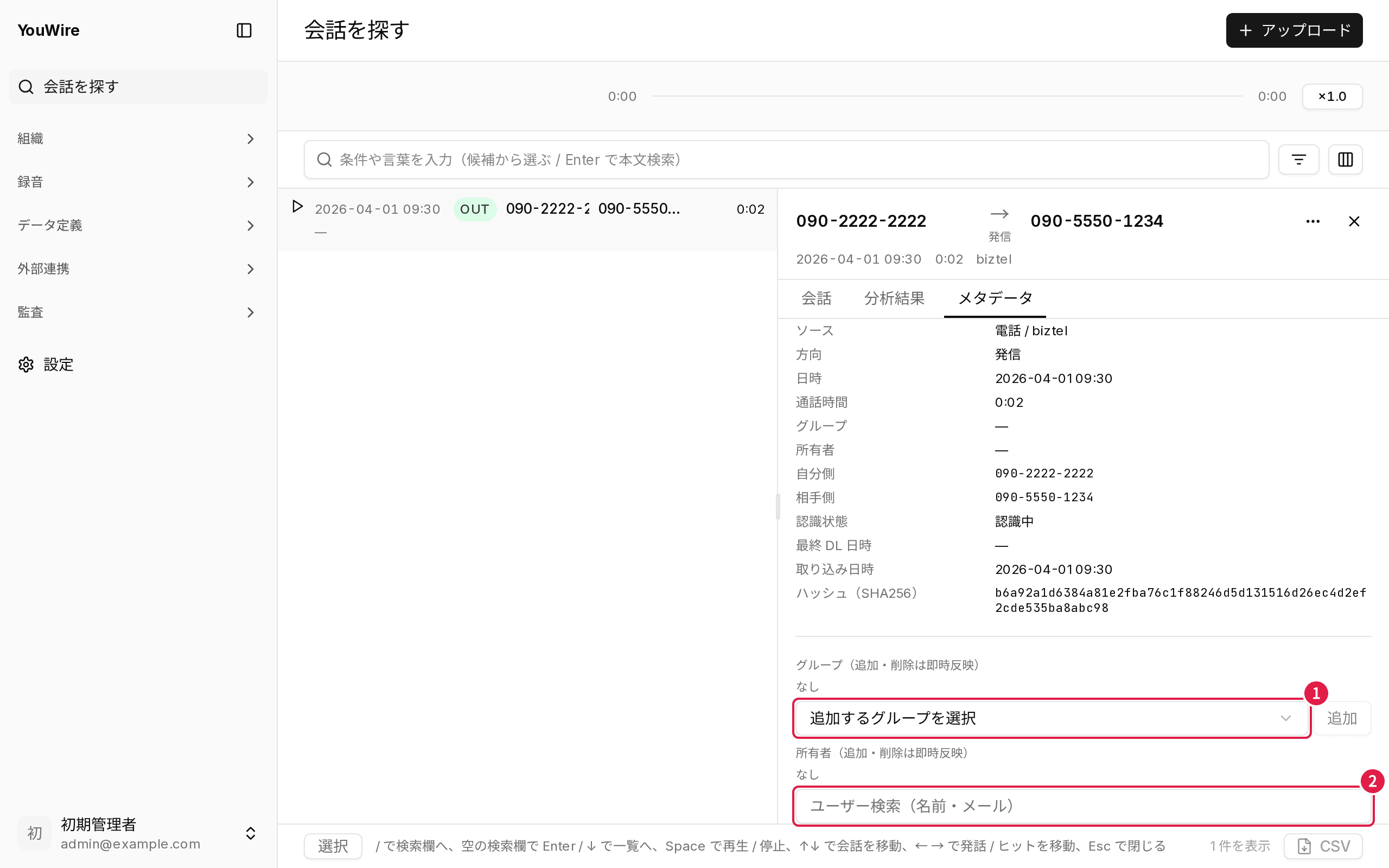
グループと所有者は、ボタンを押した時点ですぐに反映されます。「保存」は不要です。 追加すると、そのグループに所属するユーザーや、その所有者に会話が見えるようになります。
付け外しできるのは、操作する人自身が見える範囲のグループとユーザーだけです。 自分の見える範囲の外にあるグループやユーザーは、付けることも外すこともできません。
この補正は会話 1 件ごとです。 録音番号の設定を直しても過去の会話は変わらないため、登録漏れで見えていない会話はここで直します。 今後の会話に効かせるには、録音番号の設定も直してください。
メタデータを入力する
「編集」をクリックすると、定義された項目ごとに入力欄が出ます。
- 値を入力します。
- 「保存」をクリックします。
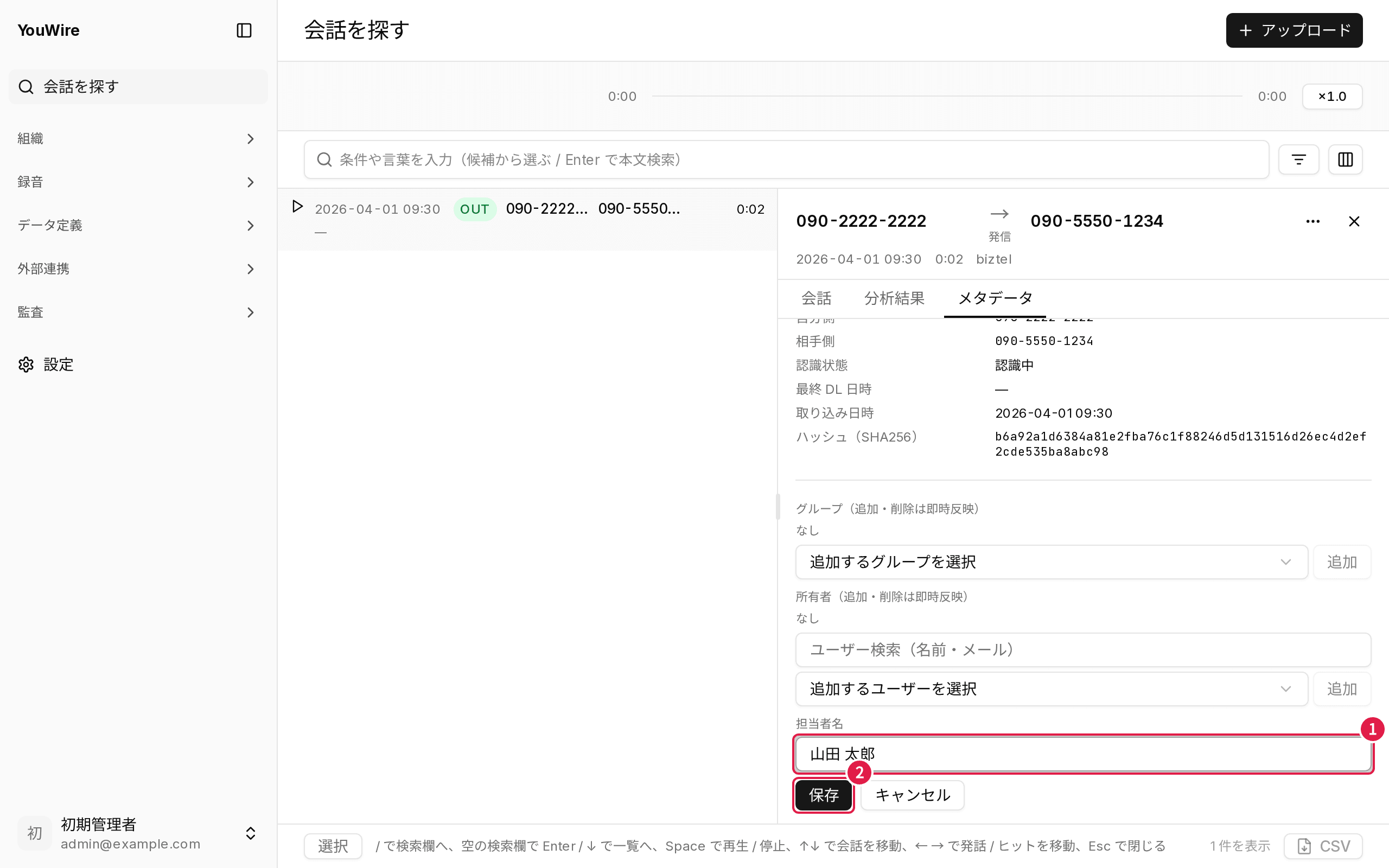
入力欄は項目の種類で変わります。はい/いいえはスイッチ、数値・日付は専用の入力欄、それ以外は文字入力です。 入力欄を空にして保存すると、その項目は消えます。 録音元から自動で届いたメタデータは、定義に無くてもそのまま残ります。
「メタデータ定義がありません」と出るときは、管理者がまだ項目を定義していません。 定義の作り方はメタデータ定義を管理するを参照してください。
保存できないとき
- 「指定のグループが見つかりません」「指定のユーザーが見つかりません」: 自分の見える範囲の外です
- 権限が無いと表示される: 会話の編集権限がありません。管理者にロールを確認してください