音声ファイルをアップロードする
手元にある録音ファイルは、画面から手動で取り込めます。 取り込んだファイルは、録音元から自動で届いた録音と同じように会話になります。 操作には取り込みの権限が必要です。
画面からアップロードした録音は、録音除外リストや録音番号の「録音する」の設定に関係なく取り込まれます。 自動で届く録音のような取り込みの判定はしません。
対応するファイルと上限
| 項目 | 値 |
|---|---|
| 形式 | wav / mp3 / flac |
| 1 ファイルの大きさ | 2 GB まで |
| 1 ファイルの録音時間 | 8 時間まで |
| 一度に選べる件数 | 100 件まで |
ファイルを選んで情報を入力する
「会話を探す」画面の右上にある「アップロード」をクリックすると、アップロード画面が開きます。 ファイルをドラッグ&ドロップするか、「ファイルを選択」から選びます。
- 左の一覧でファイルを選びます。
- 右側に録音の情報を入力します。
- 「アップロード開始」をクリックします。
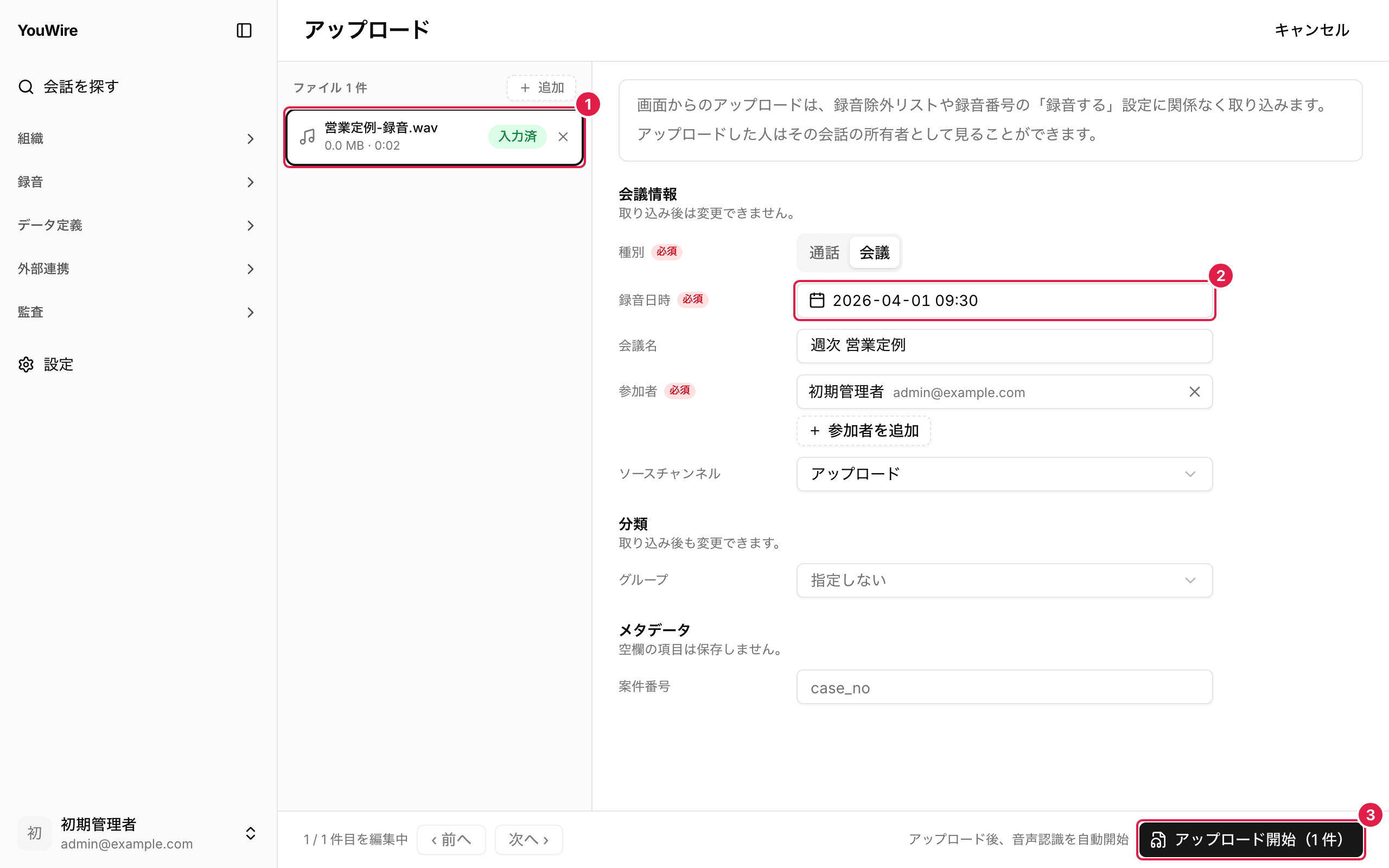
入力する項目は次のとおりです。
| 欄 | 通話 | 会議 | 入力するもの |
|---|---|---|---|
| 種別 | 必須 | 必須 | 「通話」か「会議」。最初は「会議」が選ばれています |
| 録音日時 | 必須 | 必須 | 録音が始まった日時。取り込み後は変更できません |
| 通話方向 | 必須 | − | 発信か着信か |
| 自分の番号 | 必須 | − | 自社側の番号。録音番号から選ぶか、直接入力します |
| 相手番号 | 必須 | − | 通話先の番号。分からないときは「非通知」などと入力します |
| 会議名 | − | 任意 | 会議の名前。一覧や詳細の見出しに出ます |
| 参加者 | − | 1 人以上 | ユーザーから選ぶか、社外の人の名前などを入力します |
| ソースチャンネル | 任意 | 任意 | 録音の経路。最初は「アップロード」が選ばれています。分かるときだけ変えます |
| グループ | 任意 | 任意 | 会話を見られるようにするグループ |
| メタデータ | 任意 | 任意 | 管理者が定義した補足情報。空欄の項目は保存されません |
左の一覧に「入力済」「未入力」と出るので、未入力が残っていないか確認してください。
複数のファイルで同じ内容を入れるときは、1 件目を入力したあと「この内容を残りにコピー」をクリックします。 グループ・ソースチャンネル・種別・通話方向・参加者・メタデータが、まだ送信していない残りのファイルすべてにコピーされます。入力済みのファイルも上書きされます。
会話を見られる人
次のどれかに当たった人が会話を見られます。当たったものはすべて足されます。
- アップロードした人 → 会話の所有者として見ることができます
- グループを指定した → そのグループの人
- 通話 → ソースチャンネルと自分の番号が一致した録音番号の持ち主と、その番号のグループの人(「アップロード」のままだと当たりません)
- 会議 → 参加者に選んだユーザーと、その人が入っているグループの人
ほかにどれにも当たらない会話は、アップロードした人とルートグループの人だけが見られます。 詳しくは会話が誰に見えるかの仕組みを参照してください。
取り込みの状態を確認する
アップロード開始後、各ファイルの状態が「送信中」「取り込み中」「完了」「エラー」と変わります。 「完了」になったファイルは「会話を開く」から中身を確認できます。 取り込みが終わると、録音番号の設定に従って文字起こしが自動で始まります。
取り込みに 3 分以上かかると「取り込みに時間がかかっています」と表示されます。 この画面を閉じても処理は続くので、結果は「会話を探す」画面で確認してください。
取り込まれないケース
「エラー」になったファイルには理由が表示されます。
| 表示 | 原因と対処 |
|---|---|
| 同じ通話(自分の番号・相手番号・発着信・通話開始日時が同一)の音声が既に登録されています | 自分の番号・相手番号・通話方向・録音日時がすべて同じで、中身が違うファイルの会話が既にあります。別の通話なら、録音日時と番号をファイルの内容に合わせて直してください |
| 録音時間が上限(8 時間)を超えています | 8 時間を超えるファイルは取り込めません。分割してからアップロードしてください |
| 音声ファイルとして読み取れませんでした | 対応形式以外か、壊れたファイルです |