ロールと権限を管理する
ロールは、ユーザーに何を許可するかをまとめた設定です。 ユーザーには 1 つのロールを割り当てます。ユーザーは、そのロールに入っている権限だけを使えます。
操作にはロールの管理権限が必要です。
権限マトリクスを見る
左のメニューから「組織」→「権限ロール」を開くと、権限マトリクスが出ます。 横に並ぶのがロール、縦に並ぶのが権限です。 マスにチェックが付いていれば許可、横棒なら不可です。
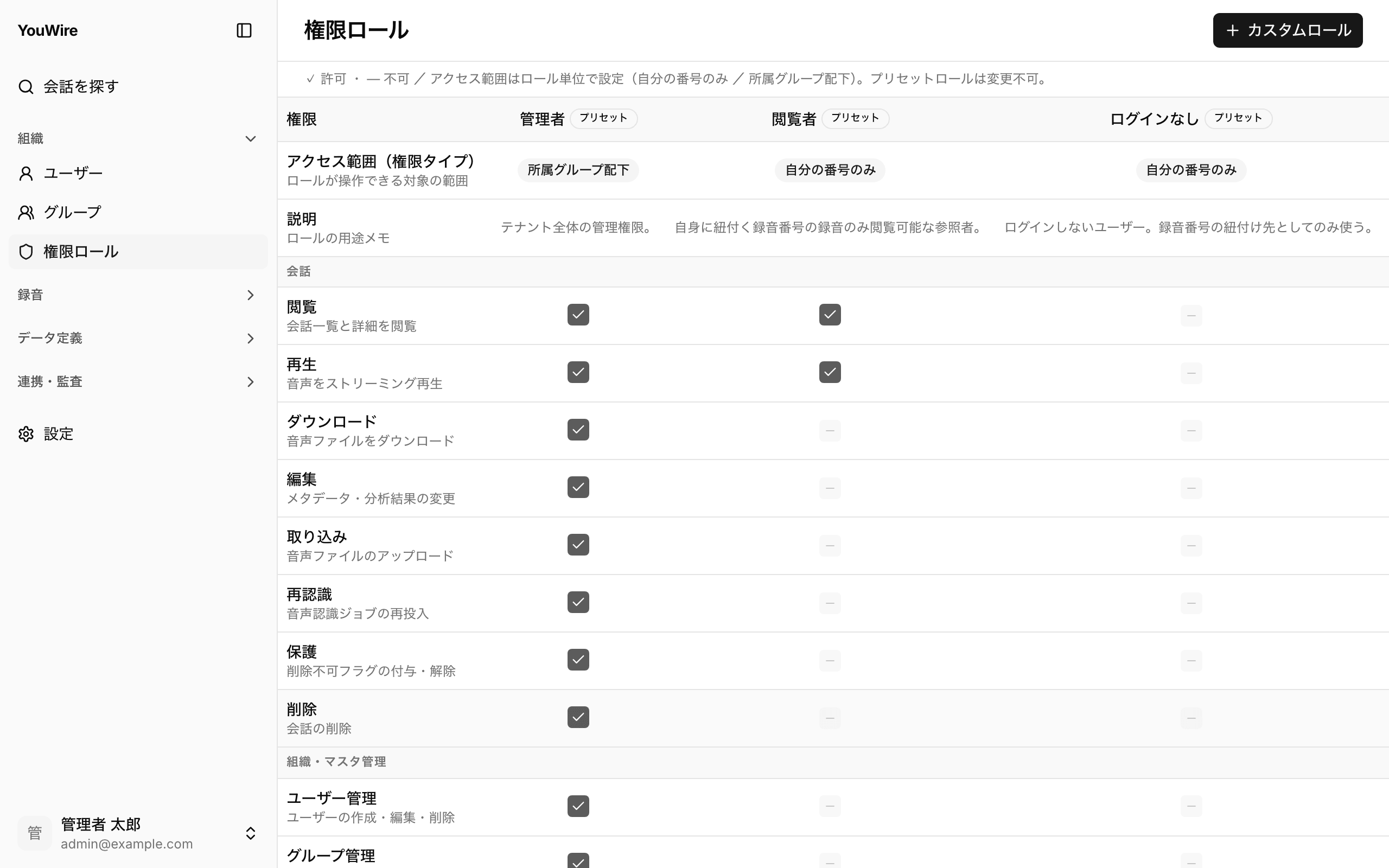
はじめから「管理者」「閲覧者」「ログインなし」の 3 つが用意されており、「プリセット」のラベルが付きます。 このラベルが付いたロールは変更も削除もできません。用途に合うロールは自分で作ります。
カスタムロールを作成する
- 画面右上の「カスタムロール」をクリックします。
- 「ロール名」に名前を入力します。
- 「アクセス範囲」で、このロールが扱えるデータの範囲を選びます。
- 「権限」で、許可する操作にチェックを入れます。
- 「作成」をクリックします。
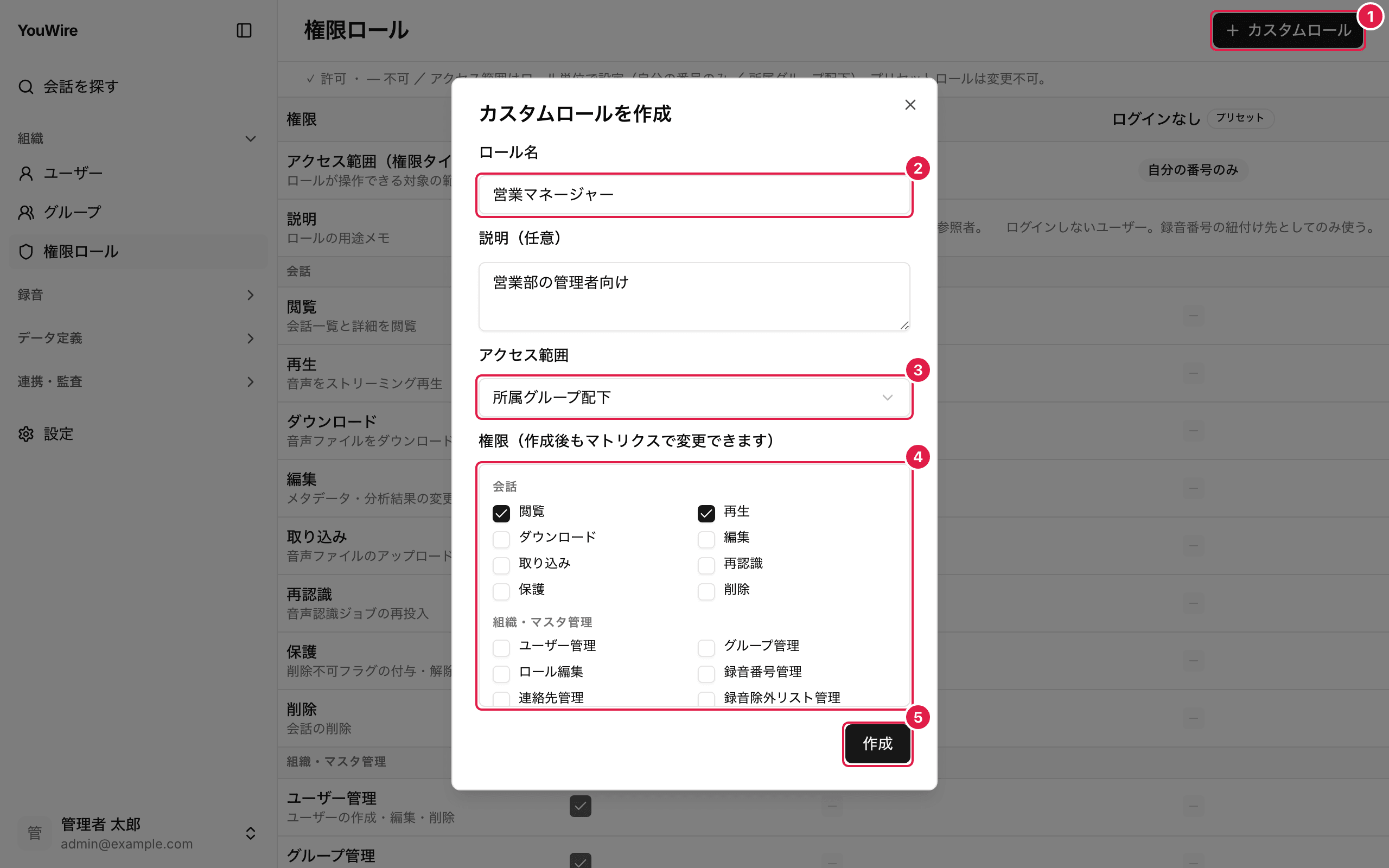
同じ名前のロールがすでにあると作成できません。プリセットのロール名(admin・viewer・no_login)も名前に使えません。 「説明(任意)」は用途のメモで、マトリクスの「説明」の行に出ます。
権限を切り替える
- マトリクスで、変更したい権限とロールが交わるマスをクリックします。
- 内容を確認して「付与する」をクリックします。
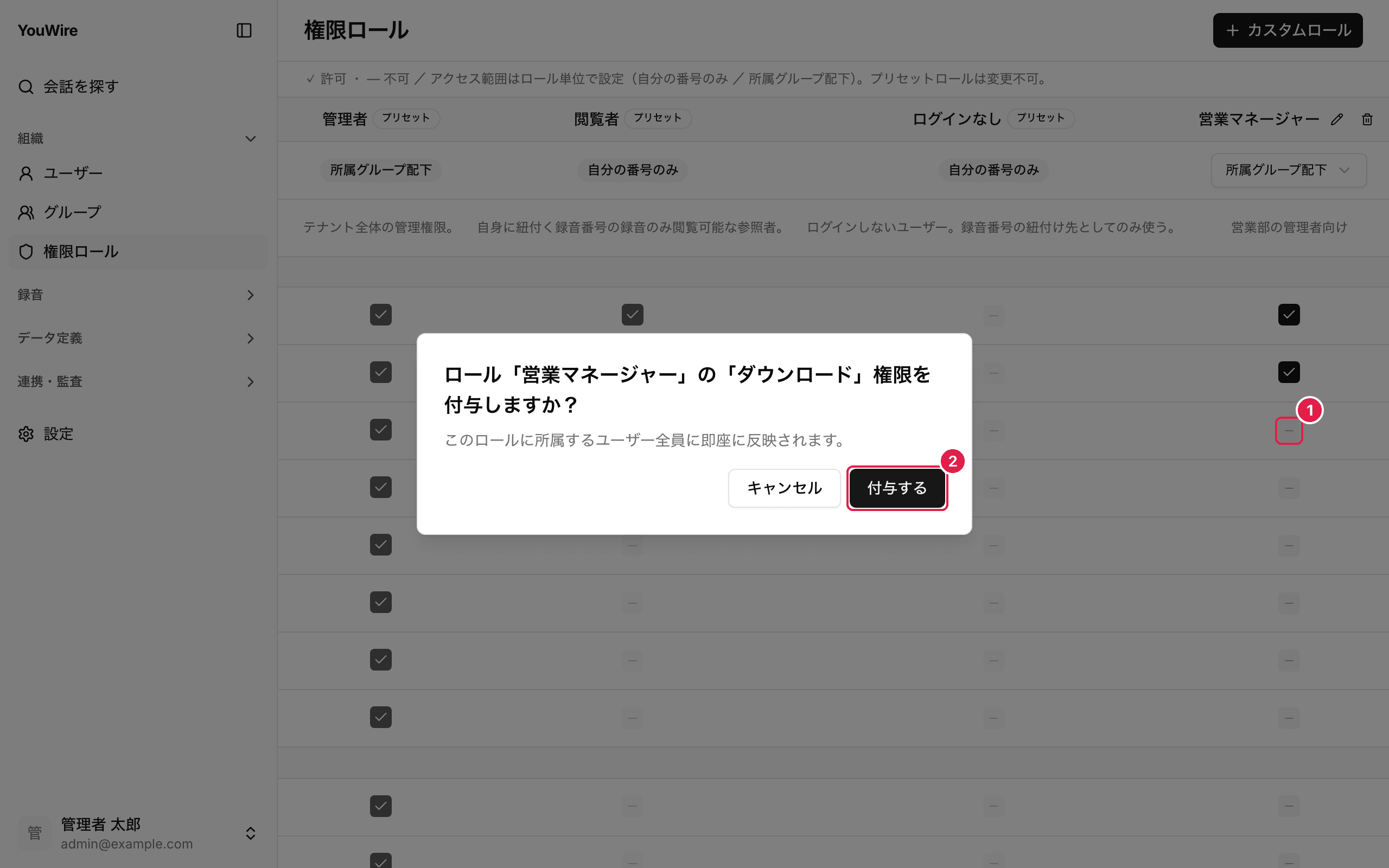
すでに許可されている権限のマスをクリックすると、確認のうえで解除できます。 変更はそのロールのユーザー全員にすぐ反映されます。 ロール・テナント設定・Webhook・Salesforce 連携・API キーの管理権限は、管理者ロールだけが持てます。カスタムロールには付けられません。
アクセス範囲を変える
アクセス範囲は、そのロールのユーザーが扱えるデータの範囲です。 「自分の番号のみ」は自分が所有者になっている録音番号の会話だけが対象になります。 「所属グループ配下」は所属するグループとその下のグループの会話が対象になります。
- 「アクセス範囲(権限タイプ)」の行で、変更したいロールの選択欄から範囲を選びます。
- 内容を確認して「変更する」をクリックします。
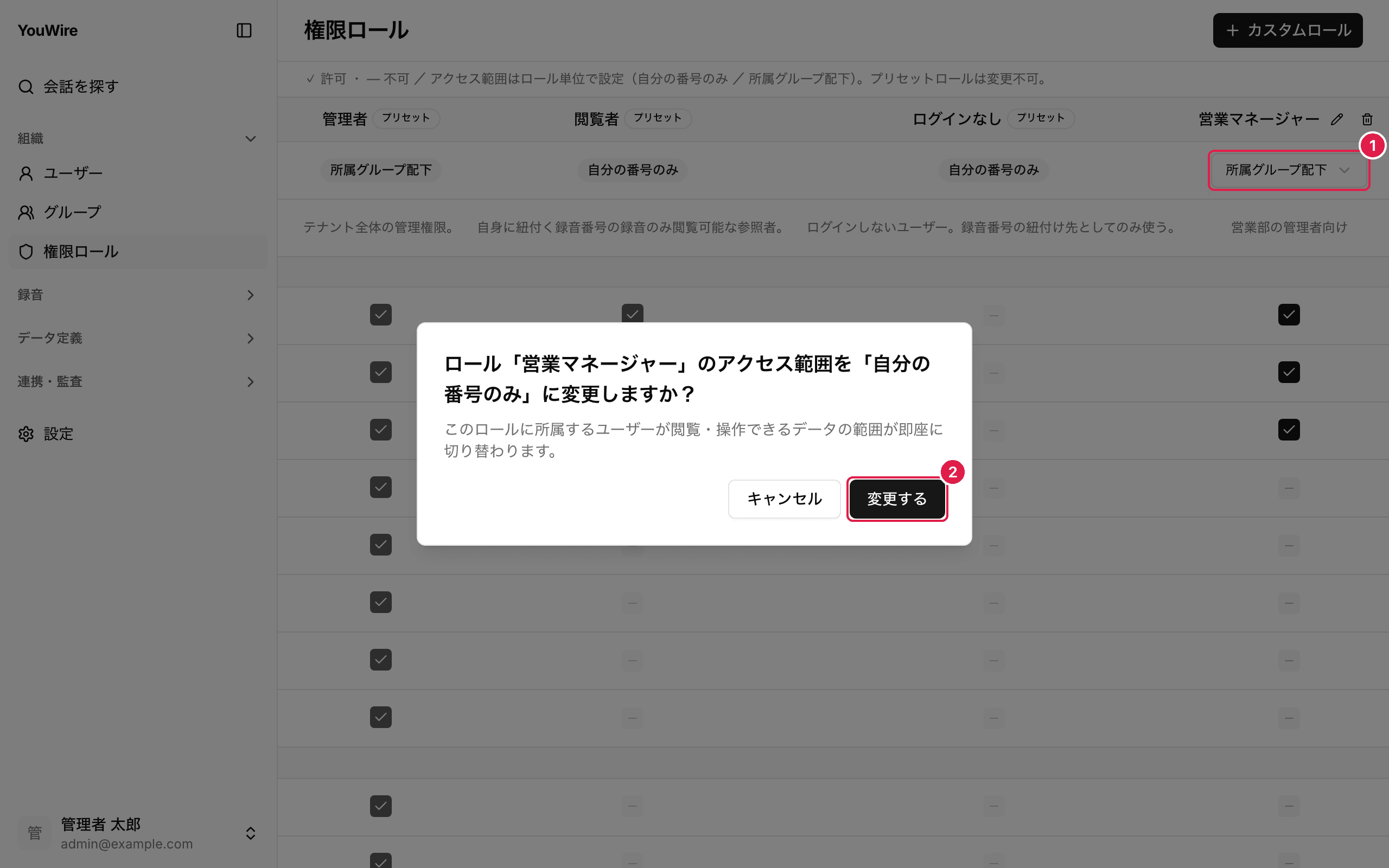
見える会話の範囲はすぐ切り替わります。 アクセス範囲はロールごとの設定で、ユーザーごとには変えられません。
ロール名と説明を変える
- マトリクスの見出しで、ロール名の右にある鉛筆アイコンをクリックします。
- 「ロール名」を書き換えます。
- 「保存」をクリックします。
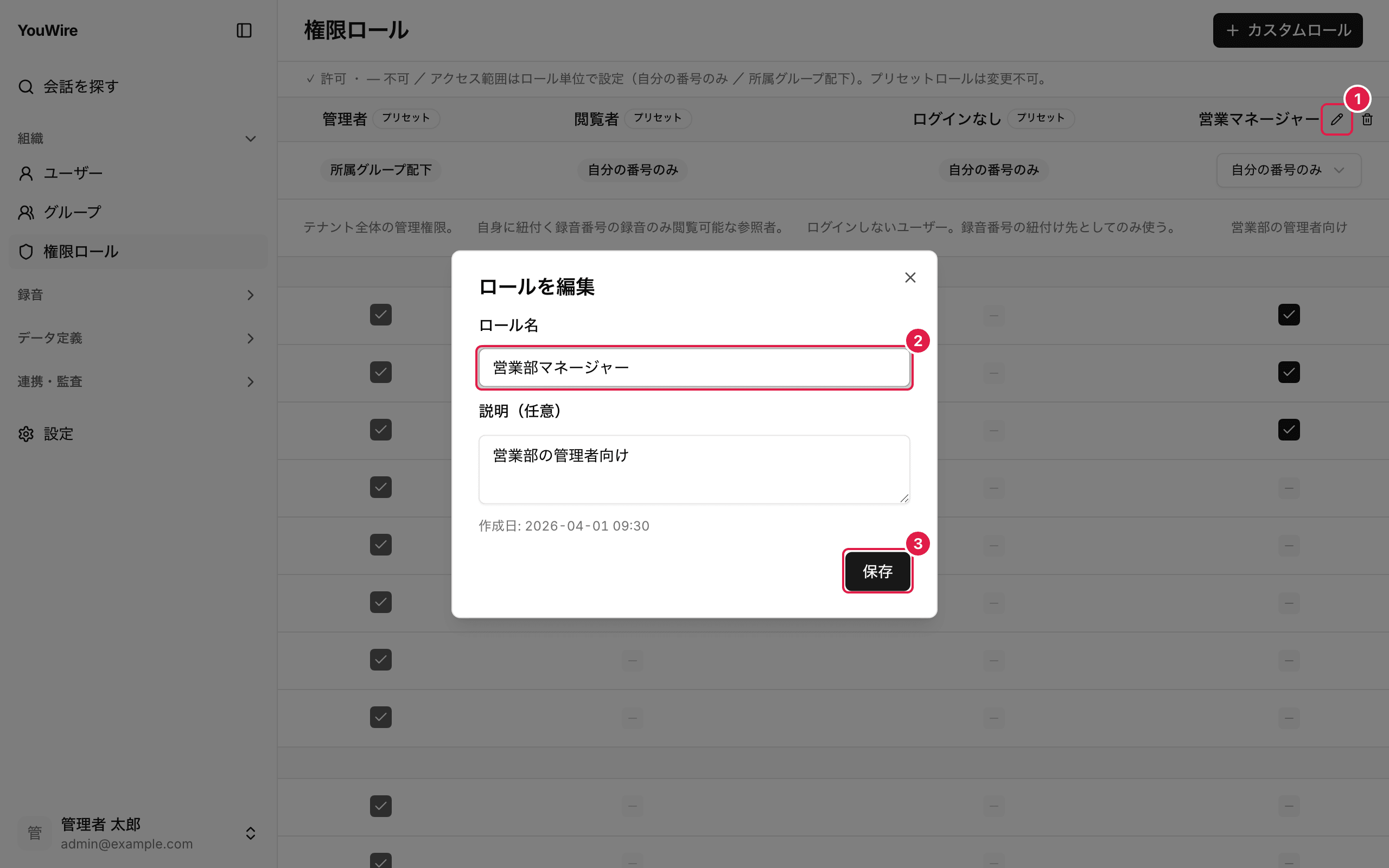
「説明(任意)」も同じ画面で書き換えられます。 プリセットのロールには鉛筆アイコンが出ないため、名前も説明も変えられません。
ロールを削除する
- マトリクスの見出しで、ロール名の右にあるごみ箱アイコンをクリックします。
- 内容を確認して「削除する」をクリックします。
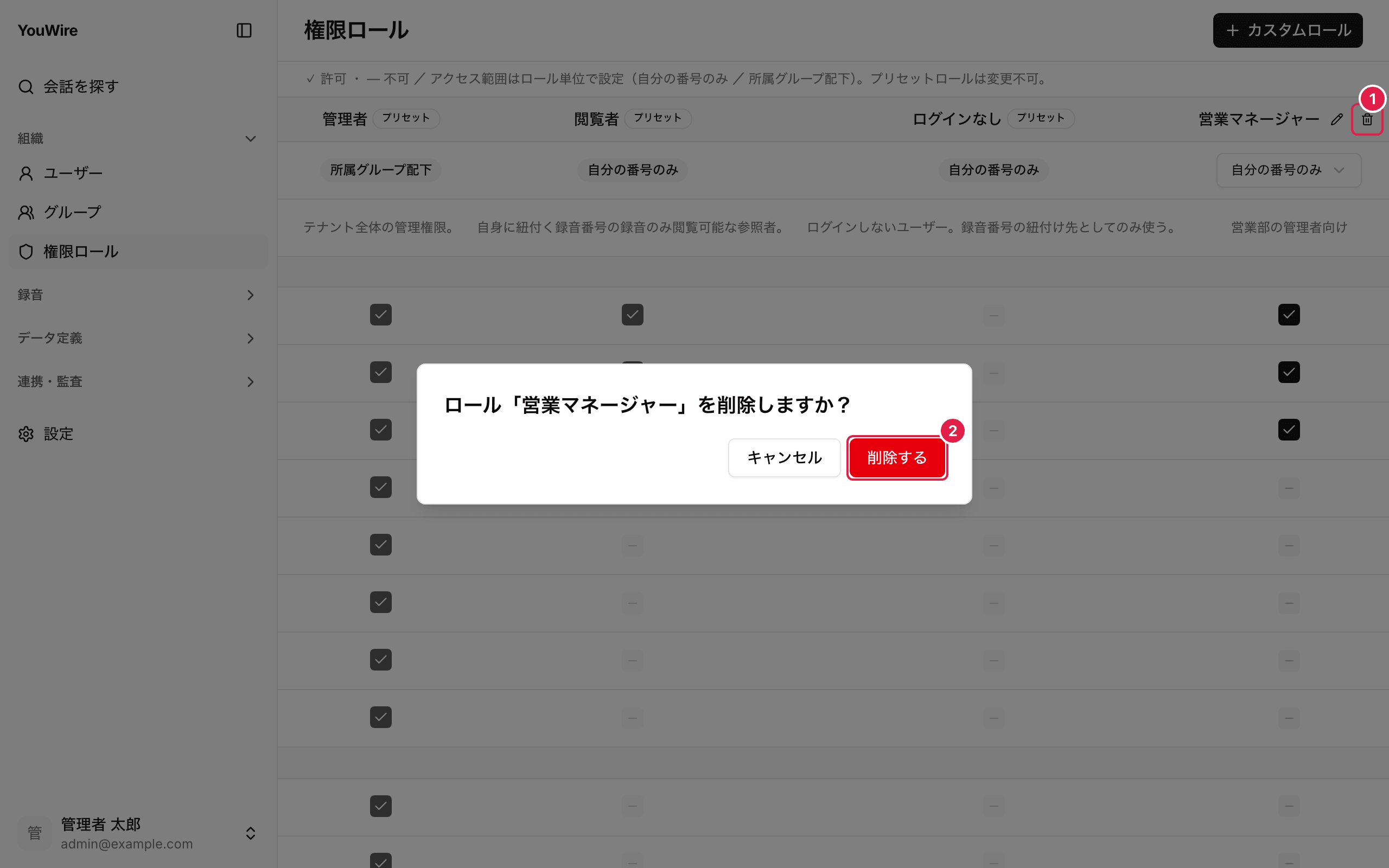
ユーザーが 1 人でも所属しているロールは削除できません。 先に、そのユーザーを別のロールへ移してください。削除すると元に戻せません。