録音を再生して文字起こしを読む
録音は「会話を探す」画面(ログイン直後の画面)から再生できます。 一覧で会話をクリックすると、右側に中身が開きます。 文字起こしができている会話は、ここで本文を読めます。 再生には、録音の再生が許可されている必要があります。
録音を再生する
- 一覧で、聞きたい会話にマウスを重ねて、左端に出る再生ボタンをクリックします。
- 画面上部のプレイヤーで、再生ボタンをクリックすると一時停止・再開できます。
- 倍速ボタンをクリックするたびに、再生速度が切り替わります(×1.0 → ×1.25 → ×1.5 → ×2.0)。
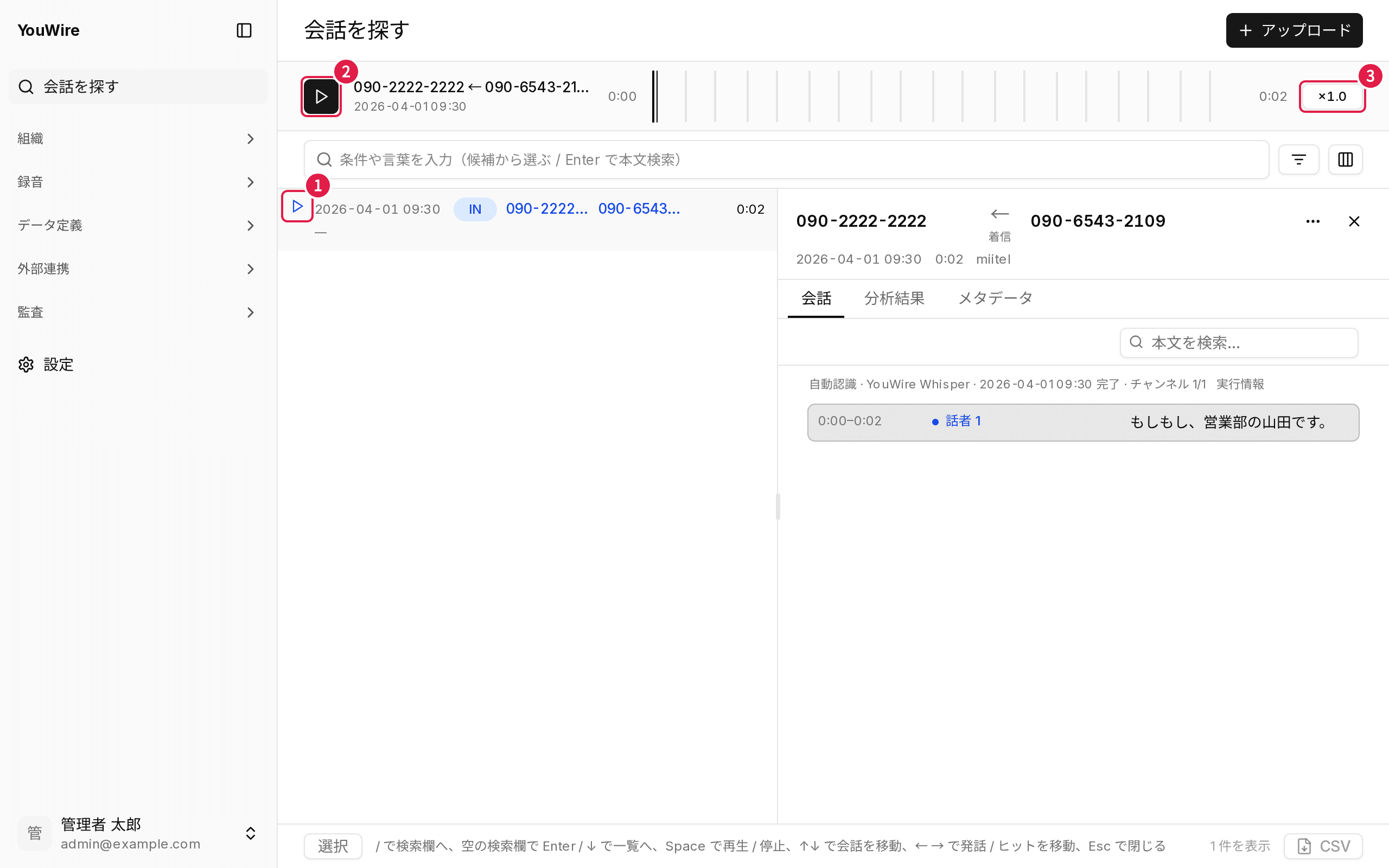
プレイヤーの真ん中には音声の波形が出ます。 聞きたい位置をクリックすると、そこへ移動できます。 プレイヤーには再生中の会話の相手と日時が表示されるので、別の会話を探しながらでも何を聞いているか分かります。 一覧の別の行をクリックしても再生は止まりません。
文字起こしを読む
- 見出しの下に、表示している文字起こしの種類(自動認識 / 手動編集)と完了日時が出ます。
- 発言が上から順に並びます。発言ごとに時刻と話者が付きます。
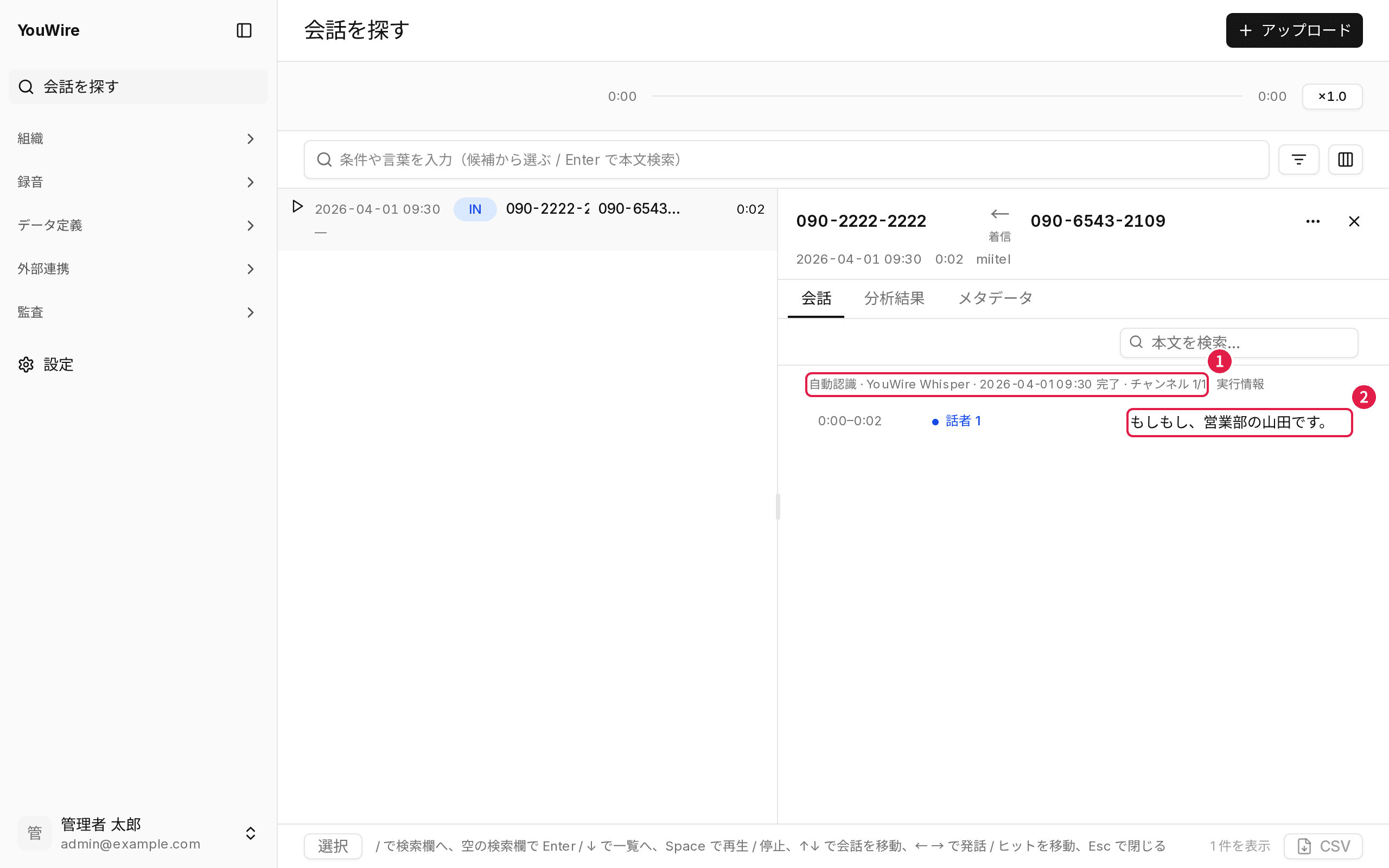
発言をクリックすると、その位置から再生が始まります。 気になる箇所だけを聞き直せます。
文字起こしの種類は 2 つあります。 「自動認識」は自動で作られた文字起こしです。 「手動編集」は人が修正した文字起こしです。 同じ会話に複数の文字起こしがあるときは、見出しの右にある選択欄で表示するものを選べます。
本文の上のタブで「分析結果」「メタデータ」に切り替えられます。
左右の境目をドラッグすると、一覧と本文の幅を変えられます。 幅はこの画面を開き直しても残ります。
文字起こしの中を探す
長い会話では、文字起こしの中をさらに絞り込めます。
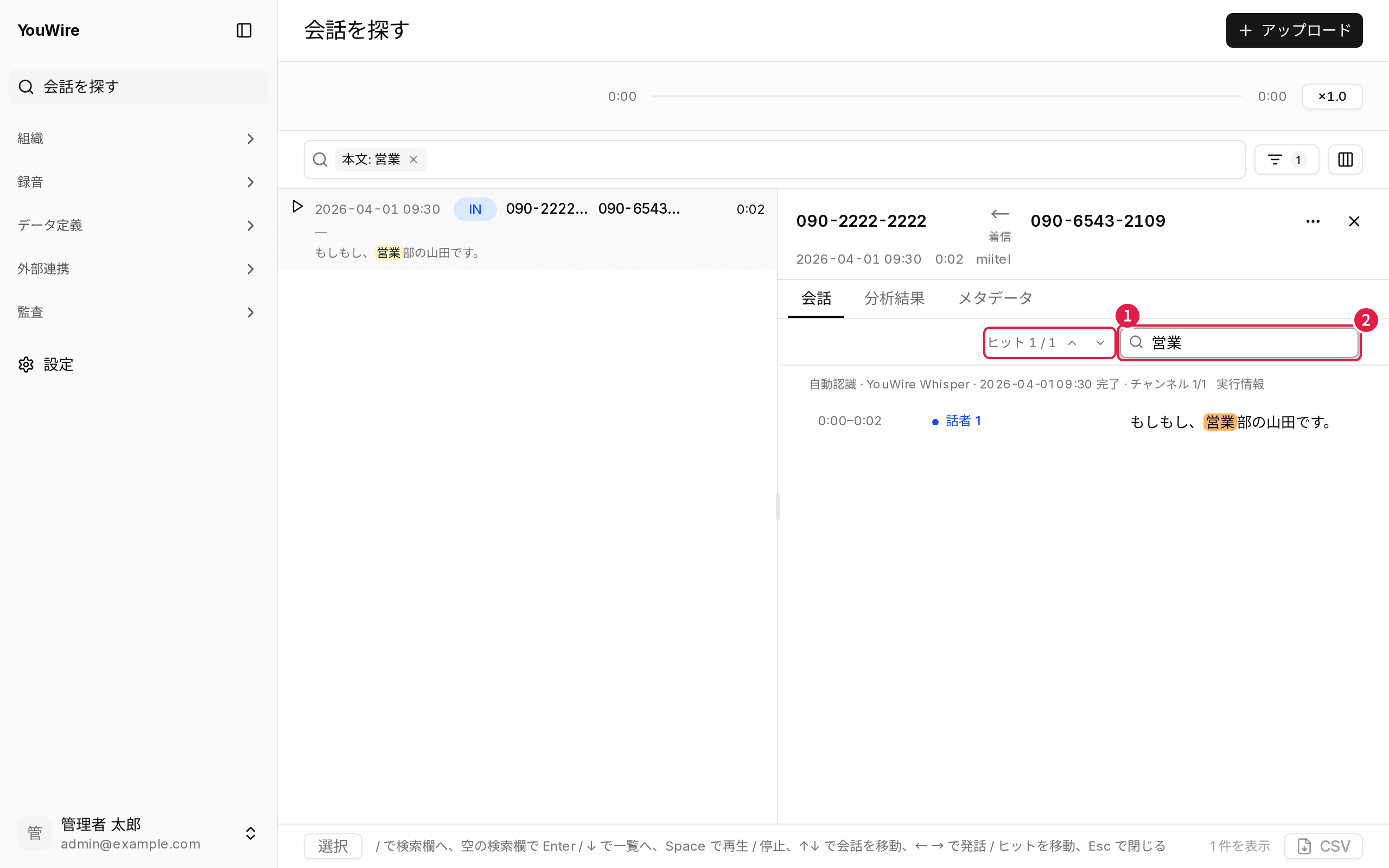
- 話した内容で検索して開いたときは、見出しにヒット件数が出ます。矢印で前後のヒットへ移動できます。
- 「本文を検索」欄に言葉を入力すると、その言葉を含む発言だけが表示されます。
話者が複数いる会話では、見出しの右にある話者のアイコンから、特定の話者の発言だけに絞り込めます。
キーボードだけで操作する
一覧と本文はキーボードだけで行き来できます。
| キー | 動き |
|---|---|
/ | 検索ボックスへ移動します |
↓ / ↑ | 一覧の会話を 1 つずつ移動します |
Space | 選んでいる会話を再生・一時停止します |
← / → | 文字起こしの前後の発言へ移動します。話した内容で検索しているときは前後のヒットへ移動します |
Esc | 右側の表示を閉じます |
同じ案内は画面の下にも出ています。
補足
- 文字起こしがまだない会話では「トランスクリプトはまだありません。」と表示されます。作り方は文字起こしを実行するを参照してください。
- 無音の録音では「発話は検出されませんでした(無音の録音)。」と表示されます。