録音番号を管理する
録音番号は、通話を録音する対象を表す設定です。 電話番号のほかに、内線番号やユーザー名なども登録できます。 録音番号には所属するグループを 1 つ必ず設定し、所有者となるユーザーを 1 人まで設定できます。
録音番号は「ソースチャンネル」と番号の組で 1 件になります。 ソースチャンネルは、通話が入ってくるサービス(Zoom、ドコモなど)のことです。 Microsoft Teams は録音番号には登録できません。 同じ番号でもチャンネルが違えば、別の録音番号として登録できます。
録音番号は、YouWire にログインするユーザーとは別のものです。 グループと所有者で会話の見える範囲がどう決まるかは会話が誰に見えるかの仕組みを参照してください。
操作には録音番号の管理権限が必要です。
録音番号の一覧を見る
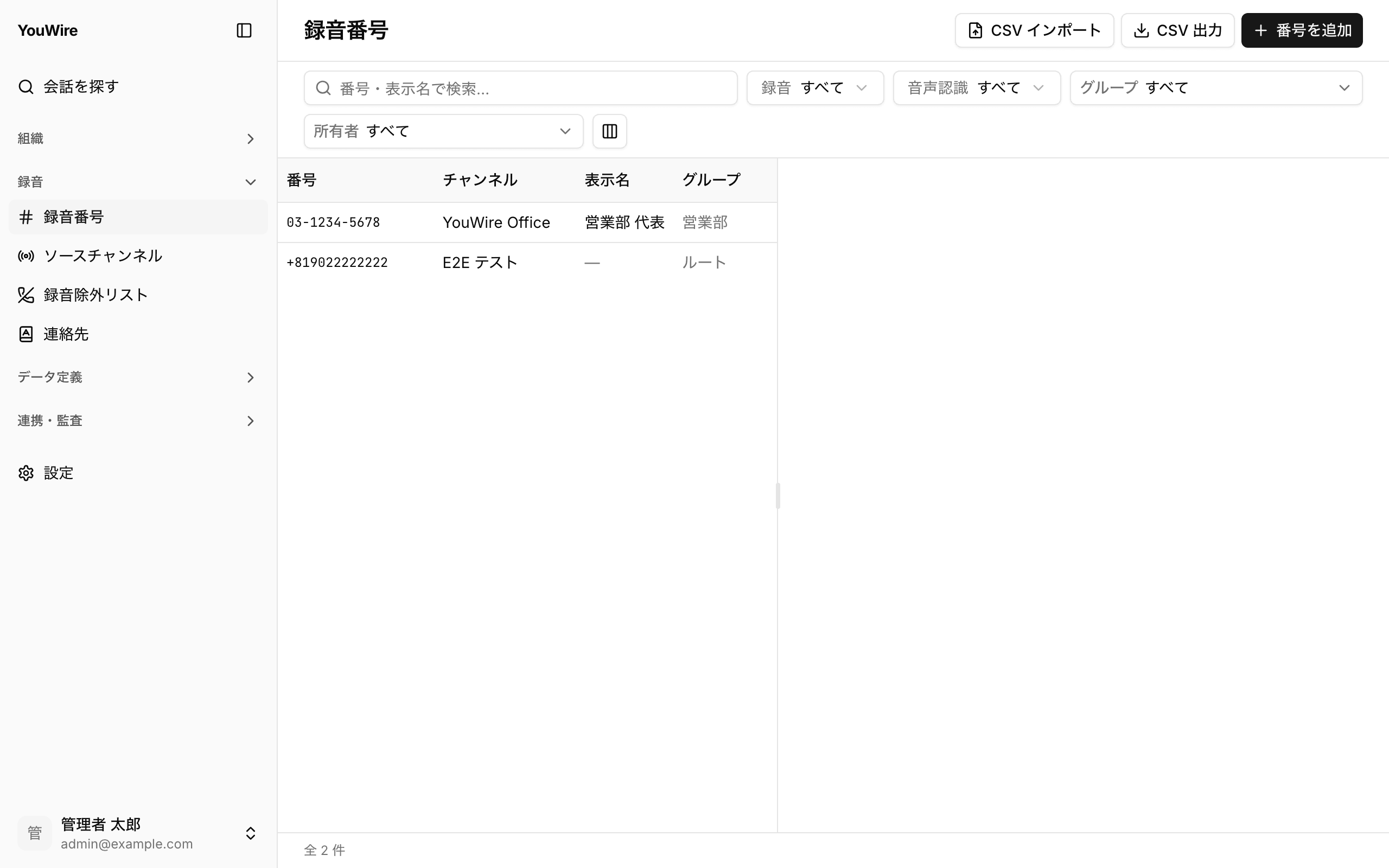
左のメニューから「録音」→「録音番号」を開くと、登録済みの録音番号が一覧で出ます。 番号ごとにソースチャンネル・表示名・グループが並びます。 所有者や作成日は、行をクリックすると右側に出ます。 上部の検索欄では、番号や表示名の一部で絞り込めます。 その右に並ぶ選択欄では、録音や音声認識の設定・グループ・所有者で絞り込めます。 一番右の「表示項目」ボタンでは、「録音ポリシー」と「音声認識」の列を表示できます(最初は隠れています)。 番号とソースチャンネルは、この 2 つで 1 件を表すため常に出ます。
録音番号を追加する
- 画面右上の「番号を追加」をクリックします。
- 「番号(電話番号・内線・ユーザー名等)」に録音番号を入力します。
- 「ソースチャンネル(必須)」の欄をクリックして、この番号の通話が入ってくるサービスを選びます。
- 「表示名(任意)」に、一覧で見分けるための名前を入力します。
- 「グループ(必須)」の欄をクリックして、この番号が所属するグループを選びます。
- 「所有者(任意)」の欄をクリックして、この番号を使うユーザーを選びます。
- 「追加」をクリックします。
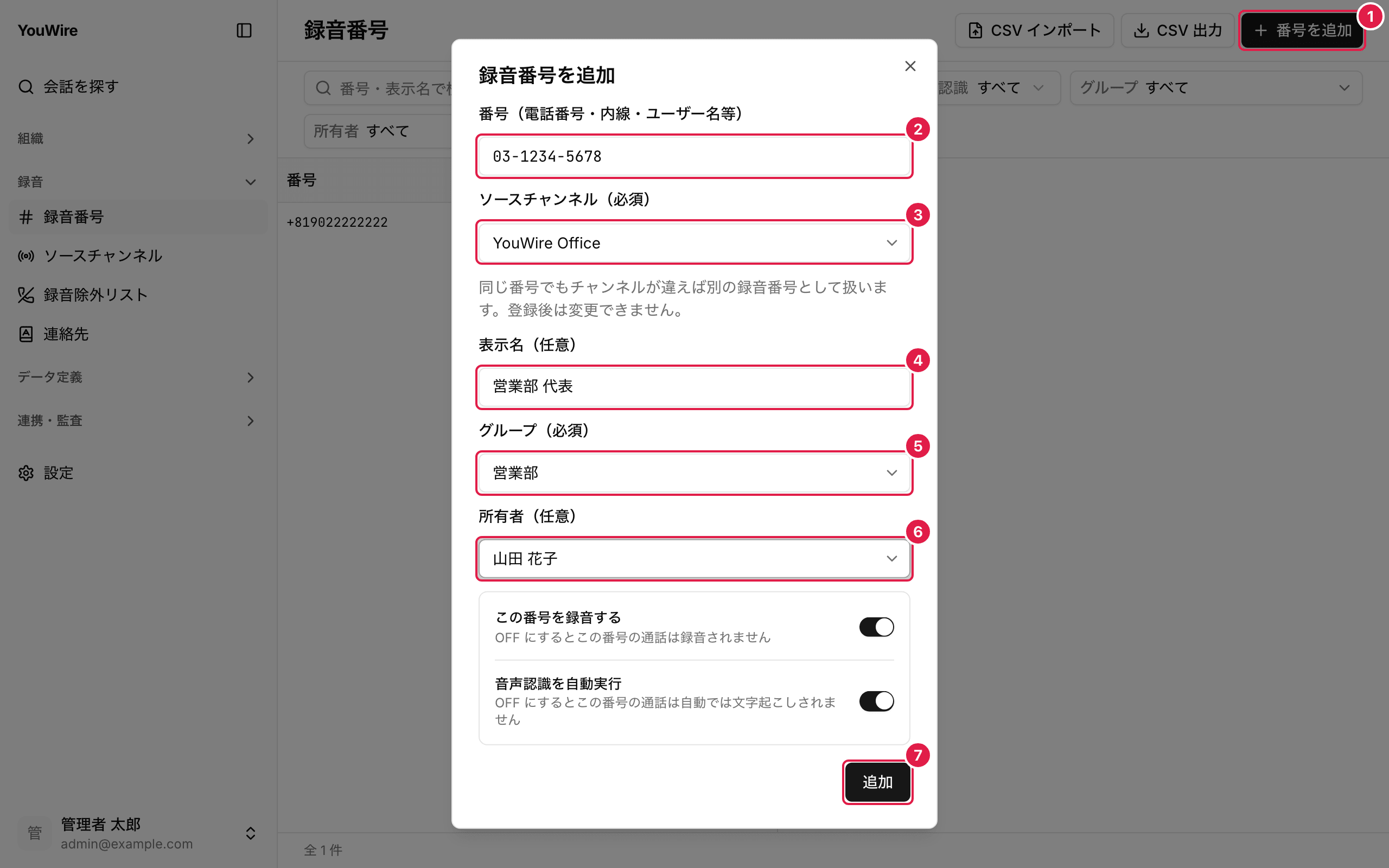
選択欄は文字を入力すると候補を絞り込めます。所有者はメールアドレスでも探せます。 同じチャンネルに同じ番号がすでに登録されていると追加できません。 チャンネルと番号は追加したあとに変更できないため、間違えたときは登録し直します。
表示名・グループ・所有者を変更する
- 一覧で、変更したい録音番号をクリックします。
- 「表示名」を書き換えます。
- 「グループ」で所属先を選び直します。
- 「所有者」で、この番号を使うユーザーを選び直します。
- 「保存」をクリックします。
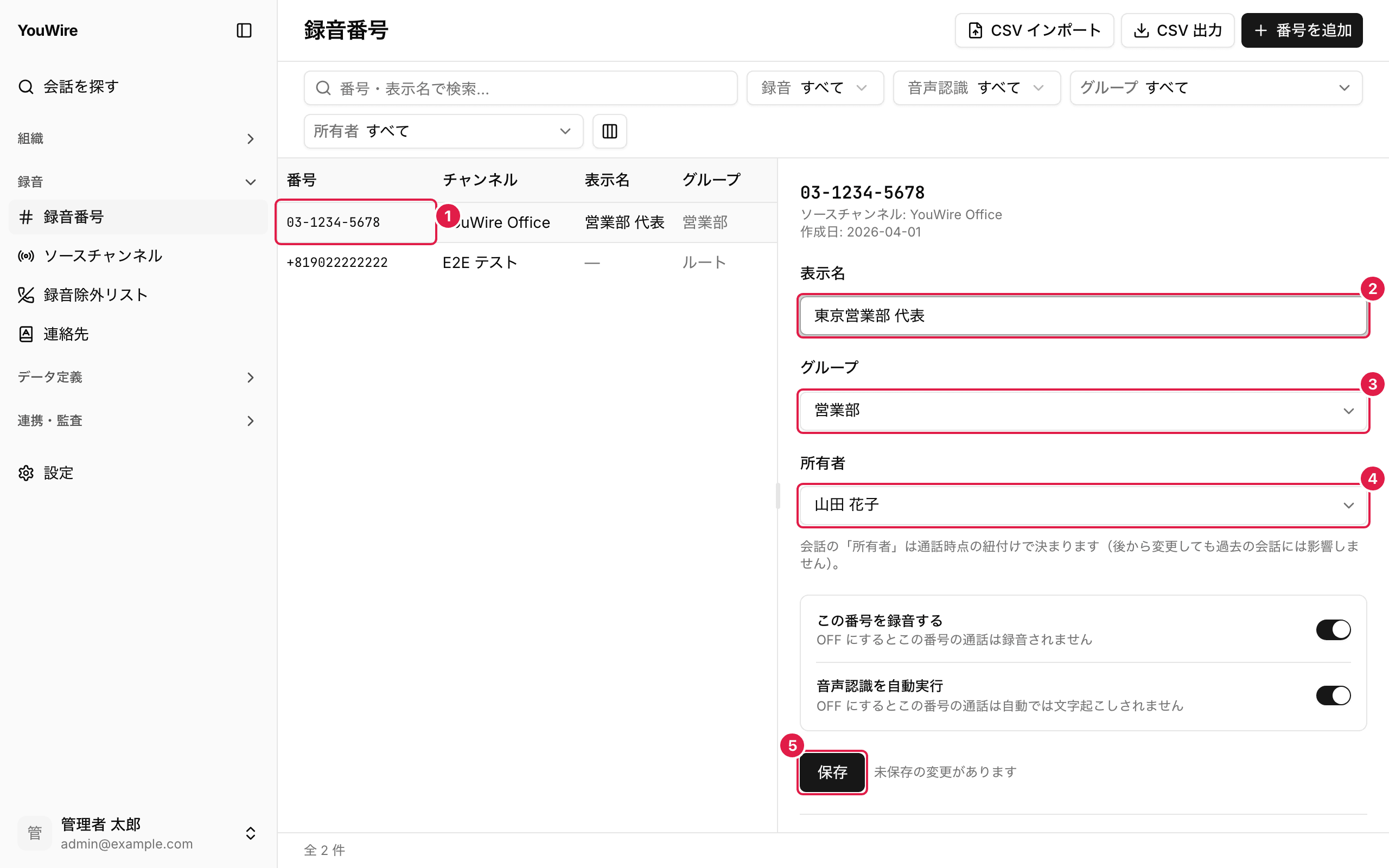
保存するまでは「未保存の変更があります」と出ます。 所有者を外すときは「所有者なし」を選びます。 変更しても、録音済みの会話に表示される所有者は変わりません。
録音と音声認識を止める
番号ごとに、通話を録音するかどうかと、音声認識を自動で実行するかどうかを切り替えられます。 どちらも、一覧で番号をクリックすると右側に出る画面で設定します。
- 「この番号を録音する」のスイッチをクリックして、録音を止めます。
- 「音声認識を自動実行」のスイッチをクリックして、自動の文字起こしを止めます。
- 「保存」をクリックします。
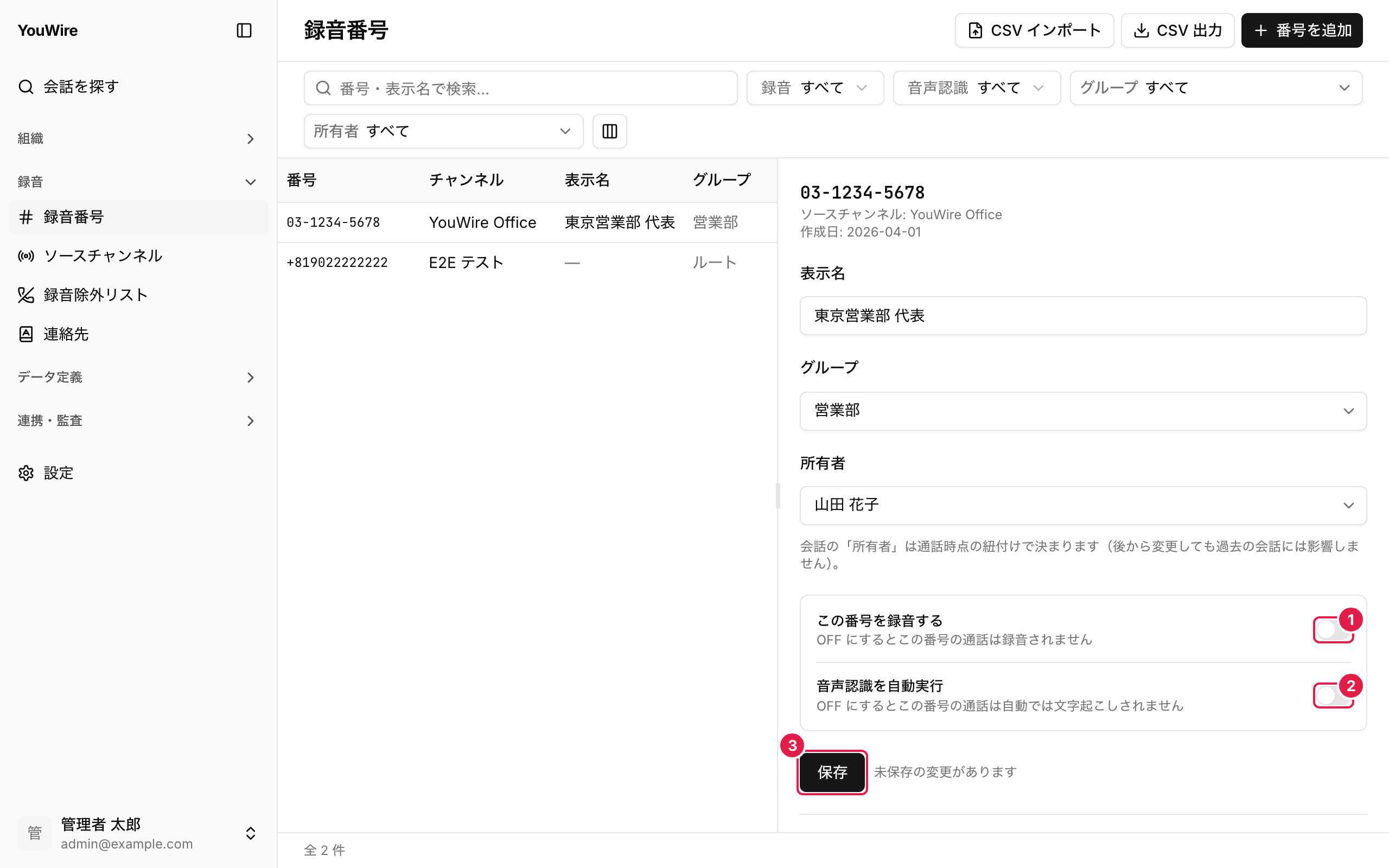
録音を止めると、その番号の通話は録音されなくなります。 音声認識を止めた番号の会話も、あとから画面の操作で文字起こしできます。
一覧を CSV に書き出す
- 画面右上の「CSV 出力」をクリックします。
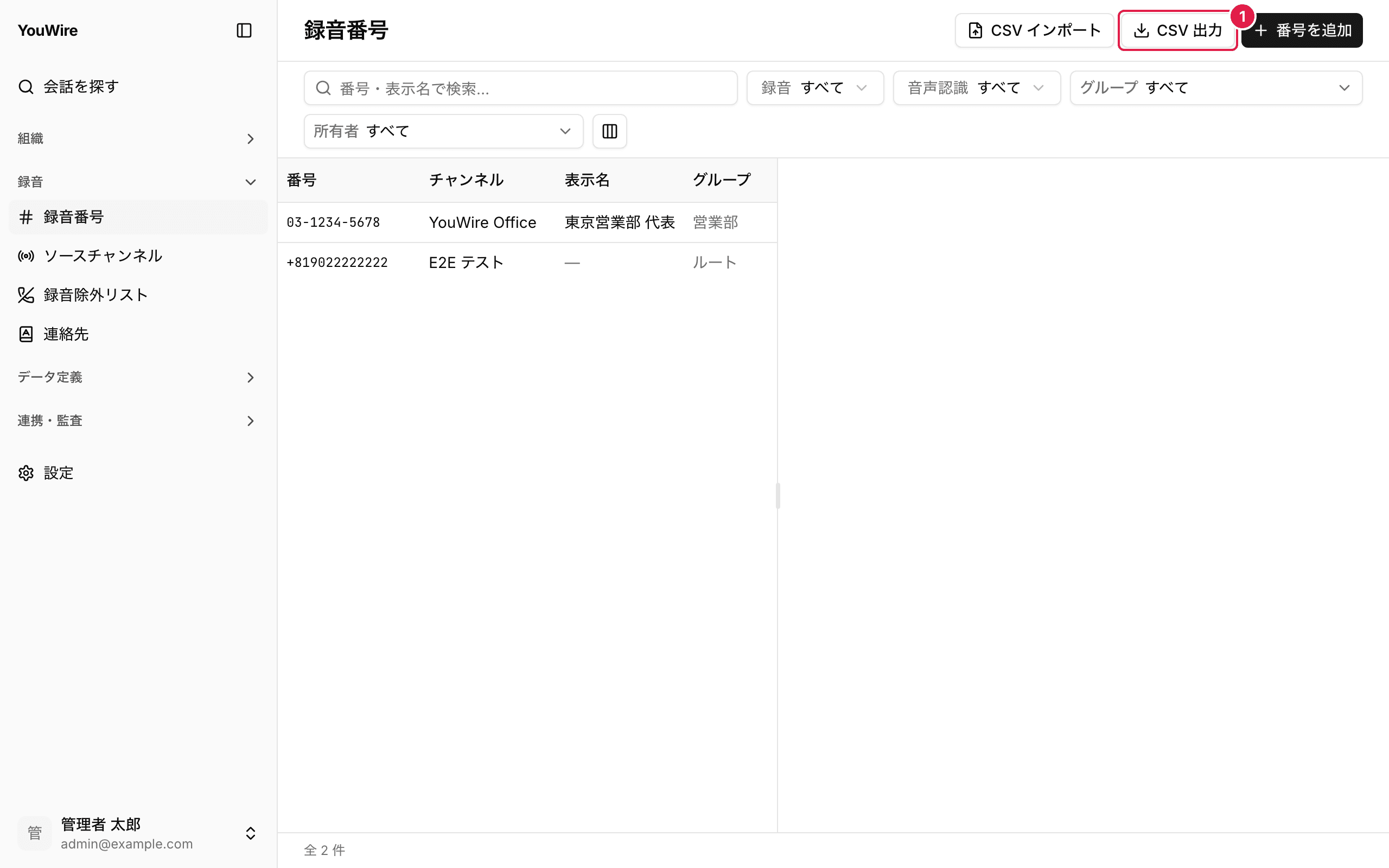
書き出されるのは登録済みの録音番号すべてです。 検索や選択欄で絞り込んでいても、絞り込みは CSV には影響しません。
録音番号を削除する
使わなくなった番号は削除できます。 削除は、一覧で番号をクリックすると右側に出る画面の一番下から行います。
- 「番号を削除」をクリックします。
- 「削除する」をクリックします。
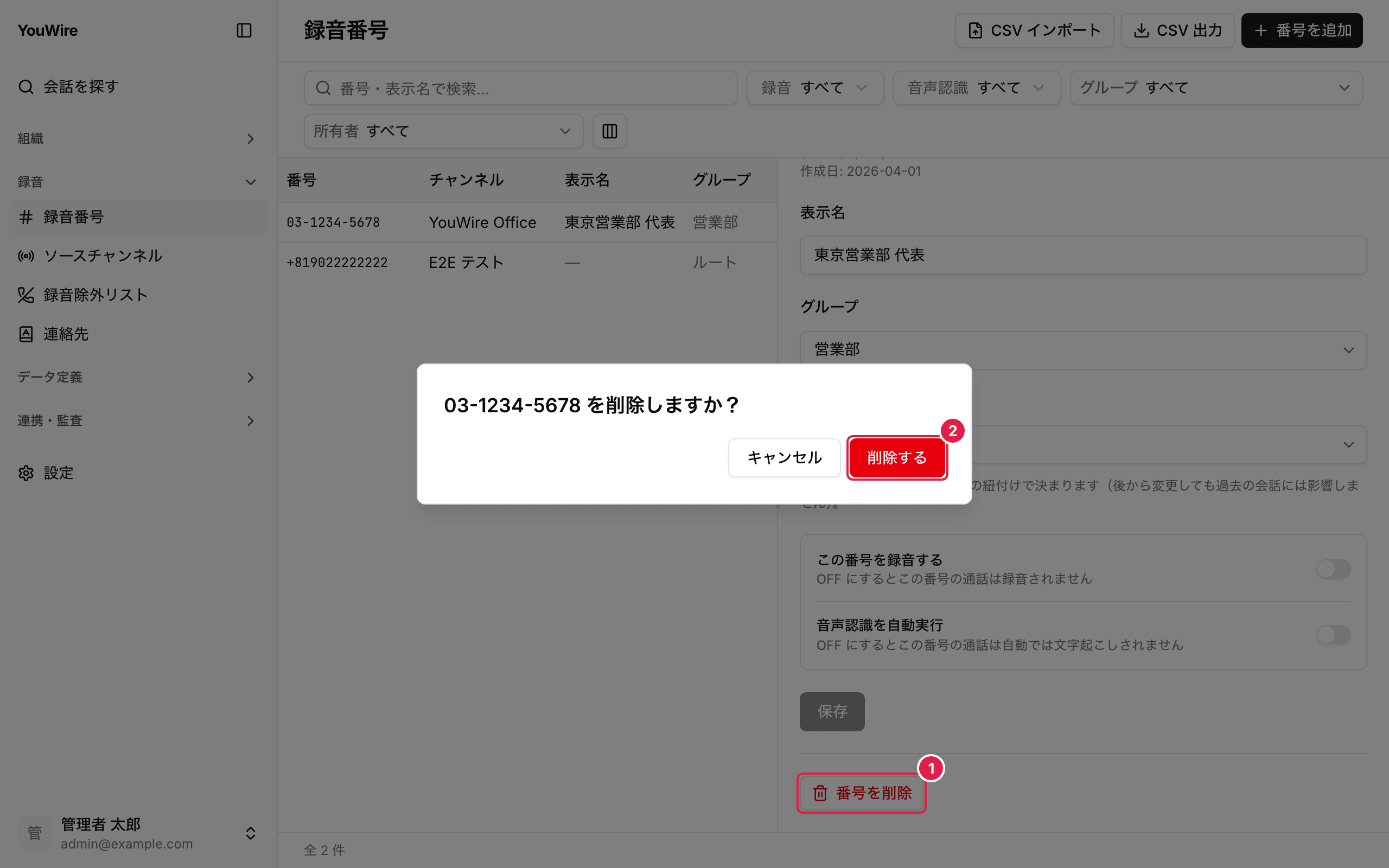
削除しても、その番号で録音済みの会話はそのまま残ります。 ただし削除したあとに取り込んだ会話には、グループと所有者が自動では付きません。