連絡先を管理する
連絡先は、通話の相手の電話番号と名前を結び付けて登録しておく一覧です。 登録しておくと、これから取り込む通話の「相手」が番号ではなく名前で表示されます。
操作には連絡先の管理権限が必要です。
連絡先の一覧を見る
左のメニューから「録音」→「連絡先」を開くと、登録済みの連絡先が出ます。 「電話番号」「表示名」「追加日」の 3 つが並び、あとから追加したものほど上に出ます。
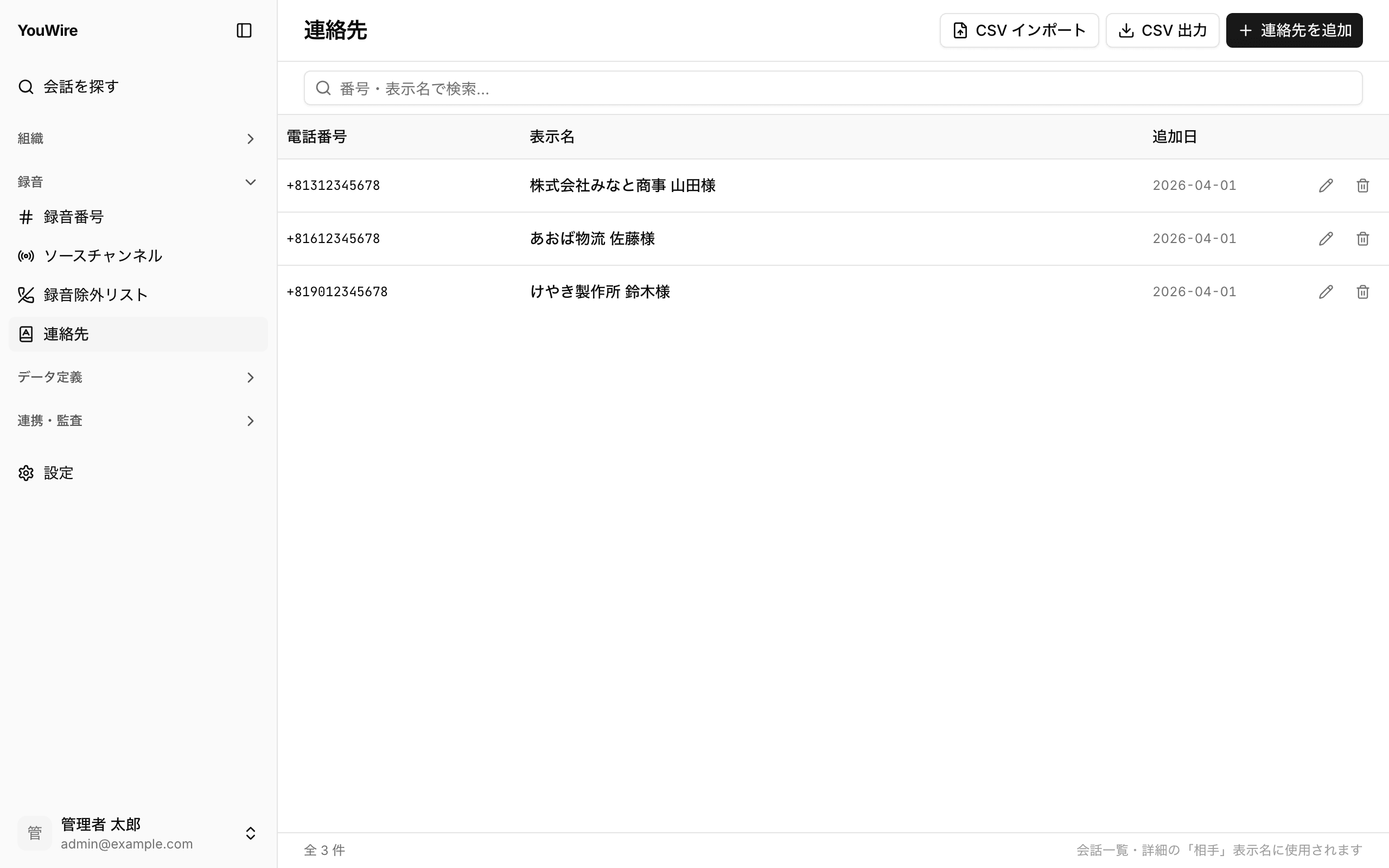
表示名が使われるのは通話を取り込むときです。 すでに取り込んだ会話の表示は、あとから連絡先を変えても変わりません。
連絡先を追加する
- 画面右上の「連絡先を追加」をクリックします。
- 「電話番号」に相手の番号を入力します。
- 「表示名」に画面へ出したい名前を入力します。
- 「保存」をクリックします。
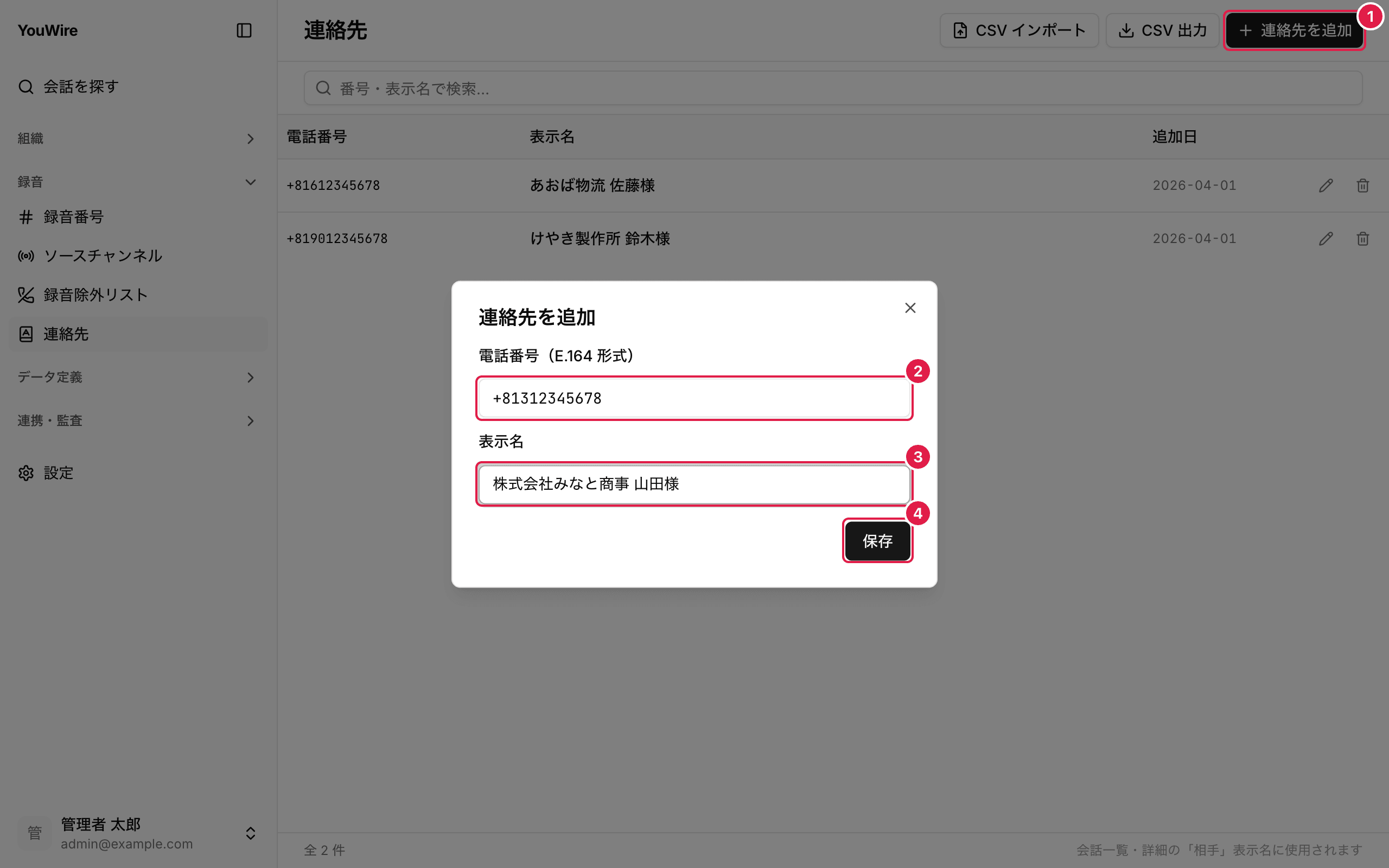
番号はハイフンの有無や +81 の有無、全角・半角を問わず入力できます。保存するときに同じ形へそろえます。 すでに登録されている番号は追加できません。
連絡先を探す
- 画面上部の検索欄に、電話番号か表示名の一部を入力します。
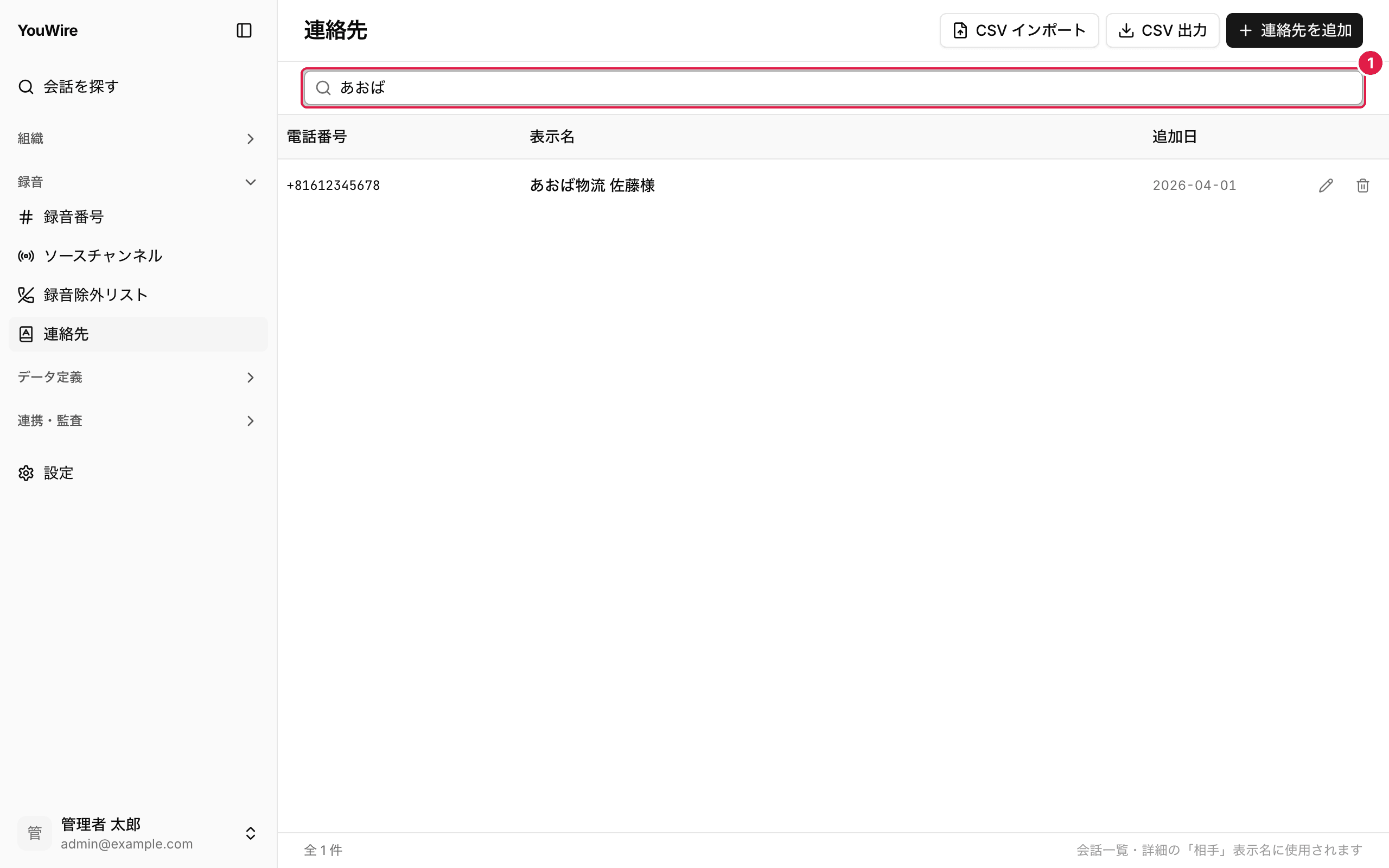
入力するとその場で一覧が絞り込まれます。 検索欄を空にすると元の一覧に戻ります。
連絡先を編集する
- 直したい連絡先の行にある鉛筆アイコンをクリックします。
- 「電話番号」を書き換えます。
- 「表示名」を書き換えます。
- 「保存」をクリックします。
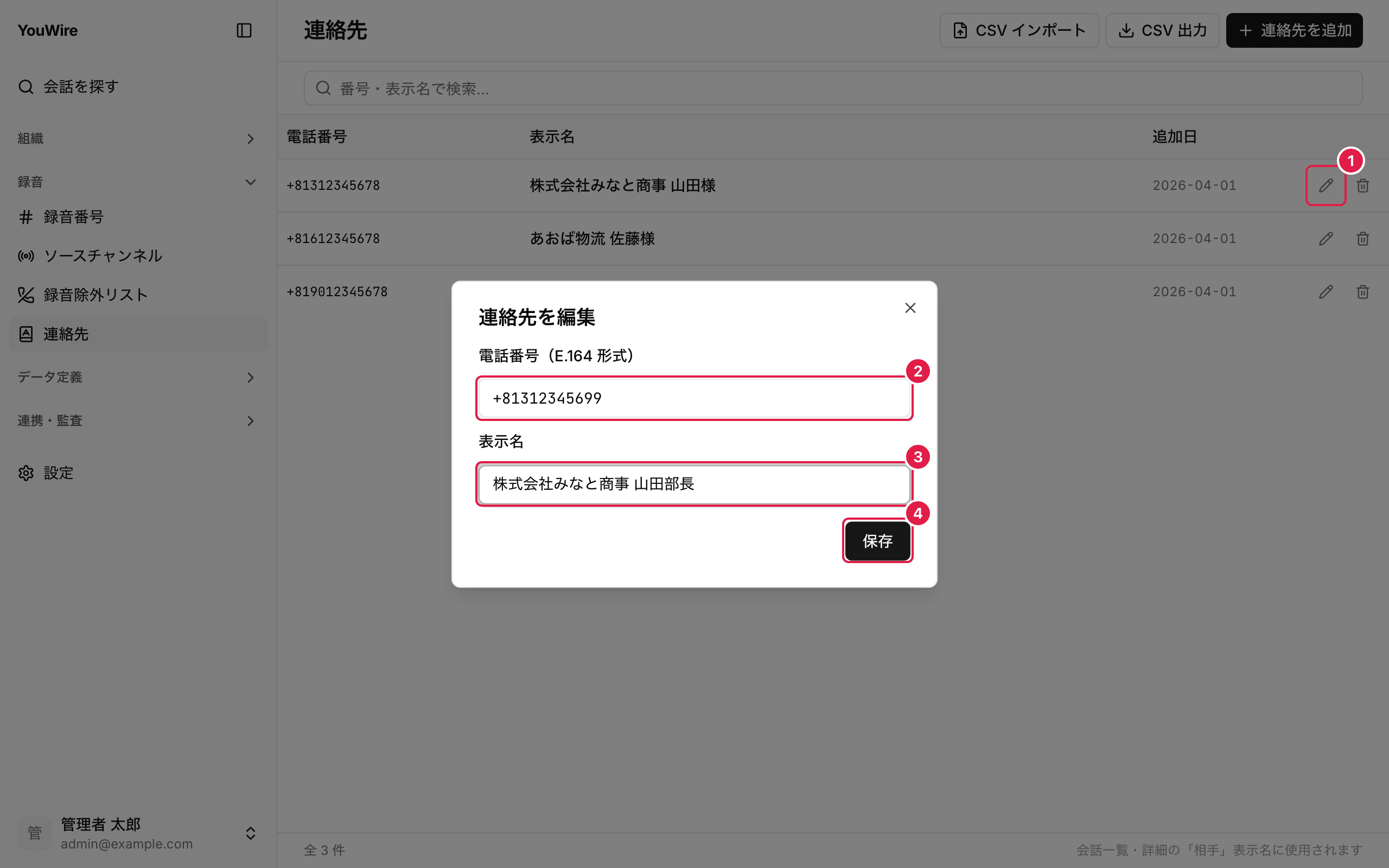
どちらか片方だけを書き換えても構いません。 ほかの連絡先が使っている番号には変更できません。
一覧を CSV に書き出す
- 画面右上の「CSV 出力」をクリックします。
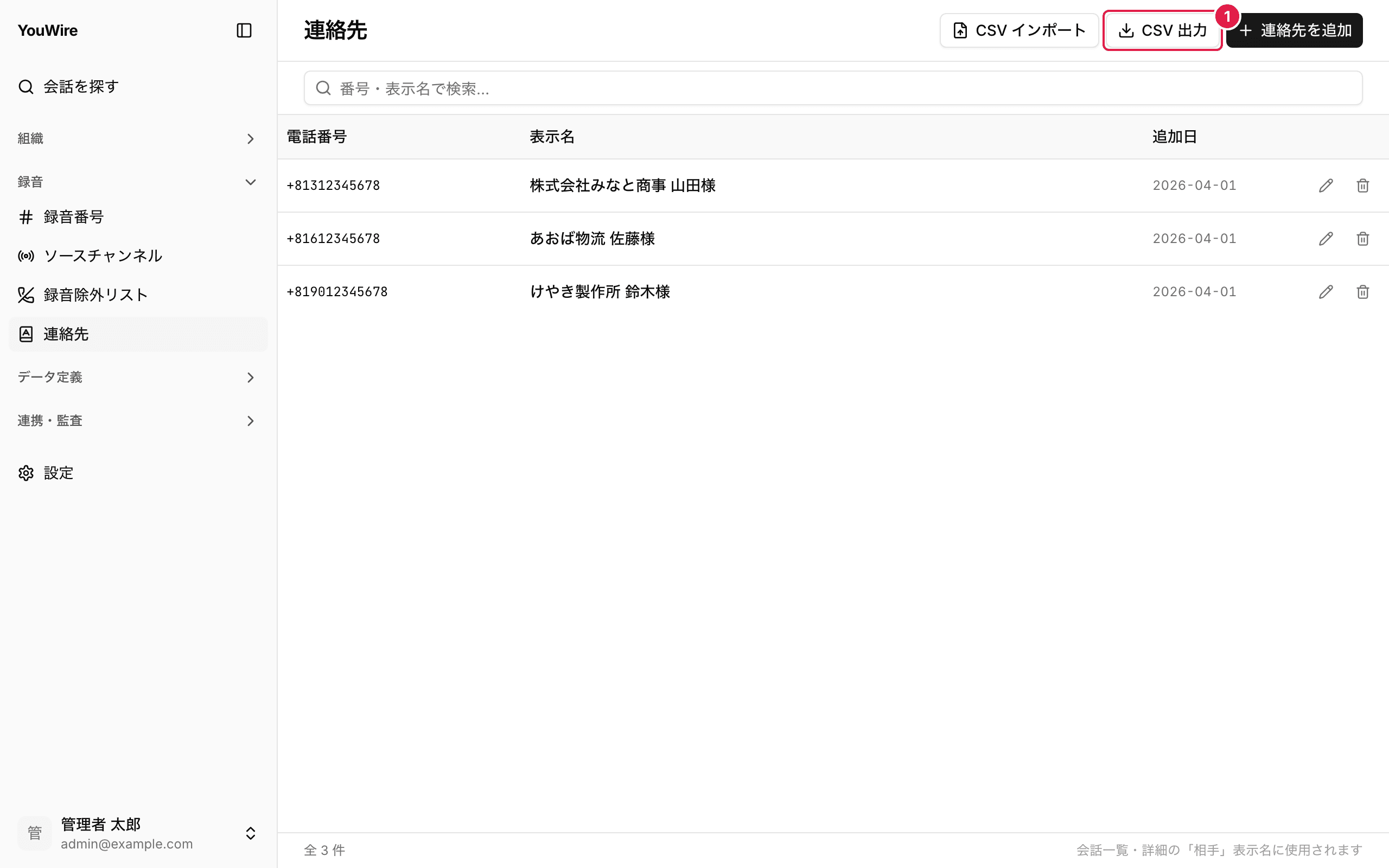
書き出されるのは登録済みの連絡先すべてです。 検索で絞り込んでいても、CSV には影響しません。
連絡先を削除する
- 削除したい連絡先の行にあるごみ箱アイコンをクリックします。
- 内容を確認して「削除する」をクリックします。
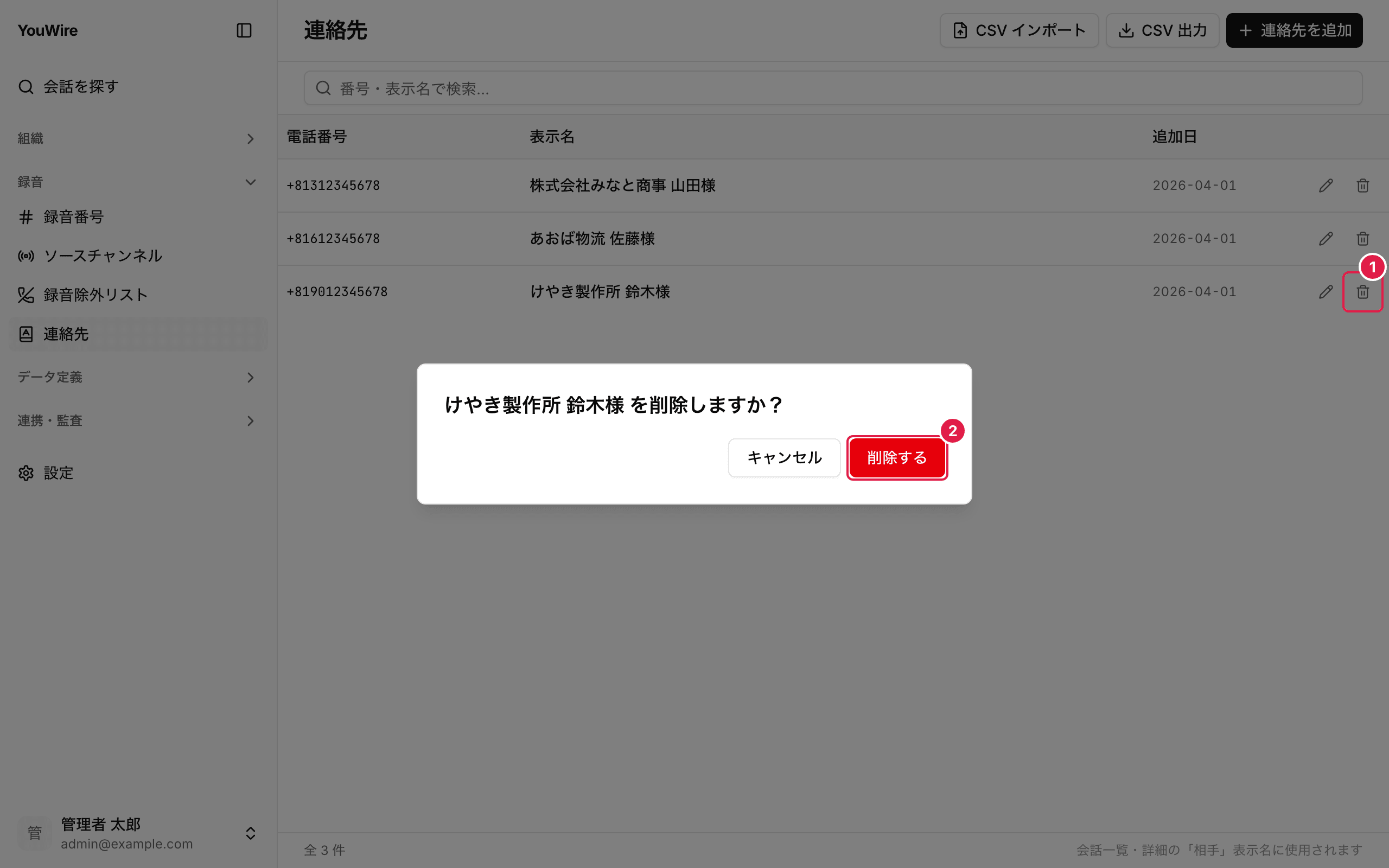
削除すると元に戻せません。 すでに取り込んだ会話に出ている名前は、連絡先を削除しても残ります。