メタデータ定義を管理する
メタデータ定義は、会話に持たせる独自の項目を決める一覧です。 「契約番号」「キャンペーンコード」のように、自社の業務で使う情報を会話に付けられます。 ここで決めた項目には、通話を取り込むときに元のデータから値が入ります。 画面では、1 つ 1 つの項目を「フィールド」と表示します。
操作にはメタデータ定義の管理権限が必要です。
メタデータ定義の一覧を見る
左のメニューから「データ定義」→「メタデータ定義」を開くと、登録済みの項目が出ます。 「キー」「型」「ラベル」が並び、あとから追加したものほど上に出ます。 作成日と更新日は、行をクリックすると右側に出ます。
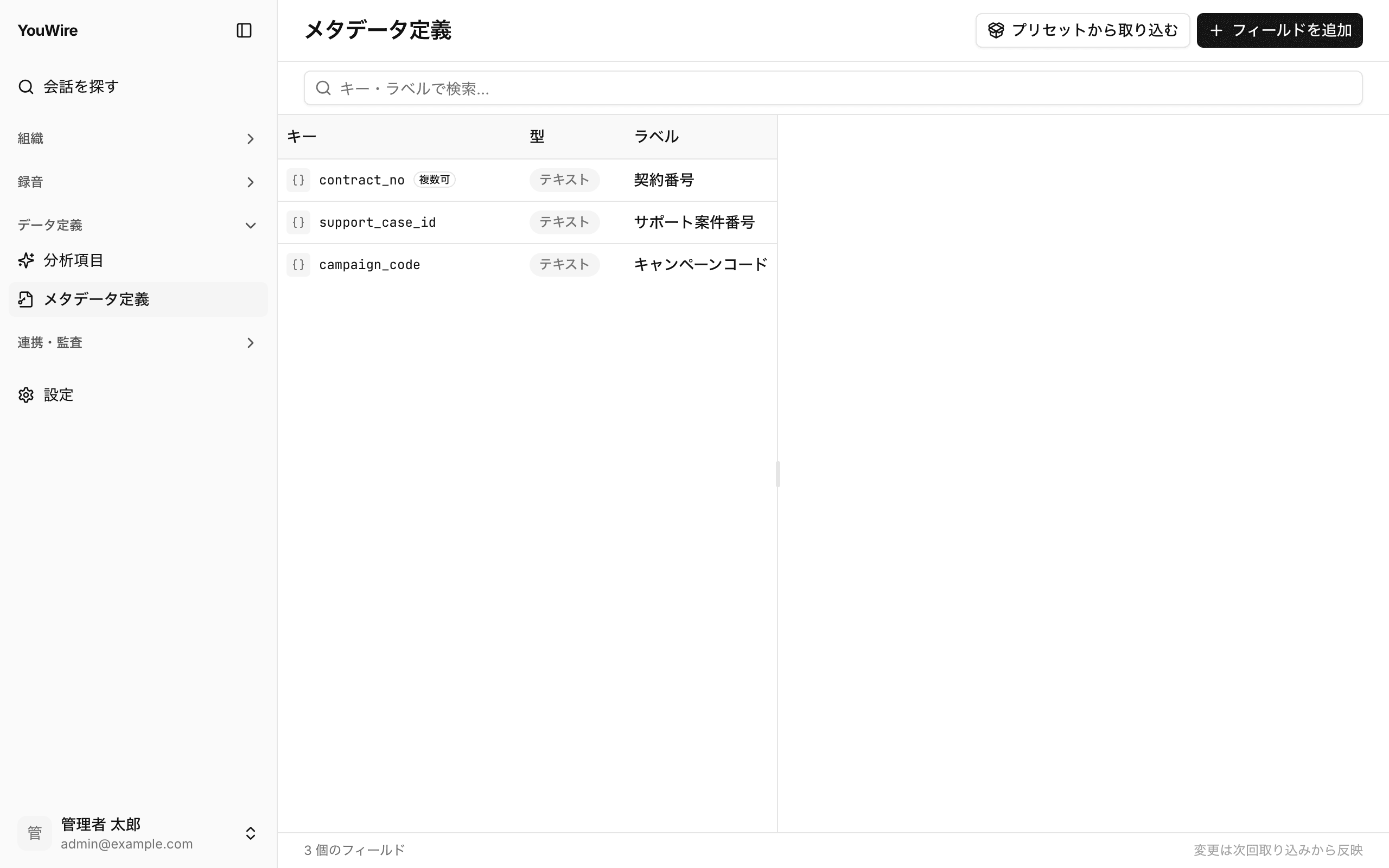
画面の下には、登録した数が出ます。 定義を変えても、すでに取り込んだ会話の内容は変わりません。 変更が適用されるのは、次に取り込む通話からです。
フィールドを追加する
- 画面右上の「フィールドを追加」をクリックします。
- 「フィールドキー(英数字・アンダースコア)」に、項目を見分ける名前を入力します。
- 「表示ラベル」に、画面へ出したい日本語の名前を入力します。
- 「型」で、入る値の種類を選びます。
- 「追加」をクリックします。
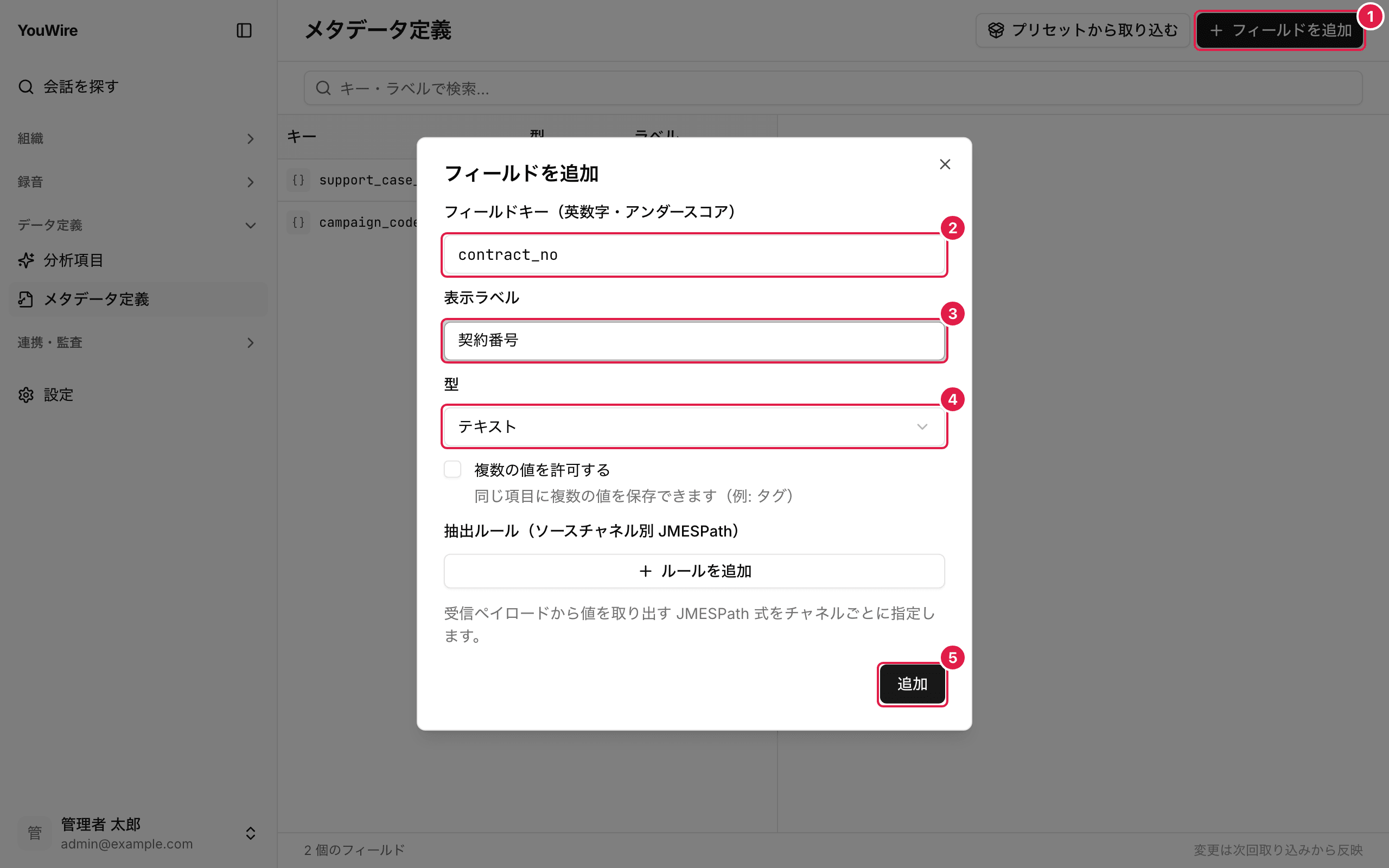
キーは英字で始めて、英数字とアンダースコアだけで書きます。 すでに使われているキーは追加できません。
項目の扱いを決める
追加の画面には、項目の扱いを決めるチェックが 1 つあります。
- 1 つの会話に値が複数入るときは「複数の値を許可する」にチェックを付けてから「追加」をクリックします。
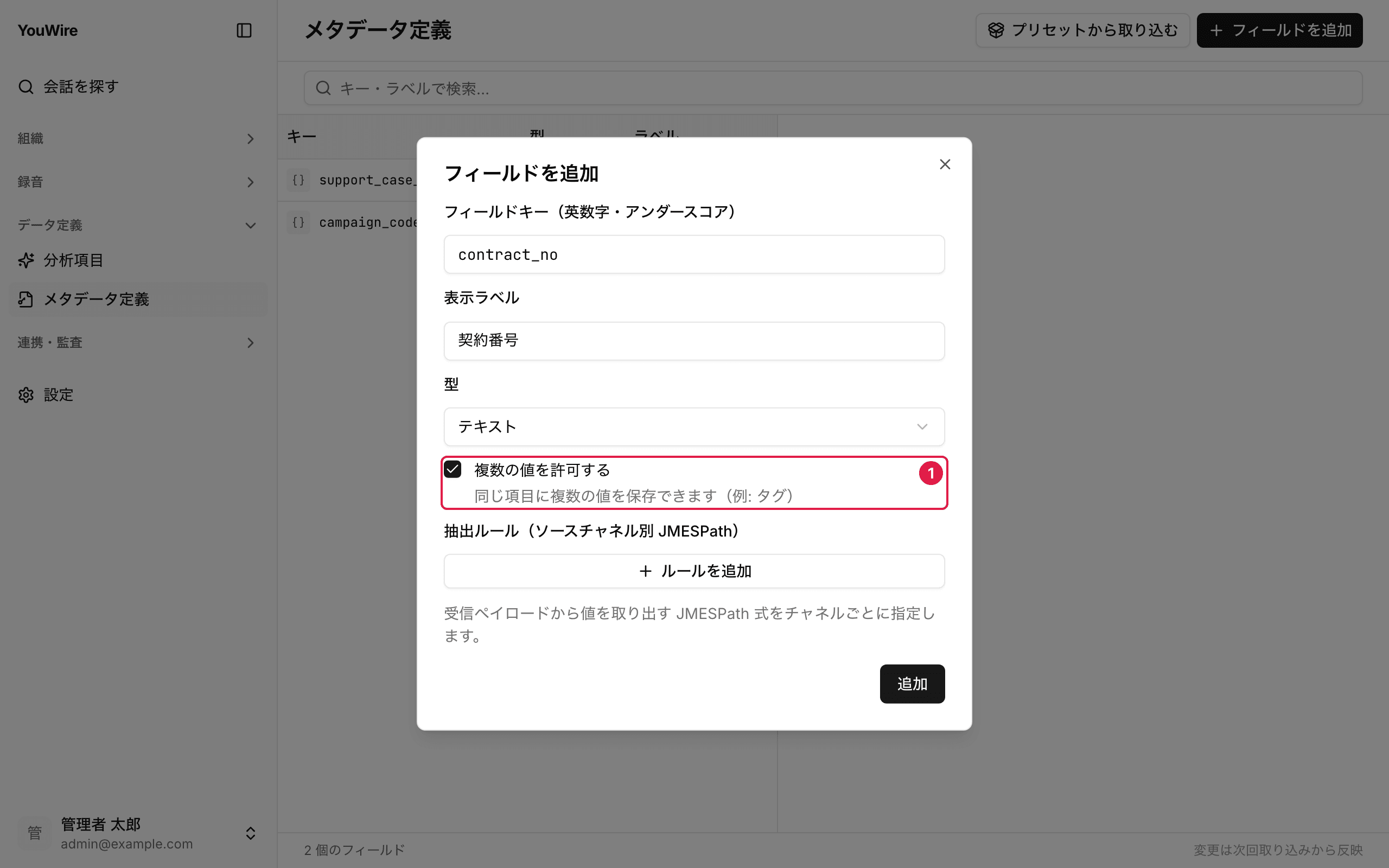
チェックを付けた項目は、一覧のキーの横に「複数可」と出ます。 チェックはあとからでも変えられます。
フィールドを探す
- 画面上部の検索欄に、キーか表示ラベルの一部を入力します。
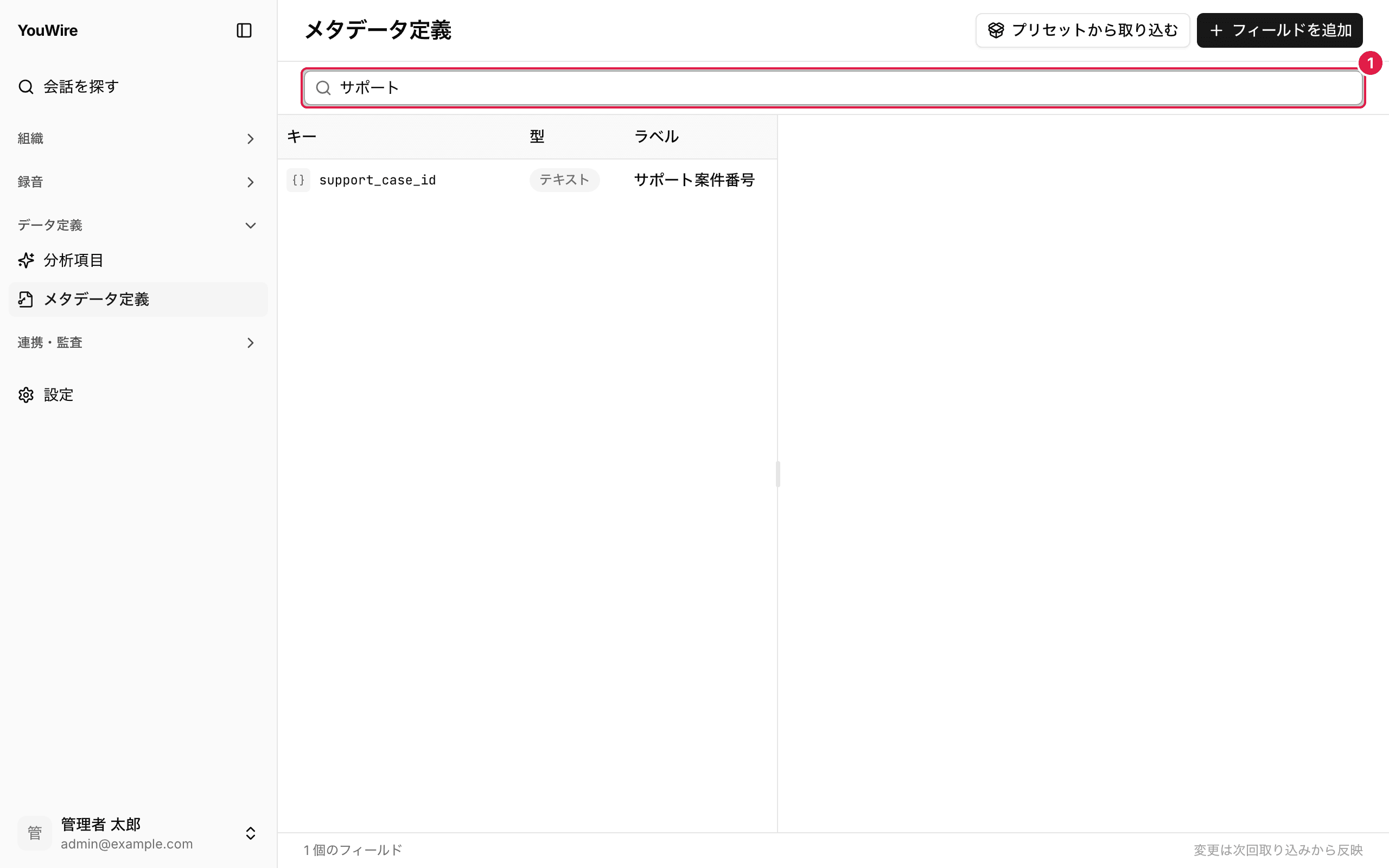
入力するとその場で一覧が絞り込まれます。 検索欄を空にすると元の一覧に戻ります。
フィールドの設定を変える
- 直したいフィールドの行をクリックします。
- 「表示ラベル」など、変えたい内容を書き換えます。
- 「保存」をクリックします。
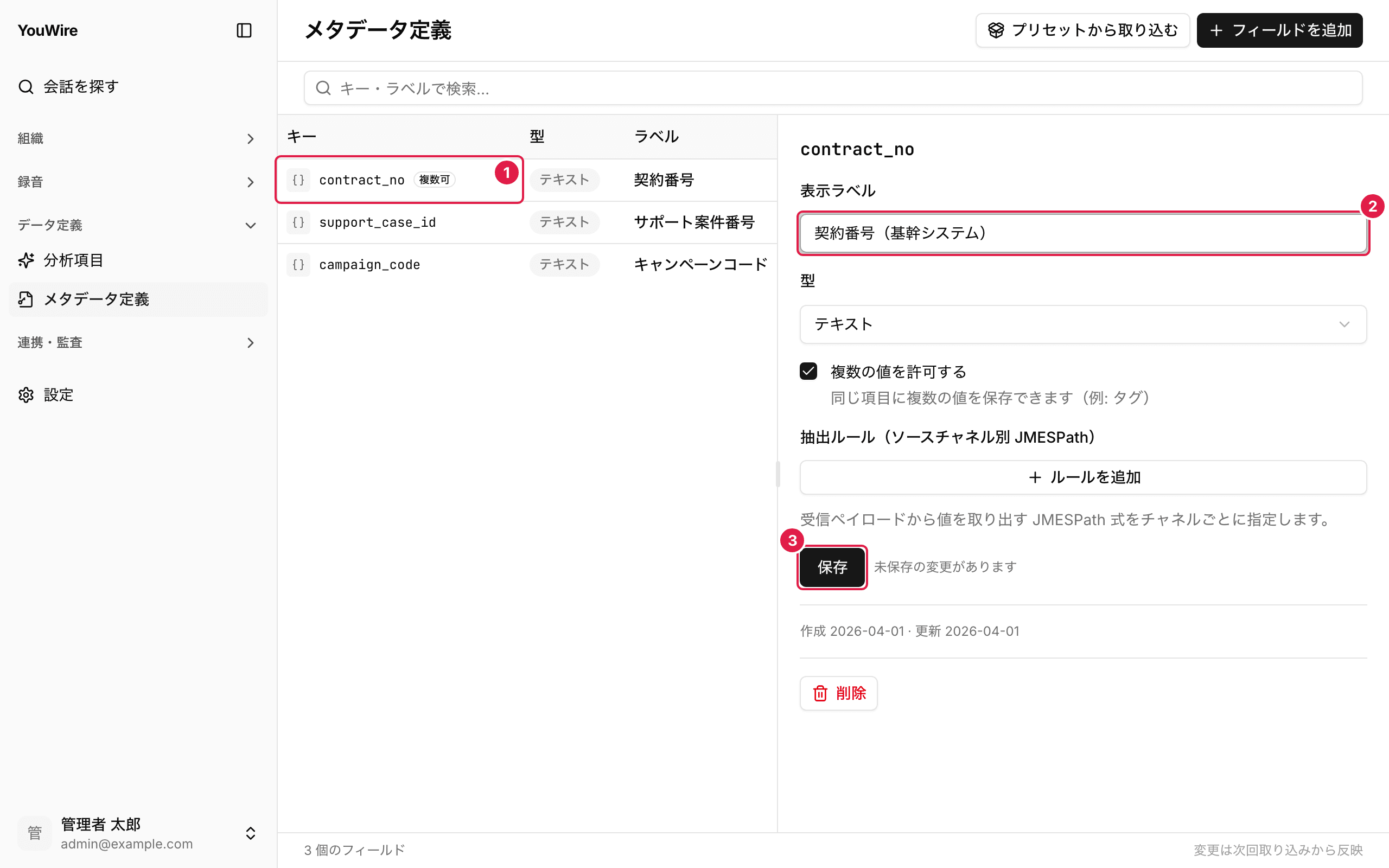
書き換えると「未保存の変更があります」が出て、「保存」を押すまでは反映されません。 キーだけは変えられないので、変えたいときは作り直します。
値の取り出し方を決める
抽出ルールは、取り込んだデータのどこから値を取り出すかを決める設定です。 通話の取り込み元(ソースチャネル)ごとに 1 つずつ指定します。 追加の画面と設定を変える画面のどちらでも、同じように指定できます。
- 「ルールを追加」をクリックします。
- 左の選択欄で、通話の取り込み元を選びます。
- 右の欄に、値の取り出し方を入力します。
- 「保存」をクリックします。
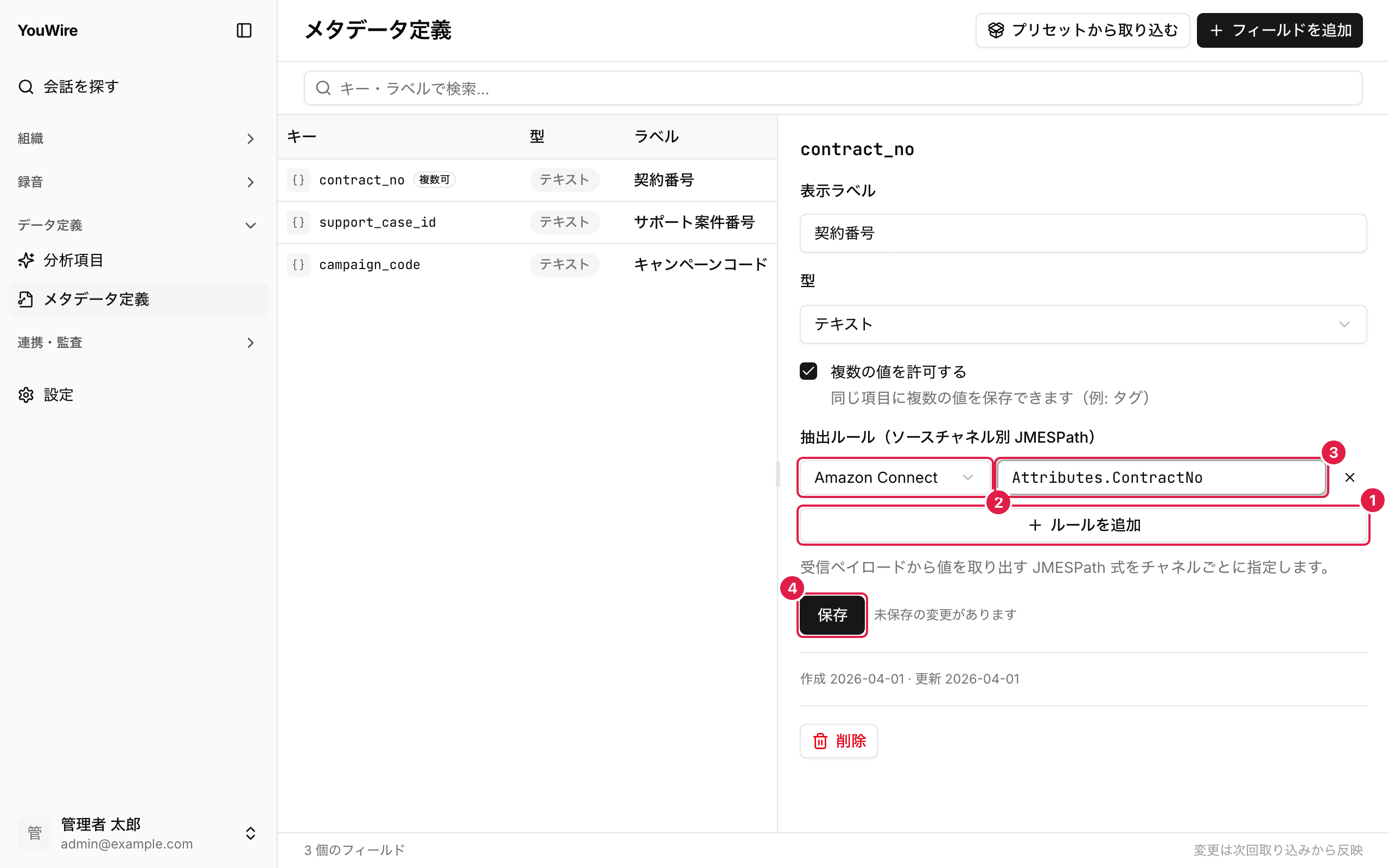
取り出し方は JMESPath という書き方で指定します。 同じ取り込み元のルールは 1 つだけ登録できます。 要らなくなった行は、右端の「×」アイコンをクリックすると消せます。
プリセットから取り込む
よく使う通話サービス向けの定義は、プリセットとして用意されています。 プリセットを使うと、項目を 1 つずつ手作業で作らずにまとめて取り込めます。 手順はメタデータプリセットを適用するを参照してください。
フィールドを削除する
- 一覧で、消したいフィールドの行をクリックします。
- 右側の一番下にある「削除」をクリックします。
- 内容を確認して「削除する」をクリックします。
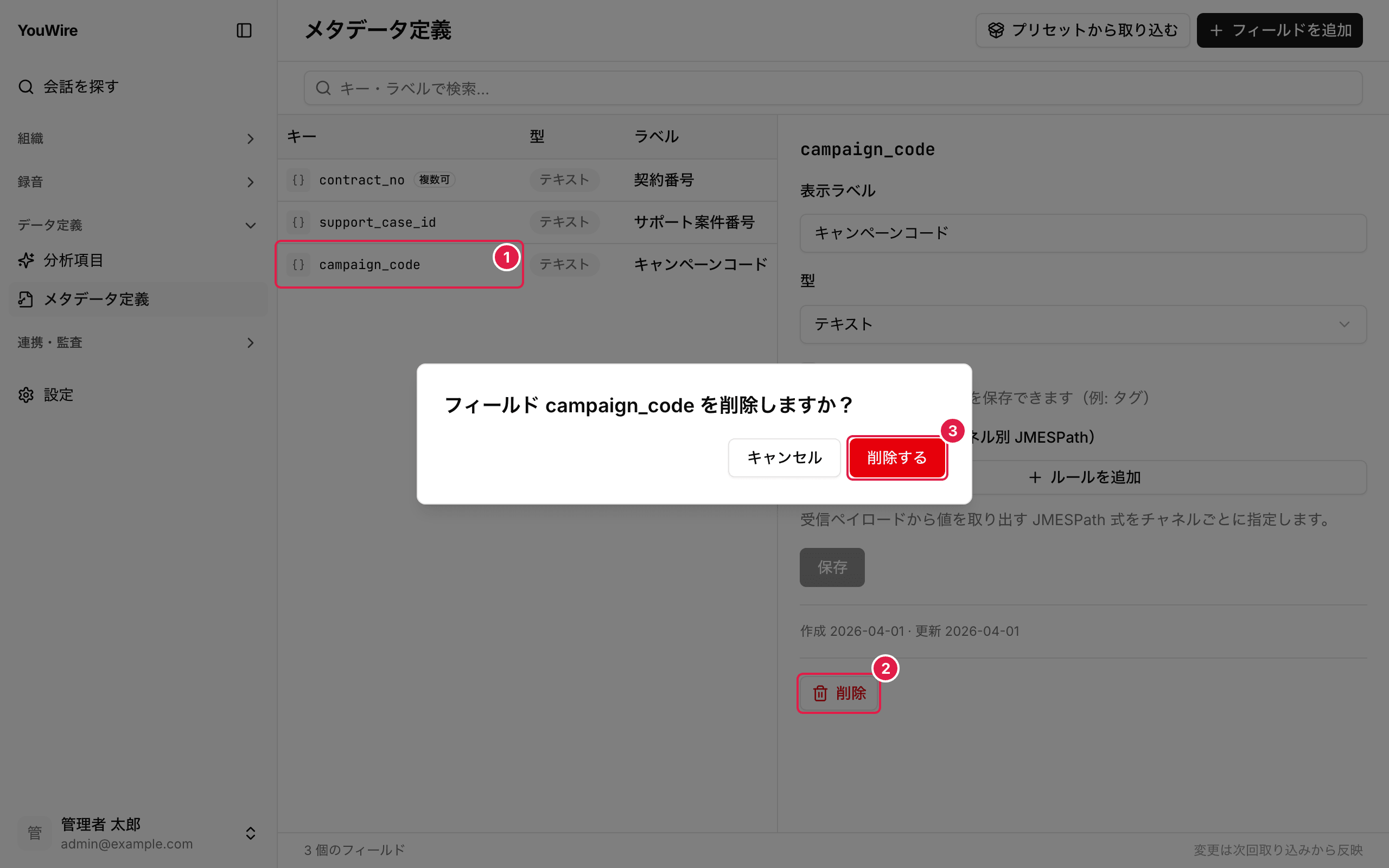
削除すると、そのフィールドの抽出ルールも一緒に消えます。 これから取り込む通話には、この項目が付かなくなります。 削除は元に戻せません。