ユーザーを管理する
登録済みのユーザーは「ユーザー」の画面で確認と変更ができます。 操作にはユーザーの管理権限が必要です。
新しいユーザーを増やす手順はユーザーを招待するを参照してください。
ユーザーの情報を開く
- 左のメニューから「組織」→「ユーザー」をクリックします。
- 一覧から目的のユーザーの行をクリックします。
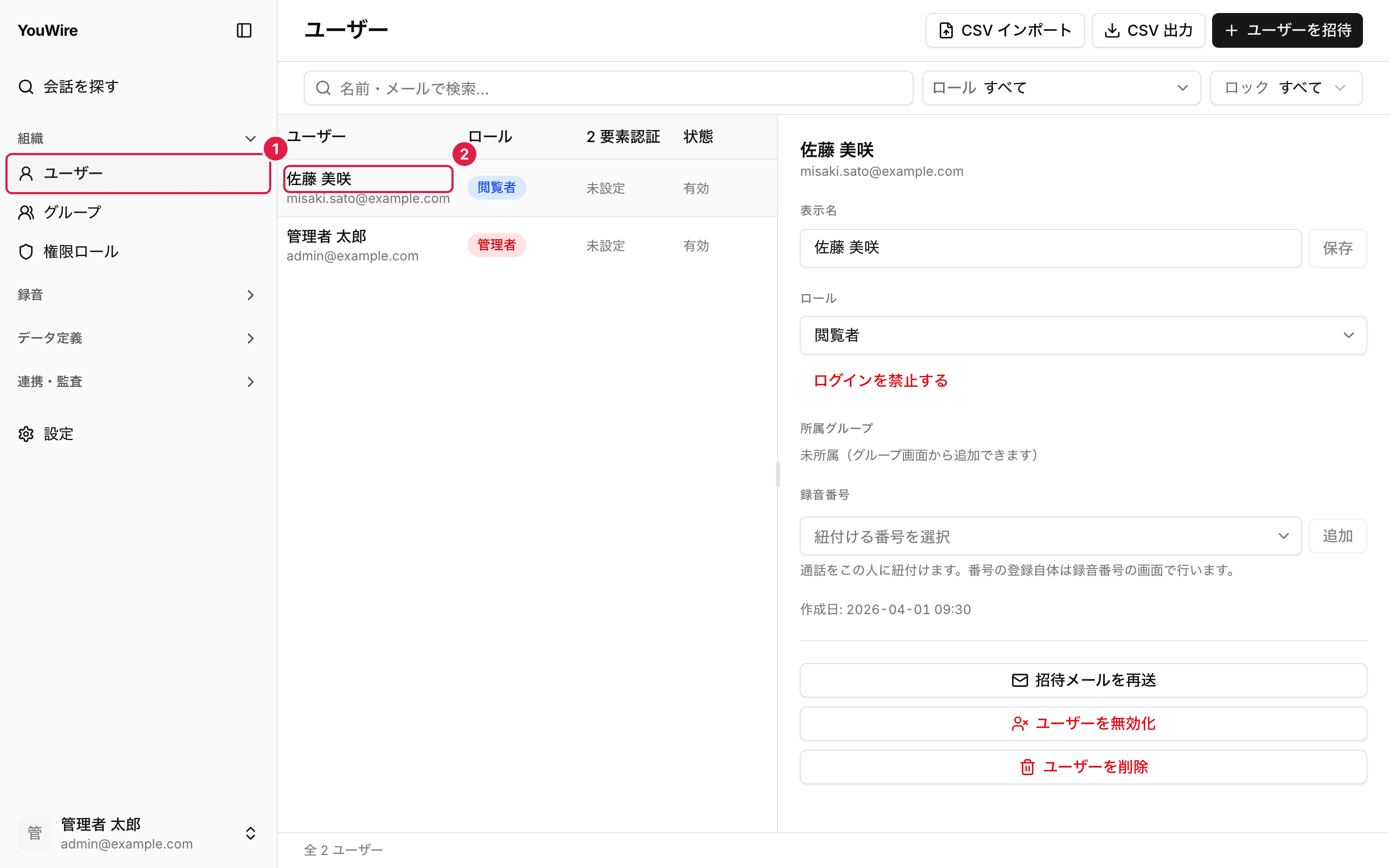
右側にそのユーザーの情報が出ます。 一覧の上にある検索欄と「ロール」「ロック」の絞り込みで、目的のユーザーを探せます。 所属グループはここでは変えられません。変更はグループを管理するを参照してください。
表示名を変える
表示名は、一覧や会話の画面に出る名前です。氏名が変わったときはここで直します。
- 「表示名」の入力欄を書き換えます。
- 「保存」をクリックします。
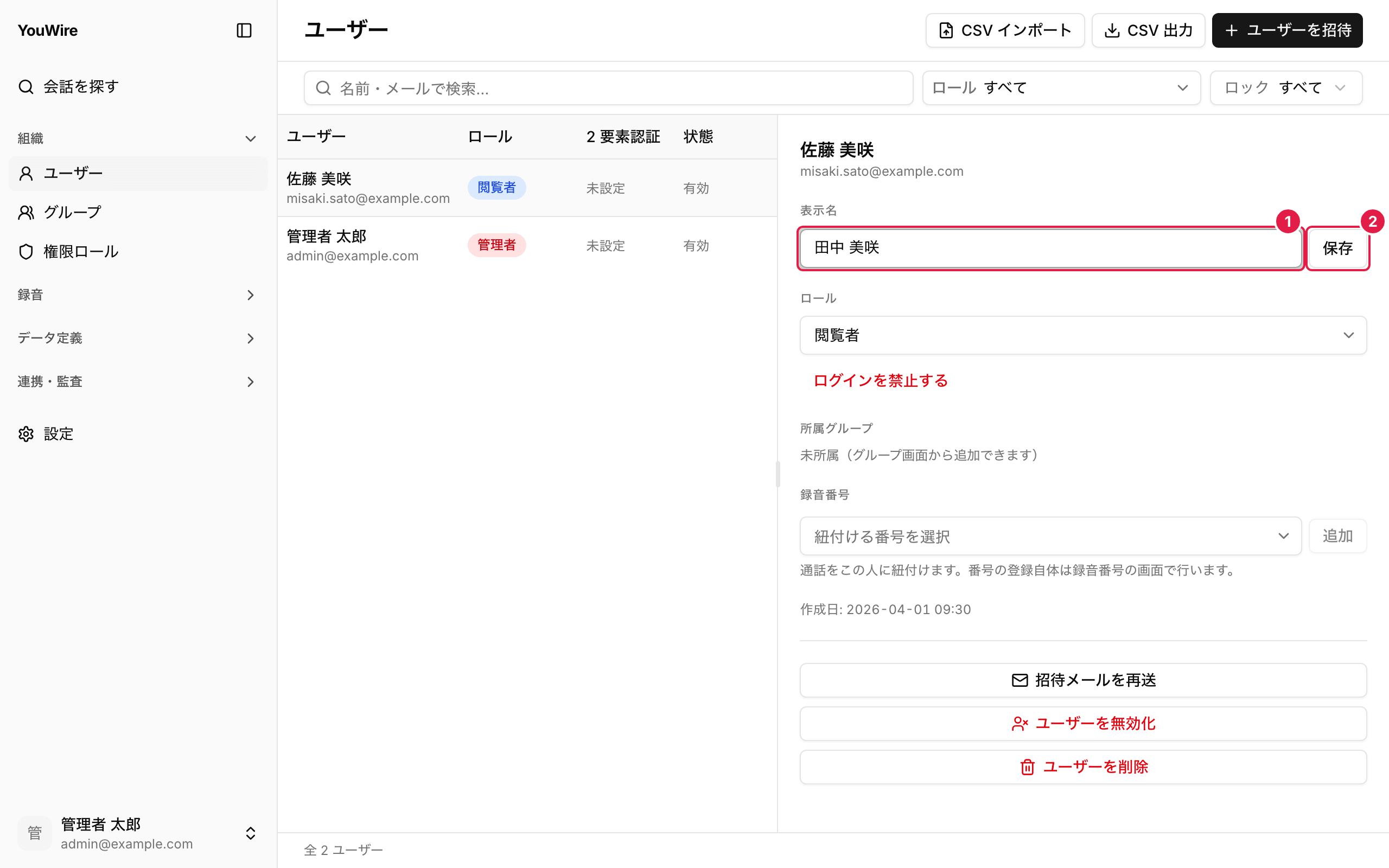
メールアドレスは、作成したあとに変更できません。ログインにはメールアドレスを使います。
ロールを変える
ロールは、そのユーザーに許可する操作をまとめた設定です。
- 「ロール」の選択欄をクリックして、変更後のロールを選びます。
- 内容を確認して「変更する」をクリックします。
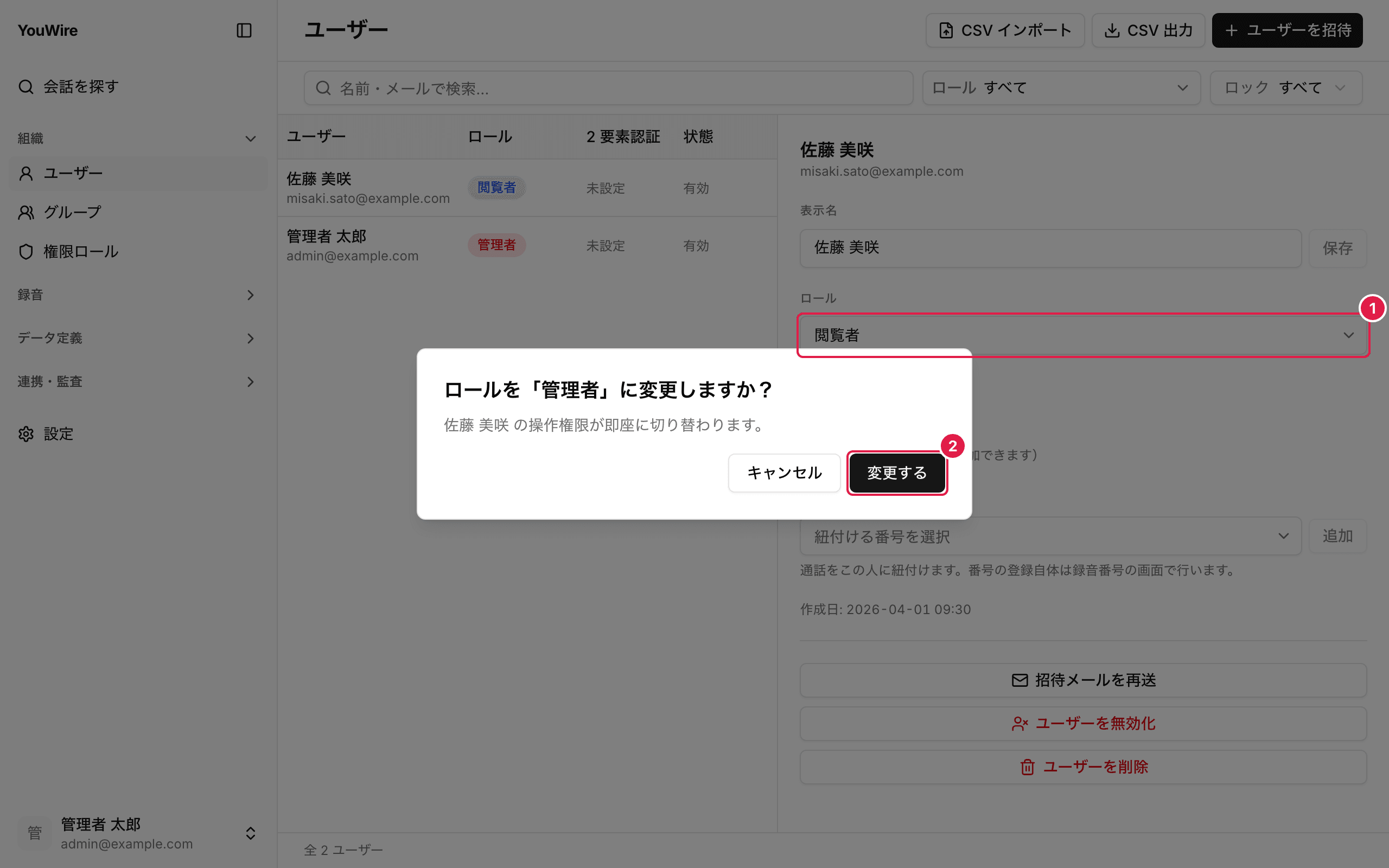
選択欄は文字を入力すると候補を絞り込めます。 変更するとすぐに反映され、そのユーザーが使える画面と操作が切り替わります。 ロールごとの権限はロールと権限を管理するで確認できます。
録音番号を紐付ける
この画面からは、所有者が決まっていない録音番号を選んでその人に紐付けられます。
- 「録音番号」の選択欄から、紐付ける番号を選びます。
- 「追加」をクリックします。
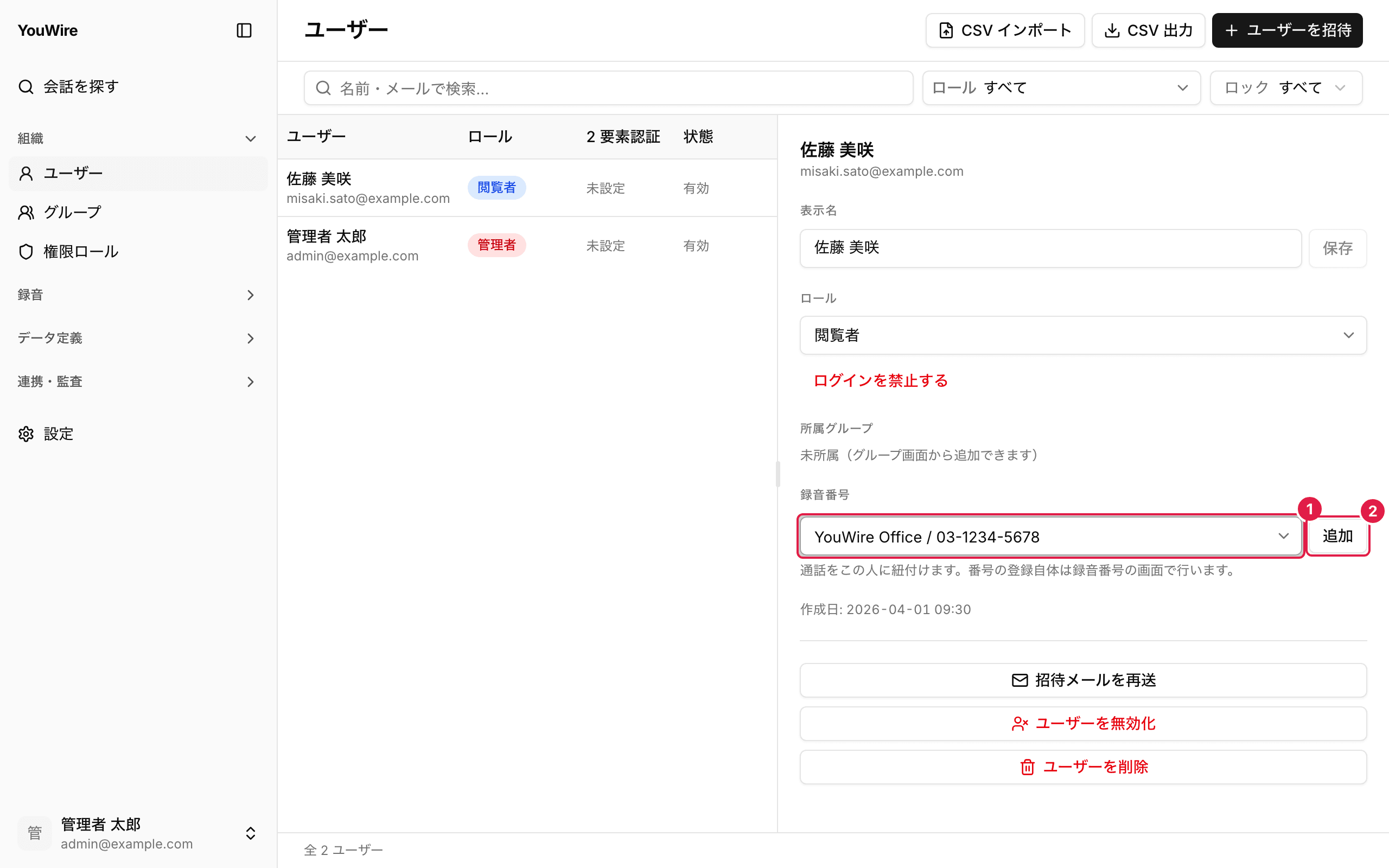
紐付けた番号は選択欄の上に並び、右側の × をクリックすると解除できます。 解除しても番号自体は残り、所有者が未設定に戻るだけです。
選択欄に出るのは所有者が未設定の番号だけです。 番号そのものの登録は録音番号を管理するで行います。 紐付けると本人に何が見えるようになるかは会話が誰に見えるかの仕組みを参照してください。
ログインのロックを解除する
パスワードを続けて間違えたユーザーは、しばらくログインできなくなります。 一覧の「状態」の列には「ロック中」と出ます。 そのユーザーを開くと「ロックを解除」のボタンが出るので、クリックすればすぐに解除できます。 そのまま待っても、決められた時間が過ぎればロックは解けます。
ユーザーを無効化する
退職などでログインさせたくないユーザーは、削除せずに無効にできます。
- 「ユーザーを無効化」をクリックします。
- 内容を確認して「無効化する」をクリックします。
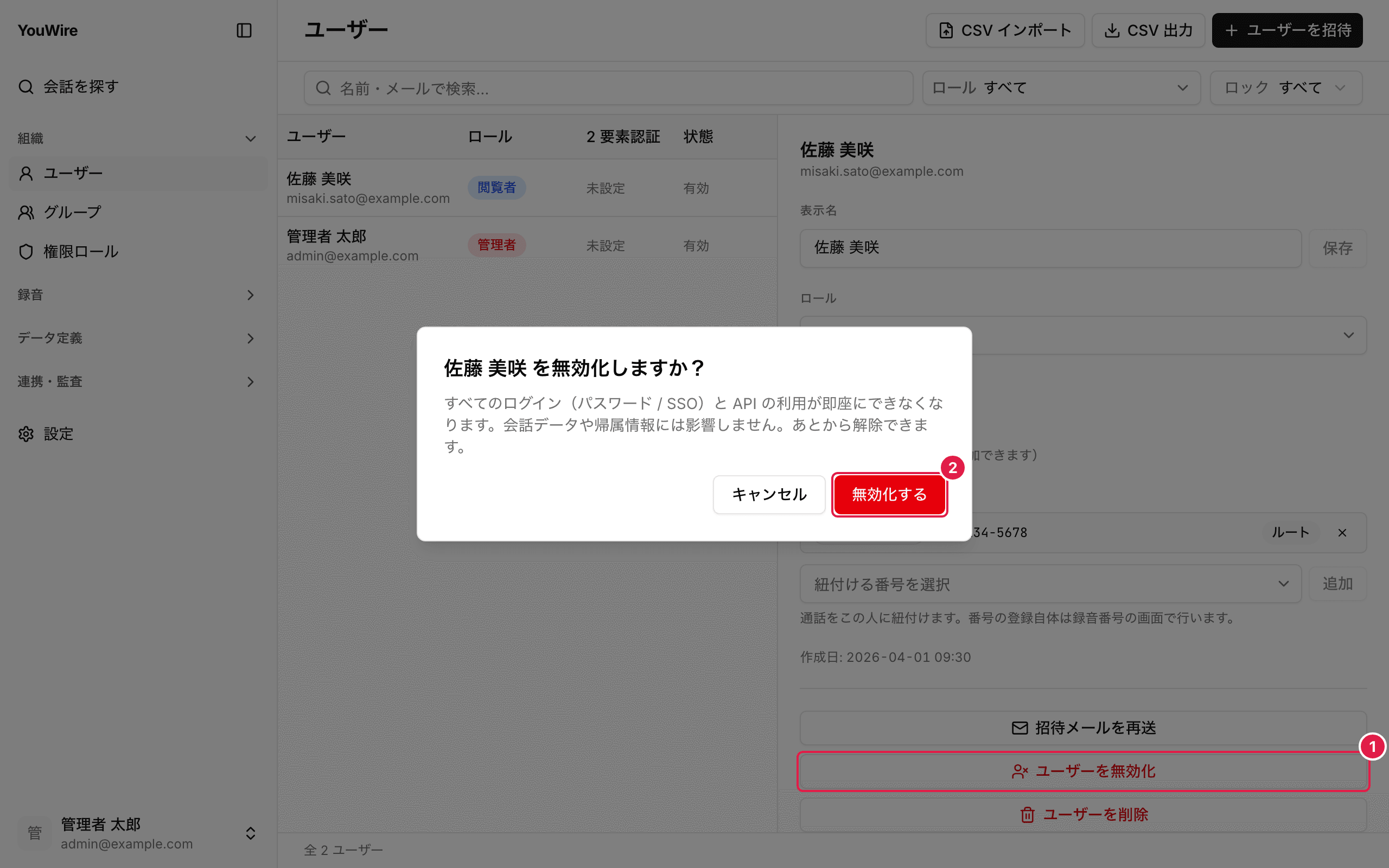
無効にするとログインができなくなりますが、録音や会話のデータはそのまま残ります。 元に戻すときは、同じ場所に出る「無効化を解除」をクリックします。 自分自身を無効にはできません。
ユーザーを削除する
- 「ユーザーを削除」をクリックします。
- 内容を確認して「削除する」をクリックします。
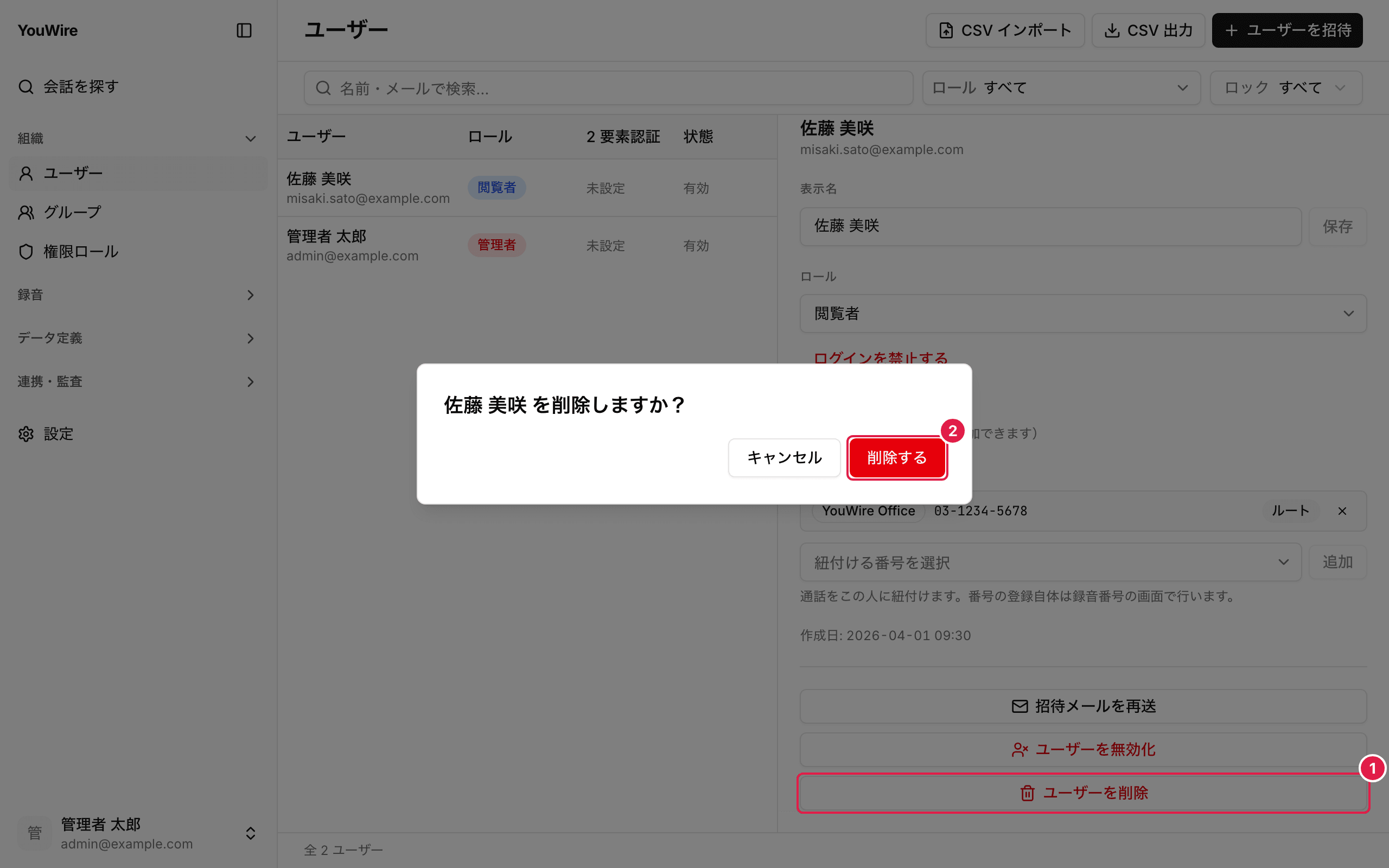
削除するとログインの情報やグループの所属が消え、元に戻せません。 自分自身は削除できません。退職の運用では、まず無効化を使ってください。