ユーザーを招待する
YouWire を新しく使う人を増やすときは、「ユーザー」の画面から招待します。 招待するとユーザーが作られ、本人のメールアドレスへ案内のメールが届きます。 本人がメールのリンクからパスワードを決めると、ログインできるようになります。
操作にはユーザーの管理権限が必要です。
ユーザーを招待する
左のメニューから「組織」→「ユーザー」を開きます。
- 画面右上の「ユーザーを招待」をクリックします。
- 「メールアドレス」に招待する人のアドレスを入力します。
- 「表示名」に画面へ出す名前を入力します。
- 「ロール」から与えるロールを選びます。
- 「作成」をクリックします。
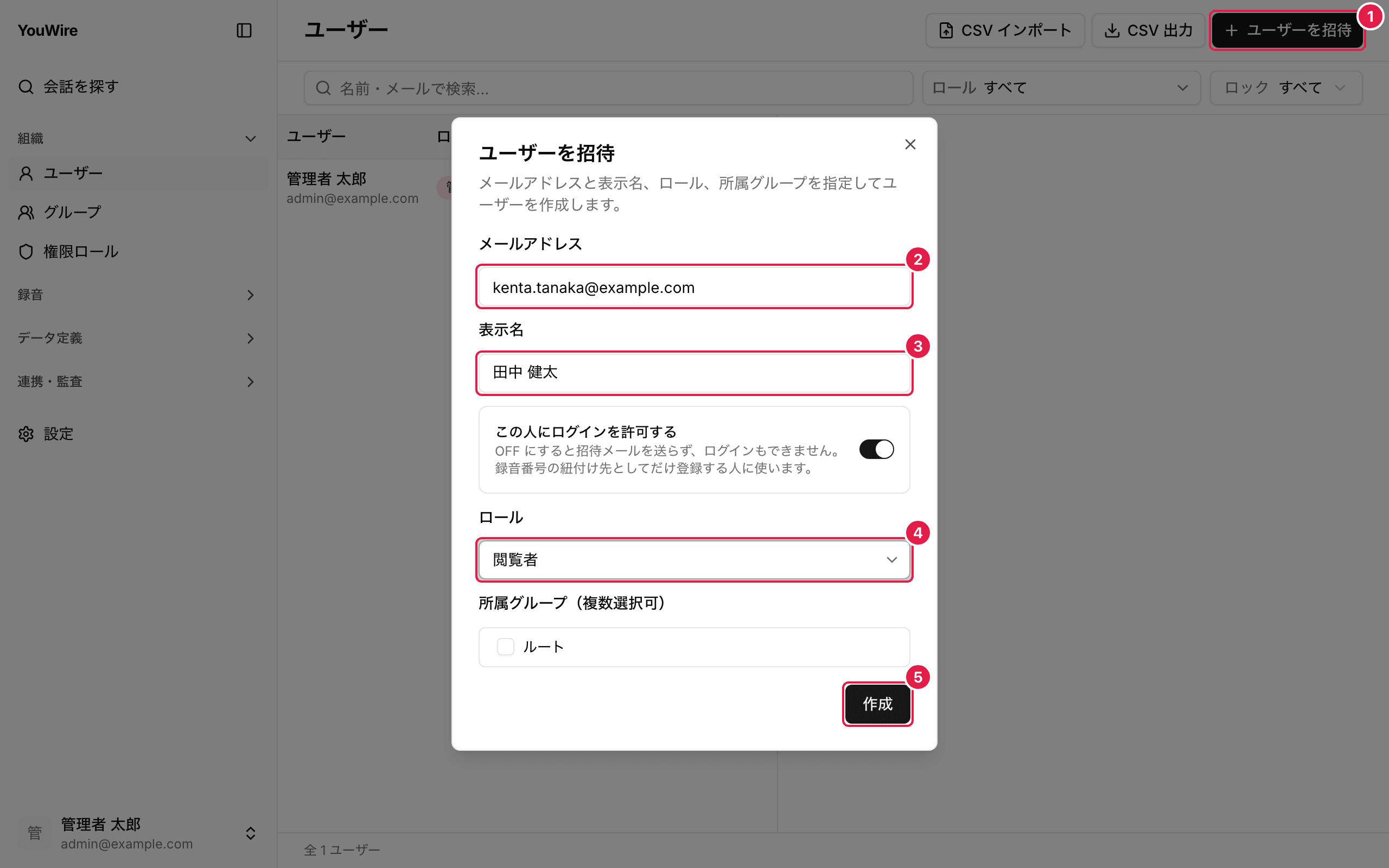
メールアドレスは、作成したあとで変更できません。 すでに使われているメールアドレスでは作成できません。
ロールは、そのユーザーに許可する操作をまとめた設定です。 どのロールで何ができるかはロールと権限を管理するで確認できます。
招待された人が行うこと
作成したユーザーは、その時点で一覧に出ます。 本人がパスワードを決めたかどうかは、一覧では分かりません。
届いた招待メールのリンクを開くと、パスワードを決める画面が出ます。 リンクの期限は 7 日間です。 本人の手順は招待からアカウントを有効化するを参照してください。
SSO でのログインを必須にしている組織では、パスワードを決める手順はありません。 本人はリンクを開いてメールアドレスを確かめたあと、SSO でログインします。 設定はSSO ログインを必須化するを参照してください。
招待メールを送り直す
メールが届かないときや、リンクの期限が切れたときは、同じ相手へ送り直せます。
- 一覧から招待したユーザーの行をクリックします。
- 右側に出た画面で「招待メールを再送」をクリックします。
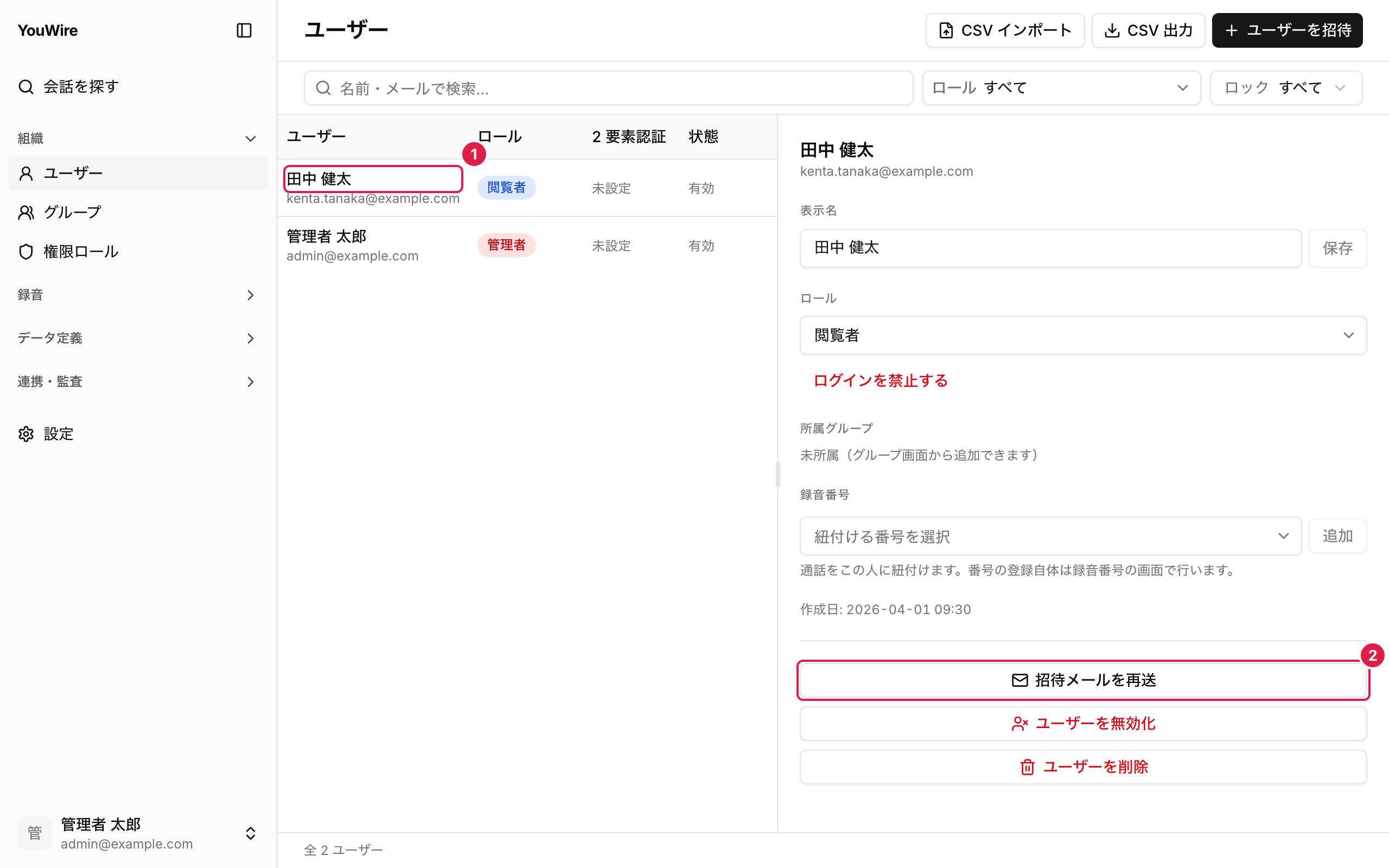
送り直すと新しいリンクが発行され、前のリンクは使えなくなります。 何度でも送り直せますが、有効なリンクは最後に送ったものだけです。
招待のリンクを無効にする
送った招待を取り消したいときは、次のどちらかで対応します。
- 「招待メールを再送」をクリックします。前のリンクはその場で使えなくなります。
- 招待したユーザーを削除します。そのユーザー宛てのリンクも使えなくなります。
削除の手順はユーザーを管理するを参照してください。 どちらもしなくても、リンクは 7 日で期限が切れます。
間違ったアドレスへ送ってしまったときは、そのユーザーを削除してから招待し直します。 メールアドレスはあとから変更できないためです。