2 要素認証を設定する
2 要素認証は、パスワードに加えて認証アプリの 6 桁のコードでログインを守る仕組みです。 設定すると、ログインのたびにコードの入力が必要になります。 パスワードが漏れても、あなたのスマートフォンが無ければログインできません。
設定には、スマートフォンの認証アプリ(Google Authenticator など)が必要です。 先にアプリをインストールしておいてください。
SSO でのログインを必須にしている組織では、この設定は使いません。 プロフィールに「セキュリティ」タブは表示されず、ログインの保護は SSO 側で行われます。 設定の詳細はSSO ログインを必須化するを参照してください。
設定を開始する
画面左下の自分の名前をクリックし、「プロフィール」を選びます。
- 「セキュリティ」タブをクリックします。
- 2 要素認証の「現在のパスワード」に、いまログインに使っているパスワードを入力します。
- 「2 要素認証の設定を開始」をクリックします。
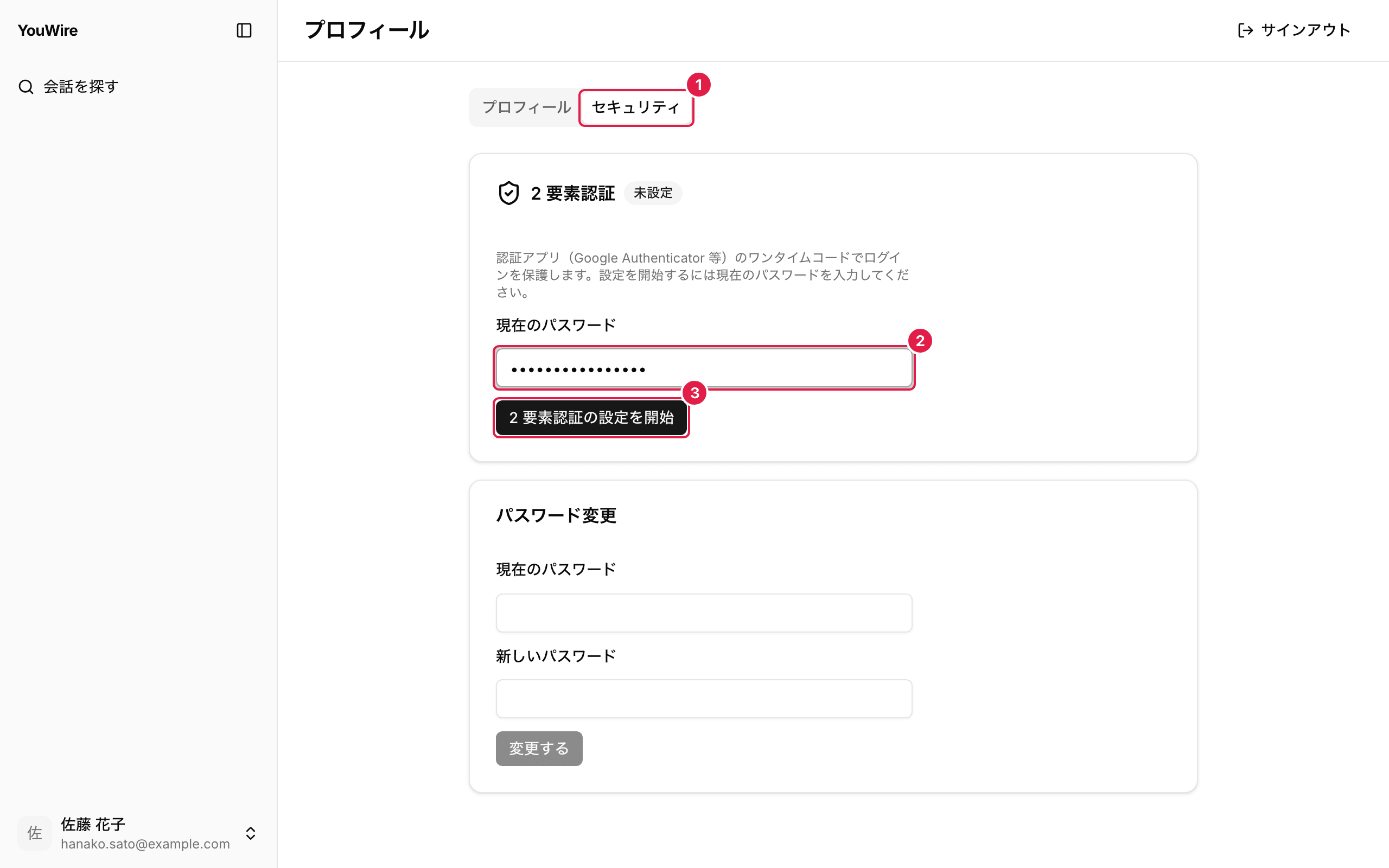
認証アプリを登録して有効化する
設定を開始すると、QR コードとバックアップコードが表示されます。
- 認証アプリで QR コードを読み取ります。
- 読み取れないときは、「手入力用キー」を認証アプリへ入力して登録します。
- 「ワンタイムコード」に、認証アプリに表示された 6 桁のコードを入力します。
- 「有効化する」をクリックします。
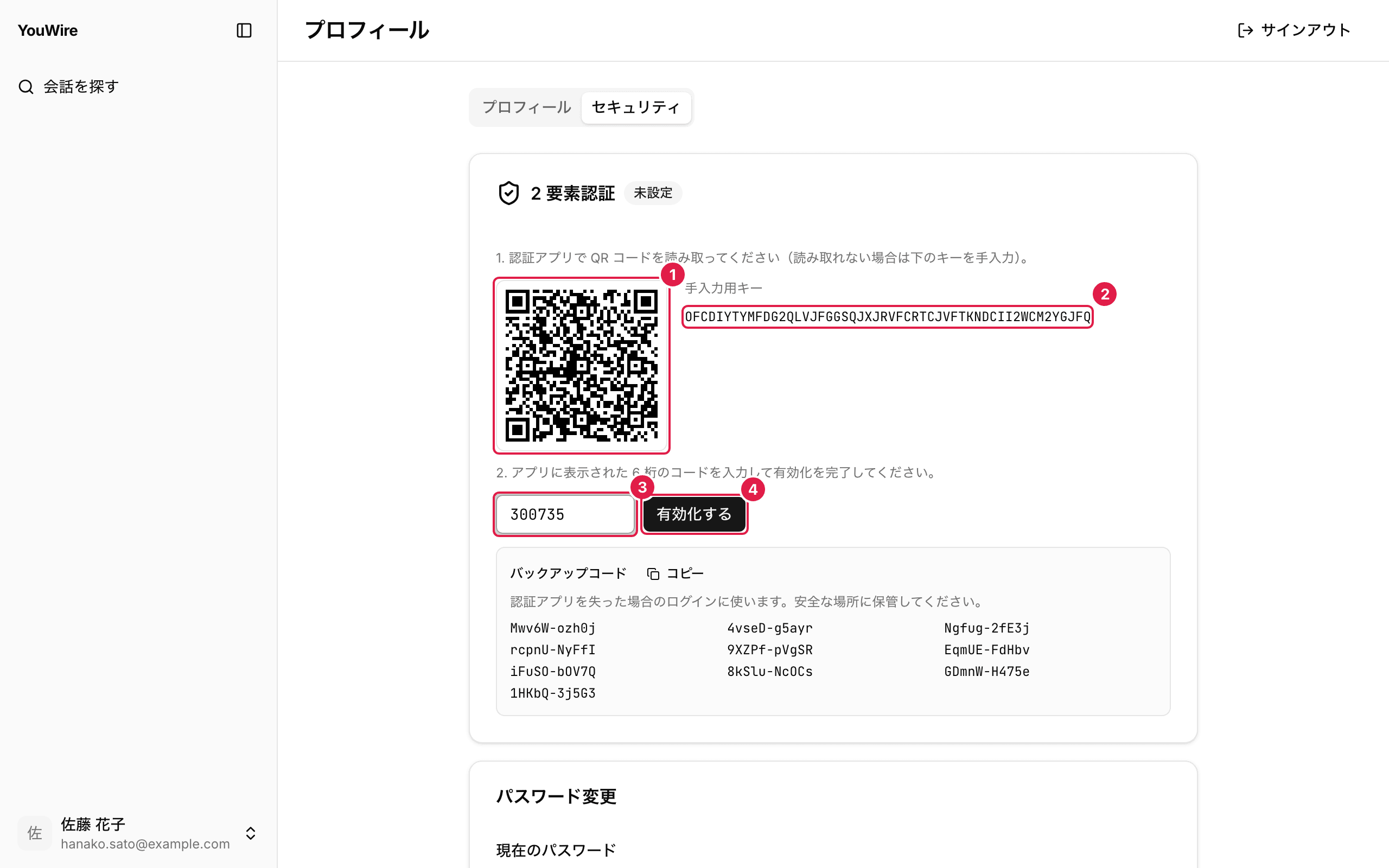
「バックアップコード」は、認証アプリが使えなくなったときのログインに使う予備のコードです。 「コピー」をクリックして、安全な場所に保管してください。
有効化すると、次のログインからコードの入力を求められます。 入力の手順はYouWire にログインするを参照してください。
2 要素認証を解除する
解除すると、次のログインからパスワードだけで入れるようになります。
- 2 要素認証の「現在のパスワード」に、いまログインに使っているパスワードを入力します。
- 「2 要素認証を解除する」をクリックします。
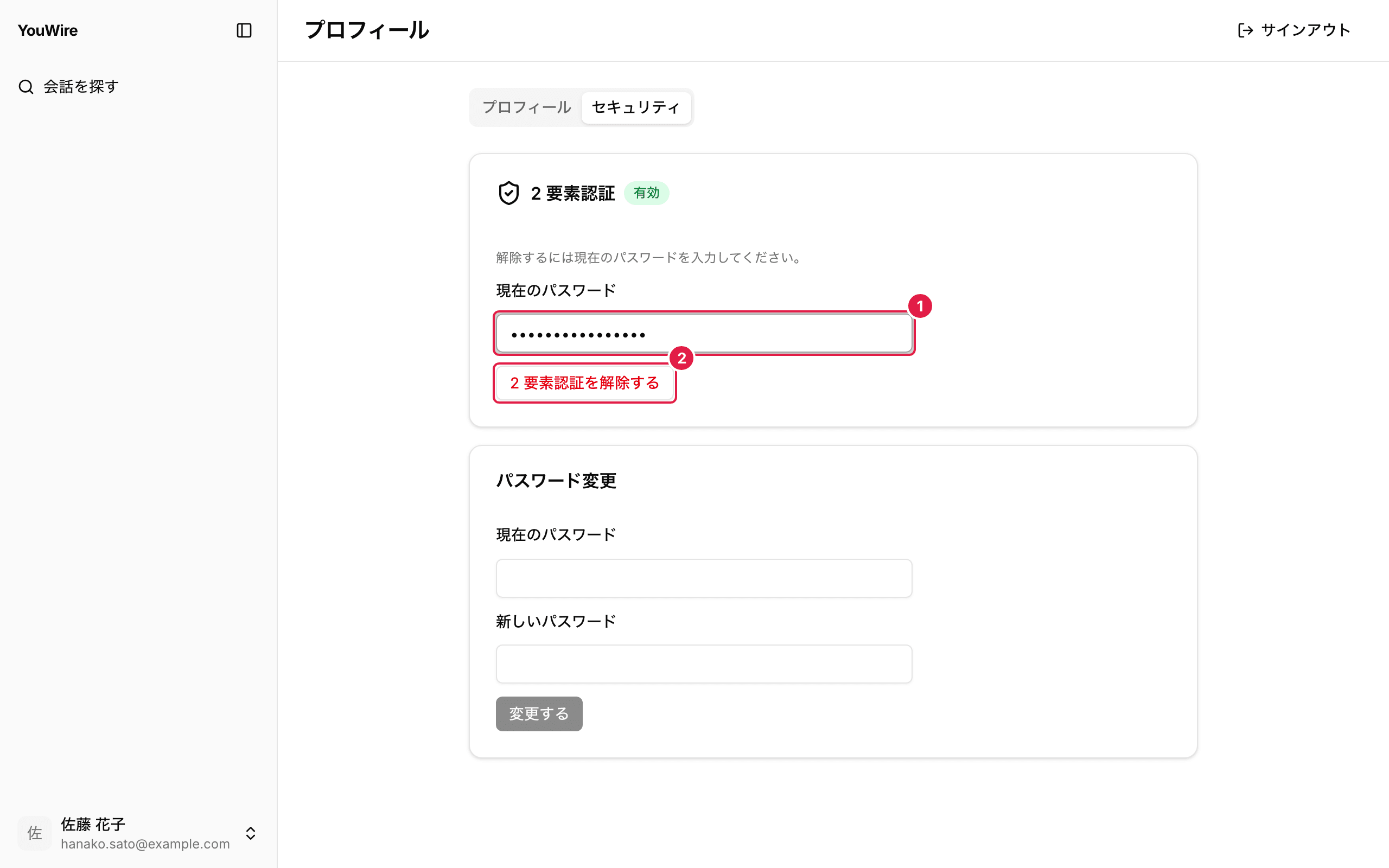
もう一度使いたいときは、同じ手順で設定し直します。 設定し直すと QR コードとバックアップコードは新しくなるため、認証アプリにも登録し直してください。