API キーを管理する
API キーは、ほかのシステムから YouWire へ接続するときに使う認証用の文字列です。 社内の別のシステムや集計ツールへ会話のデータを渡すときに発行します。
操作には API キーの管理権限が必要です。
API キーの一覧を見る
左のメニューから「外部連携」→「API キー」を開くと、発行済みのキーが並びます。 1 行に「名前」「状態」「有効期限」が出ます。
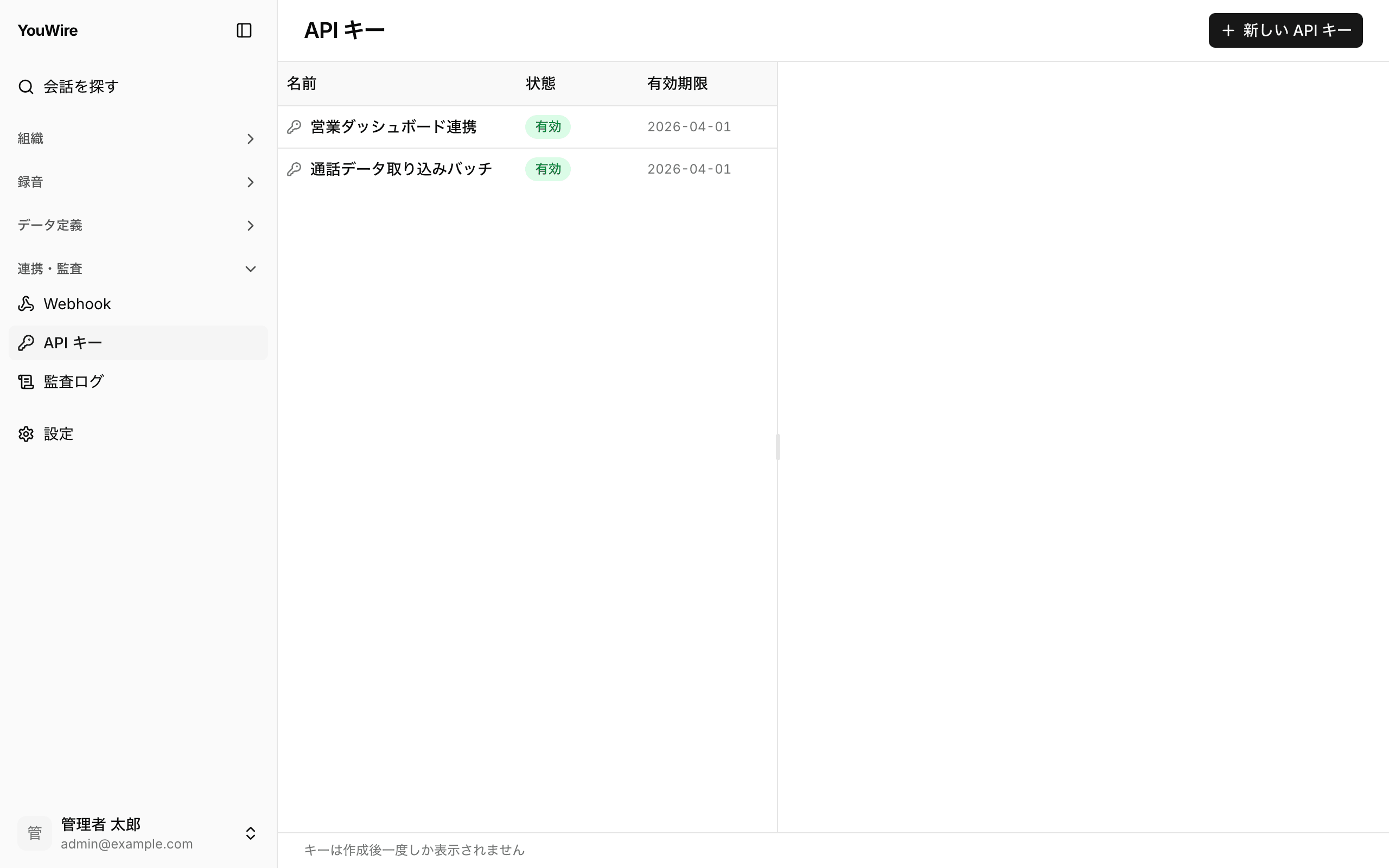
行をクリックすると、右側にそのキーのスコープ・作成者・発行日・最終使用が出ます。 「最終使用」は、そのキーが最後に使われた日時です。 「未使用」と出ているキーは、発行してから一度も使われていません。
「マネージドキー」と付いた行
名前の隣に「マネージドキー」と付いている行は、YouWire が発行・管理しているキーです。 音声の取り込みなど、YouWire 側のサービスがこの組織へ接続するために使います。
この画面からは編集・取り消しができないので、行を選んでも右側には内容が出るだけです。 一覧に出しているのは、監査ログや録音の取り込み元にこのキーの名前が残るためです。 一覧に無いキーが動いているように見えるのを防いでいます。
内容の変更や停止が必要なときは、YouWire の担当者へ連絡してください。
API キーを発行する
- 画面右上の「新しい API キー」をクリックします。
- 「名前」に、何に使うキーかが分かる名前を入力します。
- 「スコープ」で、このキーへ許可する操作にチェックを入れます。
- 「有効期限」で、使える期間を選びます。
- 「発行する」をクリックします。
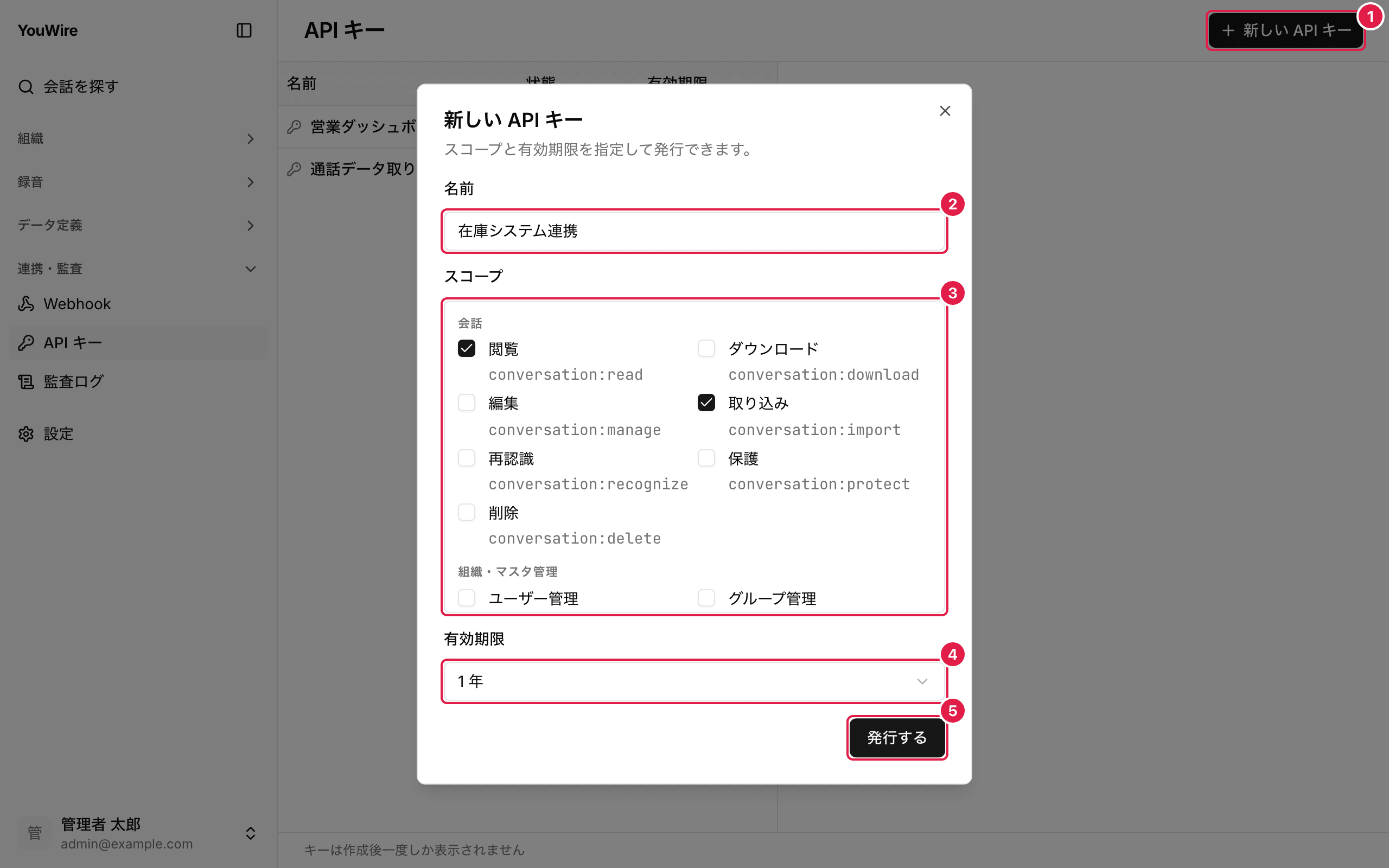
スコープは、発行する人に許可されている操作の中からしか選べません。 キーで実際にできる操作はスコープで決まります。発行した人の権限を後から減らしても、キーの権限は変わりません。不要になったキーは失効してください。
発行したキーをその場で控える
発行すると、キーの本体が画面に出ます。 表示されるのはこの 1 回だけで、閉じたあとに確認する方法はありません。 右にあるコピーアイコンをクリックして、渡す先のシステムへその場で登録してください。
控えないまま閉じてしまったときは、そのキーを取り消して発行し直します。 キーを知っている人は誰でも同じ操作ができるので、チャットやメールには貼らないでください。
キーの名前と権限を変える
- 一覧で、変えたいキーの行をクリックします。
- 右側の「名前」を書き換えます。
- 「スコープ」で、許可する操作のチェックを変えます。
- 「有効期限」で、新しい期間を選びます。
- 「保存」をクリックします。
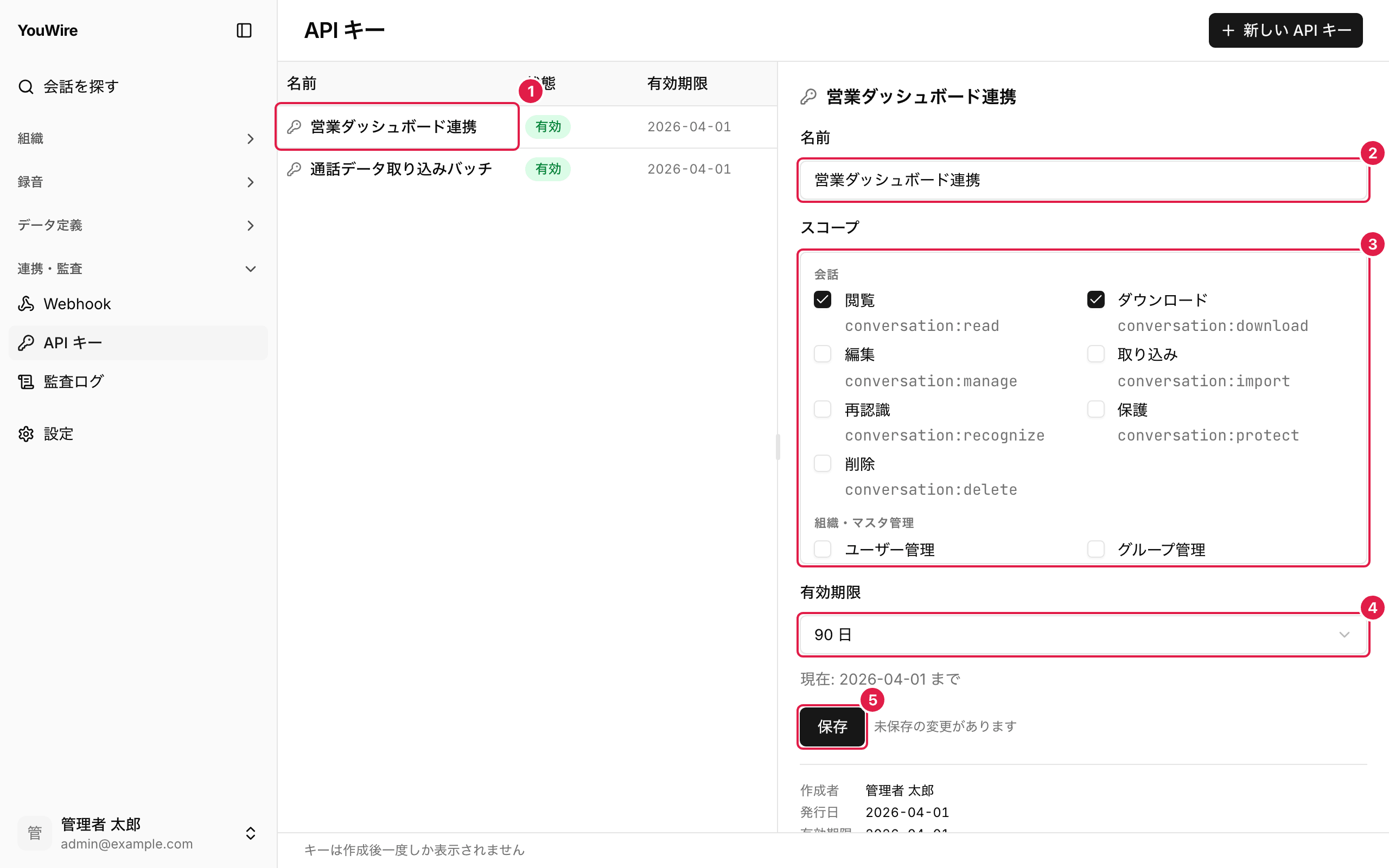
キーの本体は変わらないので、渡した先の設定はそのままで構いません。 「有効期限」を「変更しない」にしておくと、今の期限がそのまま残ります。
キーを取り消す
- 一覧で、取り消したいキーの行をクリックします。
- 右側の一番下にある「取り消し」をクリックします。
- 内容を確認して「取り消す」をクリックします。
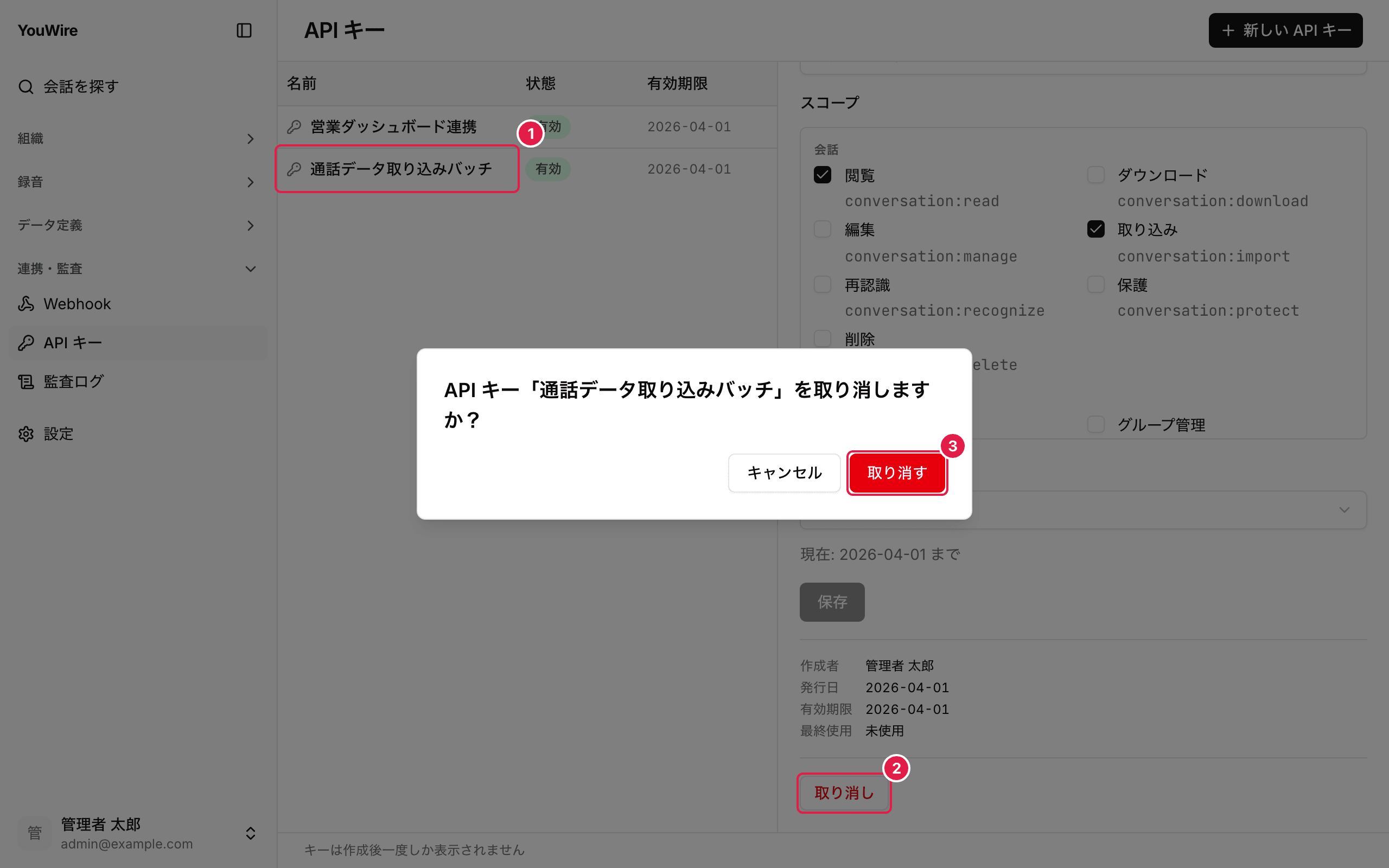
取り消したキーはその場で使えなくなり、元に戻せません。 行は一覧に残り、状態が「取り消し済み」に変わります。