Salesforce 連携を設定する
Salesforce 連携は、YouWire の会話を Salesforce のレコードとして自動で保存する仕組みです。 通話の情報・会話テキスト・分析項目の値が、Salesforce の「YouWire 会話」オブジェクトに 1 件ずつ入ります。 設定は Salesforce 側と YouWire 側を行き来します。この記事の順に進めると、送信が始まります。
YouWire 側の操作にはサービス連携の管理権限が必要です。Salesforce 側の操作は Salesforce の管理者が行います。 連携を有効にすると、組織内のすべての会話が送信の対象になります。会話ごとの閲覧範囲は適用されません。
設定の流れ
- Salesforce 側で、パッケージを入れ、権限セット・連携ユーザー・外部クライアントアプリを用意します。
- YouWire 側で接続情報を保存し、証明書を作って Salesforce のアプリに登録します。
- YouWire 側で接続テストを成功させ、送信を有効にします。
- Salesforce 側で、会話を見る人に権限セットを割り当て、使うフローを有効にします。
- 必要なら、分析項目を Salesforce の項目に対応づけます。
Salesforce 側の準備
パッケージをインストールする
インストール用の URL は組織の種類で変わります。
| 組織 | URL |
|---|---|
| 本番 | https://login.salesforce.com/packaging/installPackage.apexp?p0=04td500000125PdAAI |
| Sandbox | https://test.salesforce.com/packaging/installPackage.apexp?p0=04td500000125PdAAI |
- 管理者として Salesforce にログインした状態で、上の URL を開きます。
- 「管理者のみのインストール」を選び、「インストール」をクリックします。
設定 →「インストール済みパッケージ」に「YouWire for Salesforce」が出れば完了です。
アプリ許可用の権限セットを作る
外部クライアントアプリにログインできるユーザーを決めるための、中身が空の権限セットです。 パッケージに入っている権限セットは、Salesforce の仕様で外部クライアントアプリの許可に使えません。そのため別に作ります。
- 設定 →「権限セット」→「新規」を開きます。
- 次の値を入れて保存します。
| 項目 | 値 |
|---|---|
| 表示ラベル | YouWire 外部アプリ利用 |
| API 参照名 | YouWire_App_Access |
| ライセンス | なし(初期値のまま) |
| セッションの有効化が必要 | オフ(初期値のまま) |
ライセンスを選ぶと、ライセンスの違う連携ユーザーに割り当てられなくなります。
連携ユーザーを作る
YouWire が会話を書き込むときに使う Salesforce ユーザーです。 連携専用のライセンス「Salesforce Integration」を使うと、通常のライセンスを消費しません。 Enterprise Edition 以上なら 5 ユーザーまで無料です。
- 設定 →「ユーザー」→「新規ユーザー」を開きます。
- 次の値を入れて保存します。書いていない欄は初期値のままで構いません。
| 項目 | 値 |
|---|---|
| 姓 | YouWire連携 |
| 別名 | ywinteg(8 文字以内) |
| メール | 自社の Salesforce 管理者のメールアドレス |
| ユーザー名 | メール形式で、Salesforce 全体で重複しないもの(例: youwire-integration@自社ドメイン) |
| ニックネーム | youwire-integration(組織内で重複しないもの) |
| ロール | 指定なし |
| ユーザーライセンス | Salesforce Integration |
| プロファイル | Minimum Access - API Only Integrations |
保存したら、ユーザーの詳細画面で権限セットライセンス「Salesforce API Integration」を割り当てます。
外部クライアントアプリを作る
- 設定 →「外部クライアントアプリケーションマネージャー」→「新規外部クライアントアプリケーション」を開きます。
- 次の値を入れて作成します。書いていない欄は空欄で構いません。
| 項目 | 値 |
|---|---|
| 外部クライアントアプリケーション名 | YouWire |
| API 参照名 | YouWire(名前を入れると自動で入ります) |
| 取引先責任者 メール | 自社の Salesforce 管理者のメールアドレス |
| 配信状態 | ローカル(初期値のまま) |
| OAuth | 有効 |
| コールバック URL | YouWire の URL(使われませんが、入力が必須です) |
| OAuth 範囲 | 「API を使用してユーザーデータを管理 (api)」と「いつでも要求を実行 (refresh_token, offline_access)」 |
作成画面には、ログインできるユーザーを決める欄がありません。作成後に「ポリシー」タブで設定します。
- 作成したアプリの「ポリシー」タブで「編集」をクリックします。
- OAuth ポリシーを次のようにして保存します。
| 項目 | 値 |
|---|---|
| 許可されているユーザー | 管理者が承認したユーザーは事前承認済み |
| 選択した権限セット | YouWire 外部アプリ利用(YouWire_App_Access)だけ |
YouWire 外部アプリ利用(YouWire_App_Access)を割り当てたユーザーだけが、このアプリでログインできます。
最後に「設定」タブの OAuth 設定にある「コンシューマキー」を控えます。次の YouWire 側の設定で入力します。
連携ユーザーに権限セットを割り当てる
連携ユーザーの詳細画面で、次の 2 つの権限セットを割り当てます。
| 権限セット | 役割 |
|---|---|
YouWire 連携ユーザー(youwire__YouWire_Integration) | 会話の読み書き。パッケージに入っています |
YouWire 外部アプリ利用(YouWire_App_Access) | 外部クライアントアプリでのログインの許可。手順の最初に作ったものです |
YouWire 側の設定
左のメニューから「外部連携」→「サービス連携」を開きます。
- Salesforce のカードの「設定する」をクリックします。
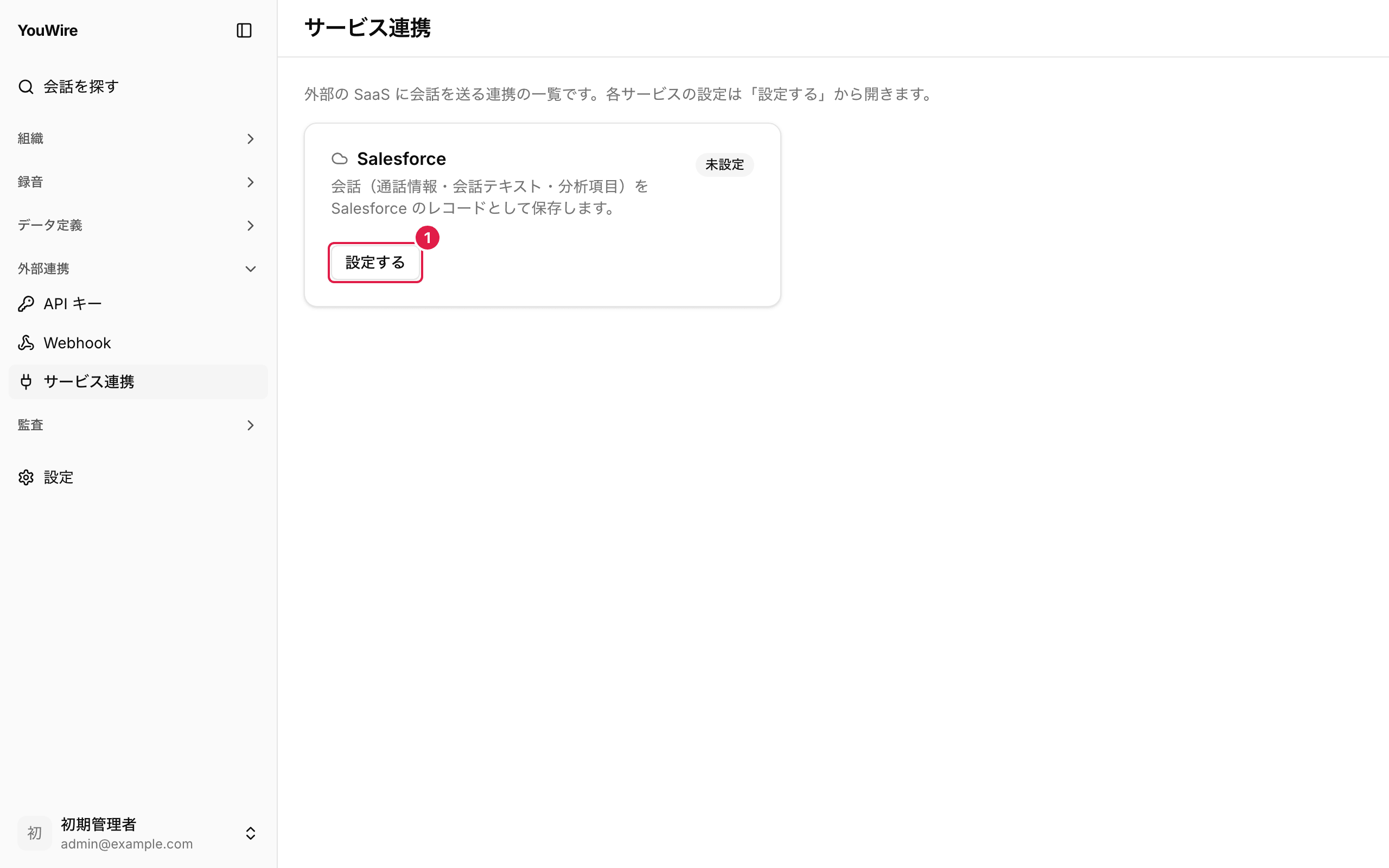
「接続」タブに 5 つのステップが上から順に並びます。
接続情報を保存する
- 「環境」で、本番組織か Sandbox かを選びます。
- 「コンシューマキー」に、外部クライアントアプリで控えたコンシューマキーを入力します。
- 「連携ユーザー名」に、連携ユーザーのユーザー名を入力します。
- 「接続情報を保存」をクリックします。
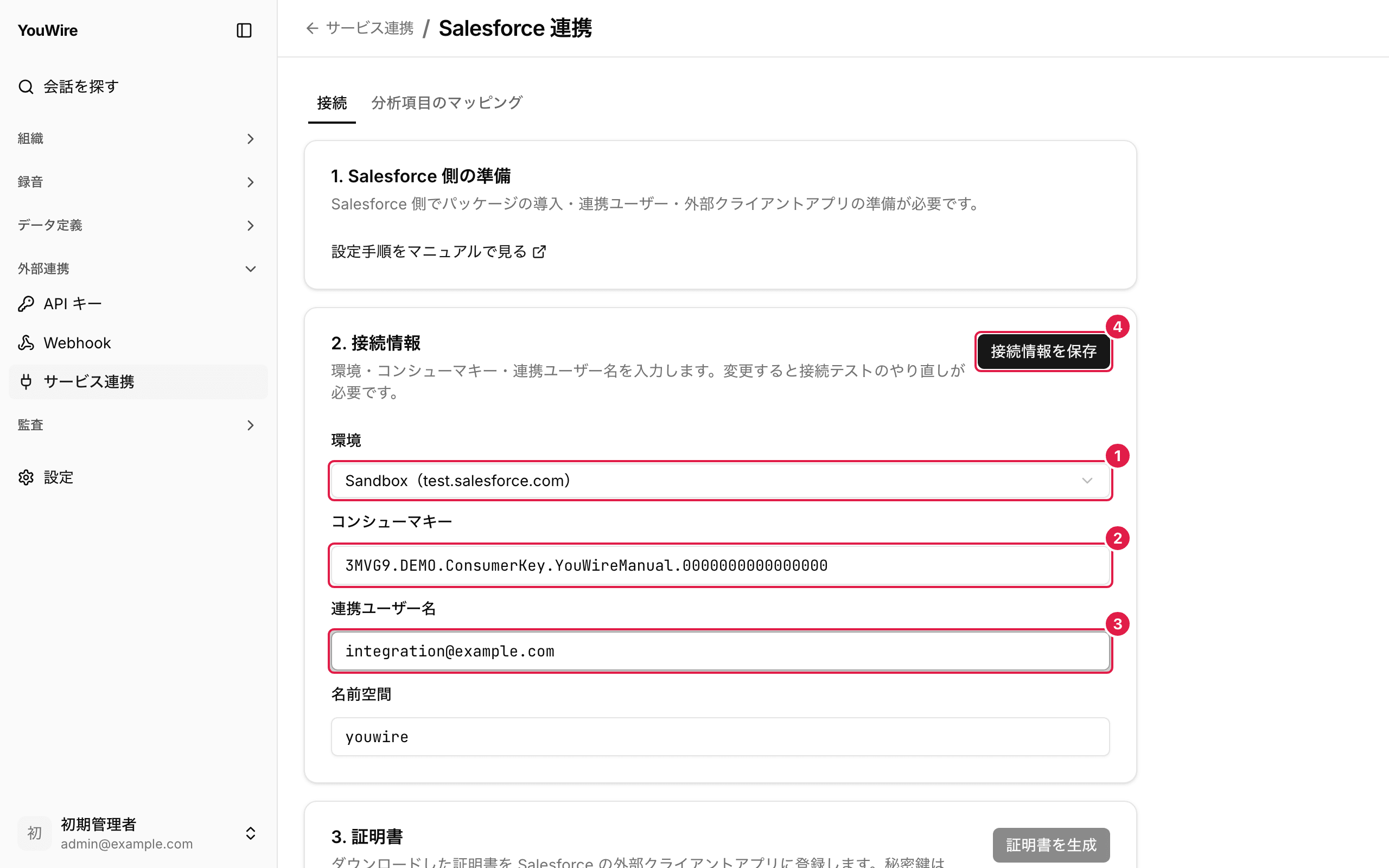
「名前空間」は youwire のままにします。空欄だとオブジェクトが見つかりません。
環境・コンシューマキー・連携ユーザー名・名前空間のどれかを変えると、送信は無効になります。 接続テストを成功させてから、「Salesforce への送信を有効にする」をもう一度オンにしてください。無効の間の会話は送られません。
証明書を作って Salesforce に登録する
- 「証明書を生成」をクリックします。
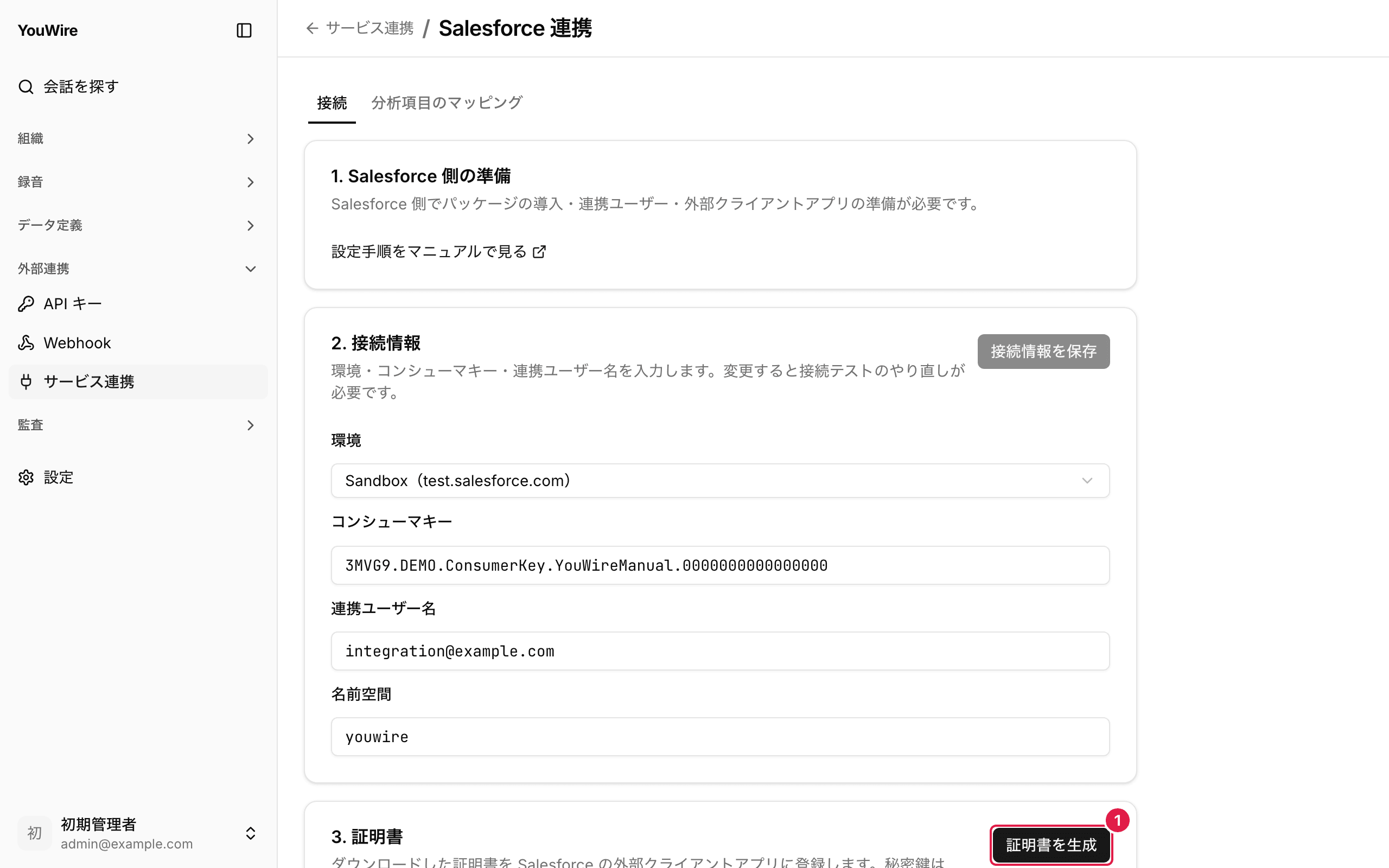
生成すると、生成日時と「証明書をダウンロード」が出ます。
- 「証明書をダウンロード」をクリックし、ファイルを保存します。
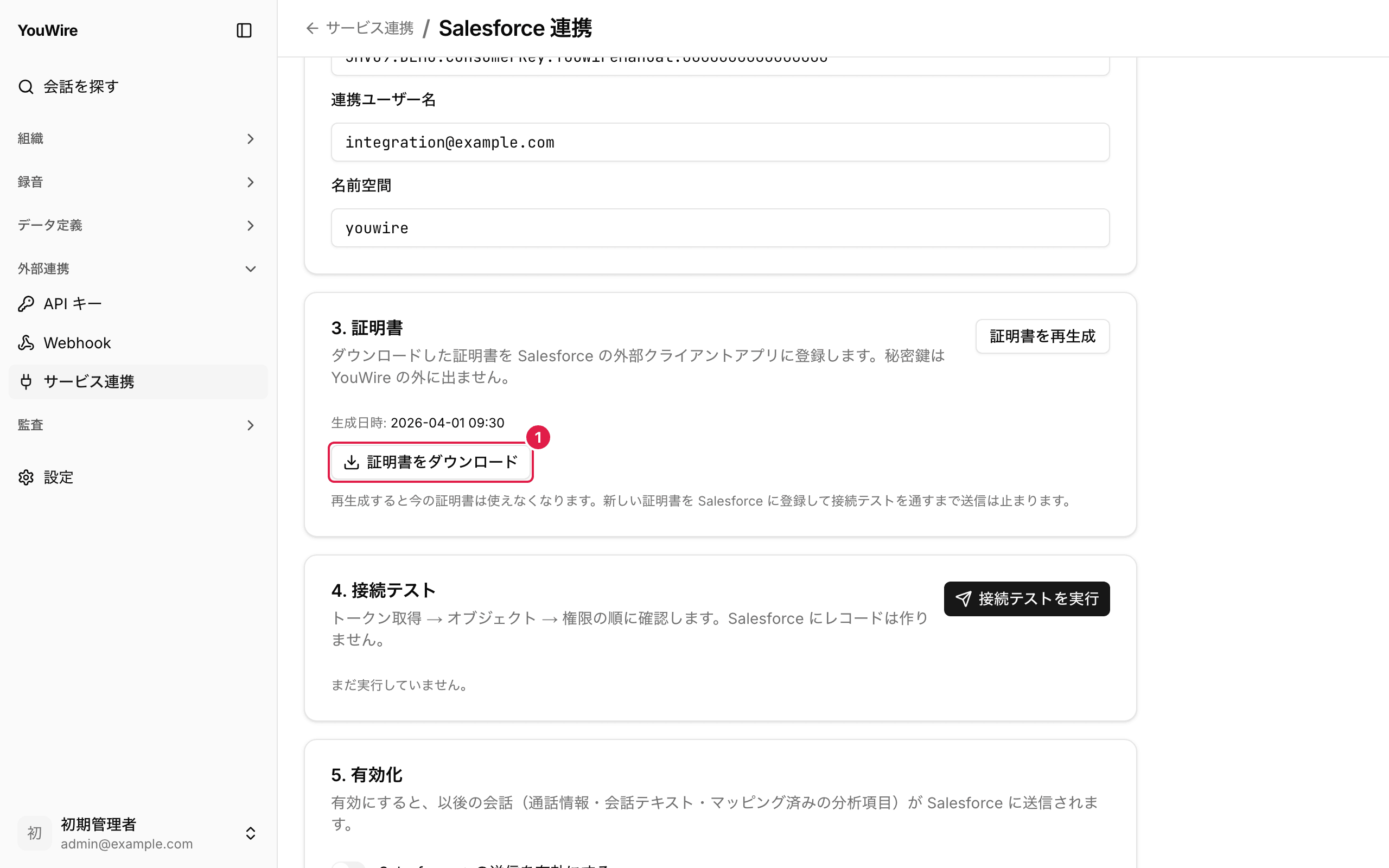
続けて Salesforce の外部クライアントアプリに証明書を登録します。
- 外部クライアントアプリの「設定」タブで「編集」をクリックします。
- OAuth 設定で JWT ベアラーフローを有効にします。
- 「デジタル署名」に、保存した証明書ファイルをアップロードして保存します。
アプリの設定は、反映まで数分かかることがあります。
証明書の秘密鍵は YouWire の中で作られ、外には出ません。 「証明書を再生成」すると、それまでの証明書は使えなくなります。 再生成すると送信は無効になります。 新しい証明書を Salesforce に登録して接続テストを成功させてから、送信をもう一度オンにしてください。
接続テストを実行する
- 「接続テストを実行」をクリックします。
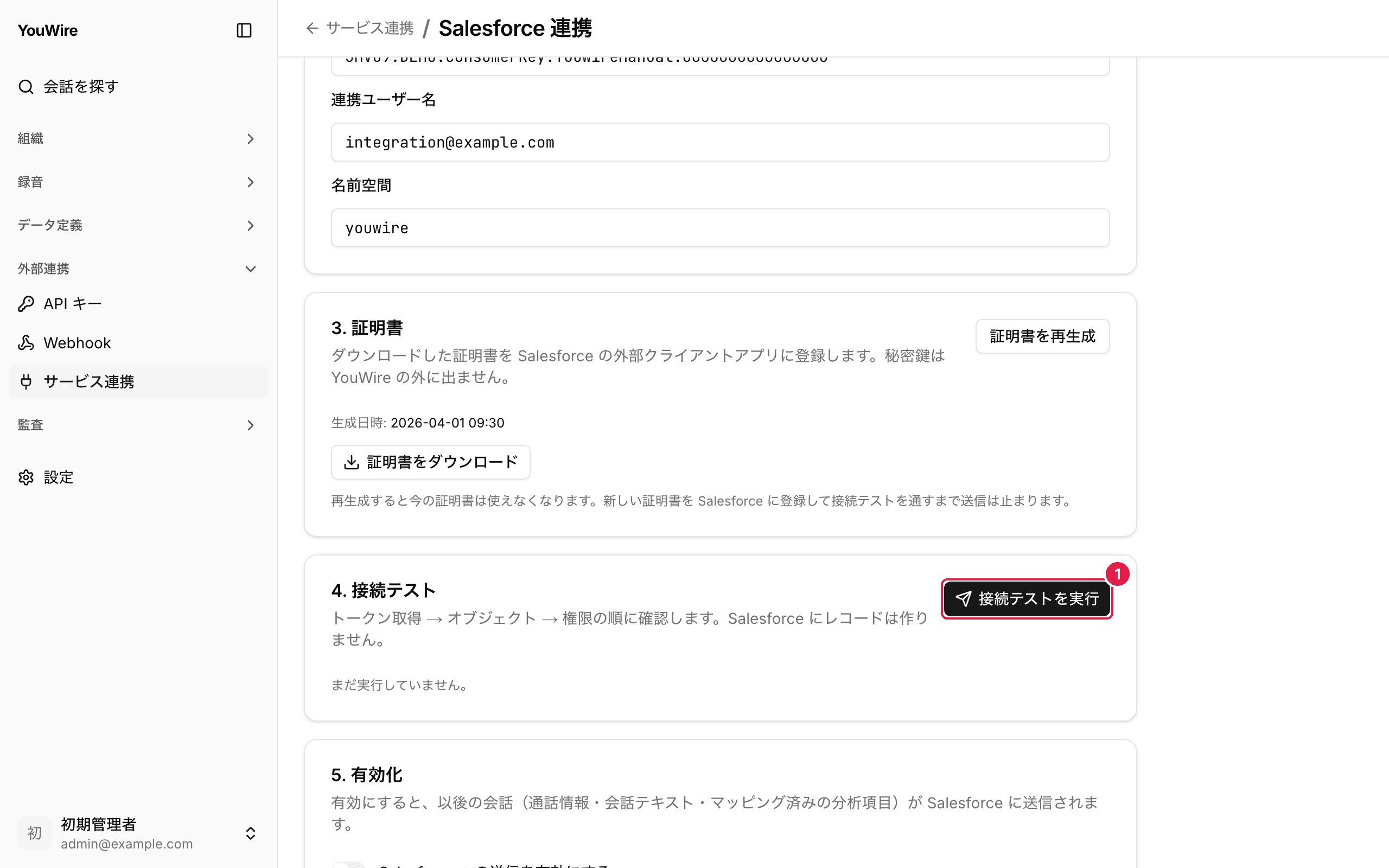
トークンの取得、オブジェクトの確認、権限の確認の順に試します。Salesforce にレコードは作りません。 失敗したときは、止まった段階と原因が画面に出ます。原因ごとの直し方は下の表を見てください。
| 画面に出る原因 | 直し方 |
|---|---|
| 外部クライアントアプリに証明書が登録されていないか、古い証明書のままです | 外部クライアントアプリの「デジタル署名」に、ダウンロードした最新の証明書を登録します。 |
| 連携ユーザーが事前承認されていません | 連携ユーザーに YouWire 外部アプリ利用(YouWire_App_Access)を割り当てます。OAuth ポリシーの「選択した権限セット」にこの権限セットがあるかも確かめます。 |
| コンシューマキーが違います | 外部クライアントアプリのコンシューマキーを入力し直します。 |
| 連携ユーザー名が違うか、ユーザーが無効です | ユーザー名の誤りと、ユーザーが無効になっていないかを確かめます。 |
| パッケージが未インストールか、名前空間が違います | パッケージが入っているか、「名前空間」が youwire かを確かめます。 |
| 連携ユーザーに権限セット「YouWire_Integration」が割り当てられていません | 連携ユーザーに YouWire 連携ユーザー(youwire__YouWire_Integration)を割り当てます。 |
| Salesforce に接続できませんでした | 時間をおいて再実行します。続くときはギークフィードにお問い合わせください(問い合わせ先)。 |
| Salesforce がエラーを返しました | メッセージに ip restricted とあるときは、外部クライアントアプリの「ポリシー」タブで IP 制限を緩めます。それ以外は、メッセージを添えてギークフィードにお問い合わせください(問い合わせ先)。 |
送信を有効にする
- 「Salesforce への送信を有効にする」をオンにします。
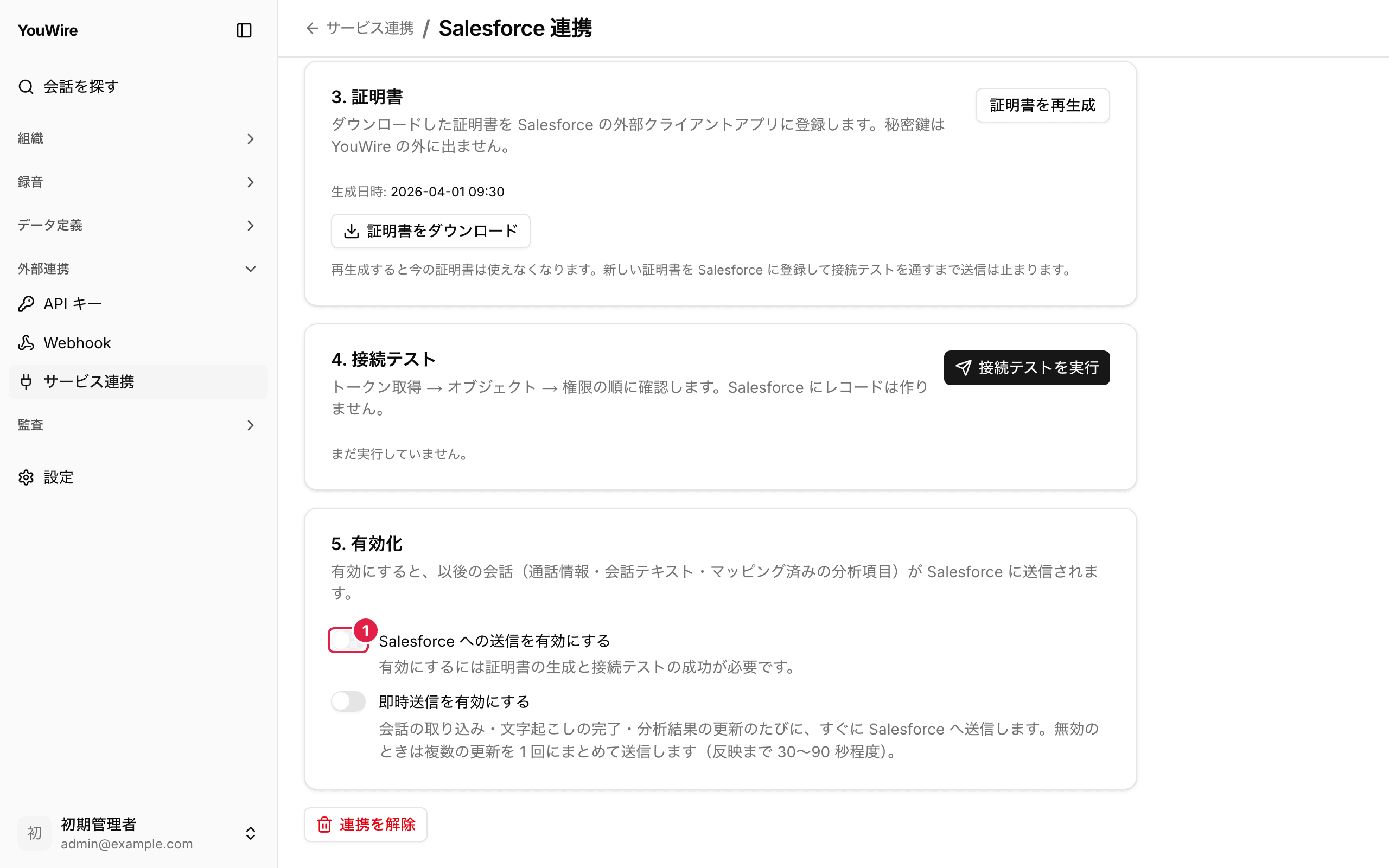
以後の会話が Salesforce に送られます。有効にする前の会話は送られません。 通話を 1 件して、Salesforce の「YouWire 会話」タブに出れば連携できています。
即時送信に切り替える
標準では、会話の取り込み・文字起こし・分析結果の更新を 1 回にまとめて送ります。 Salesforce への反映は、更新から 30〜90 秒程度です。 更新のたびにすぐ送りたいときは、即時送信に切り替えます。
- 「即時送信を有効にする」をオンにし、確認画面で「有効にする」をクリックします。
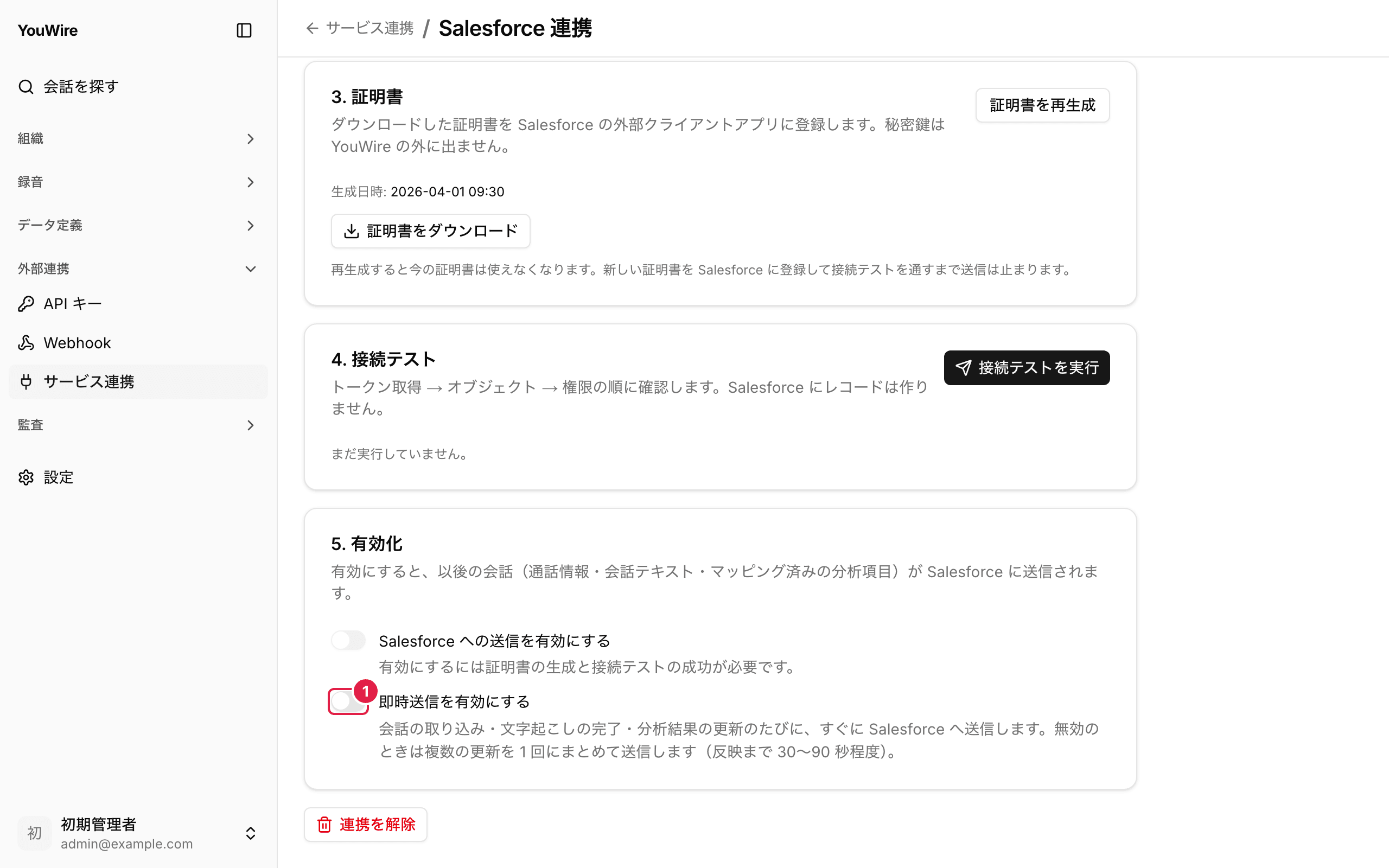
即時送信にすると Salesforce の API 使用回数が増えます。 通話の多い組織では、Salesforce の API 要求数の上限(24 時間あたり)に達することがあります。 上限に達している間は送れず、5 分おきに自動で送り直します。
Salesforce 側の仕上げ
会話を見る人に権限セットを割り当てる
Salesforce で会話を見る人に、権限セット「YouWire 会話の利用者」(youwire__YouWire_User)を割り当てます。
システム管理者には不要です。
会話の担当者になる人には必ず割り当てます。 割り当てがないと、フロー「担当者を所有者にする」で所有者が変わりません。会話は連携ユーザーの持ち物のまま残ります。
インストール直後は、この権限セットを持つ人全員がすべての会話を見られます。 自分の会話とロール階層で下の人の会話だけを見せるなら、設定 →「共有設定」で「YouWire 会話」を「非公開」にします。
使うフローを有効にする
会話と取引先などの紐づけや ToDo の作成は、パッケージに入っているフローのテンプレートで行います。 インストール直後はすべて無効です。前の手順で権限セットを割り当ててから有効にしてください。
- 設定 →「フロー」で、使うテンプレートを開きます。
- 「名前を付けて保存」で、新しいフローとして保存します。
- 保存したフローを有効化します。
テンプレートは直接有効にせず、コピーしてから有効にします。コピーしたフローは自社のものになり、パッケージを更新しても中身は変わりません。
| フロー名 | すること |
|---|---|
| YouWire 会話: 担当者を所有者にする(テンプレート) | 担当者のメールと一致するユーザーを、会話の所有者にします。 |
| YouWire 会話: 相手番号で取引先などに紐づける(テンプレート) | 相手の電話番号で取引先責任者 → 取引先 → リードの順に探し、1 件だけ見つかったものに紐づけます。 |
| YouWire 会話: 通話を ToDo として残す(テンプレート) | 電話を完了済みの ToDo として残します。 |
| YouWire 会話: 取引先責任者の電話番号で過去の会話を紐づける(テンプレート) | 取引先責任者があとから登録されたとき、過去の会話を紐づけ直します。 |
| YouWire 会話: 取引先の電話番号で過去の会話を紐づける(テンプレート) | 取引先があとから登録されたとき、過去の会話を紐づけ直します。 |
| YouWire 会話: リードの電話番号で過去の会話を紐づける(テンプレート) | リードがあとから登録されたとき、過去の会話を紐づけ直します。 |
過去の会話を紐づける 3 つのフローは、「相手番号で取引先などに紐づける」も有効にしておくと動きます。
分析項目を Salesforce の項目に対応づける
分析項目の値を Salesforce に入れたいときは、「分析項目のマッピング」タブで送信先を選びます。 送信先の項目は、先に Salesforce の「YouWire 会話」オブジェクトにカスタム項目として作っておきます。
- 「分析項目のマッピング」タブを開きます。
- 分析項目ごとに「送信先の Salesforce 項目」を選びます。型が合う項目だけが候補に出ます。
- 「マッピングを保存」をクリックします。
1 つの Salesforce 項目を、複数の分析項目の送信先にはできません。 分析項目を削除したり、Salesforce 側に無い選択肢を分析項目に足したりすると、その行の「状態」が変わり、送信されなくなります。 「状態」が「有効」以外の行は、送信先を選び直して保存します。
送信に失敗したとき
失敗した会話は、時間をおいて自動で送り直されます。
Salesforce の認証設定に問題があると、送信は自動で止まり「自動停止中」と表示されます。止まっている間の会話は送信待ちにたまります。 Salesforce 側の設定を直して接続テストを成功させると、たまった会話もまとめて送られます。 接続情報の変更や証明書の再生成をしたときは、送信が無効になります。無効の間の会話は送られません。
連携を解除する
- 「接続」タブの一番下にある「連携を解除」をクリックします。
- 内容を確認して「削除する」をクリックします。
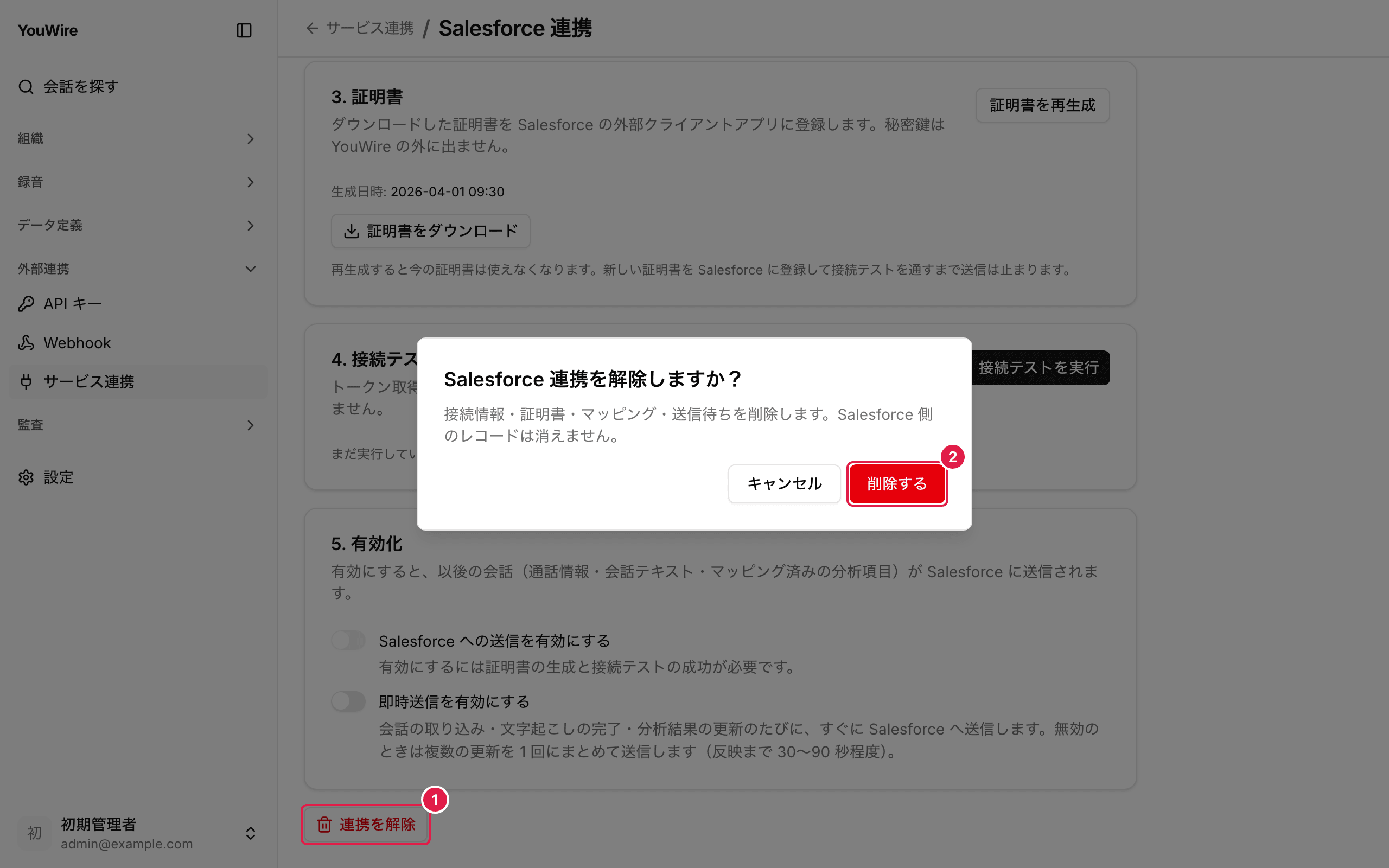
接続情報・証明書・マッピング・送信待ちの会話が消えます。 Salesforce 側に作られたレコードは消えません。