監査ログを確認する
誰がいつ何を操作したかは、監査ログ画面で確認できます。 ログイン・会話の閲覧やダウンロード・設定の変更・削除など、YouWire 上の操作が記録されています。 閲覧には監査ログの閲覧権限が必要です。権限が無いユーザーには、メニューに「監査ログ」が表示されません。
監査ログを開く
- サイドバーの「監査」を開き、「監査ログ」をクリックします。
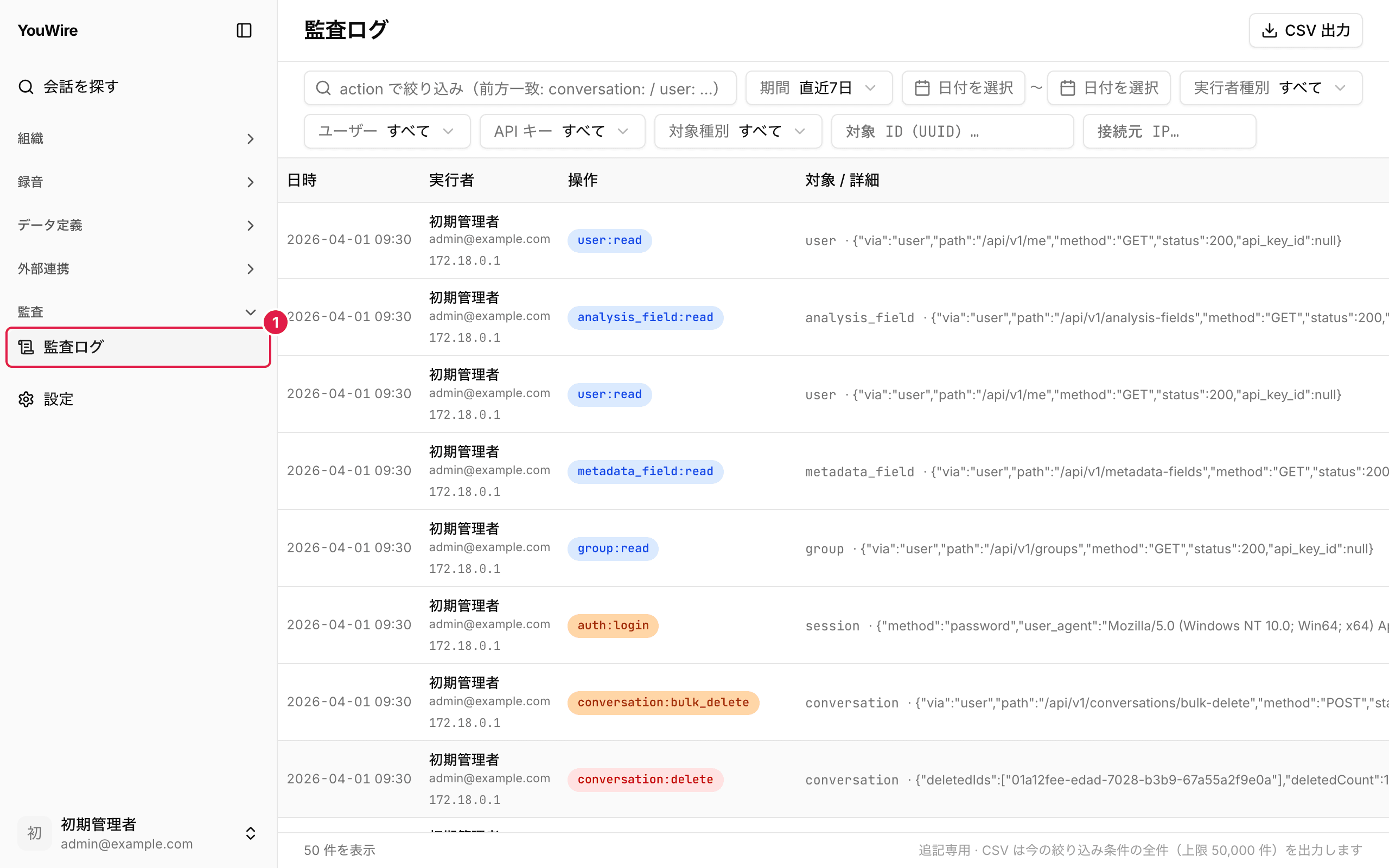
表には「日時」「実行者」「操作」「対象 / 詳細」の 4 列が、新しい順に並びます。 「操作」は「会話の更新」「再認識リクエスト」のような操作の種類です。 「対象 / 詳細」には操作した対象の ID と、操作の補足が出ます。
絞り込む
画面上部の条件で絞り込めます。
| 条件 | 使い方 |
|---|---|
| 操作 | 操作名の先頭で絞り込みます。「conversation:」と入れると会話に関する操作だけになります |
| 期間 | 「直近24時間」「直近7日」「直近30日」から選ぶか、開始日と終了日を指定します |
| 実行者種別 | 「ユーザー」「API キー」「キャリア取り込み」「システム」から選びます。自動削除など YouWire 自身の処理は「システム」です |
| ユーザー・API キー | 特定の人や API キーの操作だけを出します |
| 対象種別・対象 ID | 特定の会話やユーザーに対する操作だけを出します |
| 接続元 IP | 操作した端末の IP アドレスで絞り込みます |
CSV に書き出す
- 絞り込み条件を設定します。
- 右上の「CSV 出力」をクリックします。
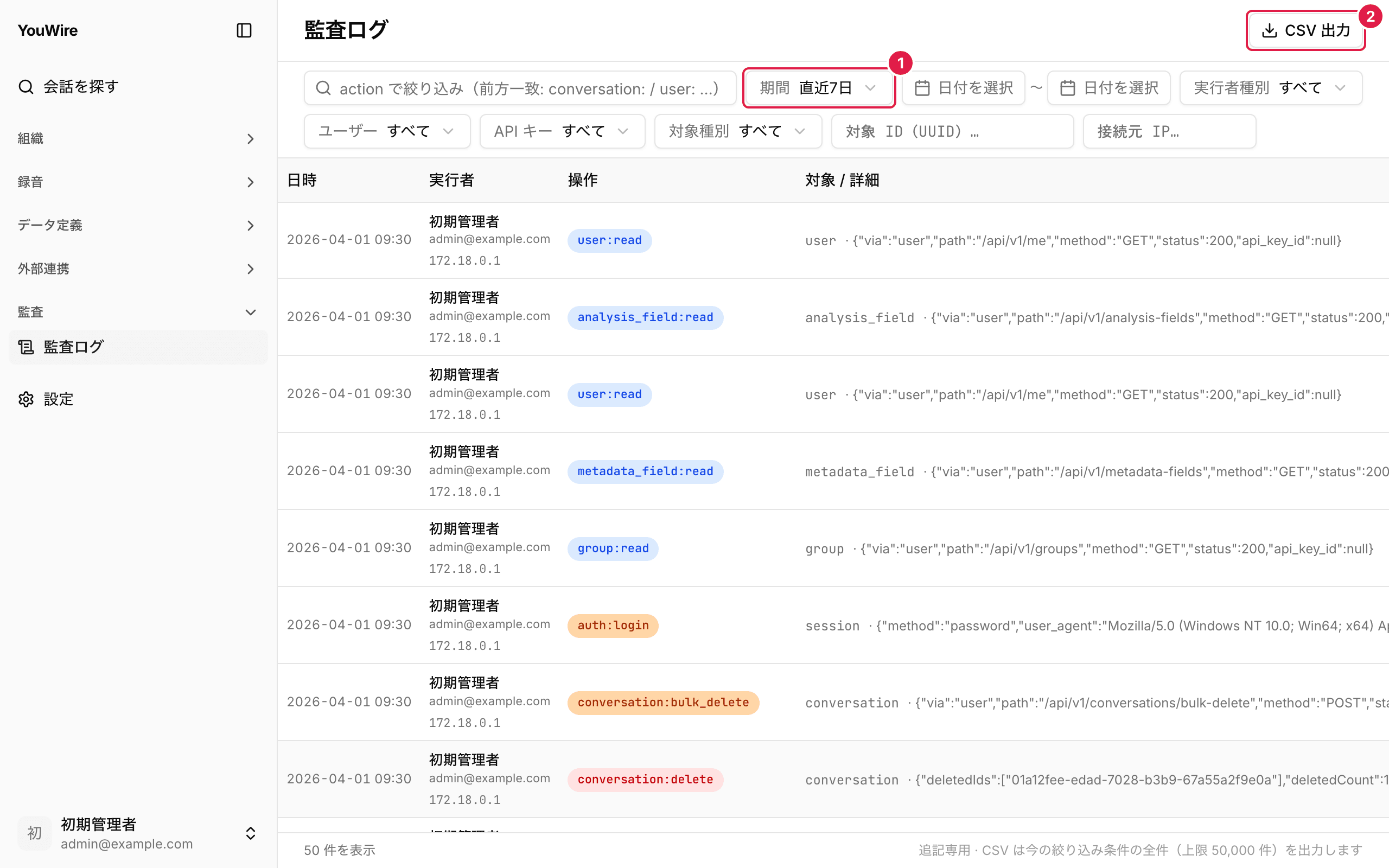
今の絞り込み条件に一致する全件が audit-logs.csv として保存されます。
一度に出力できるのは 50,000 件までです。
上限に達すると、その旨のメッセージが出て以降は省略されるので、期間などで条件を絞って出し直してください。
CSV の実行者や操作の表記は、画面の言語に関係なく固定の英語です。 複数人が出力しても同じ形式になります。
記録の性質
- 記録は追記だけで、あとから書き換えたり消したりできません
- 記録は作成から 1 年で自動的に削除されます
- 実行者の表示名とメールアドレスは、操作した時点の値です。あとでユーザーの名前を変えたり削除したりしても、当時の名前のまま残ります
- 会話の閲覧やダウンロードも記録されます。会話の詳細で「分析結果」や「メタデータ」を開く操作も、それぞれ 1 件の記録になります
- 分析結果やメタデータの中身は記録しません。「変更があった」という事実だけが残ります