分析結果を修正する
AI が書き込んだ分析結果は、会話の詳細から人が修正できます。 修正しても AI の値は消えず、新しい値が「最新」として表示されます。 操作には会話の編集権限が必要です。
値を修正する
「会話を探す」画面で会話をクリックし、右側の「分析結果」を開きます。
- 修正したい項目の右にある鉛筆ボタンをクリックします。
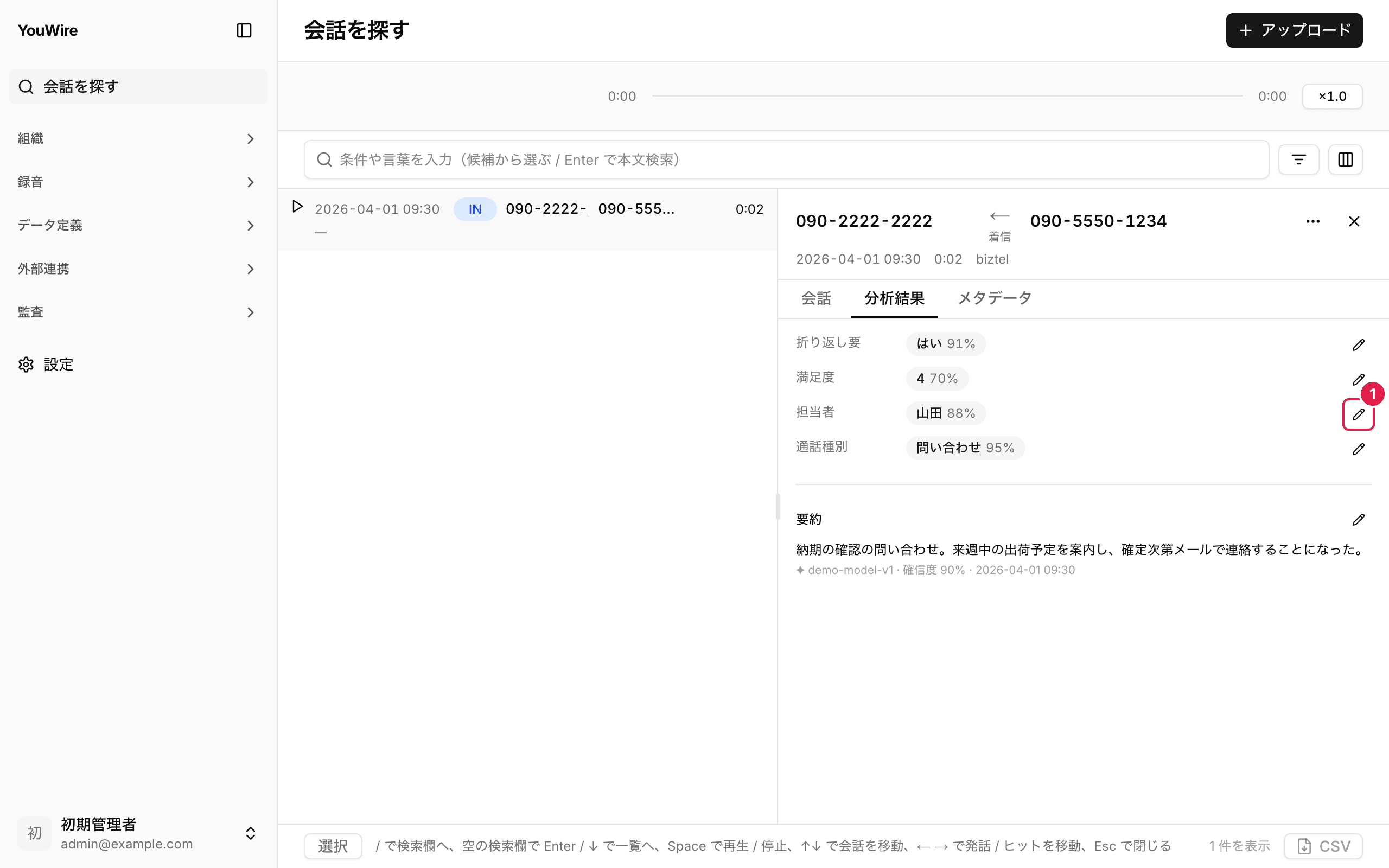
入力欄と「補足」欄が出ます。
- 値を入力します。
- 「保存」をクリックします。
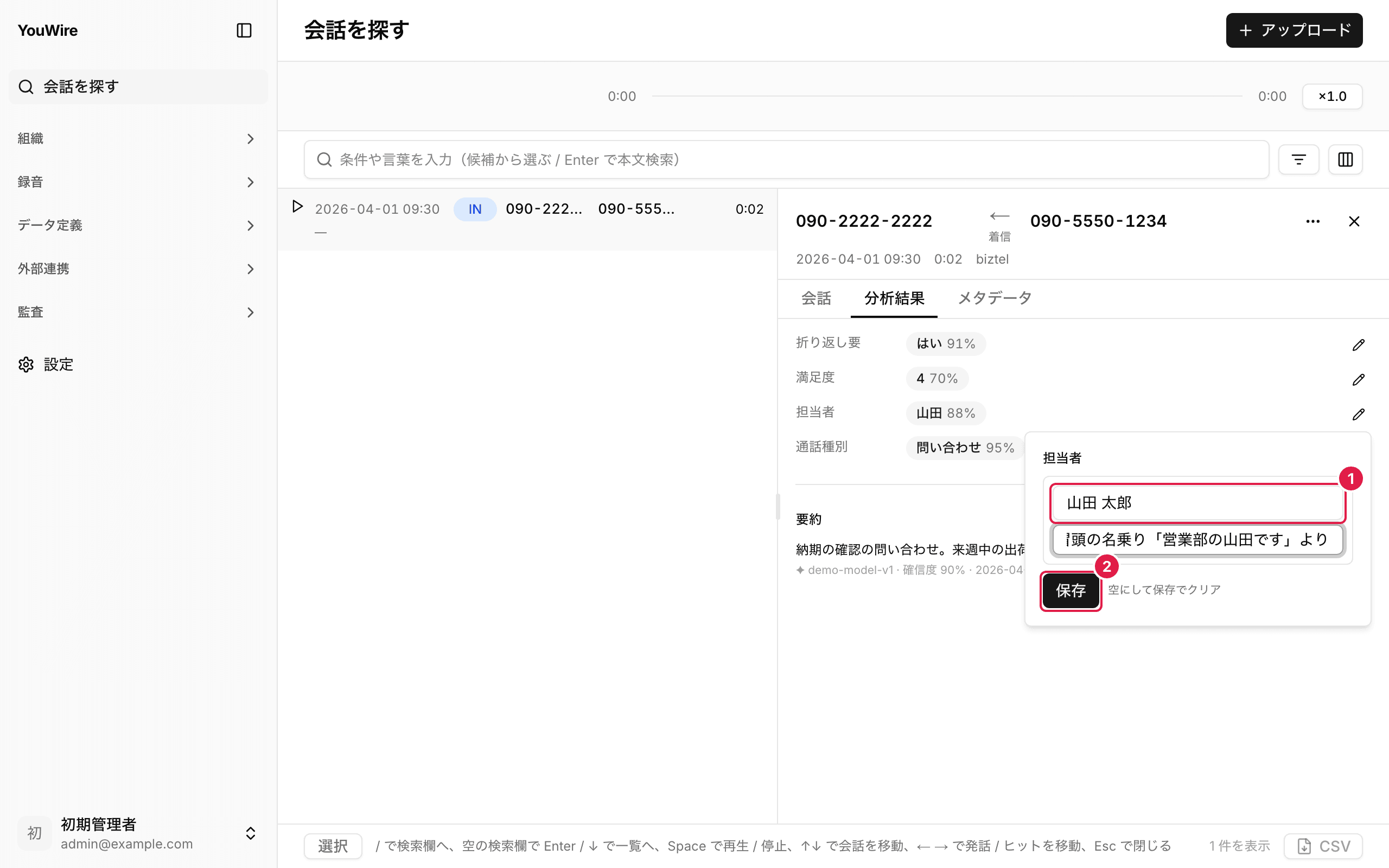
入力欄は項目の種類で変わります。
| 項目の種類 | 入力のしかた |
|---|---|
| 選択式・はい/いいえ | 選択欄から選びます。「(未設定に戻す)」を選ぶと値を消せます |
| 短文 | 入力欄に書きます。過去に入力した値が候補として出ます |
| 数値 | 数字を入力します。数字として読めない入力があると保存できません |
| 長文 | 見出し右の鉛筆ボタンで、その場が入力欄に変わります |
各値には「補足」欄が付いています。 根拠になった発言の抜粋などを残しておくと、あとから見た人に理由が伝わります。
複数の値を持てる項目には「値を追加」「値を削除」のボタンが出ます。 入力欄を空にして保存すると、その値は消えます。
保存すると「分析結果を保存しました」と表示されます。
修正しても履歴は残ります
保存は上書きではなく追記です。 前の値は残ったまま、新しい値が最新として表示されます。 画面から過去の値を見る機能はありませんが、記録としては保持されています。
値を変えた項目からは AI の確信度と書き込み経路が外れ、書き込み経路は「manual」になります。 変えていない項目はそのままです。 同じ内容で保存し直しても、履歴は増えません。
保存できないとき
1 つでも不正な値があると、その保存はまるごと取り消されます。 一部だけ保存されることはありません。
- 選択式の項目に、選択肢にない値を入れた
- 1 つしか値を持てない項目に、複数の値を入れた
- 権限が無いと表示される: 会話の編集権限がありません。管理者にロールを確認してください