パスワードを忘れたときに再設定する
パスワードを忘れたときは、登録しているメールアドレス宛に再設定用のリンクを送って設定し直します。 管理者に頼まなくても、自分で再設定できます。
再設定用のリンクを受け取る
ログイン画面の「パスワードをお忘れですか?」をクリックすると、「パスワードリセット」画面が開きます。
- 「メールアドレス」に、YouWire に登録しているメールアドレスを入力します。
- 「リセットリンクを送信」をクリックします。
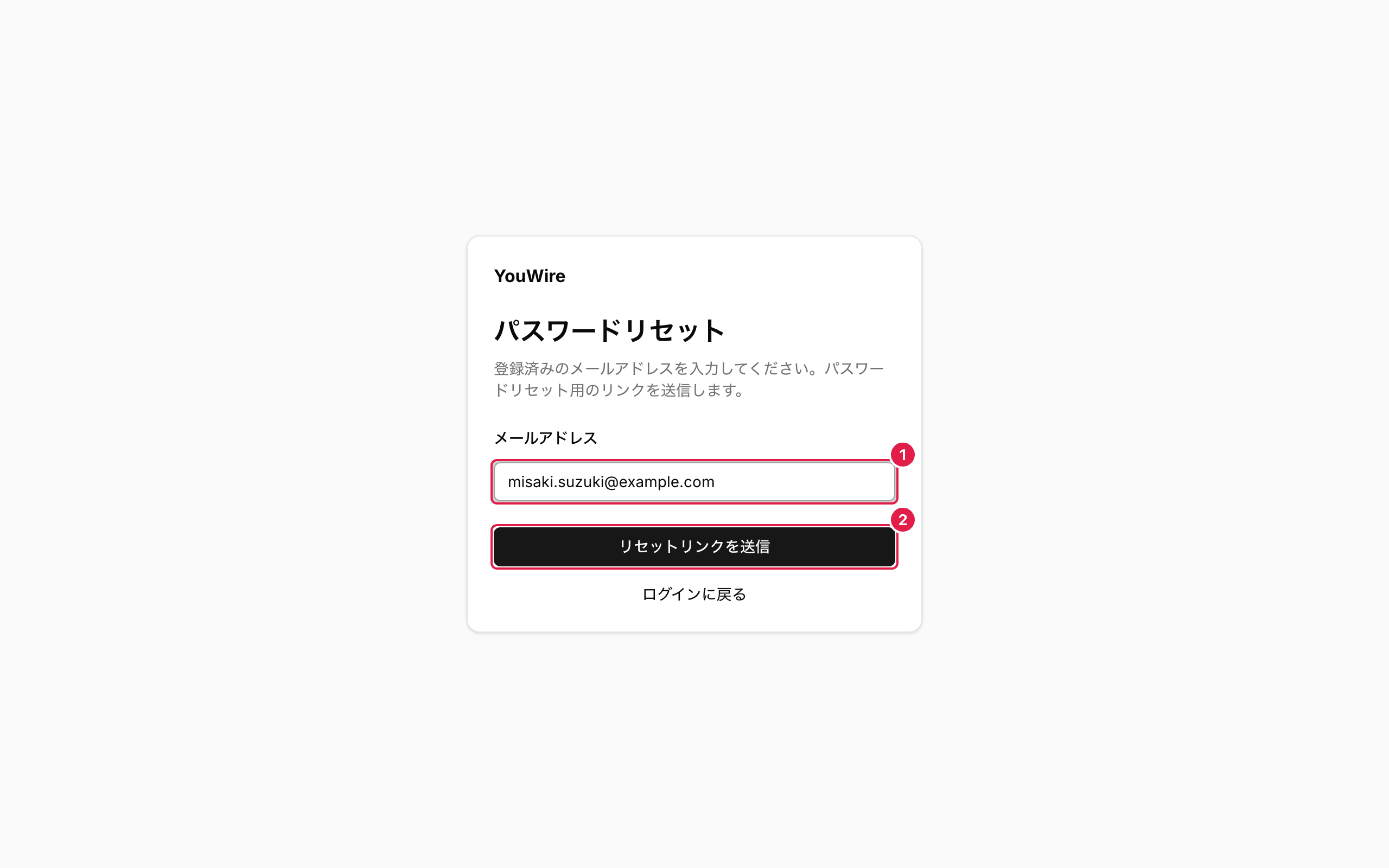
「メールを送信しました」と表示されます。 件名「パスワードリセット」のメールが届くので、本文のリンクをクリックします。
メールは、登録されているメールアドレスを入力したときだけ届きます。 違うアドレスを入力しても画面の表示は同じなので、届かないときは登録アドレスを確認してください。 迷惑メールフォルダも確認し、それでも無ければ「もう一度試す」から再送できます。
新しいパスワードを設定する
メールのリンクを開くと「新しいパスワード」画面が出ます。
- 「パスワード」に、新しく決めたパスワードを入力します。
- 「パスワード(確認)」に、同じパスワードをもう一度入力します。
- 「パスワードを変更」をクリックします。
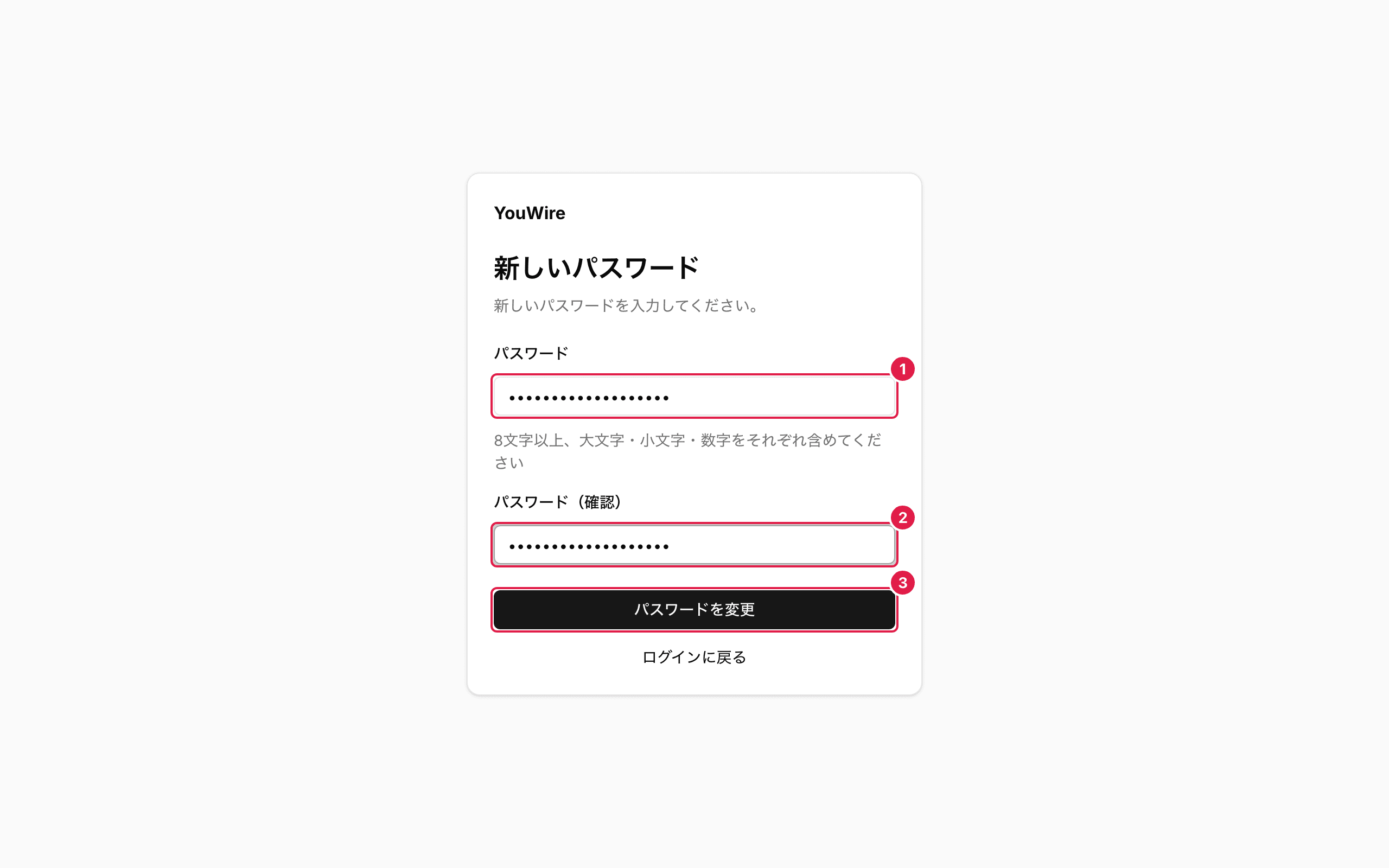
「パスワードを変更しました」と表示され、ログイン画面に移ります。 新しいパスワードでログインしてください。
パスワードの条件と、過去のパスワードの再利用禁止は、通常の変更と同じです。 再設定すると、ほかの端末やブラウザーでログインしていたセッションはすべて切れます。 Claude などの AI ツールから MCP で接続していた場合も、接続し直しが必要です。
リンクの有効期限は 1 時間です
再設定用のリンクは、メールの送信から 1 時間だけ使えます。 期限を過ぎたら、もう一度「パスワードをお忘れですか?」からやり直してください。
SSO でログインする組織の場合
組織が SSO ログインを必須にしている場合、パスワードの再設定はできません。 自社の認証サービスのパスワードを再設定してください。