録音除外リストを管理する
録音除外リストは、録音してはいけない相手の番号を登録しておく一覧です。 ここに登録した番号との通話は録音されず、音声はその場で破棄されます。 プライバシーを守るために、録音の対象から外したい相手を指定する仕組みです。
録音除外リストは、録音番号の設定とは別の仕組みです。 録音番号では、自社側の番号ごとに録音するかどうかを決めます。 録音除外リストでは、相手の番号を指定してその相手との通話だけを録音の対象から外します。
操作には録音除外リストの管理権限が必要です。
録音除外リストを見る
左のメニューから「録音」→「録音除外リスト」を開くと、登録済みの番号が出ます。 「相手番号」「メモ(表示名)」「追加日」の 3 つが並び、あとから追加したものほど上に出ます。
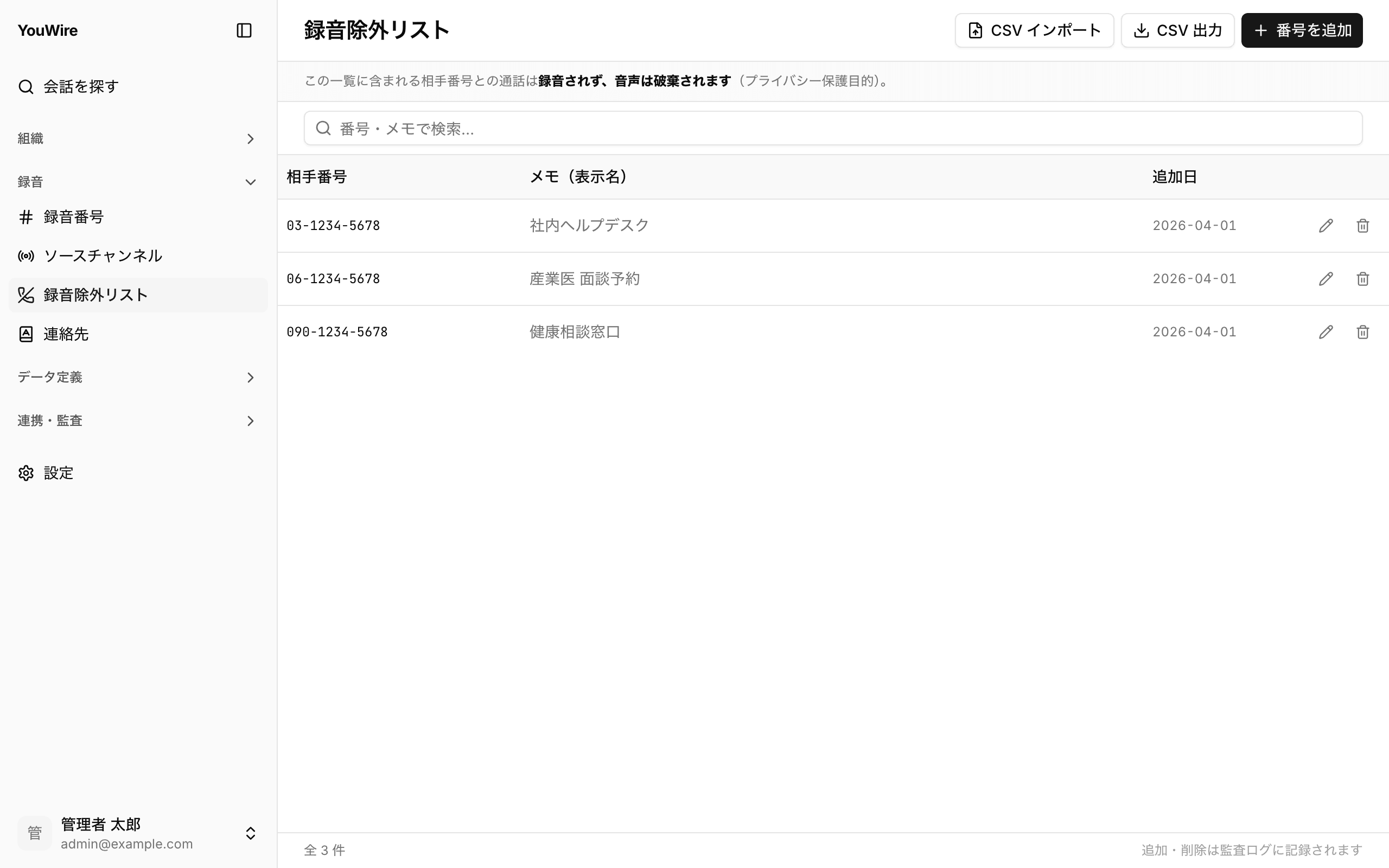
除外するかどうかを判定するのは、通話を取り込むときです。 すでに取り込んだ会話は、あとから番号を追加しても消えません。
番号を追加する
- 画面右上の「番号を追加」をクリックします。
- 「相手番号」に、録音したくない相手の番号を入力します。
- 「メモ(任意)」に、あとで見分けるための覚え書きを入力します。
- 「追加」をクリックします。
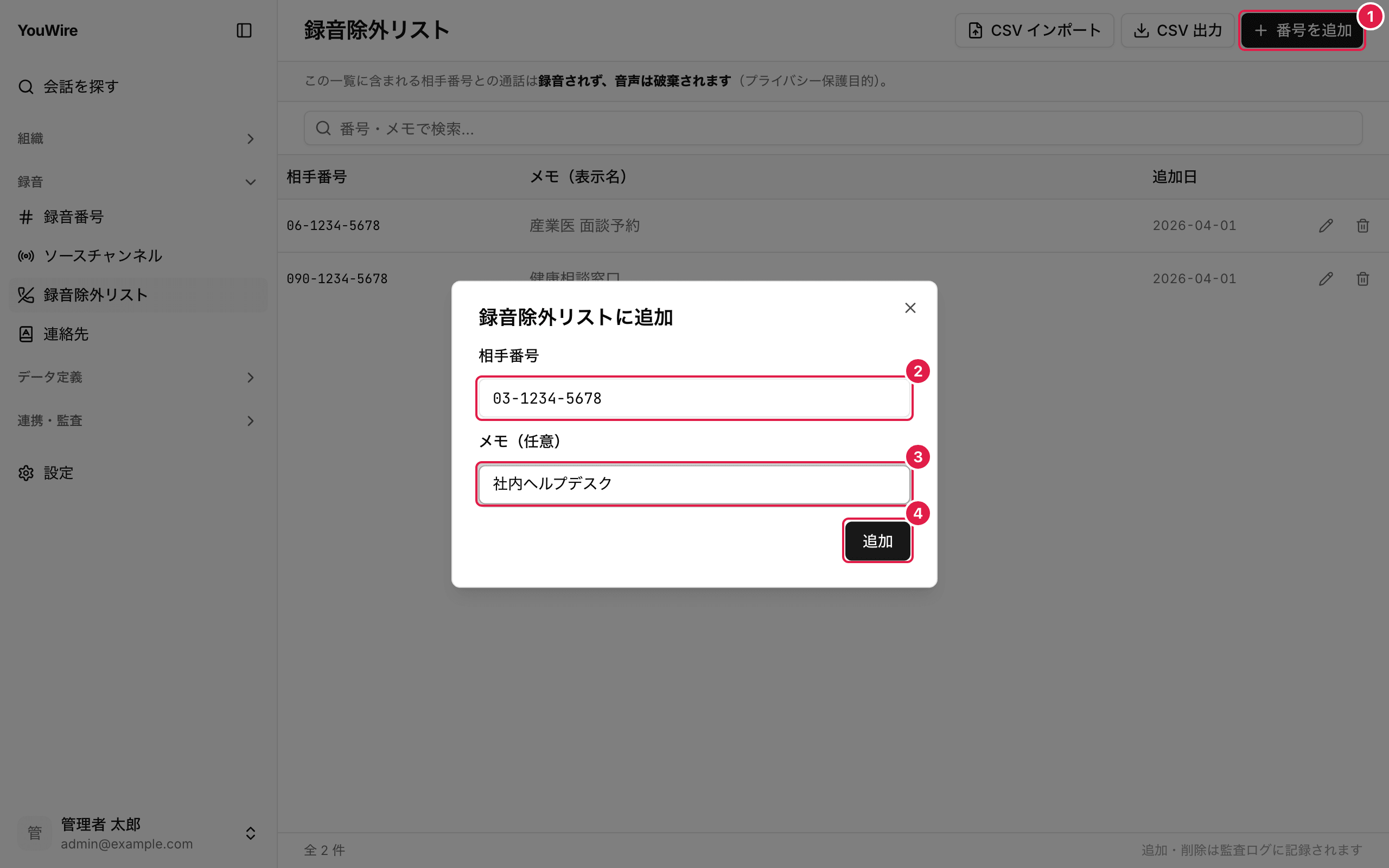
番号はハイフンの有無や +81 の有無を問わず入力できます。 登録時と取り込み時に同じ形へそろえてから照合します。 すでに登録されている番号は追加できません。
番号を探す
- 画面上部の検索欄に、番号かメモの一部を入力します。
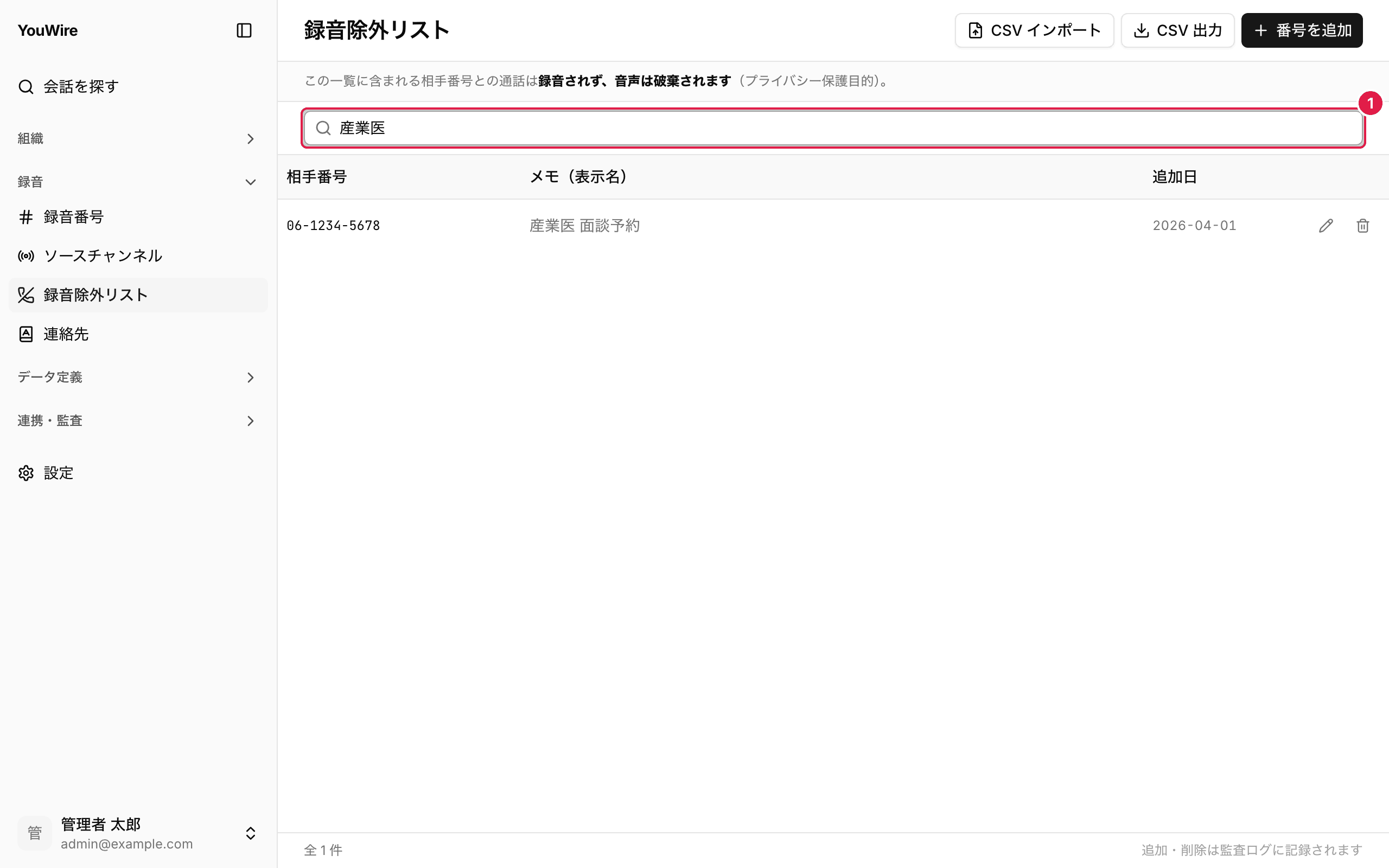
入力するとその場で一覧が絞り込まれます。 検索欄を空にすると元の一覧に戻ります。
登録した番号を編集する
- 直したい番号の行にある鉛筆アイコンをクリックします。
- 「相手番号」を書き換えます。
- 「メモ(任意)」を書き換えます。
- 「保存」をクリックします。
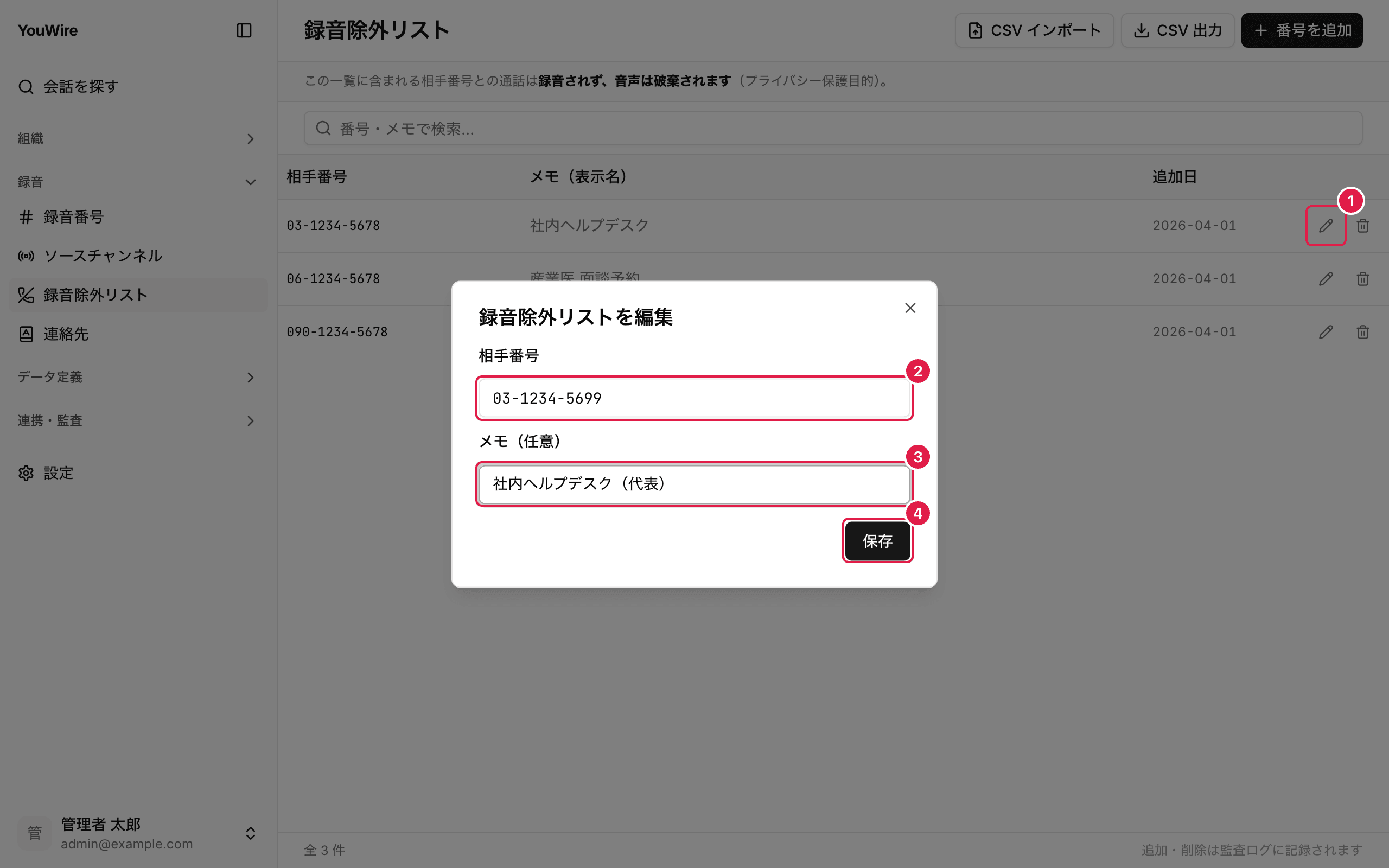
どちらか片方だけを書き換えても構いません。 ほかの行がすでに使っている番号には変更できません。
一覧を CSV に書き出す
- 画面右上の「CSV 出力」をクリックします。
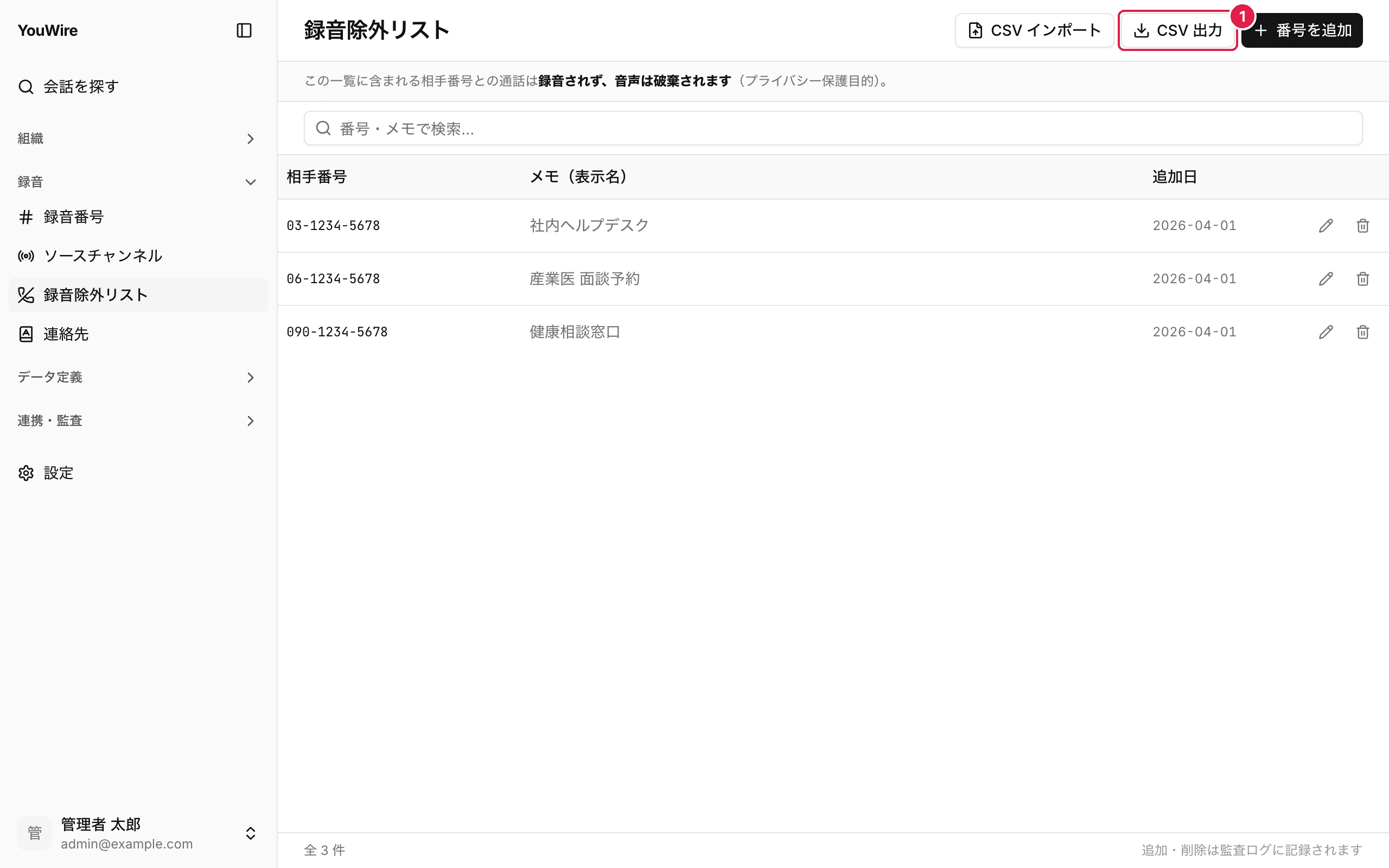
書き出されるのは登録済みの番号すべてです。 検索で絞り込んでいても、CSV には影響しません。
番号を除外リストから外す
- 外したい番号の行にあるごみ箱アイコンをクリックします。
- 内容を確認して「削除する」をクリックします。
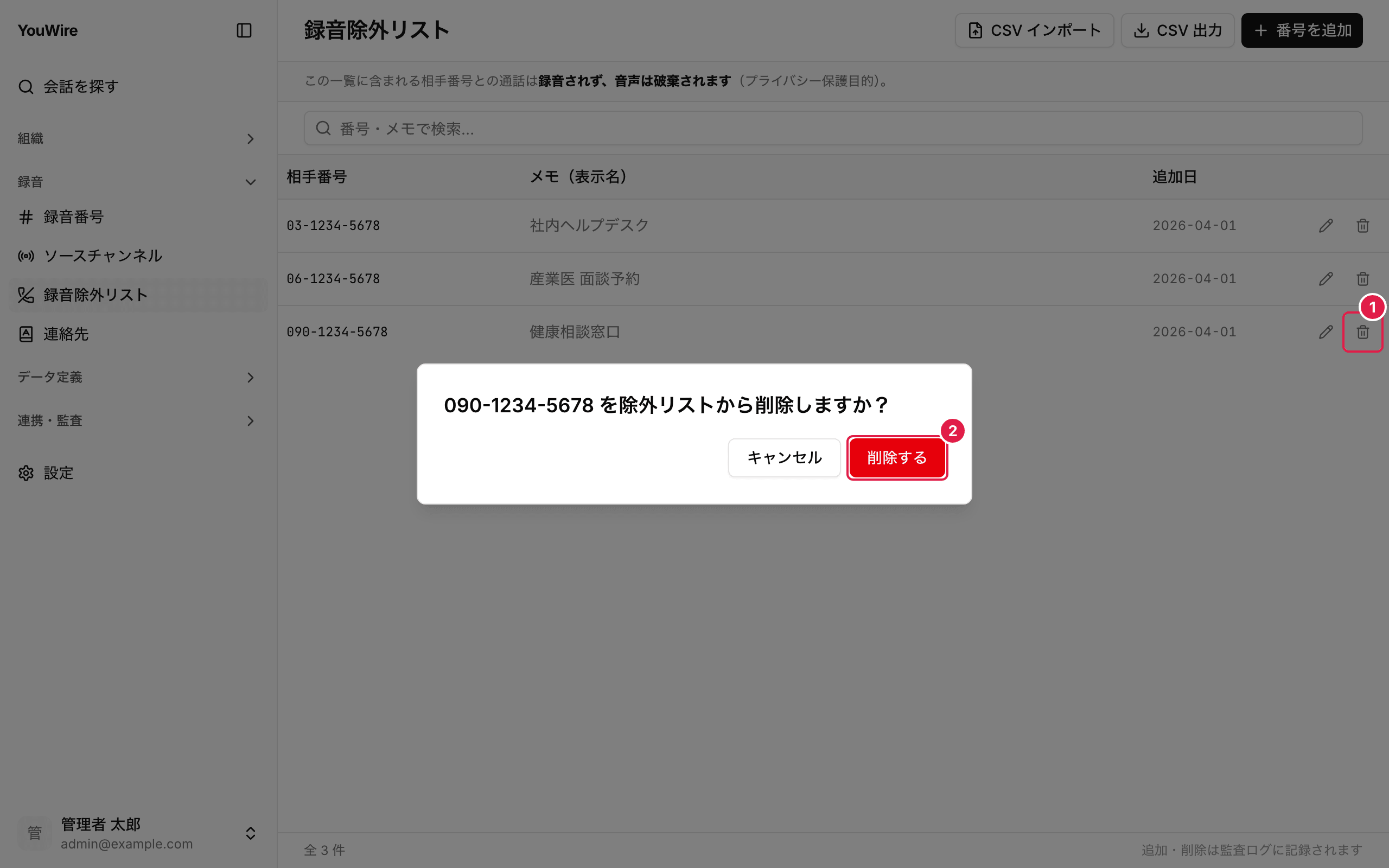
外したあとに取り込む通話から、その相手の録音が始まります。 除外していた間に破棄された音声は元に戻せません。 番号の追加と削除は監査ログに残ります。