パスワードを変更する
パスワードは、プロフィール画面からいつでも変更できます。 組織の設定でパスワードに有効期限があると、期限切れのときに変更を求められます。
自分で変更する
サイドバーの一番下にある自分の名前をクリックし、「プロフィール」を選びます。
- 「セキュリティ」タブを開きます。
- 「パスワード変更」の「現在のパスワード」に、いまのパスワードを入力します。
- 「新しいパスワード」に、新しく決めたパスワードを入力します。
- 「変更する」をクリックします。
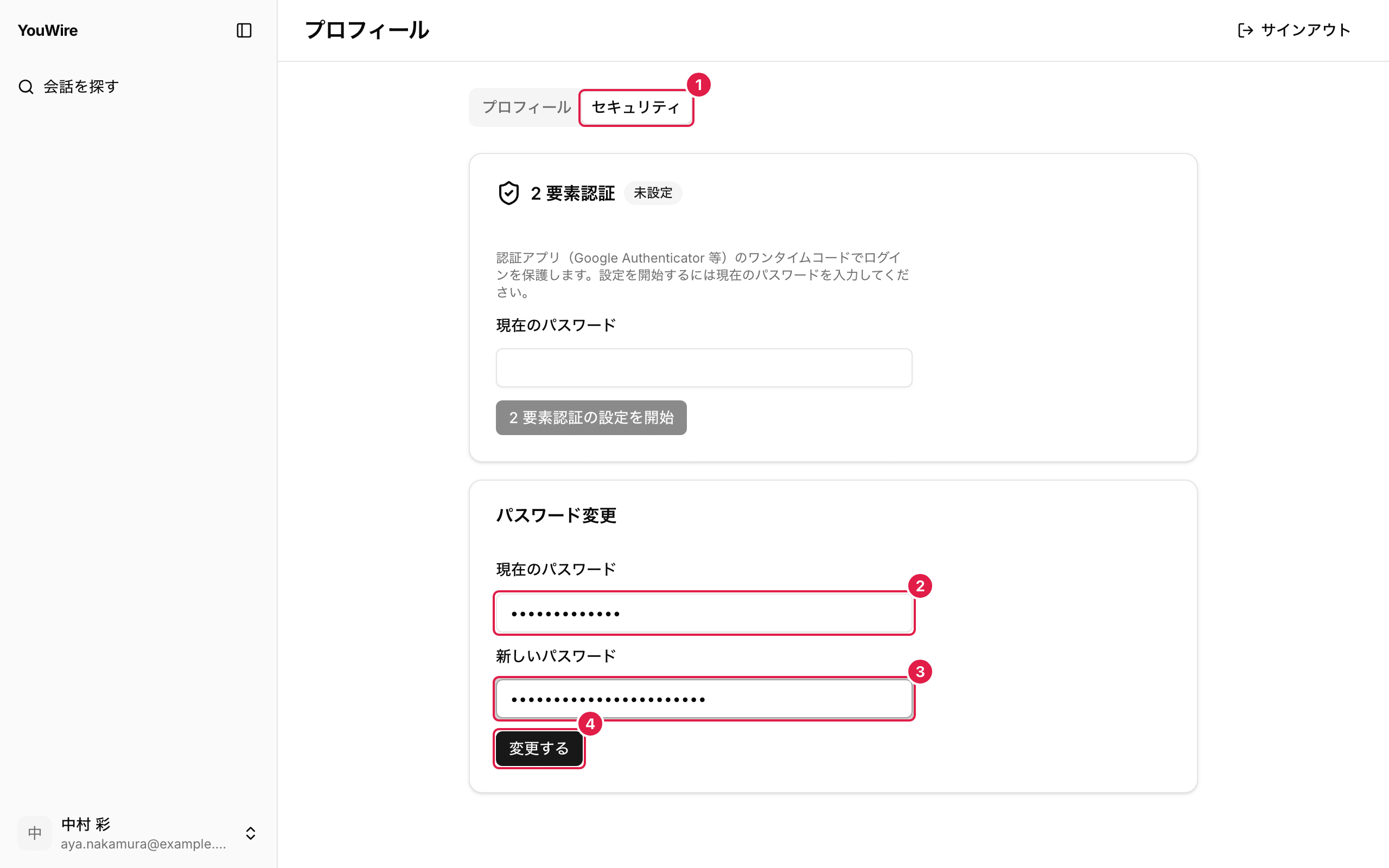
「パスワードを変更しました」と表示されます。 変更すると、ほかの端末やブラウザーでログインしていたセッションはすべて切れます。 いま使っている端末はそのまま使えます。 Claude などの AI ツールから MCP で接続していた場合は、接続し直しが必要です。
新しいパスワードの条件は組織の設定で決まります。 初期設定では 8 文字以上で、大文字・小文字・数字をそれぞれ含める必要があります。
変更を求められたとき
次のどれかのときは、ログイン直後に「パスワードの変更が必要です」という画面が出ます。 変更するまで、ほかの画面は使えません。
- 初期パスワードのまま使い始めたとき
- 組織の設定でパスワードの有効期限が切れたとき
- いまのパスワードが、組織のパスワードの条件を満たしていないとき
- 「現在のパスワード」に、いまログインに使ったパスワードを入力します。
- 「新しいパスワード」に、新しく決めたパスワードを入力します。
- 「新しいパスワード(確認)」に、同じパスワードをもう一度入力します。
- 「パスワードを変更」をクリックします。
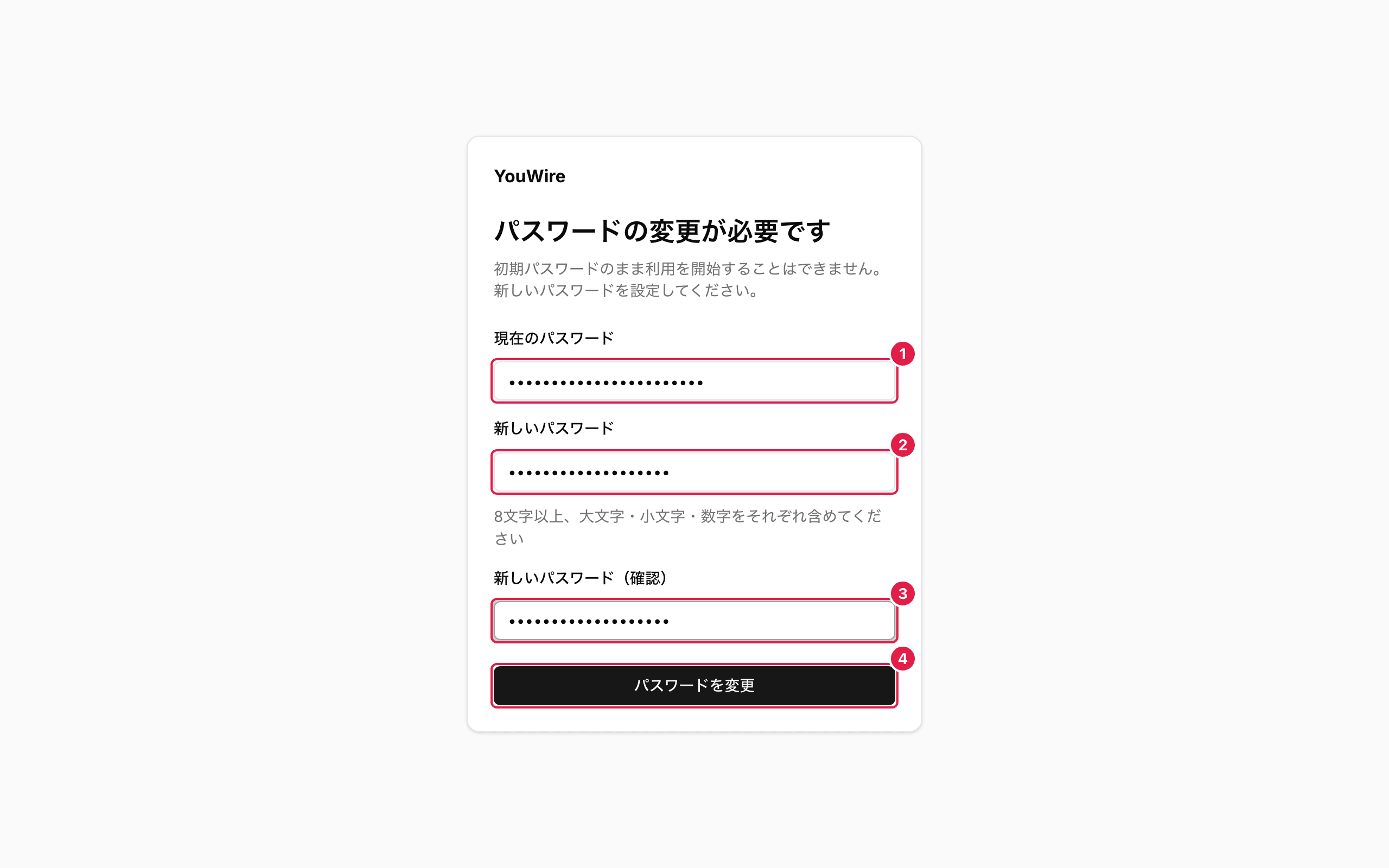
変更が終わると、そのまま YouWire の画面へ移動します。
変更できないとき
- 「最近使ったパスワードは再利用できません」: 組織の設定で、過去に使ったパスワードの再利用が禁止されています。別のパスワードにしてください
- 「パスワードが要件を満たしていません」: 入力欄の下の条件を確認してください
- 現在のパスワードの誤りを示すメッセージが出る: いまログインに使っているパスワードを入力してください。分からなくなった場合はパスワードを忘れたときに再設定するを参照してください
- 「セキュリティ」タブが無い: 組織で SSO ログインが必須になっています。パスワードは自社の認証サービス側で変更します