YouWire マニュアル
通話録音・文字起こし・AI 分析
目次
- 録音が誰に見えるかの仕組み
- 自社に合ったグループ構成を決める
- ユーザーを招待する
- ユーザーを管理する
- グループを管理する
- ロールと権限を管理する
- 録音番号を管理する
- 録音除外リストを管理する
- 連絡先を管理する
- 分析項目を定義する
- メタデータ定義を管理する
- メタデータプリセットを適用する
- 音声認識辞書を管理する
- Webhook を管理する
- API キーを管理する
- 組織全体の基本設定を変更する
- 認証ポリシーを設定する
- SSO 接続を設定する
- SSO ログインを必須化する
- 音声認識の動作を設定する
- 保持期間と自動削除を設定する
- アラートメールを設定する
- よくある質問
- リリースノート
- ログイン
- パスワード変更(強制)
- パスワード再設定の申請
- パスワード再設定
- 招待の受諾
- OAuth 同意画面
- グループ管理
録音が誰に見えるかの仕組み
録音した通話が誰に見えるかは、3 つの設定の組み合わせで決まります。
ロールのアクセス範囲・グループの階層・録音番号のグループと所有者の 3 つです。
ここでは、この 3 つの組み合わせで「見える・見えない」がどう決まるのか、設定を変えると過去の通話がどうなるのかを説明します。
自社の運用に合う構成の決め方は自社に合ったグループ構成を決めるを参照してください。
見えるかどうかは 2 つの情報で決まる
ある通話が、あるユーザー(閲覧者)に見えるかどうかは、次の 2 つの情報を突き合わせて決まります。
- 通話に記録された情報: 通話を取り込むときに、その通話のグループと所有者が記録されます。もとになるのは録音番号の設定です
- 閲覧者の設定: ロールに設定されたアクセス範囲と、所属しているグループです
判定の流れは次のとおりです。まず閲覧者のアクセス範囲で分かれ、その先の条件を満たした通話だけが見えます。
図の「通話のグループ」と「所有者」は、録音番号の設定をもとに通話へ記録された情報です。
以下で、2 つのアクセス範囲それぞれの見え方を説明します。
「自分の番号のみ」で見える通話
アクセス範囲が「自分の番号のみ」のユーザーには、自分が所有者になっている通話だけが見えます。
電話の場合、録音番号の所有者に設定されているユーザーが、そのまま通話の所有者として記録されます。
録音番号の所有者は、1 つの番号につき 1 人までです。
そのため、1 つの番号を複数人で使う職場では、この設定だけで全員に見せることはできません。
代表番号のように共用する番号は、次の「所属グループ配下」で見せる形にします。
「所属グループ配下」で見える通話
アクセス範囲が「所属グループ配下」のユーザーには、自分が所属するグループの通話と、そのグループの下にあるすべてのグループの通話が見えます。
この構成の場合、見える範囲は次のようになります。
- 1 課に所属するユーザー: 1 課の通話が見えます
- 営業部に所属するユーザー: 営業部・1 課・2 課の通話が見えます。サポート部は営業部の下にないため見えません
- 全社(ルートグループ)に所属するユーザー: 組織全体の通話が見えます
1 人のユーザーは複数のグループに所属できます。
複数に所属している場合は、それぞれの範囲を合わせたものが見えます。
見える範囲は足し算で広がるだけで、一部だけを差し引くことはできません。
「このグループには見せるが、この人にだけは隠す」という設定はありません。
隠したい通話があるときは、グループを分けて構成し直します。
通話のグループと所有者は、録音した時点で決まる
通話を取り込むときに、その時点の録音番号の設定がそのまま通話に記録されます。
記録されるのは、録音番号に設定されているグループと所有者の 2 つです。
この記録は、あとから録音番号の設定を変えても自動では変わりません。
番号を別のグループへ移すと、それ以後の通話は新しいグループに記録されます。
移す前の通話は、元のグループのままです。
所有者を交代させたときも同じで、過去の通話は前の所有者のものとして残ります。
録音番号として登録していない番号の通話には、グループも所有者も付きません。
この通話は、ルートグループに所属するユーザーだけが見られます。
閲覧者の見える範囲は、見るたびに今の設定で決まる
一方で、閲覧者がどのグループに所属しているかは、通話を表示するたびにそのときの設定で判定されます。
グループのメンバーを変えると、見える範囲はすぐに変わります。
| 決まり方 | 対象 | 設定を変えたときの反映 |
|---|
| 録音した時点で固定される | 通話のグループ・通話の所有者 | それ以後の通話から変わります。過去の通話は変わりません |
| 見るたびに判定される | ユーザーの所属グループ・グループの階層 | すぐに変わります。過去の通話の見え方も変わります |
つまり「その通話がどのグループのものか」は、録音した時点で決まって動きません。
「誰にどこまで見えるか」は、常にそのときの設定で決まります。
人事異動や組織変更のときに起きること
| 出来事 | 操作 | 過去の通話への影響 |
|---|
| 部署の異動 | グループのメンバーを付け替えます | 通話のグループ・所有者は変わりません。本人には異動先の過去の通話が見えるようになり、異動元の通話は見えなくなります |
| 番号の部署移動 | 録音番号のグループを変えます | それ以後の通話が新しいグループに記録されます。過去の通話は元のグループのままです |
| 番号の担当者交代 | 録音番号の所有者を変えます | それ以後の通話が新しい所有者のものになります。過去の通話は前の担当者のままです |
| 退職 | ユーザーを無効化します | 通話は残ります。本人はログインできないため見られません。同じグループの他のユーザーからは引き続き見えます |
| 組織の統廃合 | 新しいグループを作り、メンバーと録音番号を移します | 過去の通話は古いグループに残ります。古いグループを新しいグループの下へ移せば、新しいグループに所属するユーザーからも見えます |
古いグループは、過去の通話がそのグループを参照している間は削除できません。
中身を空にしたまま残しておいてください。
特定の通話だけを見せる
登録の漏れなどで、本来見えるはずの人に通話が見えていないことがあります。
その場合は、通話の詳細画面から「グループ」と「所有者」を追加できます。
追加した相手には、その通話だけが見えるようになります。操作には会話の編集権限が必要です。
この追加は、通話 1 件ごとの個別対応です。
今後も同じ範囲で見せ続けたいときは、グループの構成やメンバーの設定を見直してください。
見える範囲と、できる操作は別
アクセス範囲は「どの通話が見えるか」の設定で、権限は「見えた通話に何ができるか」の設定です。
この 2 つは独立していて、自由に組み合わせられます。
たとえば「組織全体の通話を見られるが、削除もダウンロードもできない」ロールが作れます。
反対に「自分の番号の通話しか見えないが、すべての操作ができる」ロールも作れます。
権限の設定はロールと権限を管理するを参照してください。
Web 会議の録音の場合
Web 会議の録音では、会議の参加者全員がその録音の所有者になります。
参加者はログインのメールアドレスで本人と結び付くため、追加の登録は要りません。
アクセス範囲が「自分の番号のみ」のユーザーでも、自分が参加した会議の録音は見えます。
グループには、参加者それぞれの所属グループが記録されます。
複数のグループのユーザーが参加した会議は、参加者が所属するどのグループからも見えます。
会議で別のメールアドレスを使う人は、そのアドレスをチャンネル識別子として登録しておきます。
登録より前に取り込んだ会議には、あとから登録しても結び付きません。
会議の録音を始める前に登録を済ませておいてください。
関連する記事
自社に合ったグループ構成を決める
グループの構成は、録音が誰に見えるかを決める土台です。
組織の形をそのまま作れば多くの場合はうまくいきますが、やりたいことによっては工夫が要ります。
よくあるご要望ごとに、おすすめの構成を紹介します。
見え方の仕組みそのものは録音が誰に見えるかの仕組みを参照してください。
構成を決める 3 つの設定
構成は次の 3 つの組み合わせで決まります。
考えるときの前提は 4 つです。
- アクセス範囲は「自分の番号のみ」と「所属グループ配下」の 2 つから選びます
- 「所属グループ配下」では、所属するグループとその下にあるグループがすべて見えます
- 一番上のグループ(ルートグループ)に所属したユーザーは、会社の通話をすべて見られます
- アクセス範囲はロールごとの設定で、ユーザーごとには変えられません
見える範囲を分けたいときは、範囲の数だけロールを作ってユーザーに割り当てます。
「所属グループ配下」のロールでも、グループに 1 つも所属していないと通話は 1 件も見えません。
以下では、これらをどう組み合わせるかをパターンごとに説明します。
パターン 1: 全員が全部を見られればよい
人数が少なく、通話を部署ごとに分ける必要がない会社向けの構成です。
グループを増やさず、ルートグループだけで運用します。
- グループ: ルートグループだけを使います
- ユーザー: 全員をルートグループに所属させます
- ロール: アクセス範囲を「所属グループ配下」にします
- 録音番号: グループにルートグループを指定します
あとから部署ごとに分けたくなったときは、下にグループを足して番号とユーザーを移せます。
パターン 2: 部署ごとに閲覧を分けたい
部署の中の通話は部署の全員が見られて、他の部署からは見えない構成です。
経営層や管理部門など、全体を見る必要がある人だけをルートグループに置きます。
- グループ: ルートグループの下に、部署ごとのグループを作ります
- ユーザー: それぞれ自分の部署のグループに所属させます
- ロール: アクセス範囲を「所属グループ配下」にします
- 録音番号: その番号を使う部署のグループを指定します
パターン 3: 担当者は自分の通話だけ、上長はチーム全体を見たい
コールセンターや営業でよくある構成です。
担当者と上長で見える範囲が違うので、ロールを 2 つ用意します。
- グループ: 課ごとにグループを作ります
- 担当者: アクセス範囲が「自分の番号のみ」のロールを割り当てます
- 担当者の番号: 所有者にその担当者を指定します
- 上長: 課のグループに所属させ、「所属グループ配下」のロールを割り当てます
担当者に自分の通話を見せるには、録音番号の所有者の設定が必要です。
所有者が空のままだと、その番号の通話は担当者本人にも見えません。
パターン 4: 部と課の階層に合わせて見える範囲を変えたい
課長は自分の課、部長は部の全体、役員は全社という構成です。
グループを組織図と同じ形にすると、見える範囲が役職に沿って決まります。
- グループ: 部のグループの下に課のグループを作ります
- 課長: 自分の課のグループに所属させます
- 部長: 部のグループに所属させます。配下の課も見えます
- 役員: ルートグループに所属させます
- ロール: いずれもアクセス範囲は「所属グループ配下」で共通です
役職ごとにロールを分ける必要はありません。所属するグループの位置が範囲を決めます。
パターン 5: 部長には部直属の通話だけ見せたい
パターン 4 と似ていますが、「部長に課の通話は見せない」というご要望です。
「所属グループには含めるが配下は含めない」という設定はないため、部直属用のグループを別に作ります。
- グループ: 部のグループの下に「本部」のグループを課と並べて作ります
- 録音番号: 部直属の番号は「本部」のグループに指定します
- 部長: 「本部」のグループだけに所属させます
部長を「営業部」に所属させると配下の課がすべて見えるため、所属先を間違えないようにします。
のちに部長へ課の通話も見せたくなったら、所属を「営業部」に変えるだけで切り替わります。
パターン 6: 代表番号を複数人で使いたい
代表電話や共有の窓口番号を、複数の担当者で受ける場合の構成です。
録音番号の所有者は 1 人までしか設定できないため、グループを使って全員に見せます。
- グループ: 代表番号専用のグループ(例: 代表窓口)を作ります
- 録音番号: 代表番号のグループに、その専用グループを指定します
- ユーザー: 受電する担当者を全員そのグループに所属させます
- ロール: アクセス範囲を「所属グループ配下」にします
担当者が自分の部署の通話も見る場合は、部署のグループにも所属させます。
所属は複数持てて、見える範囲は所属分の足し算になります。
パターン 7: 役員や人事の通話を他から離したい
機微な通話を扱う部門を、他の部門から見えない位置に置く構成です。
独立したグループを作り、そのグループには関係者だけを所属させます。
- グループ: ルートグループの下に、独立したグループを作ります
- ユーザーと録音番号: そのグループの中だけに置きます
- ルートグループの所属: 本当に全社を見る必要がある人だけに絞ります
ルートグループに所属したユーザーには、このグループの通話も見えます。
完全に隠すことはできないため、全社を見られるユーザーを増やさない運用が前提になります。
パターン 8: 監査担当には見せるが操作はさせたくない
見える範囲と、見えたものにできる操作は別の設定です。
グループで範囲を決め、ロールの権限で操作を絞ります。
- グループ: 監査担当を、監査したい範囲のグループに所属させます
- ロール: 閲覧だけのロールを作り、削除やダウンロードの権限を外します
- ロール: アクセス範囲は「所属グループ配下」にします
全社を監査するならルートグループ、特定の部門だけならその部門のグループに所属させます。
権限の一覧と設定方法はロールと権限を管理するを参照してください。
異動や組織変更のとき
グループの所属を変えると、その人の見える範囲はすぐに切り替わります。
異動先の過去の通話が見えるようになり、異動元の通話は見えなくなります。
一方で、通話がどのグループのものかは録音した時点で決まり、あとから変わりません。
録音番号のグループを変えても、それより前の通話は元のグループのままです。
詳しくは録音が誰に見えるかの仕組みを参照してください。
1 件だけ例外的に見せたいとき
構成を変えずに、特定の通話だけを特定の人に見せることもできます。
通話の詳細を開き、「メタデータ」の「編集」から所有者やグループを追加します。
この変更は、その通話 1 件にだけ適用されます。操作には会話の編集権限が必要です。
同じ相手に今後もずっと見せるなら、グループの所属で対応する方が確実です。
Web 会議の録音も同じ構成で使えます
Web 会議の録音は、参加者のメールアドレスまたはチャンネル識別子から本人を自動で特定します。
特定できた参加者の所属グループが、その会議の見える範囲になります。
そのため、電話向けに作った構成をそのまま使えます。
会議で別のアドレスを使う人には、そのアドレスをチャンネル識別子として登録します。
登録は録音の取り込みを始める前に済ませてください。あとから登録しても過去の会議には反映されません。
できないことと代わりの方法
ご要望どおりに設定できない構成もあります。代わりの方法を用意しています。
| できないこと | 代わりの方法 |
|---|
| グループでは見せて、その中の 1 人にだけ隠す | 見せる相手だけが所属するグループに分けます |
| 所属するグループだけを見せて、その下は見せない | 本部のグループを作ります(パターン 5) |
| 「今月だけ見せる」のような期限付きの閲覧 | 通話ごとに追加し、不要になったら手作業で外します |
| 案件やプロジェクトの単位で見える範囲を分ける | グループは組織の形に合わせ、案件はメタデータで絞り込みます |
| 1 つの番号の通話を複数人の「自分の通話」にする | 所有者は 1 人までです。共有はグループで行います(パターン 6) |
| 番号のグループを変えて過去の通話も移す | 過去の通話は移りません。必要な通話だけ個別に追加します |
| 社外の参加者に通話を見せる | できません。閲覧できるのは YouWire にログインするユーザーだけです |
| 全社を見られるユーザーから特定の通話を隠す | 全社を見られるユーザーを最小限にします(パターン 7) |
見える範囲は足し算だけで決まります。「ここは見せない」という引き算の設定はありません。
そのため、隠したいものがあるときはグループを分けるのが基本の考え方になります。
関連する記事
ユーザーを招待する
YouWire を新しく使う人を増やすときは、「ユーザー」の画面から招待します。
招待するとユーザーが作られ、本人のメールアドレスへ案内のメールが届きます。
本人がメールのリンクからパスワードを決めると、ログインできるようになります。
操作にはユーザーの管理権限が必要です。
ユーザーを招待する
左のメニューから「組織」→「ユーザー」を開きます。
- 画面右上の「ユーザーを招待」をクリックします。
- 「メールアドレス」に招待する人のアドレスを入力します。
- 「表示名」に画面へ出す名前を入力します。
- 「ユーザー名(任意・テナント内で一意)」に組織内で重複しない名前を入力します。
- 「ロール」から与えるロールを選びます。
- 「作成」をクリックします。
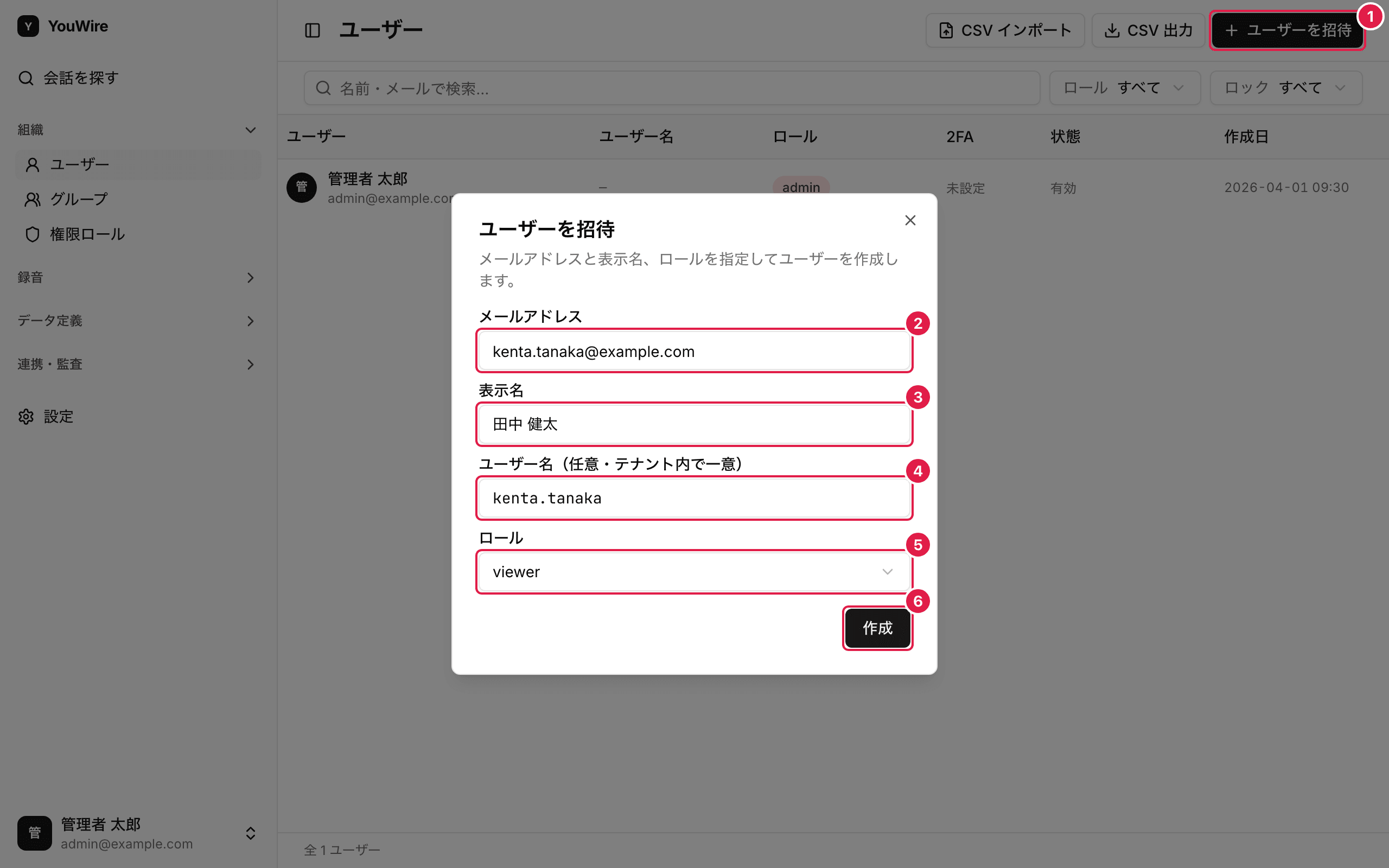
「ユーザー名」は空のままでも招待できます。
メールアドレスとユーザー名は、作成したあとで変更できません。
すでに使われているメールアドレスやユーザー名では作成できません。
ロールは、そのユーザーに許可する操作をまとめた設定です。
どのロールで何ができるかはロールと権限を管理するで確認できます。
招待された人が行うこと
作成したユーザーは、その時点で一覧に出ます。
本人がパスワードを決めたかどうかは、一覧では分かりません。
届いた招待メールのリンクを開くと、パスワードを決める画面が出ます。
リンクの期限は 7 日間です。
本人の手順は招待からアカウントを有効化するを参照してください。
SSO でのログインを必須にしている組織では、パスワードを決める手順はありません。
本人はリンクを開いてメールアドレスを確かめたあと、SSO でログインします。
設定はSSO ログインを必須化するを参照してください。
招待メールを送り直す
メールが届かないときや、リンクの期限が切れたときは、同じ相手へ送り直せます。
- 一覧から招待したユーザーの行をクリックします。
- 右側に開いた画面で「招待メールを再送」をクリックします。
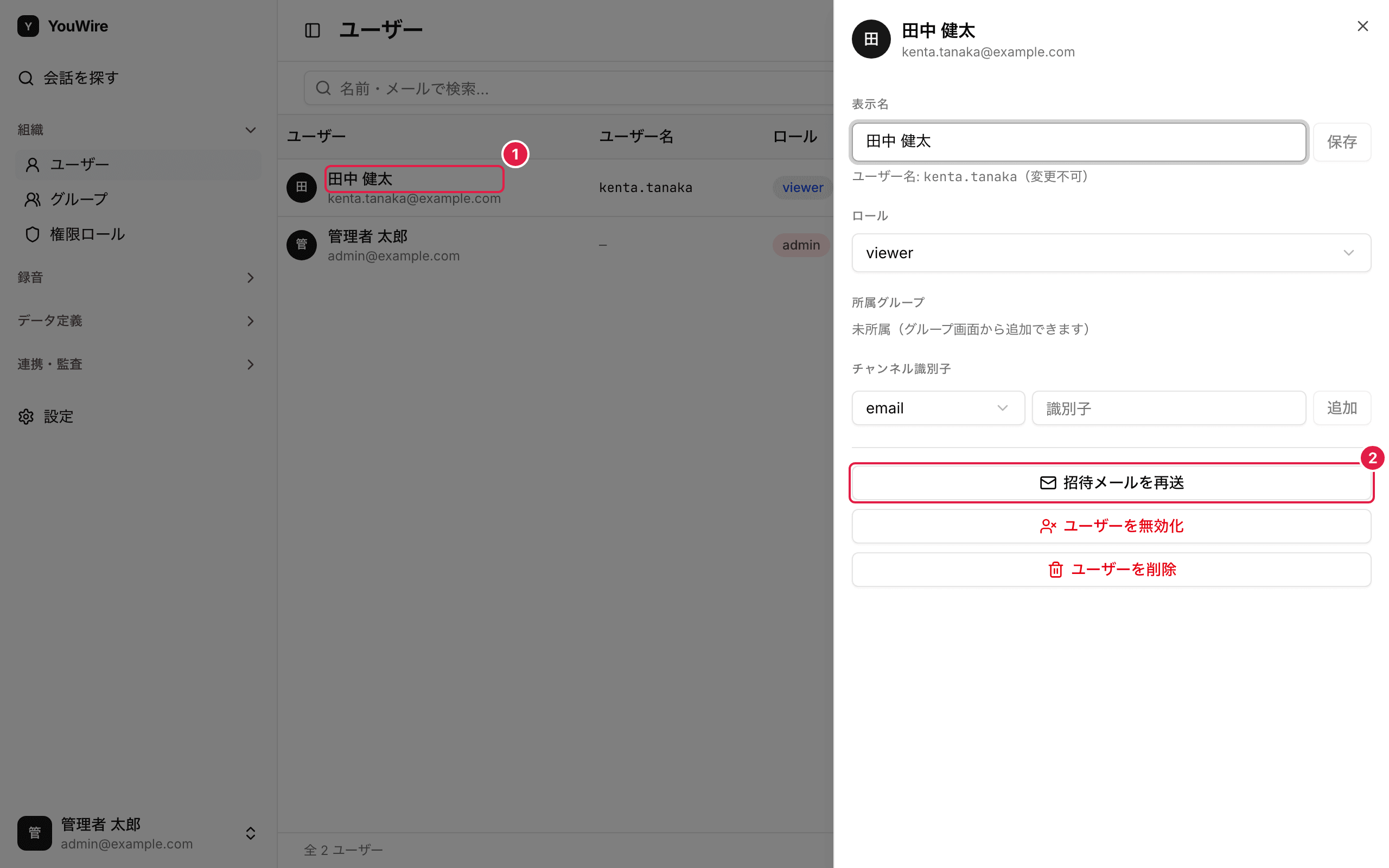
送り直すと新しいリンクが発行され、前のリンクは使えなくなります。
何度でも送り直せますが、有効なリンクは最後に送ったものだけです。
招待のリンクを無効にする
送った招待を取り消したいときは、次のどちらかで対応します。
- 「招待メールを再送」をクリックします。前のリンクはその場で使えなくなります。
- 招待したユーザーを削除します。そのユーザー宛てのリンクも使えなくなります。
削除の手順はユーザーを管理するを参照してください。
どちらもしなくても、リンクは 7 日で期限が切れます。
間違ったアドレスへ送ってしまったときは、そのユーザーを削除してから招待し直します。
メールアドレスはあとから変更できないためです。
関連する記事
ユーザーを管理する
登録済みのユーザーは「ユーザー」の画面で確認と変更ができます。
操作にはユーザーの管理権限が必要です。
新しいユーザーを増やす手順はユーザーを招待するを参照してください。
ユーザーの情報を開く
- 左のメニューから「組織」→「ユーザー」をクリックします。
- 一覧から目的のユーザーの行をクリックします。
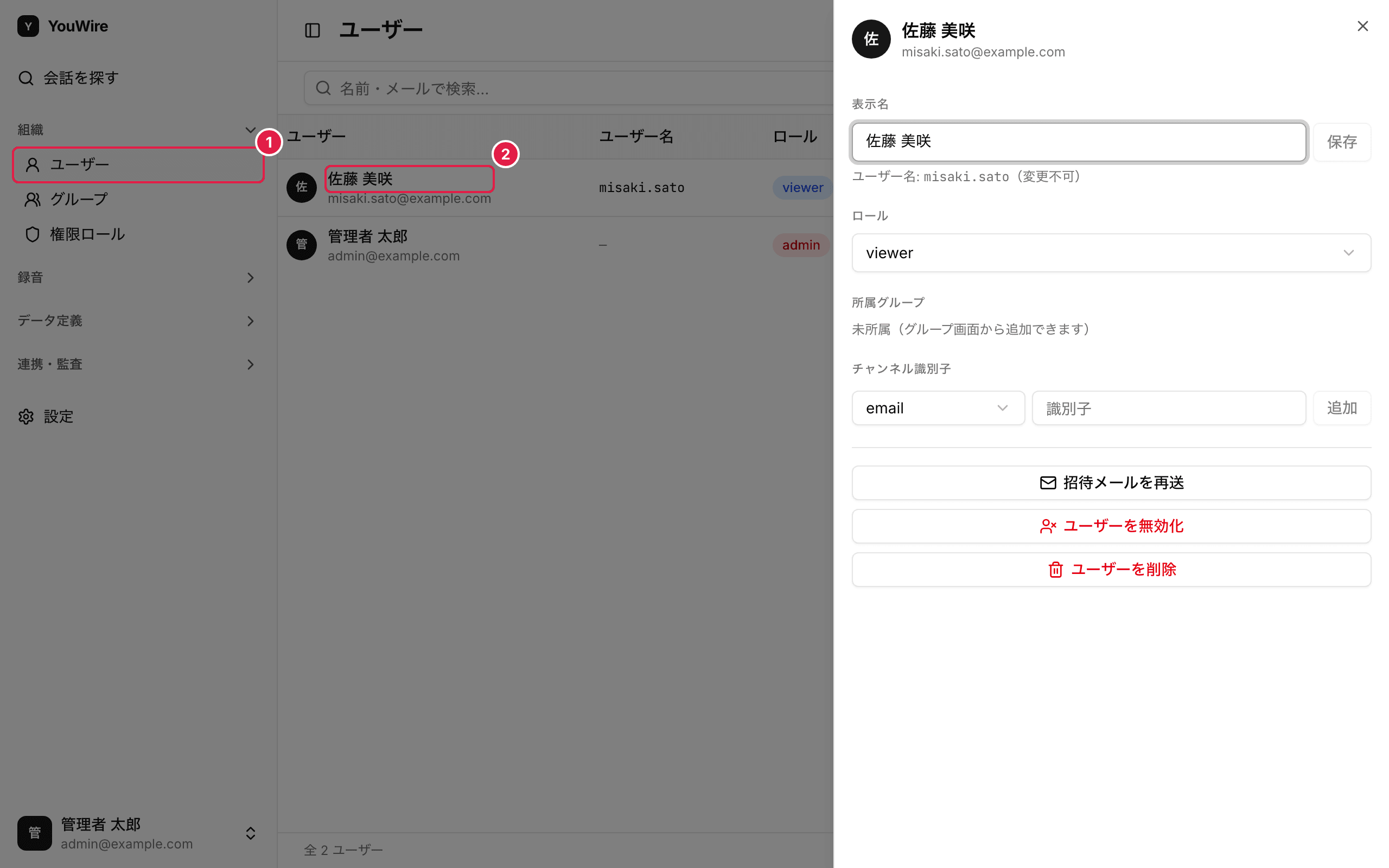
右側にそのユーザーの情報が開きます。
一覧の上にある検索欄と「ロール」「ロック」の絞り込みで、目的のユーザーを探せます。
所属グループはここでは変えられません。変更はグループを管理するを参照してください。
表示名を変える
表示名は、一覧や録音の画面に出る名前です。氏名が変わったときはここで直します。
- 「表示名」の入力欄を書き換えます。
- 「保存」をクリックします。
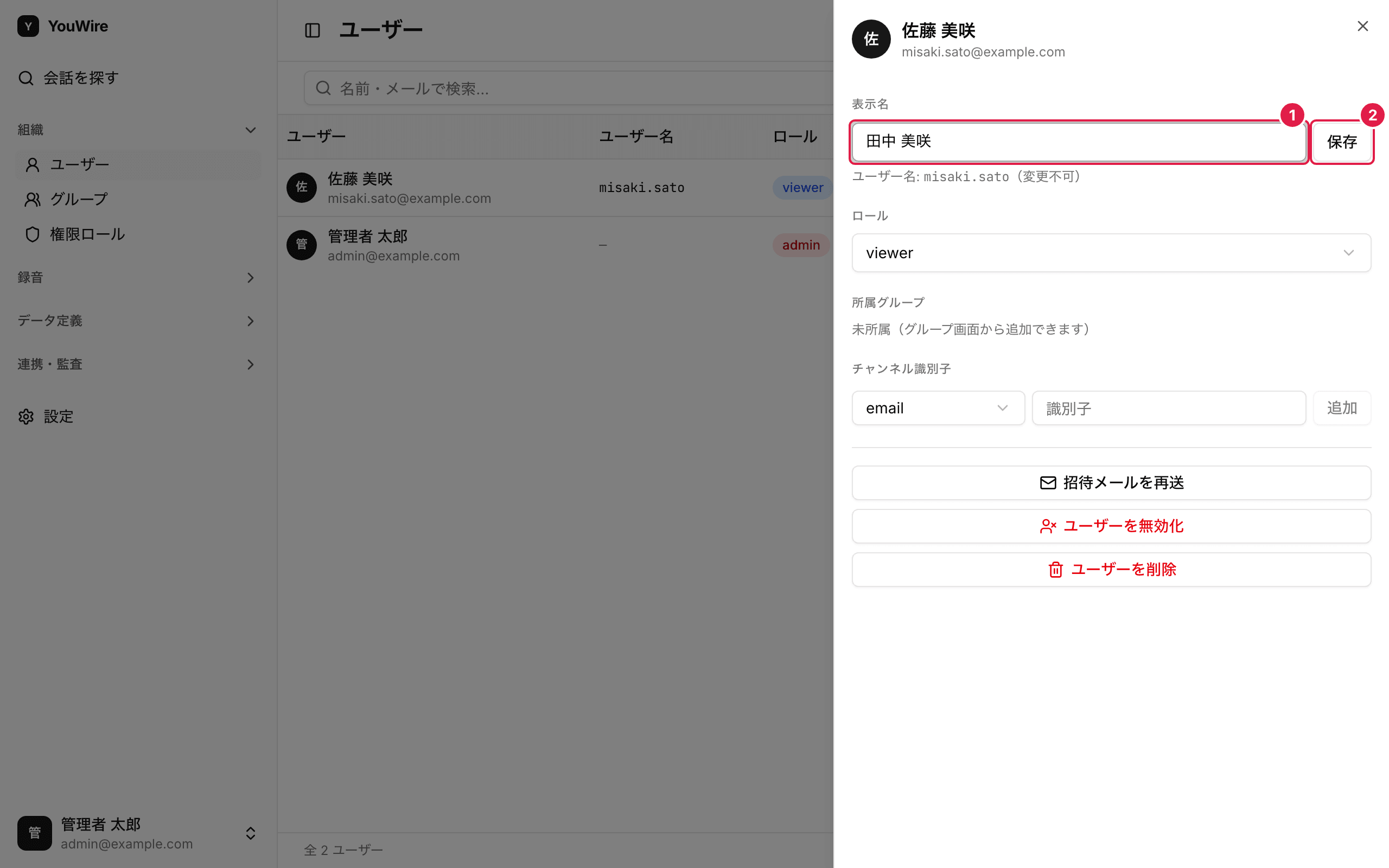
入力欄の下に出る「ユーザー名」はログインに使う名前で、あとから変更できません。
メールアドレスも同じく、作成したあとは変更できません。
ロールを変える
ロールは、そのユーザーに許可する操作をまとめた設定です。
- 「ロール」の選択欄から、変更後のロールを選びます。
- 内容を確認して「変更する」をクリックします。
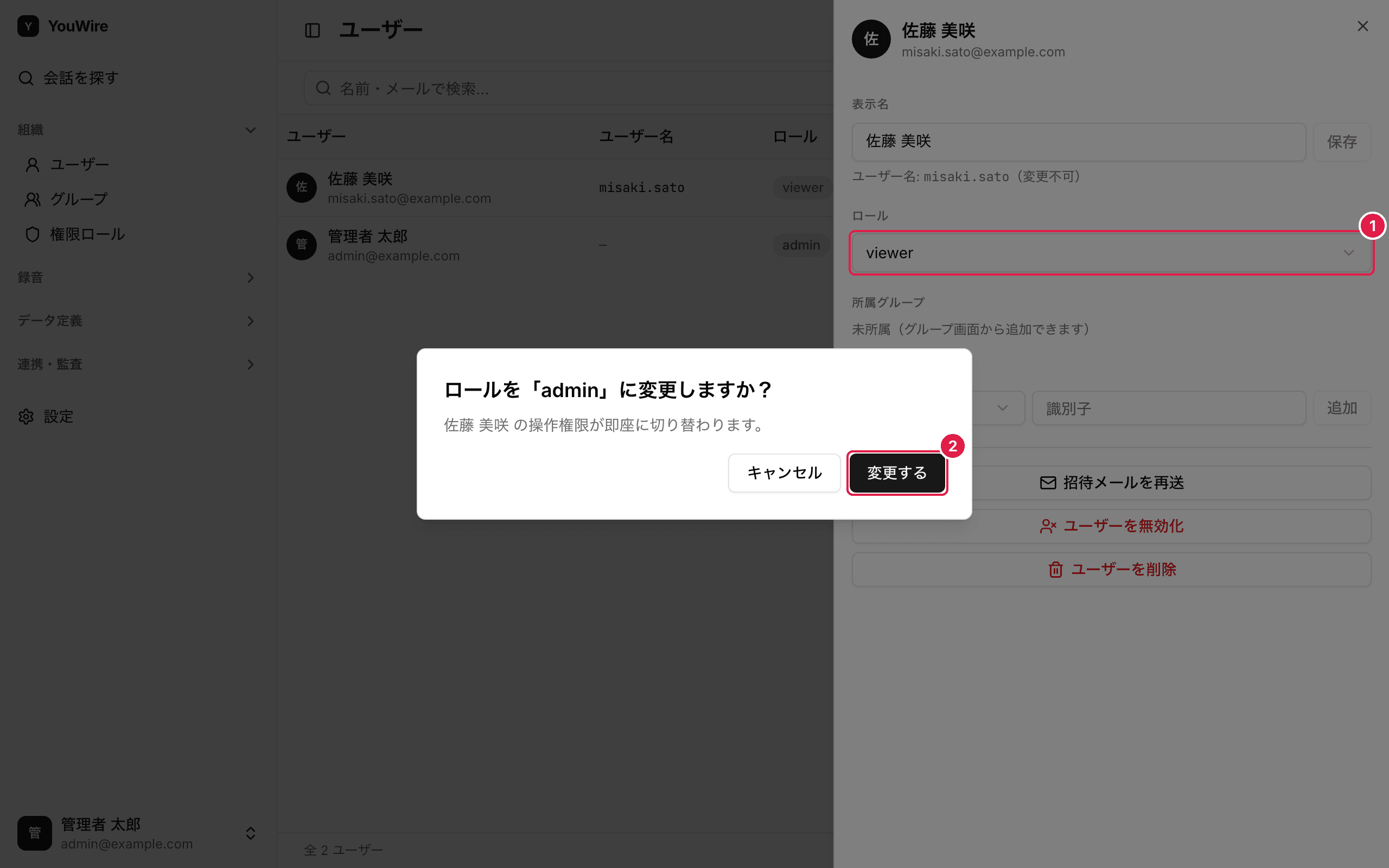
変更するとすぐに反映され、そのユーザーが使える画面と操作が切り替わります。
ロールごとの権限はロールと権限を管理するで確認できます。
チャンネル識別子を追加する
Web 会議の録音を取り込むと、参加者はログインのメールアドレスで本人と結び付きます。
会議で別のアドレスを使う人には、そのアドレスをチャンネル識別子として登録します。
- 種類の選択欄から、登録するアドレスの種類を選びます。
- 右の入力欄にアドレスを入力します。
- 「追加」をクリックします。
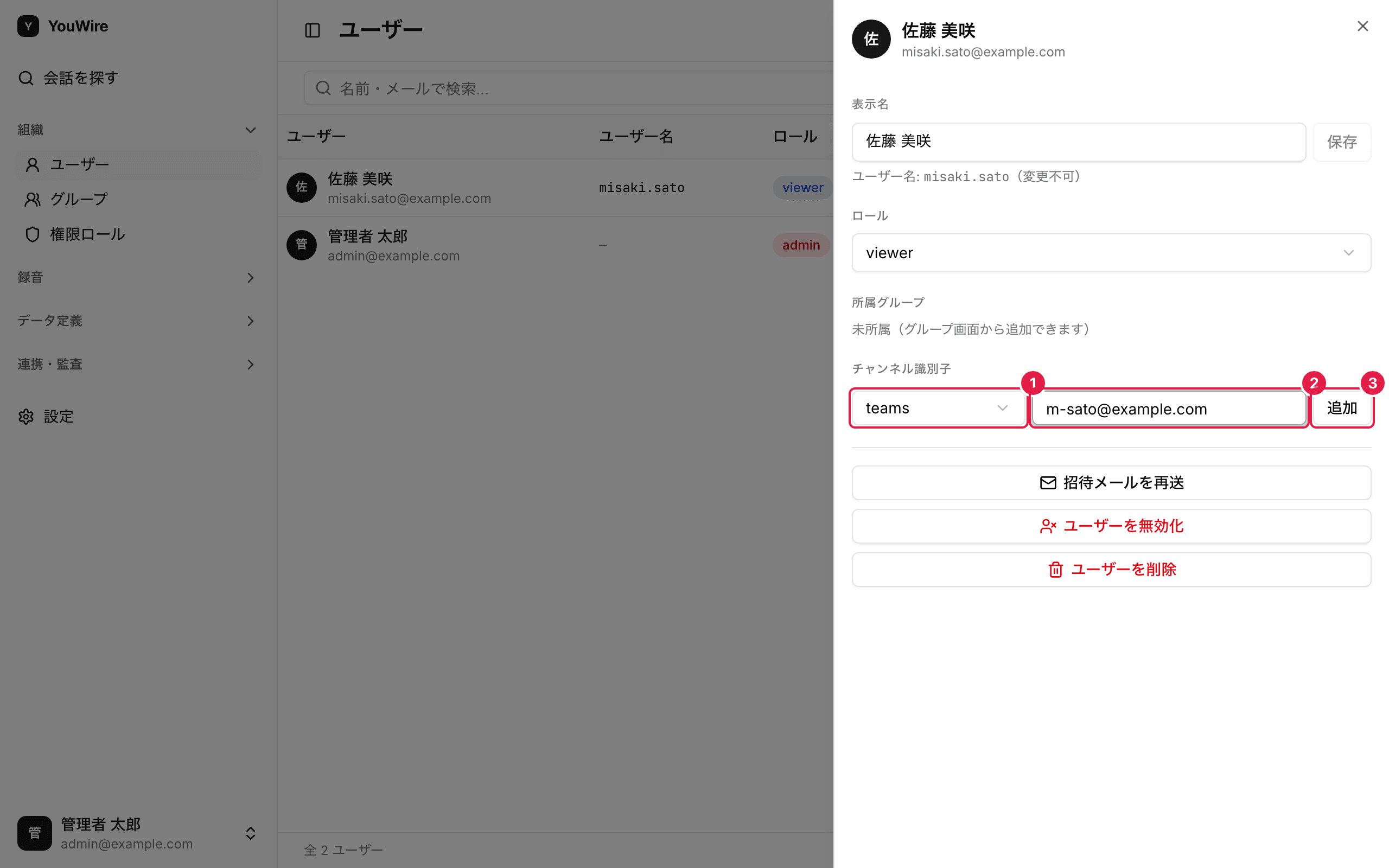
追加した識別子は入力欄の上に並び、右側の × をクリックすると削除できます。
登録した内容は書き換えられないため、直すときは削除してから追加してください。
ログインのロックを解除する
パスワードを続けて間違えたユーザーは、しばらくログインできなくなります。
一覧の「状態」の列には「ロック中」と出ます。
そのユーザーを開くと「ロックを解除」のボタンが出るので、クリックすればすぐに解除できます。
そのまま待っても、決められた時間が過ぎればロックは解けます。
ユーザーを無効化する
退職などでログインさせたくないユーザーは、削除せずに無効にできます。
- 「ユーザーを無効化」をクリックします。
- 内容を確認して「無効化する」をクリックします。
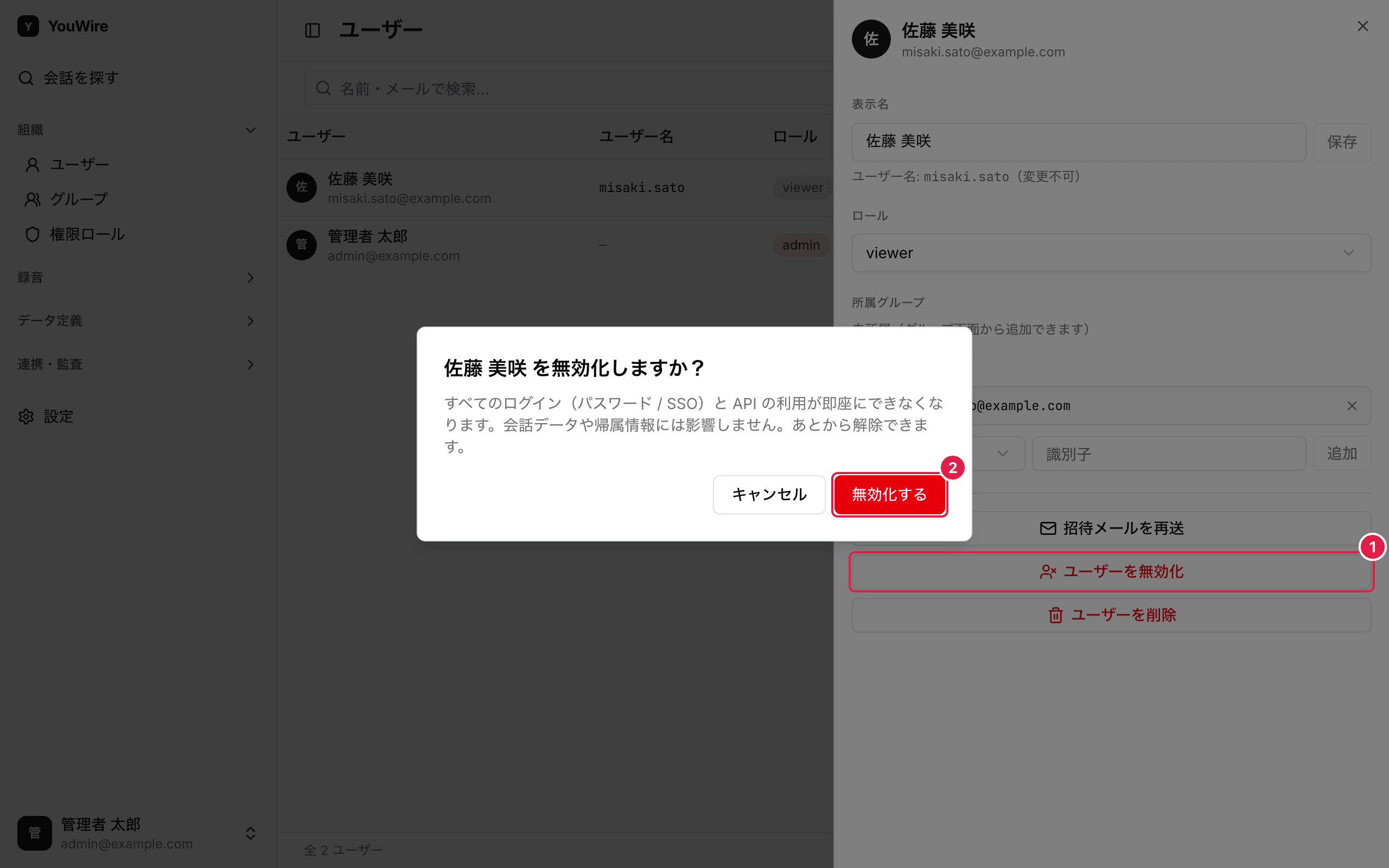
無効にするとログインができなくなりますが、録音や通話のデータはそのまま残ります。
元に戻すときは、同じ場所に出る「無効化を解除」をクリックします。
自分自身を無効にはできません。
ユーザーを削除する
- 「ユーザーを削除」をクリックします。
- 内容を確認して「削除する」をクリックします。
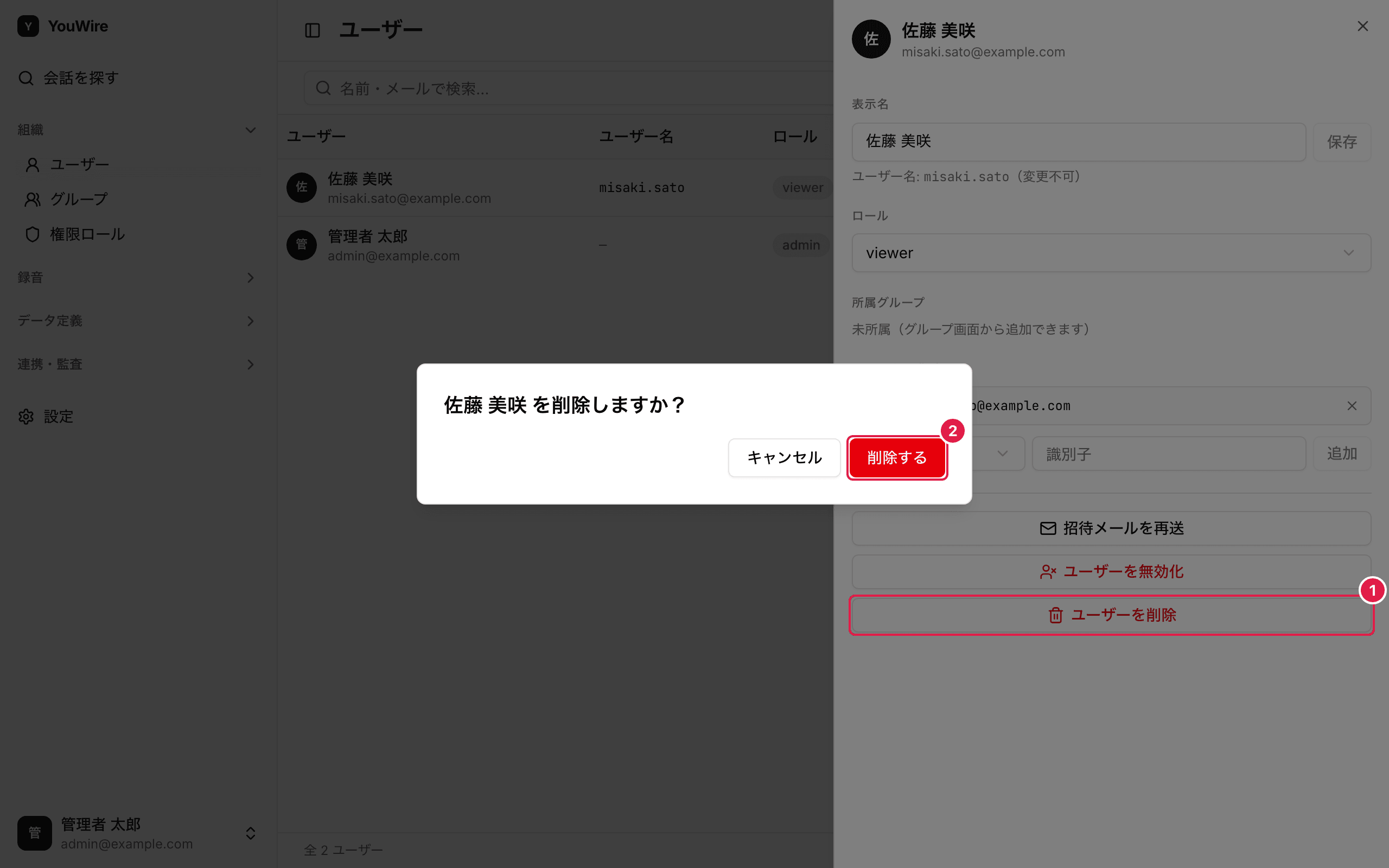
削除するとログインの情報やグループの所属が消え、元に戻せません。
自分自身は削除できません。退職の運用では、まず無効化を使ってください。
関連する記事
グループを管理する
グループは、録音を誰が見られるかを決めるための単位です。
ユーザーをグループに所属させると、そのグループに割り当てた録音番号の通話を見られるようになります。
操作にはグループの管理権限が必要です。権限はロールに割り当てます。
グループの一覧を見る
左のメニューから「組織」→「グループ」を開くと、グループの一覧が出ます。
一覧は階層順に並び、行の右端に所属しているユーザー数が出ます。
一番上のグループ(ルートグループ)には「ルート」のラベルが付きます。
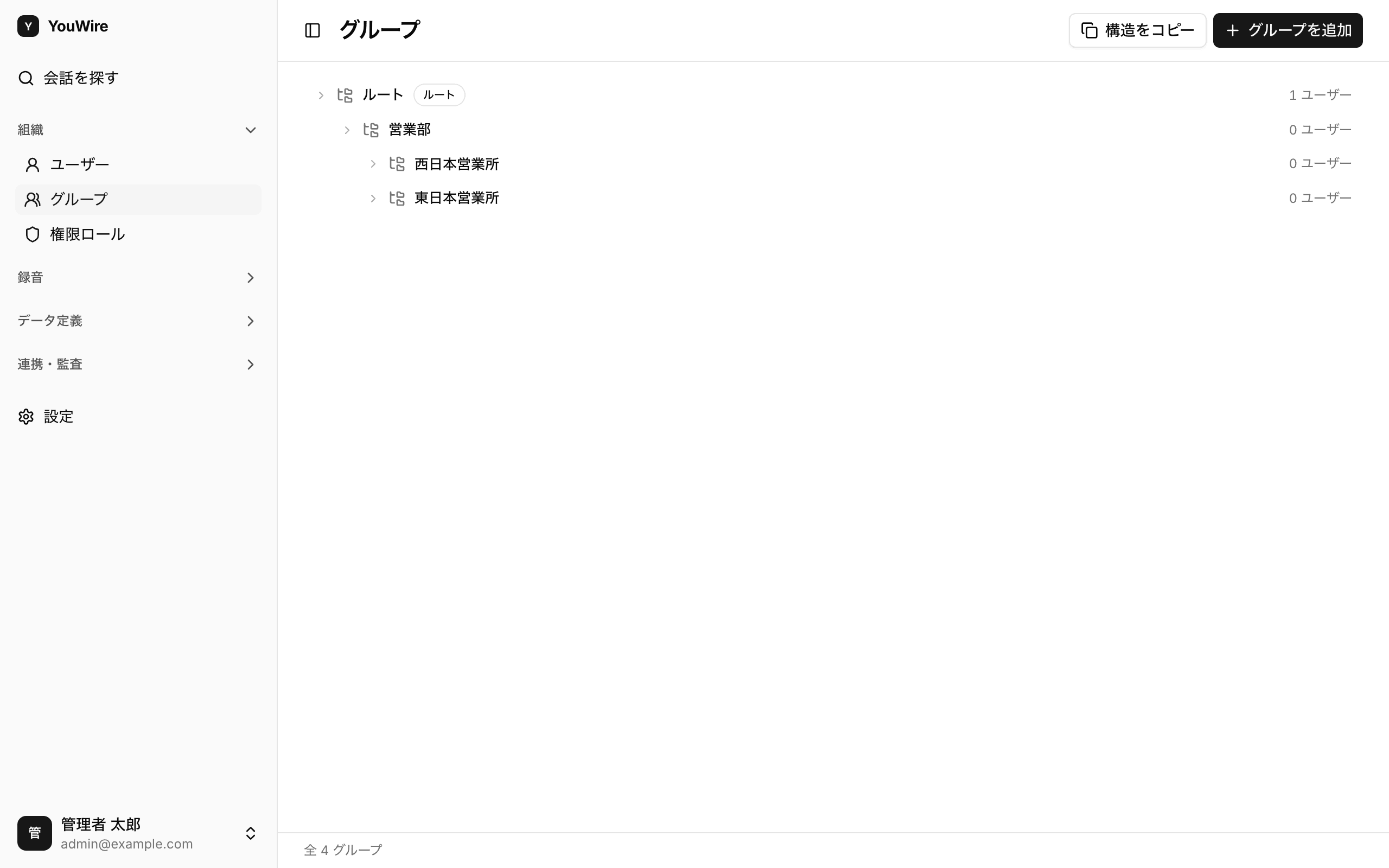
行をクリックすると、右側に詳細が開きます。
メンバーの追加や名前の変更は、この詳細から行います。
グループを作成する
- 画面右上の「グループを追加」をクリックします。
- 「親グループ」で、新しいグループを置く場所を選びます。
- 「グループ名」に名前を入力します。
- 「作成」をクリックします。
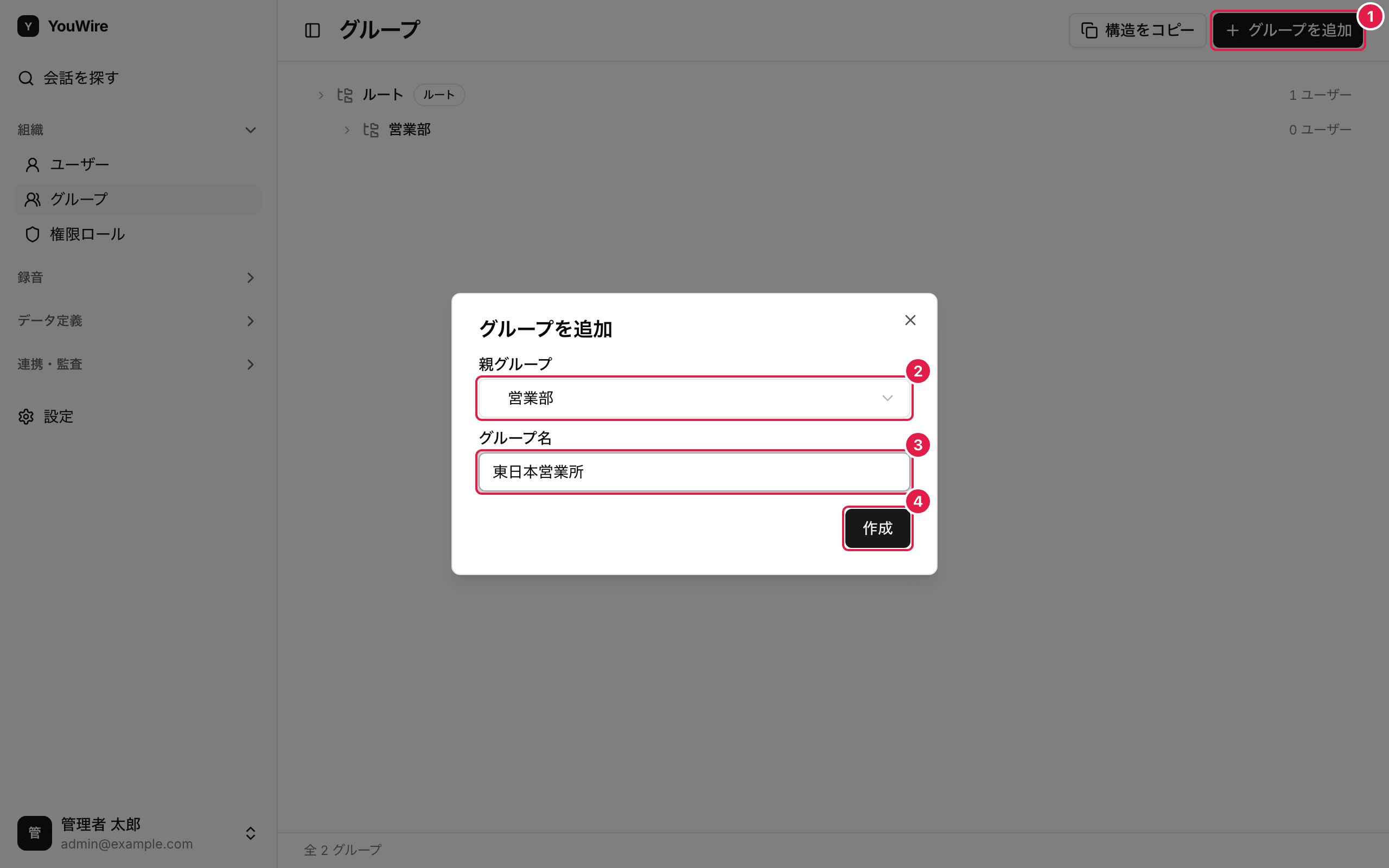
グループ名は 1 文字から 64 文字までです。スラッシュ(/)は使えません。
同じ親の下に同じ名前のグループは作れません。
詳細を開いてから「子グループを追加」をクリックすると、そのグループを親にした状態で作成できます。
メンバーを追加する
- 一覧で、メンバーを追加するグループをクリックします。
- 「メンバーを追加(複数選択可)」で、追加したいユーザーにチェックを入れます。
- 「選択した N 人を追加」をクリックします。
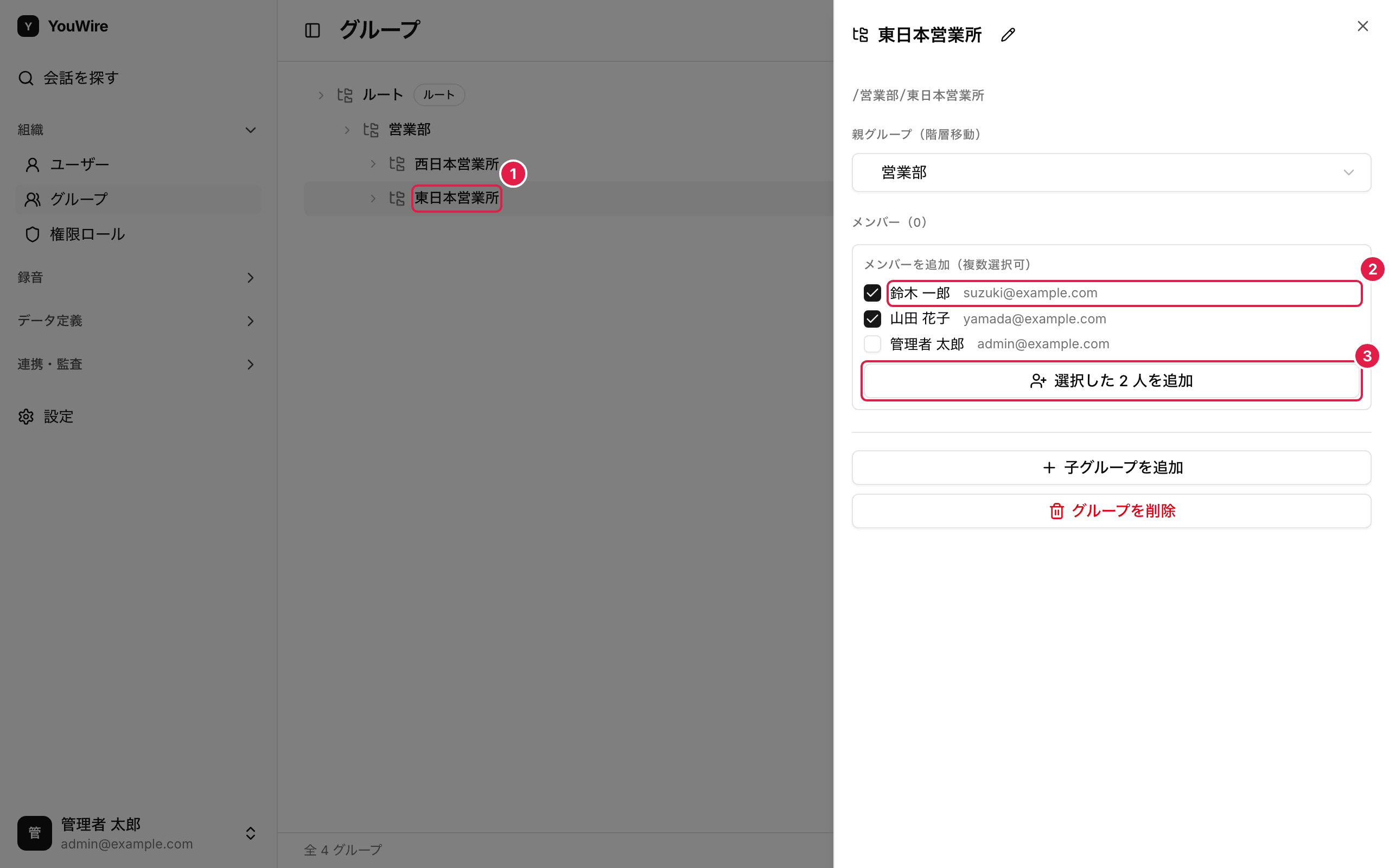
複数のユーザーを選んで一度に追加できます。
すでにメンバーになっているユーザーは、追加できるユーザーの一覧に出ません。
メンバーを外す
- 詳細の「メンバー」で、外したいユーザーの右にある × をクリックします。
- 内容を確認して「外す」をクリックします。
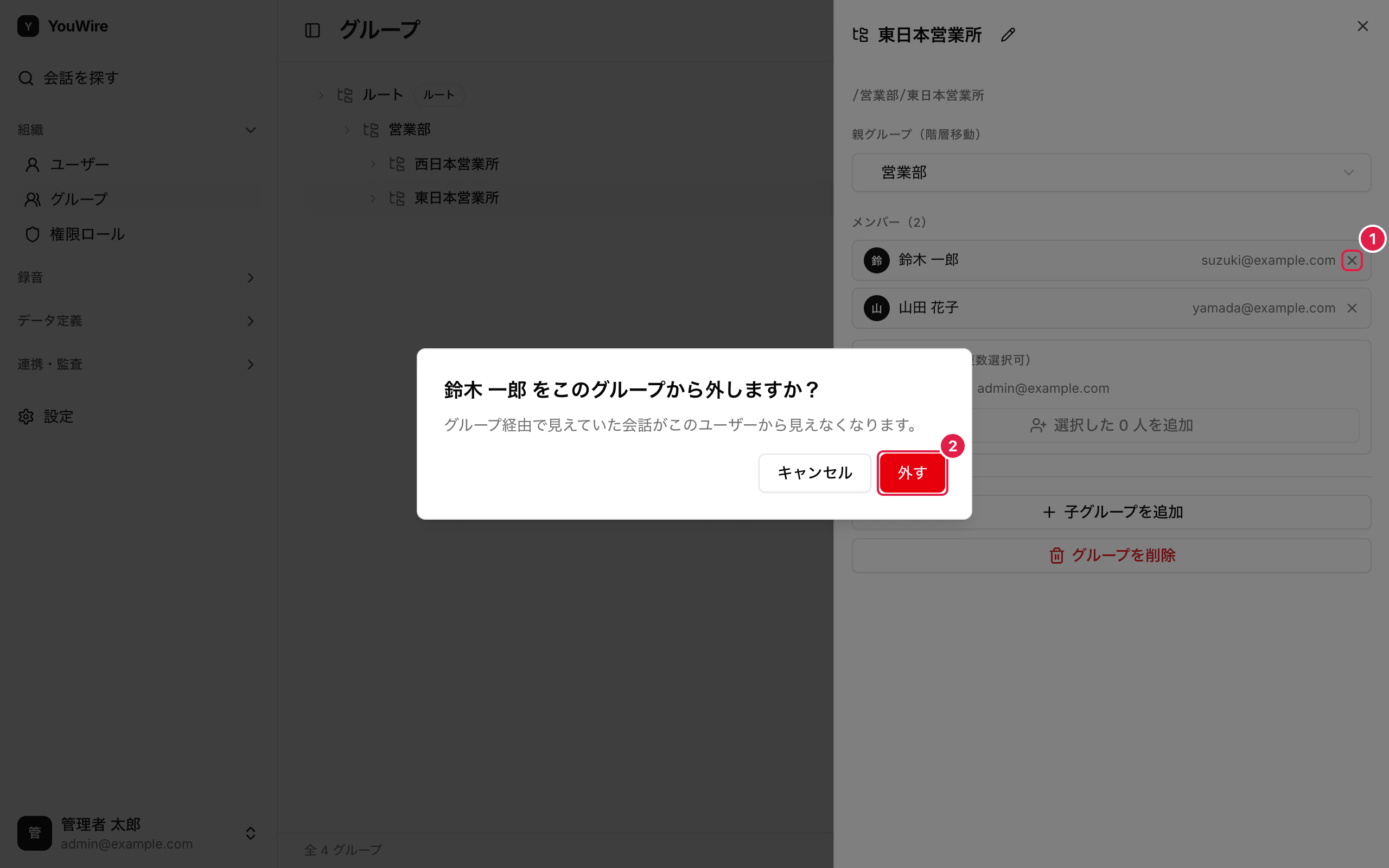
メンバーから外すと、そのグループを通じて見えていた通話がこのユーザーから見えなくなります。
ユーザーそのものは消えません。
名前を変える
- 詳細でグループ名の右にある鉛筆アイコンをクリックし、新しい名前を入力します。
- 「保存」をクリックします。
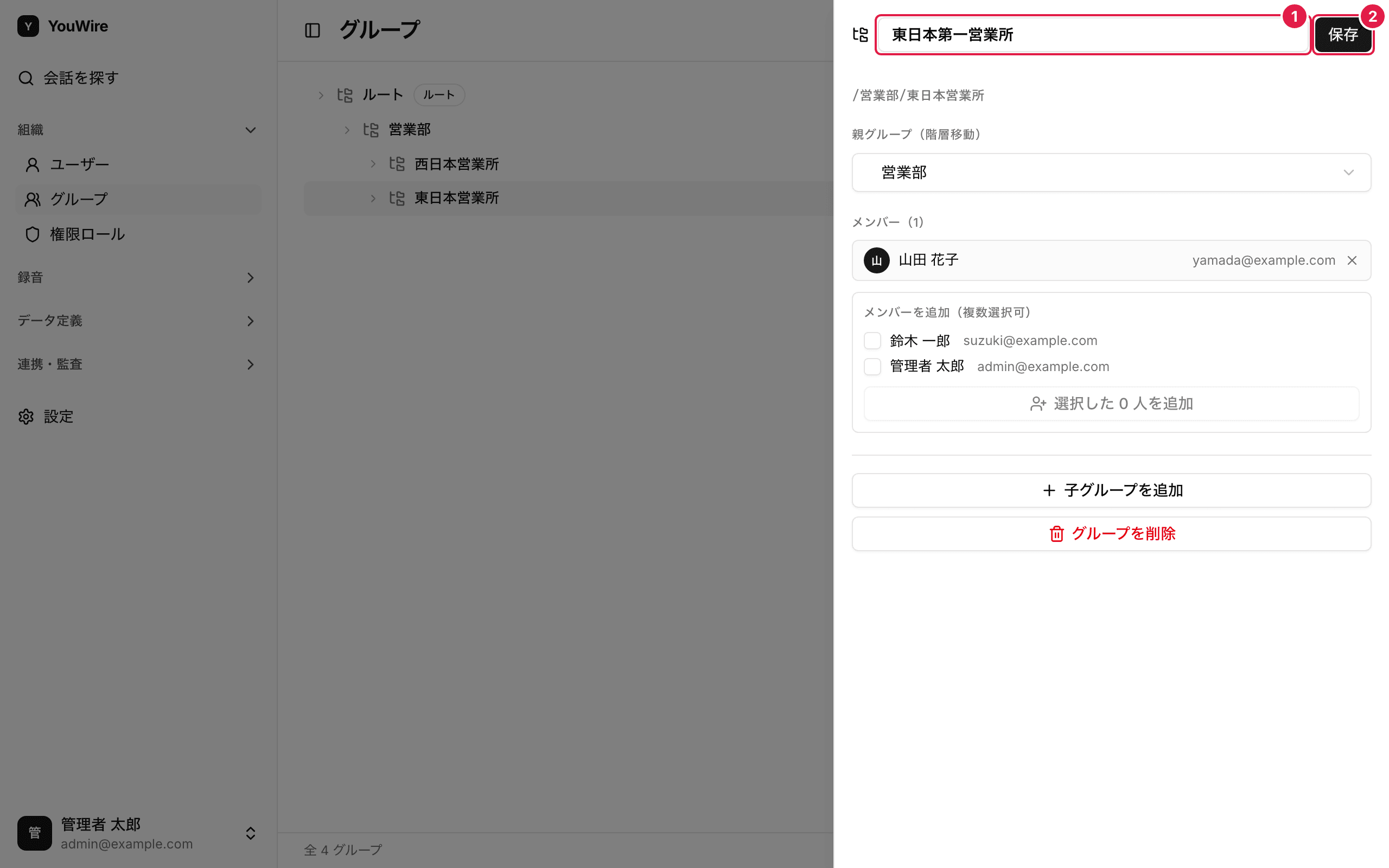
ルートグループの名前は変えられません。鉛筆アイコンも出ません。
階層を移動する
- 一覧で、移動したいグループをクリックします。
- 「親グループ(階層移動)」で移動先を選びます。
- 内容を確認して「移動する」をクリックします。
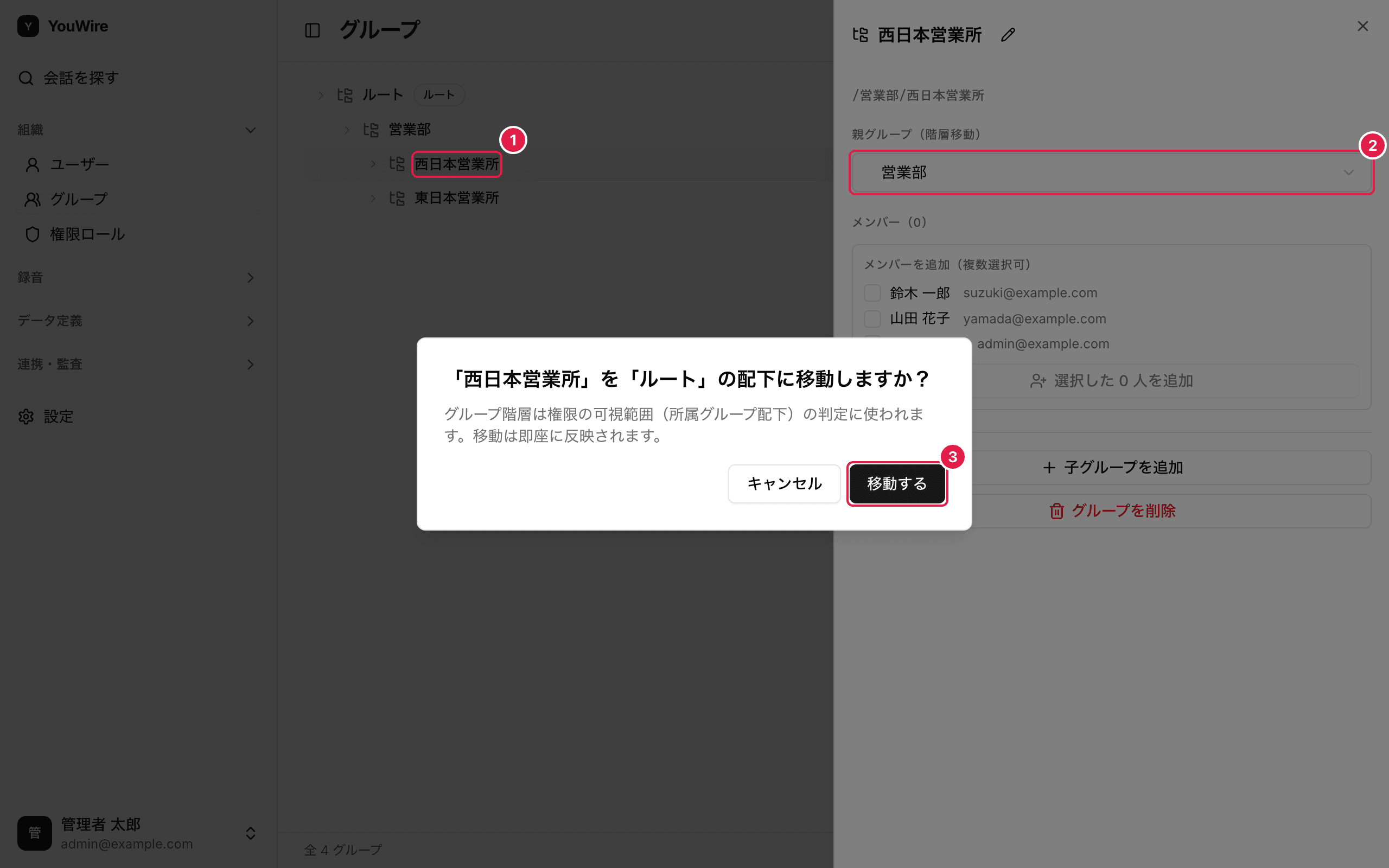
階層は、録音が見える範囲の判定に使われます。移動するとすぐに反映されます。
自分自身や、自分の下にあるグループへは移動できません。
グループを削除する
- 一覧で、削除したいグループをクリックします。
- 「グループを削除」をクリックします。
- 内容を確認して「削除する」をクリックします。
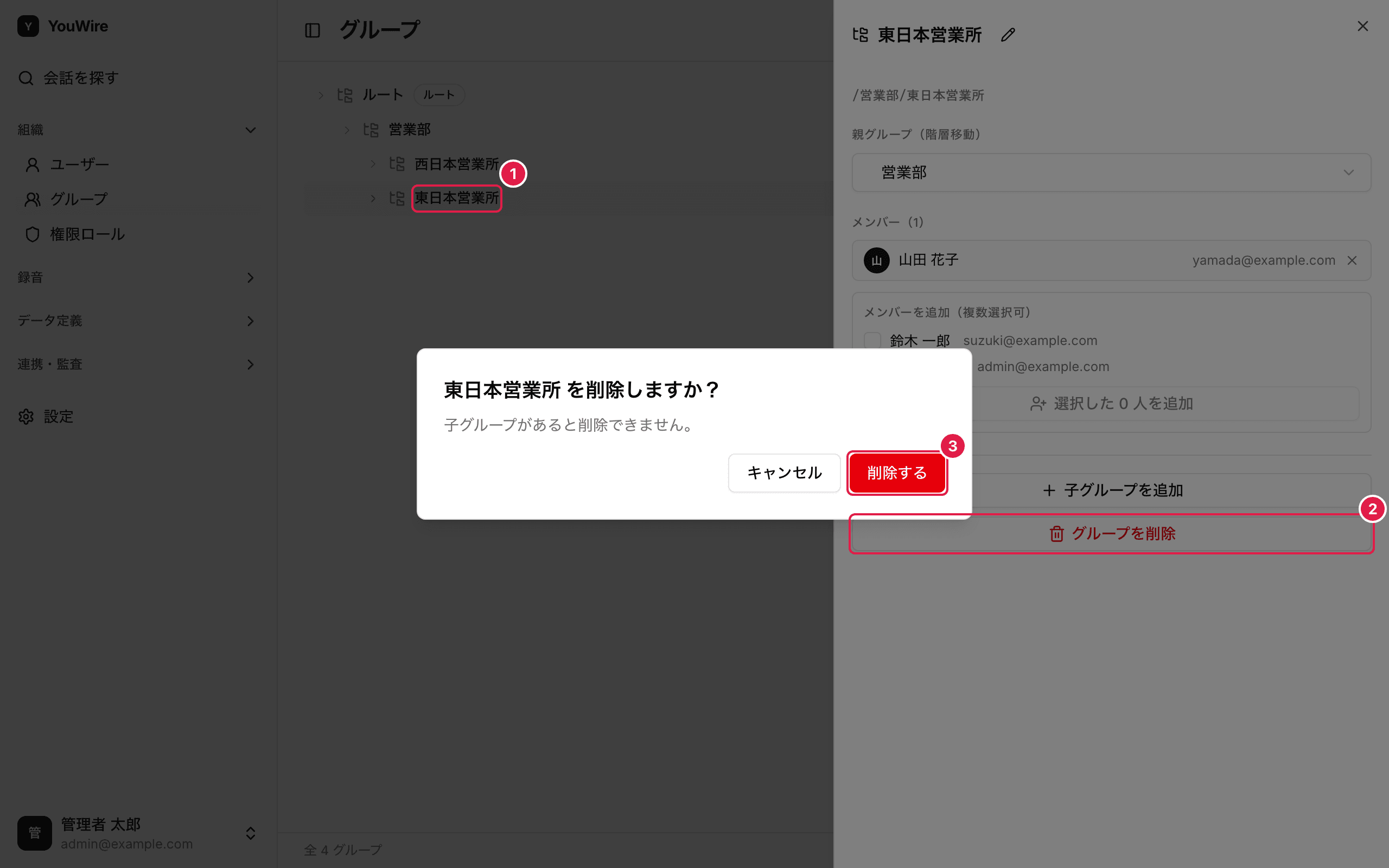
削除すると、そのグループのメンバー登録も一緒に消えます。元に戻せません。
気をつけること
- ルートグループは、名前の変更も削除もできません
- 子グループがあるグループは削除できません。先に子グループを削除してください
- 同じ親の下に、同じ名前のグループは作れません
- グループを自分自身の下や、その下にあるグループの下へは移動できません
- グループを削除すると、そのグループのメンバー登録も一緒に消えます
関連する記事
ロールと権限を管理する
ロールは、ユーザーに何を許可するかをまとめた設定です。
ユーザーには 1 つのロールを割り当てます。ユーザーは、そのロールに入っている権限だけを使えます。
操作にはロールの管理権限が必要です。
権限マトリクスを見る
左のメニューから「組織」→「権限ロール」を開くと、権限マトリクスが出ます。
横に並ぶのがロール、縦に並ぶのが権限です。
マスにチェックが付いていれば許可、横棒なら不可です。
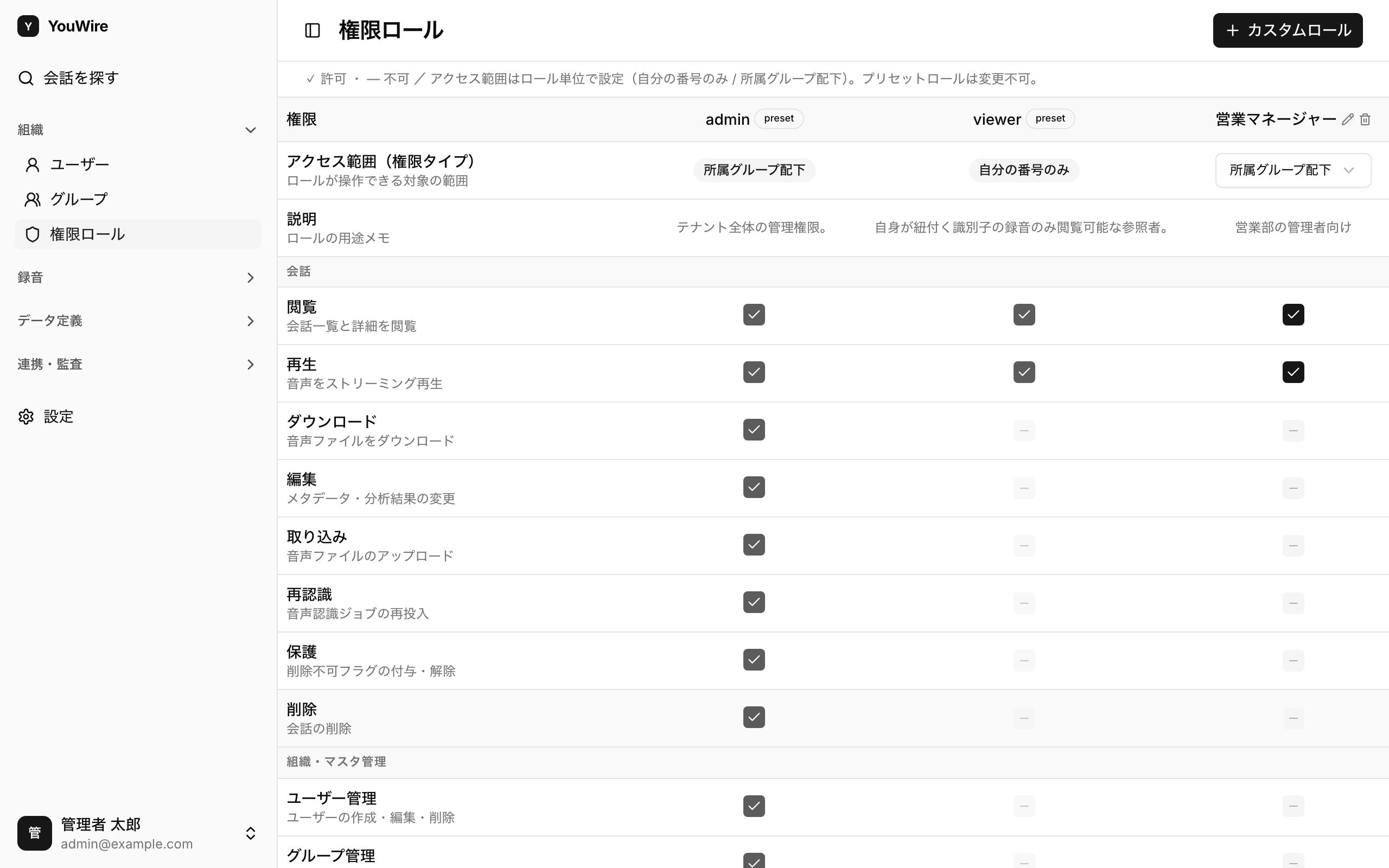
はじめから「admin」と「viewer」の 2 つが用意されており、「preset」のラベルが付きます。
このラベルが付いたロールは変更も削除もできません。用途に合うロールは自分で作ります。
カスタムロールを作成する
- 画面右上の「カスタムロール」をクリックします。
- 「ロール名」に名前を入力します。
- 「アクセス範囲」で、このロールが扱えるデータの範囲を選びます。
- 「権限」で、許可する操作にチェックを入れます。
- 「作成」をクリックします。
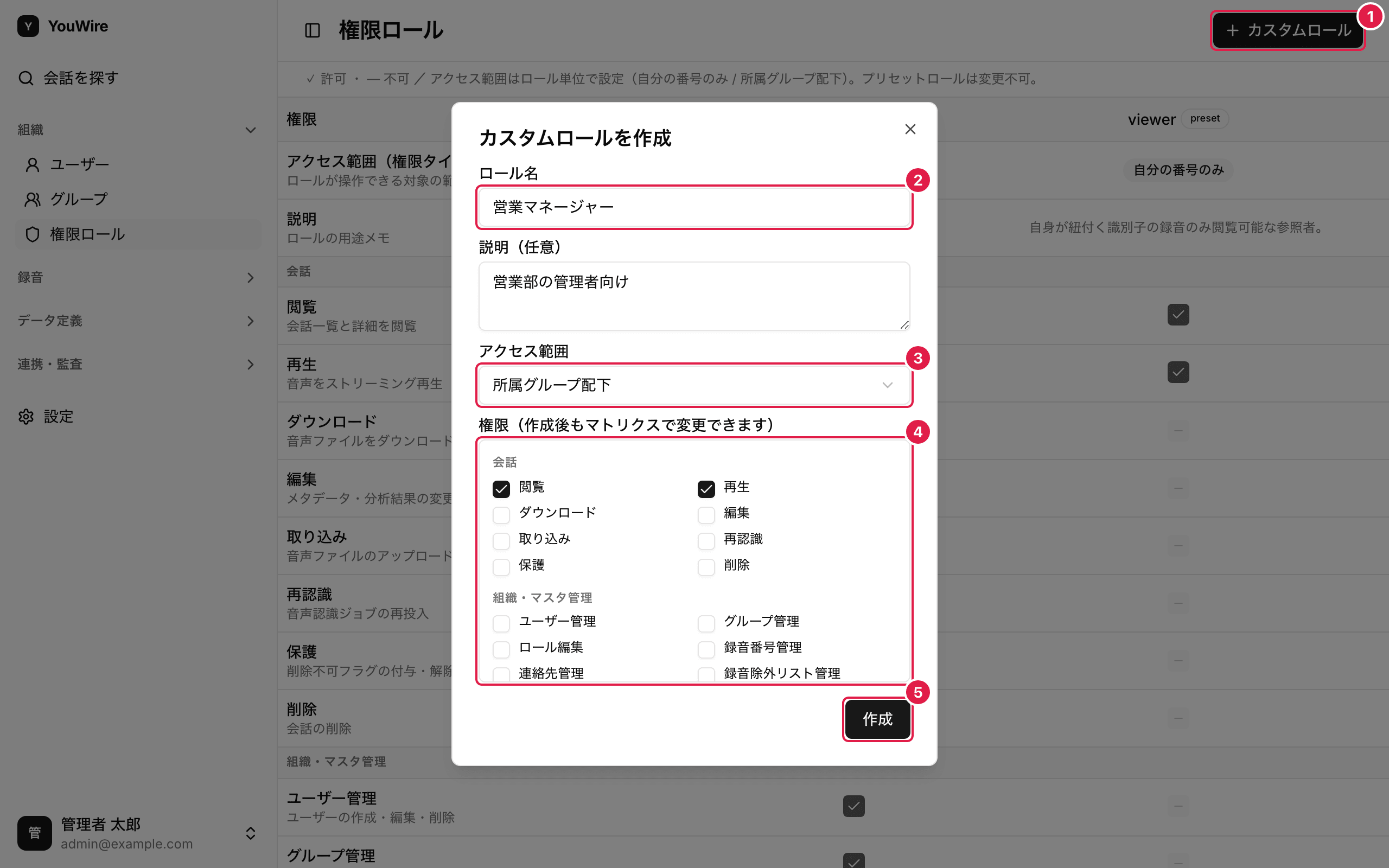
同じ名前のロールがすでにあると作成できません。「admin」と「viewer」も名前に使えません。
「説明(任意)」は用途のメモで、マトリクスの「説明」の行に出ます。
権限を切り替える
- マトリクスで、変更したい権限とロールが交わるマスをクリックします。
- 内容を確認して「付与する」をクリックします。
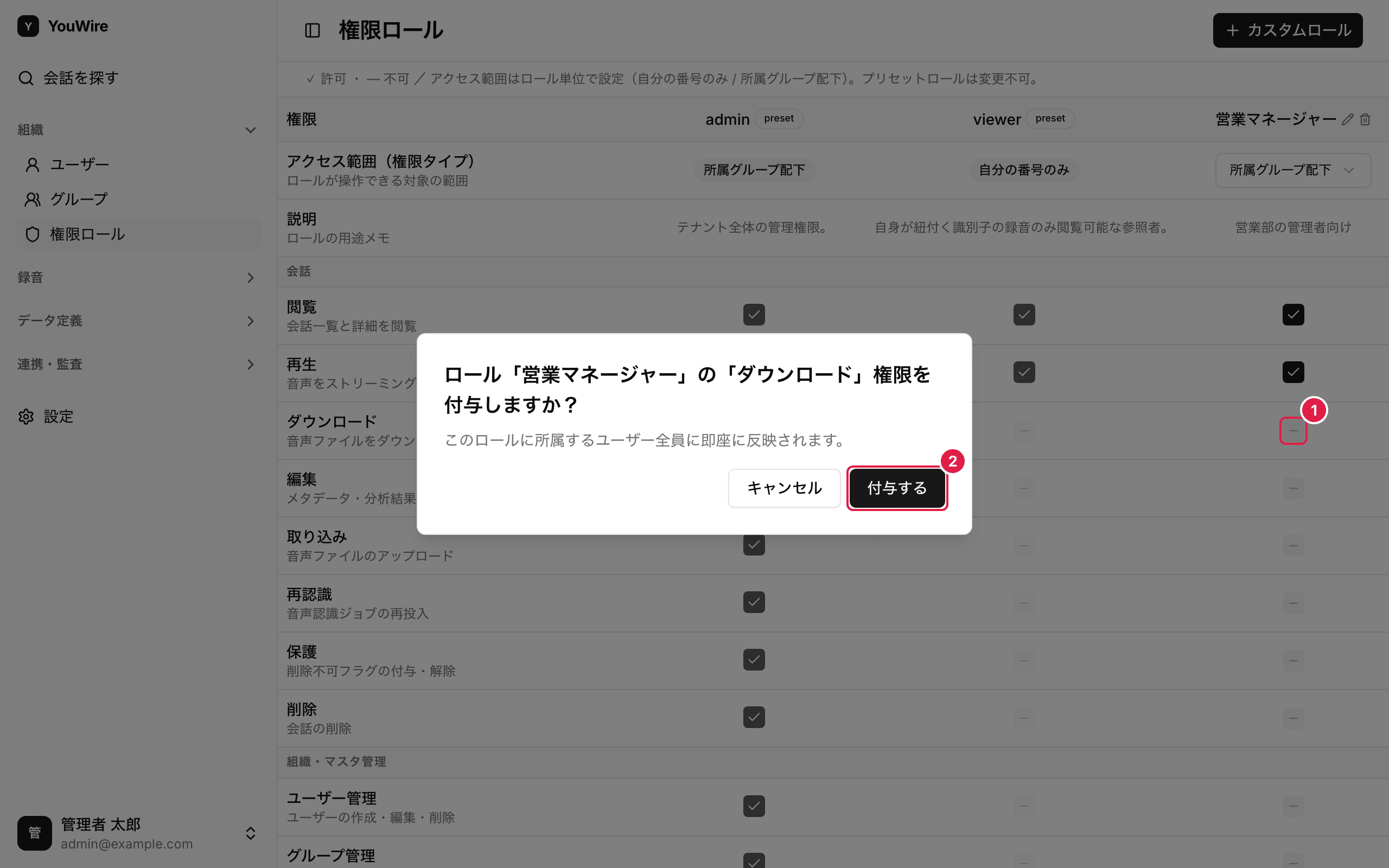
すでに許可されている権限のマスをクリックすると、確認のうえで解除できます。
変更はそのロールのユーザー全員にすぐ反映されます。
自分のロールからロールの管理権限を外すと、自分では元に戻せなくなります。
アクセス範囲を変える
アクセス範囲は、そのロールのユーザーが扱えるデータの範囲です。
「自分の番号のみ」は自分が所有者になっている録音番号の通話だけが対象になります。
「所属グループ配下」は所属するグループとその下のグループの通話が対象になります。
- 「アクセス範囲(権限タイプ)」の行で、変更したいロールの選択欄から範囲を選びます。
- 内容を確認して「変更する」をクリックします。
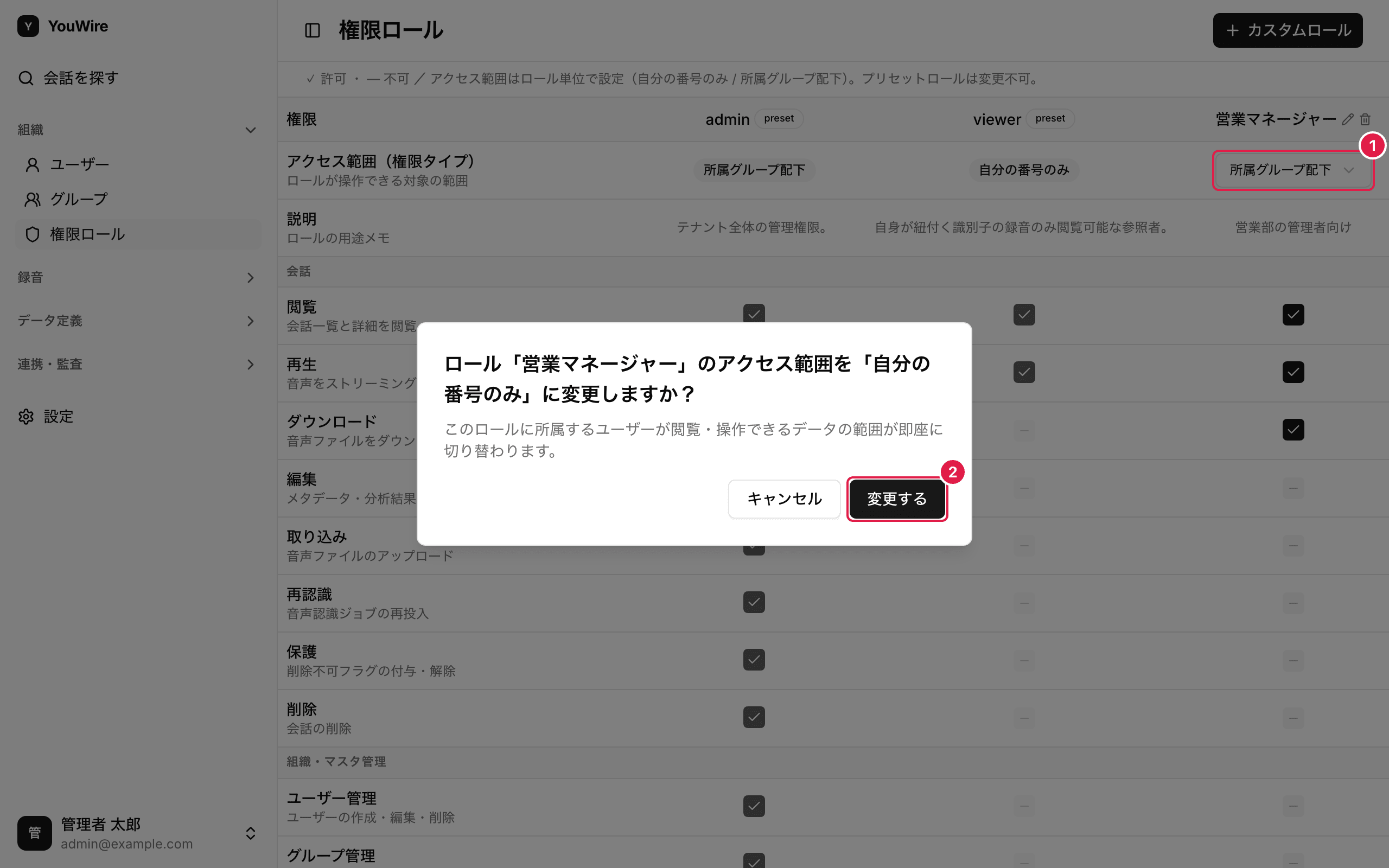
見える通話の範囲はすぐ切り替わります。
アクセス範囲はロールごとの設定で、ユーザーごとには変えられません。
ロール名と説明を変える
- マトリクスの見出しで、ロール名の右にある鉛筆アイコンをクリックします。
- 「ロール名」を書き換えます。
- 「保存」をクリックします。
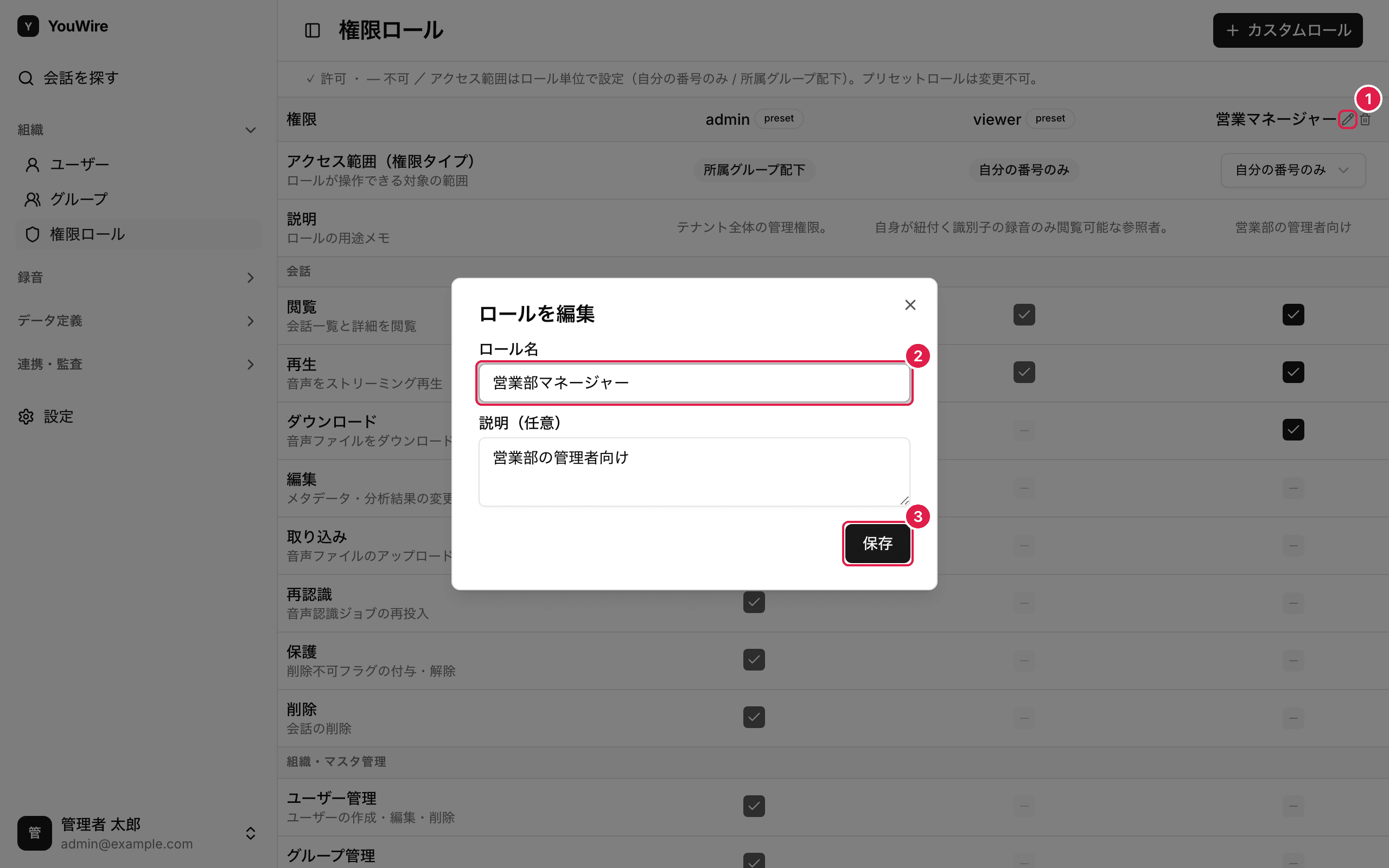
「説明(任意)」も同じ画面で書き換えられます。
プリセットのロールには鉛筆アイコンが出ないため、名前も説明も変えられません。
ロールを削除する
- マトリクスの見出しで、ロール名の右にあるごみ箱アイコンをクリックします。
- 内容を確認して「削除する」をクリックします。
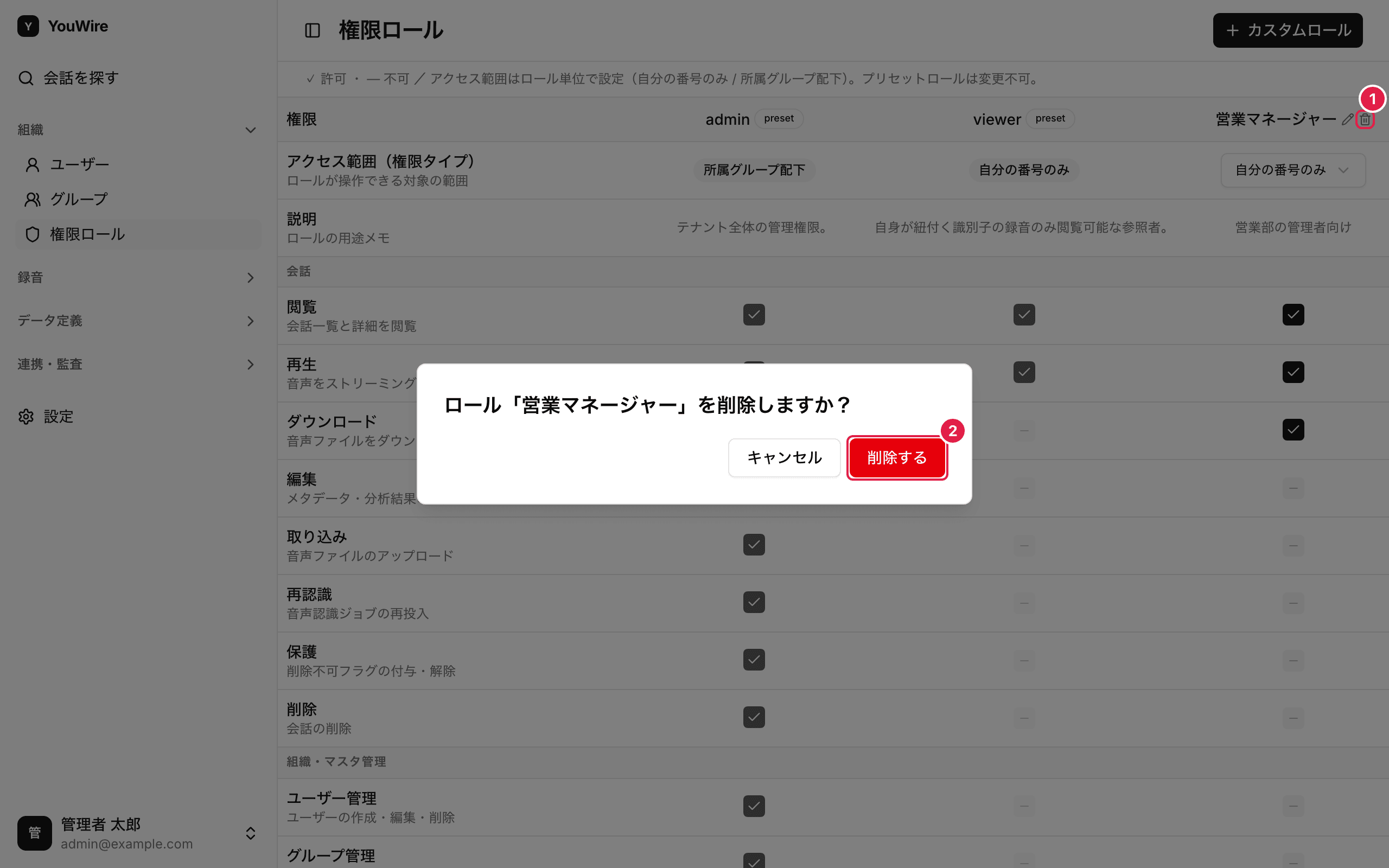
ユーザーが 1 人でも所属しているロールは削除できません。
先に、そのユーザーを別のロールへ移してください。削除すると元に戻せません。
関連する記事
録音番号を管理する
録音番号は、通話を録音する対象を表す設定です。
電話番号のほかに、内線番号やユーザー名なども登録できます。
録音番号には所属するグループを 1 つ必ず設定し、所有者となるユーザーを 1 人まで設定できます。
録音番号は、YouWire にログインするユーザーとは別のものです。
番号に所有者を設定すると、その番号の通話が所有者のものとして扱われます。
操作には録音番号の管理権限が必要です。
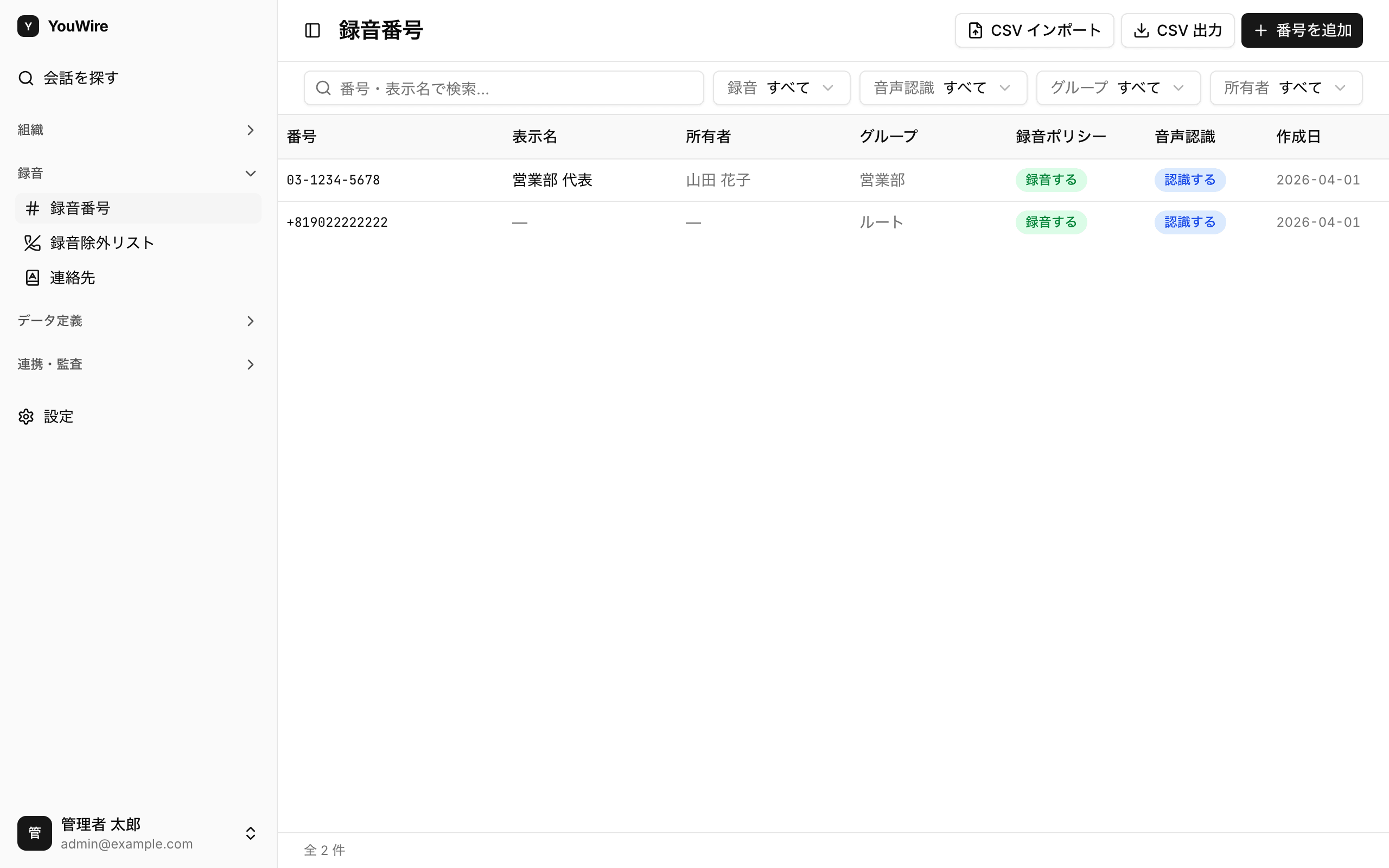
録音番号の一覧を見る
左のメニューから「録音」→「録音番号」を開くと、登録済みの録音番号が一覧で出ます。
番号ごとに表示名・所有者・グループと、録音や音声認識の設定が並びます。
上部の検索欄では、番号や表示名の一部で絞り込めます。
右側の選択欄では、録音や音声認識の設定・グループ・所有者で絞り込めます。
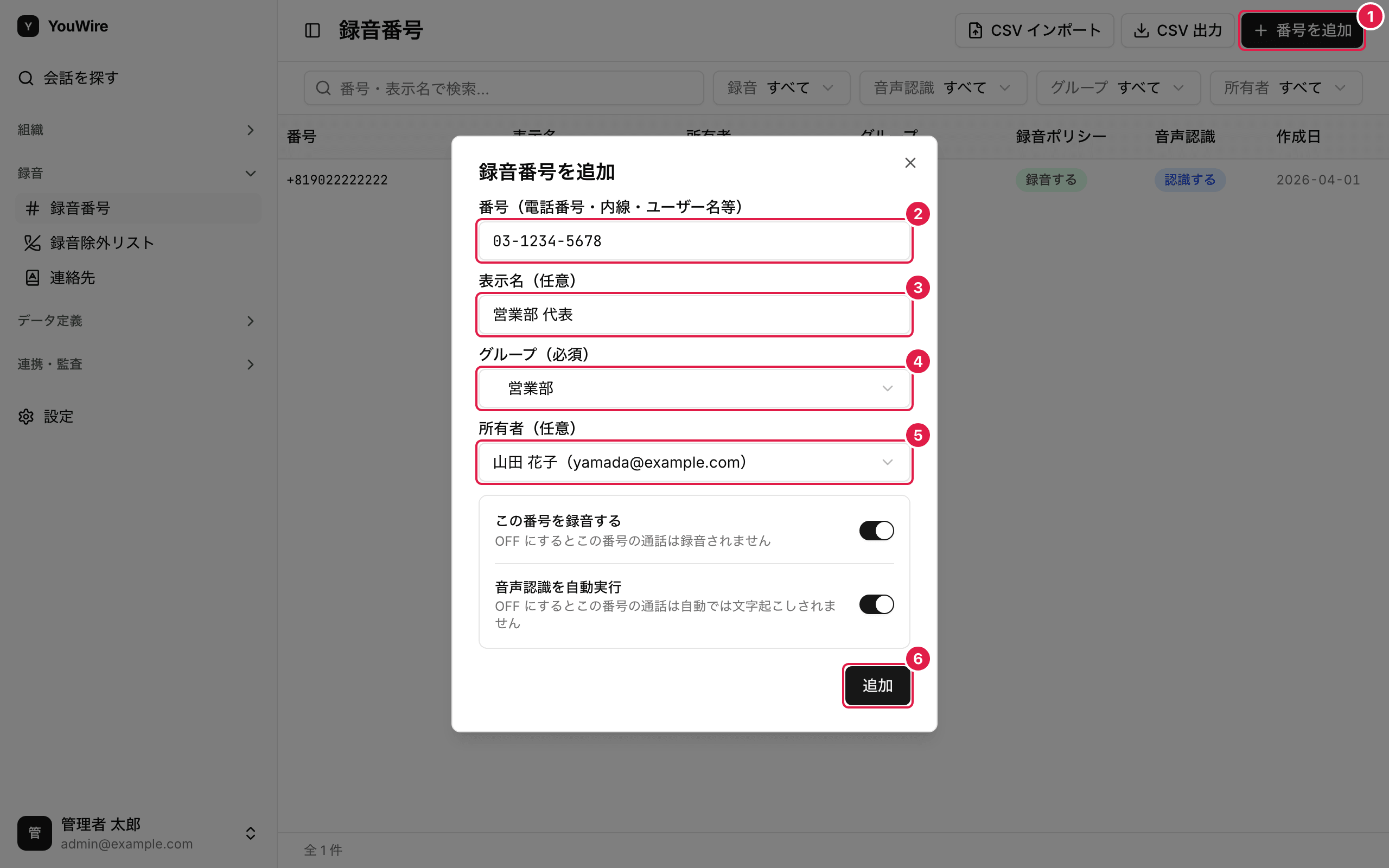
録音番号を追加する
- 画面右上の「番号を追加」をクリックします。
- 「番号(電話番号・内線・ユーザー名等)」に録音番号を入力します。
- 「表示名(任意)」に、一覧で見分けるための名前を入力します。
- 「グループ(必須)」で、この番号が所属するグループを選びます。
- 「所有者(任意)」で、この番号を使うユーザーを選びます。
- 「追加」をクリックします。
同じ番号がすでに登録されていると追加できません。
番号そのものは追加したあとに変更できないため、間違えたときは登録し直します。
表示名・グループ・所有者を変更する
- 一覧で、変更したい録音番号をクリックします。
- 「表示名」を書き換えます。
- 「グループ」で所属先を選び直します。
- 「所有者」で、この番号を使うユーザーを選び直します。
- 「保存」をクリックします。
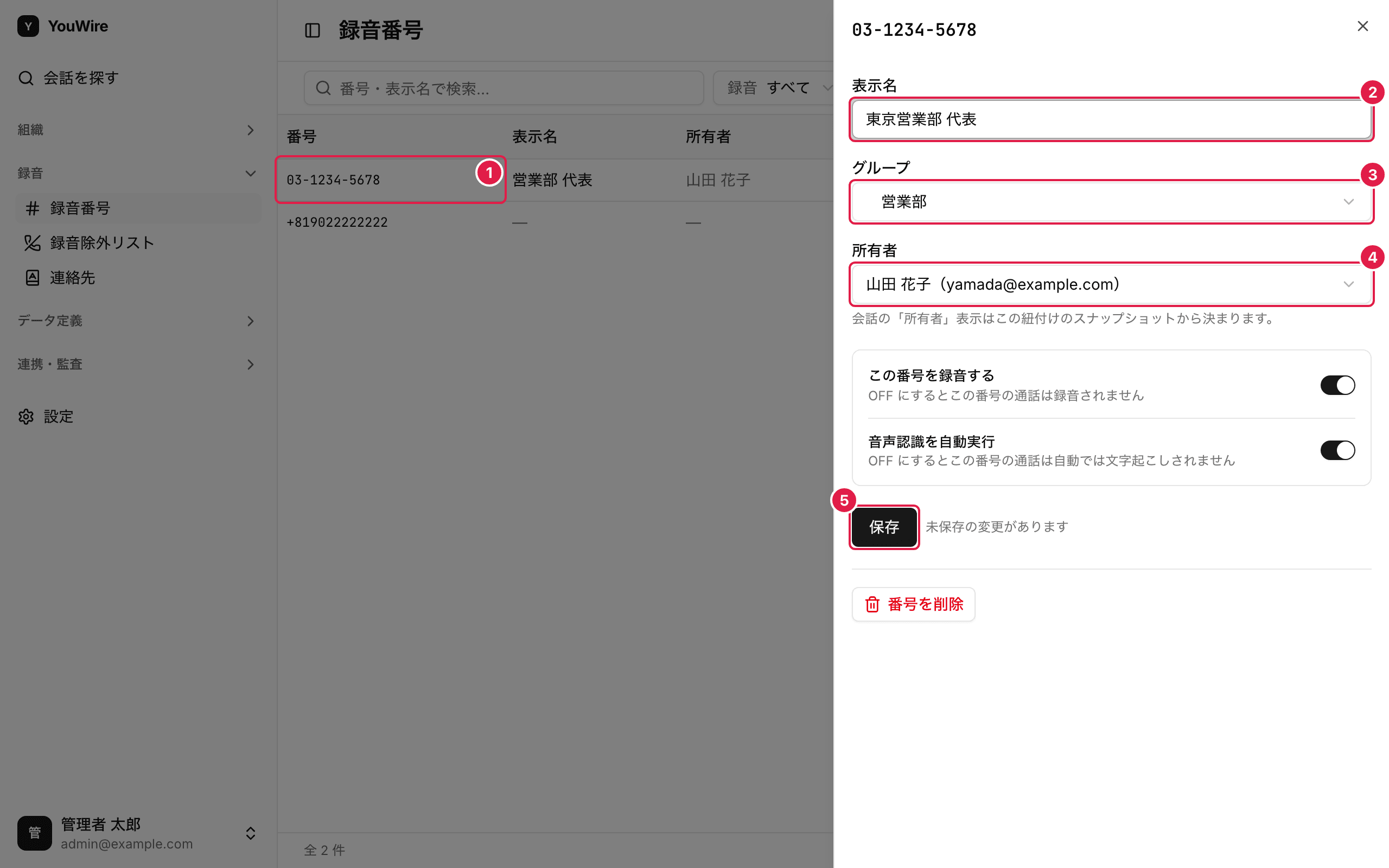
保存するまでは「未保存の変更があります」と出ます。
所有者を外すときは「所有者なし」を選びます。
変更しても、録音済みの通話に表示される所有者は変わりません。
録音と音声認識を止める
番号ごとに、通話を録音するかどうかと、音声認識を自動で実行するかどうかを切り替えられます。
どちらも、一覧で番号をクリックすると開く画面で設定します。
- 「この番号を録音する」のスイッチをクリックして、録音を止めます。
- 「音声認識を自動実行」のスイッチをクリックして、自動の文字起こしを止めます。
- 「保存」をクリックします。
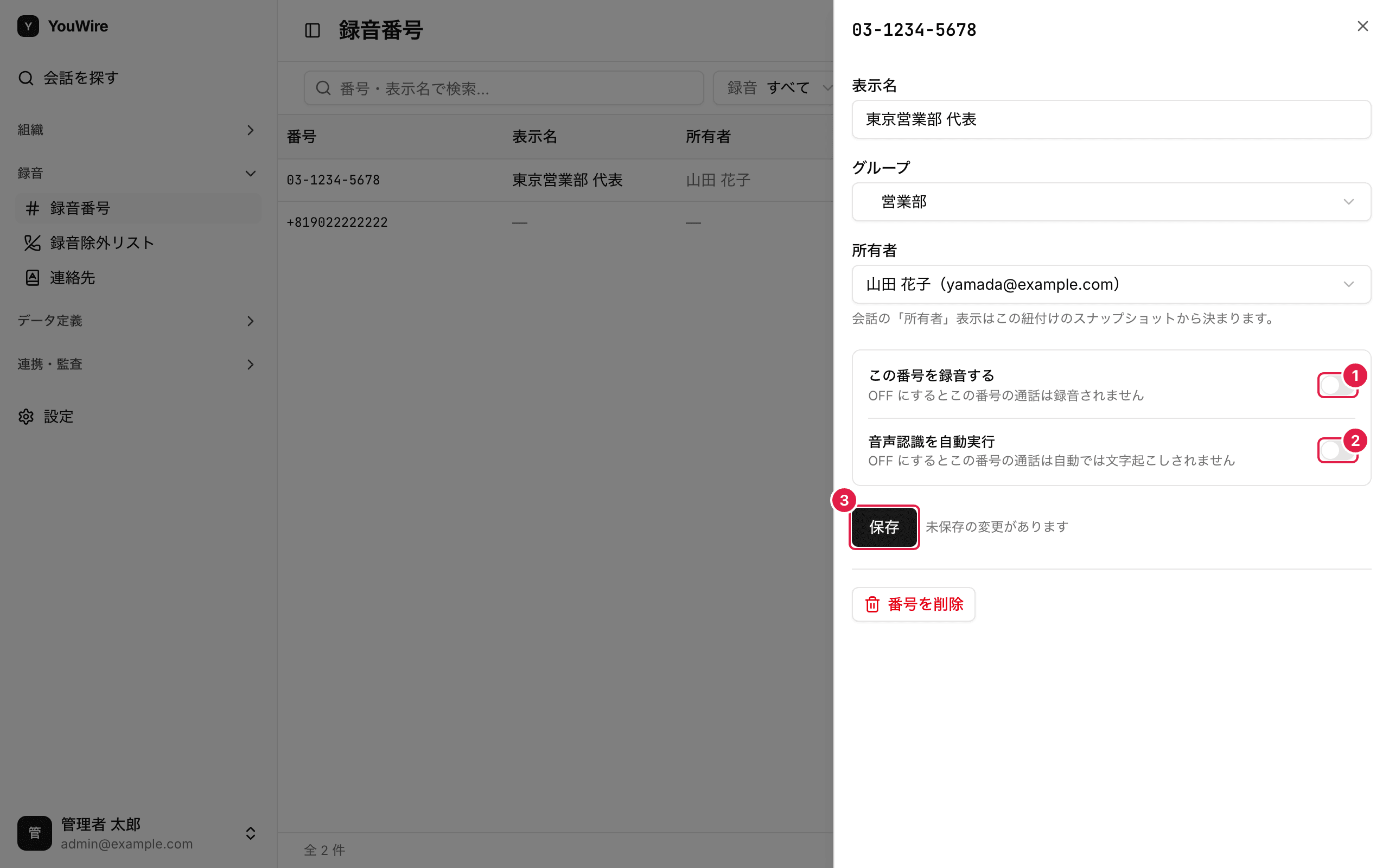
録音を止めると、その番号の通話は録音されなくなります。
音声認識を止めた番号の通話も、あとから画面の操作で文字起こしできます。
一覧を CSV に書き出す
- 画面右上の「CSV 出力」をクリックします。
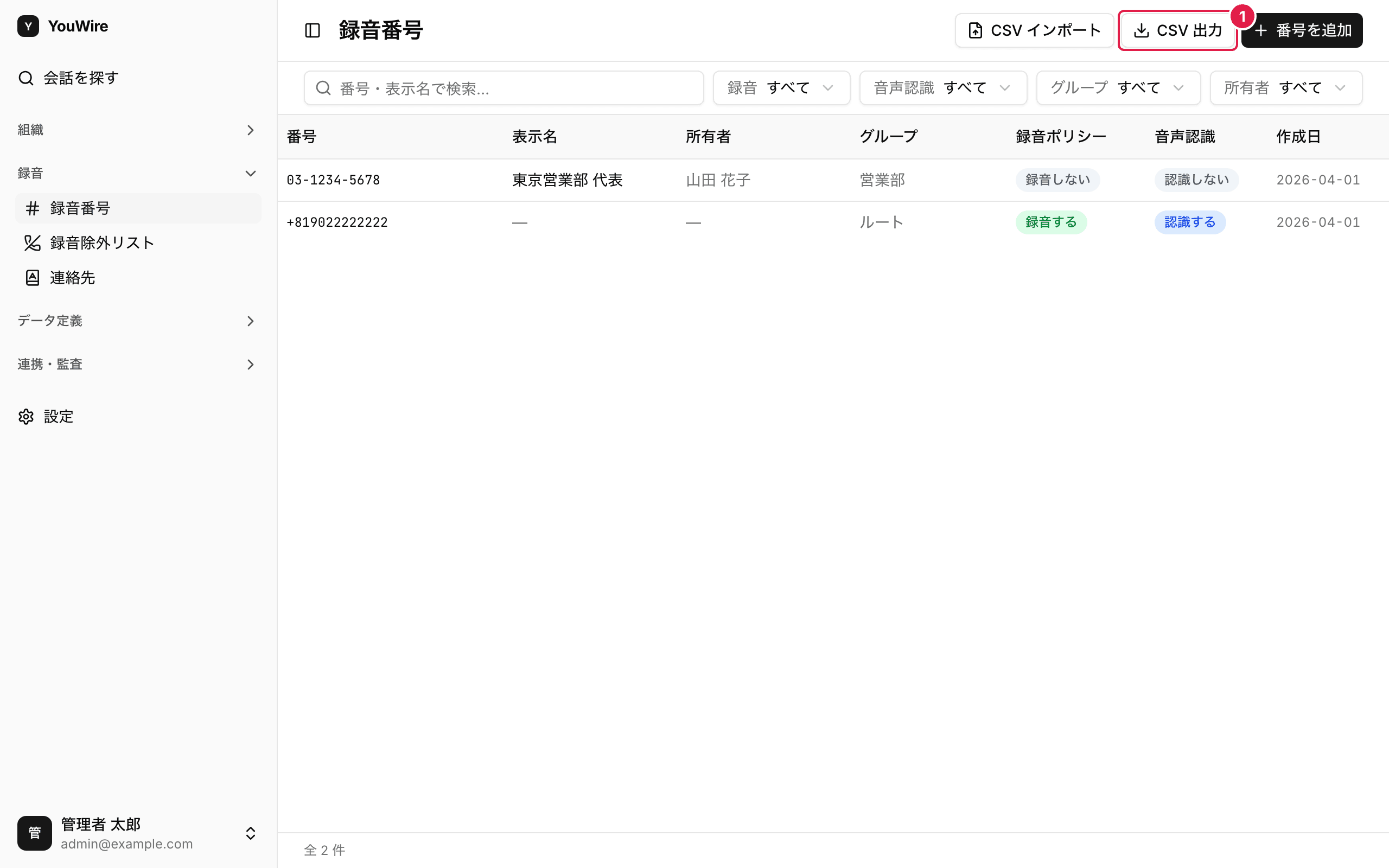
書き出されるのは、そのとき一覧に読み込まれている録音番号です。
検索や選択欄で絞り込んでいるときは、絞り込んだ結果だけが対象になります。
録音番号を削除する
使わなくなった番号は削除できます。
削除は、一覧で番号をクリックすると開く画面の一番下から行います。
- 「番号を削除」をクリックします。
- 「削除する」をクリックします。
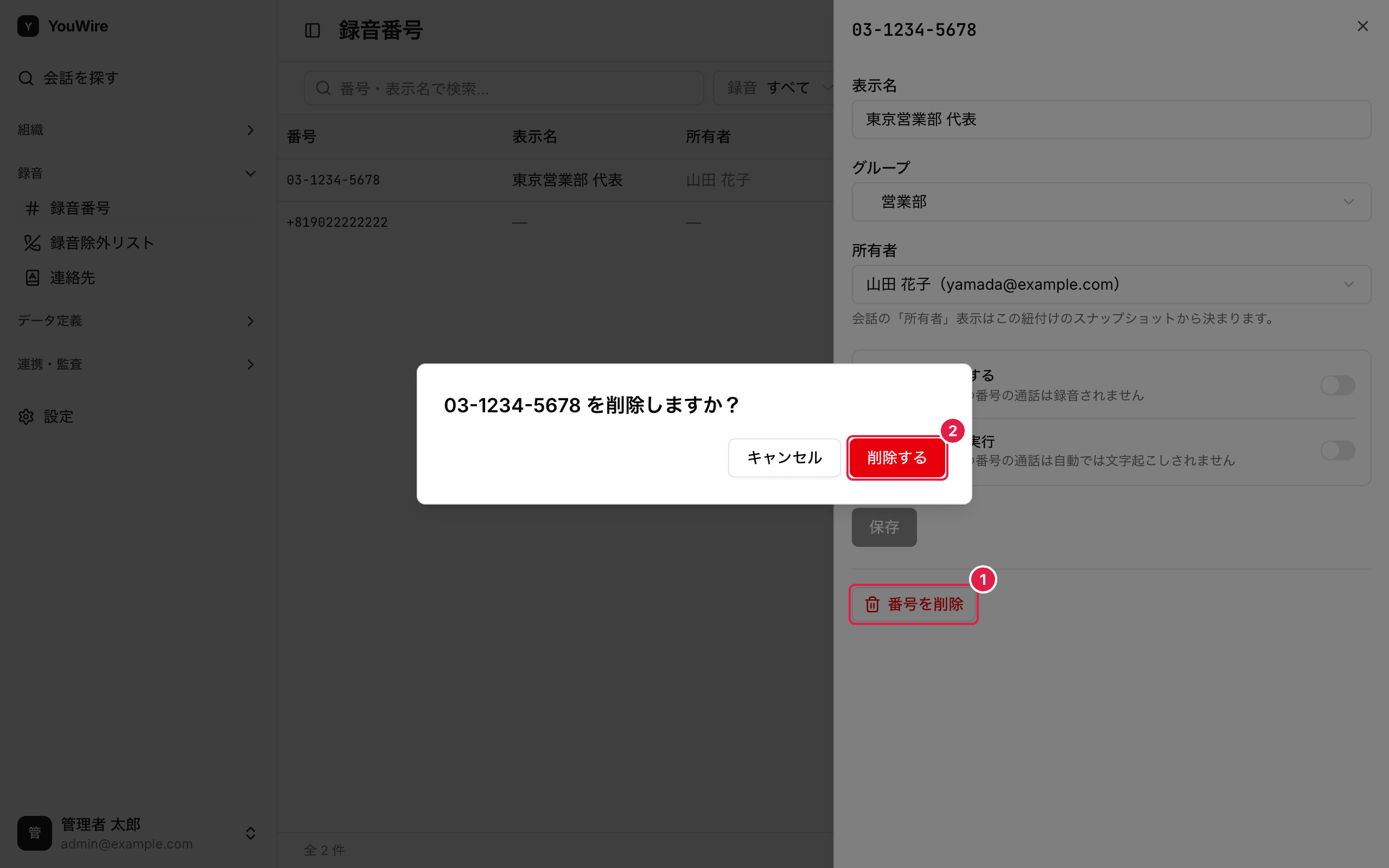
削除しても、その番号で録音済みの通話はそのまま残ります。
ただし削除したあとに発生した通話には、グループと所有者が自動では設定されません。
関連する記事
録音除外リストを管理する
録音除外リストは、録音してはいけない相手の番号を登録しておく一覧です。
ここに登録した番号との通話は録音されず、音声はその場で破棄されます。
プライバシーを守るために、録音の対象から外したい相手を指定する仕組みです。
録音除外リストは、録音番号の設定とは別の仕組みです。
録音番号では、自社側の番号ごとに録音するかどうかを決めます。
録音除外リストでは、相手の番号を指定してその相手との通話だけを録音の対象から外します。
操作には録音除外リストの管理権限が必要です。
録音除外リストを見る
左のメニューから「録音」→「録音除外リスト」を開くと、登録済みの番号が出ます。
「相手番号」「メモ(表示名)」「追加日」の 3 つが並び、あとから追加したものほど上に出ます。
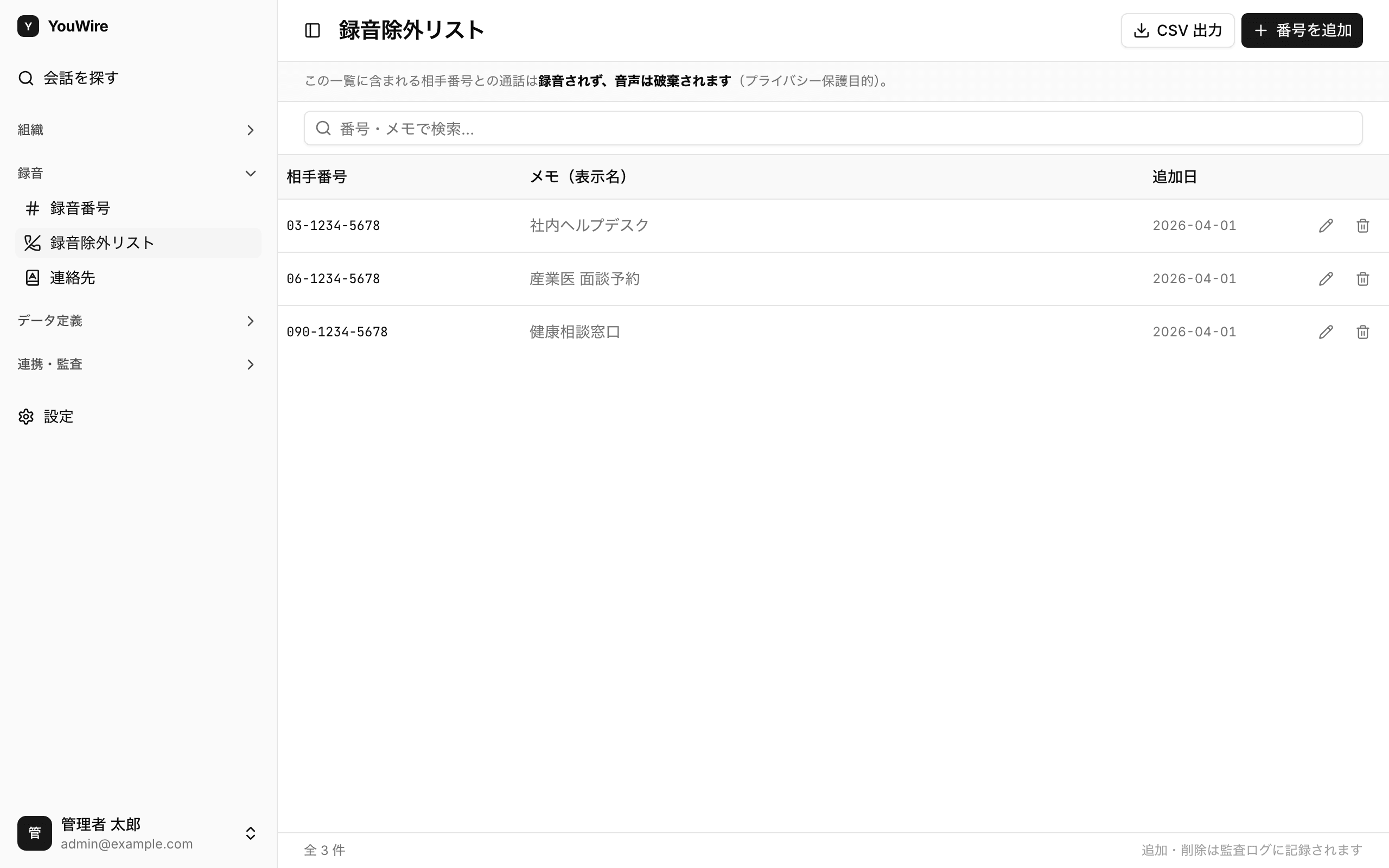
除外するかどうかを判定するのは、通話を取り込むときです。
すでに取り込んだ通話は、あとから番号を追加しても消えません。
番号を追加する
- 画面右上の「番号を追加」をクリックします。
- 「相手番号」に、録音したくない相手の番号を入力します。
- 「メモ(任意)」に、あとで見分けるための覚え書きを入力します。
- 「追加」をクリックします。
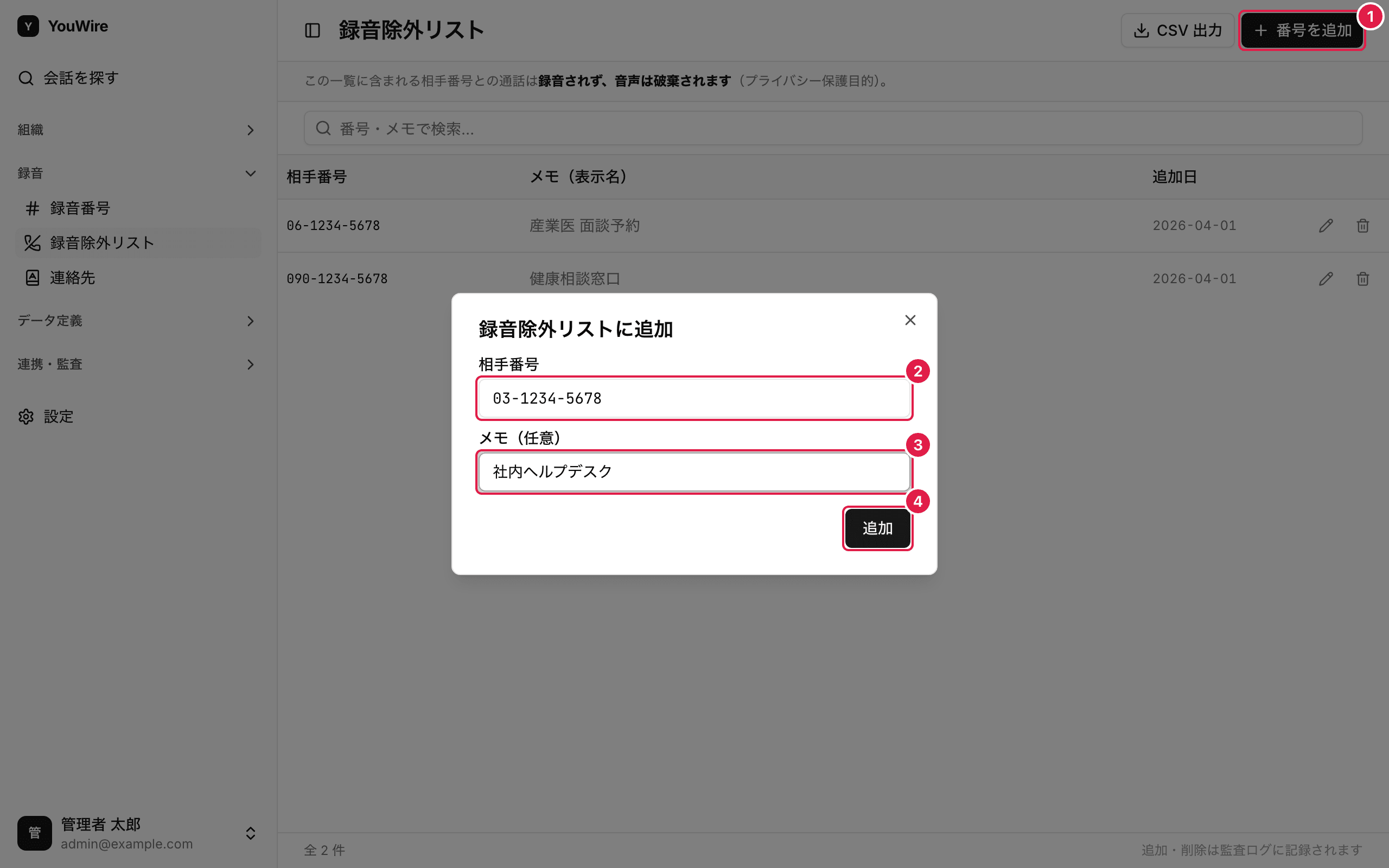
登録した番号は、取り込む通話の相手番号とそのまま照合されます。
区切りのハイフンを入れるかどうかも、取り込まれる番号の書き方に合わせてください。
すでに登録されている番号は追加できません。
番号を探す
- 画面上部の検索欄に、番号かメモの一部を入力します。
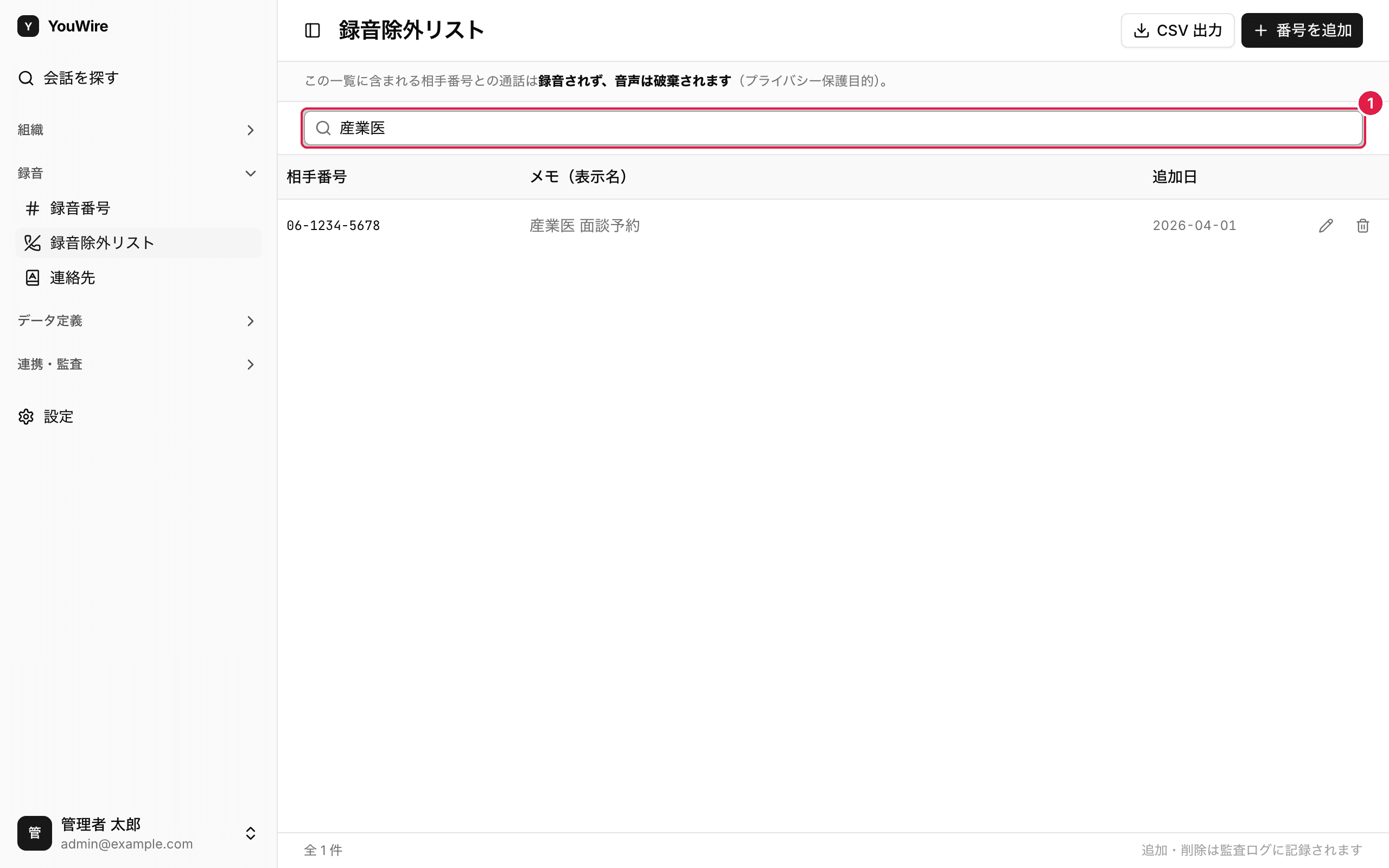
入力するとその場で一覧が絞り込まれます。
検索欄を空にすると元の一覧に戻ります。
登録した番号を編集する
- 直したい番号の行にある鉛筆アイコンをクリックします。
- 「相手番号」を書き換えます。
- 「メモ(任意)」を書き換えます。
- 「保存」をクリックします。
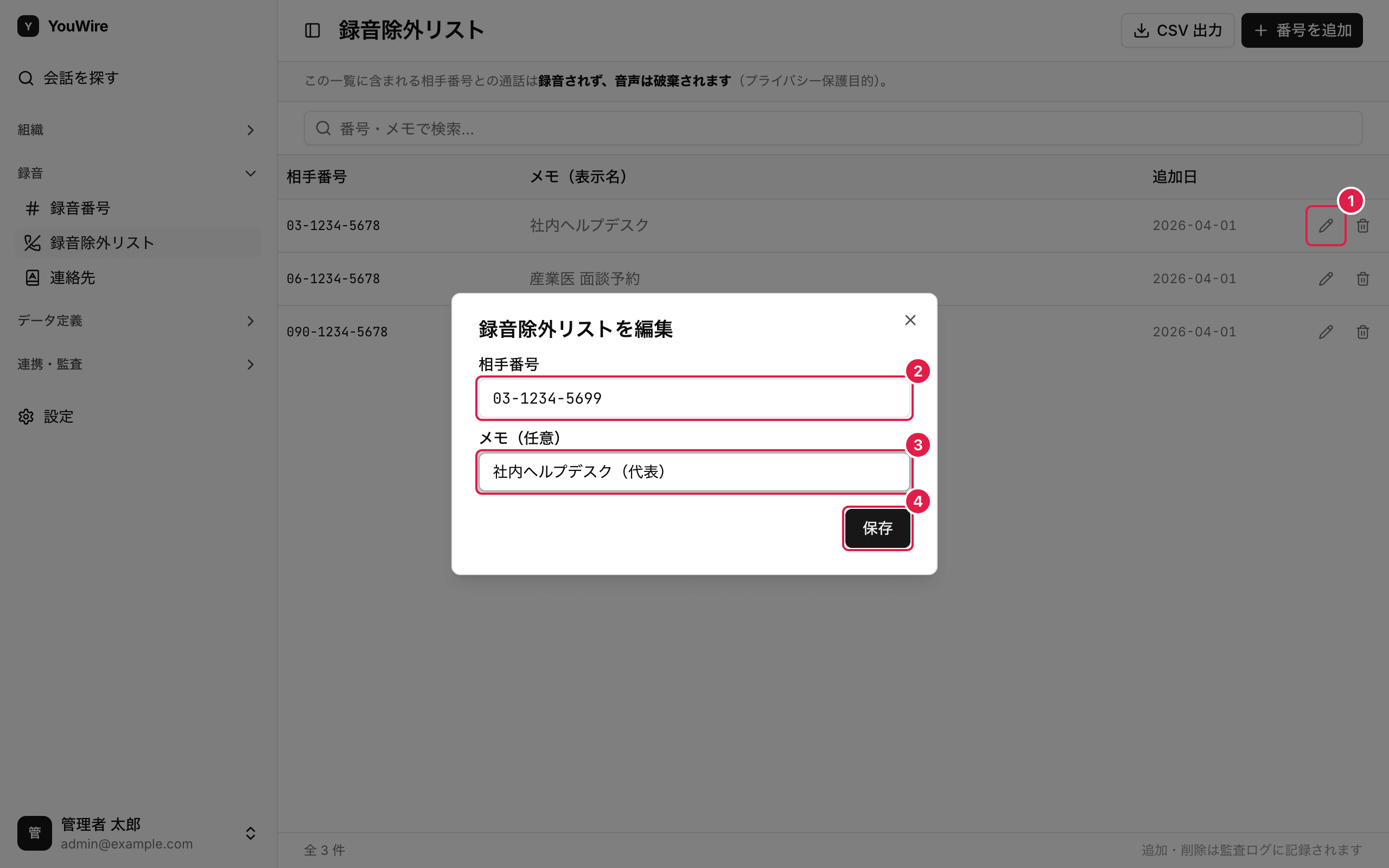
どちらか片方だけを書き換えても構いません。
ほかの行がすでに使っている番号には変更できません。
一覧を CSV に書き出す
- 画面右上の「CSV 出力」をクリックします。
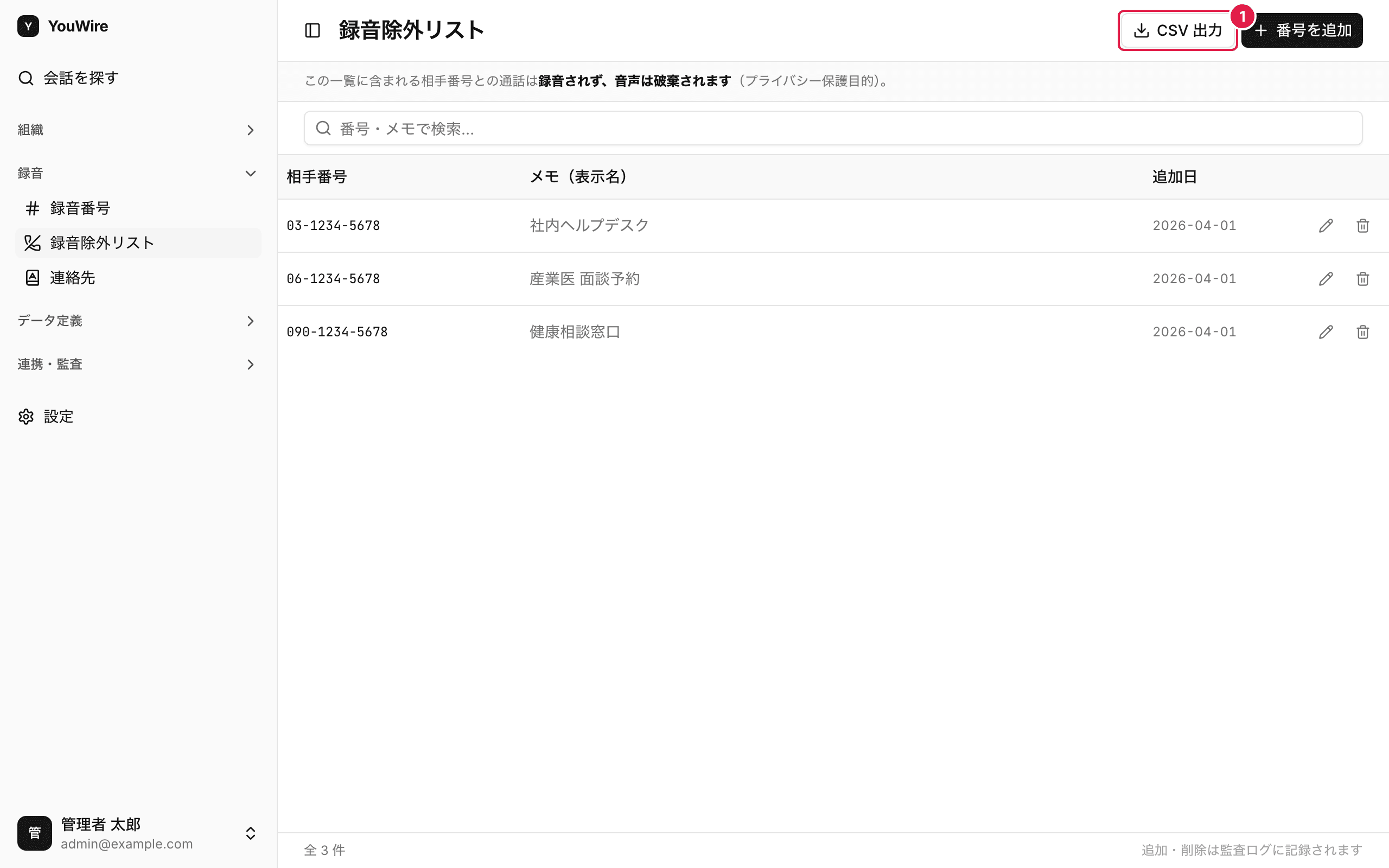
書き出されるのは、そのとき一覧に読み込まれている番号です。
検索で絞り込んでいるときは、絞り込んだ結果だけが対象になります。
番号を除外リストから外す
- 外したい番号の行にあるごみ箱アイコンをクリックします。
- 内容を確認して「削除する」をクリックします。
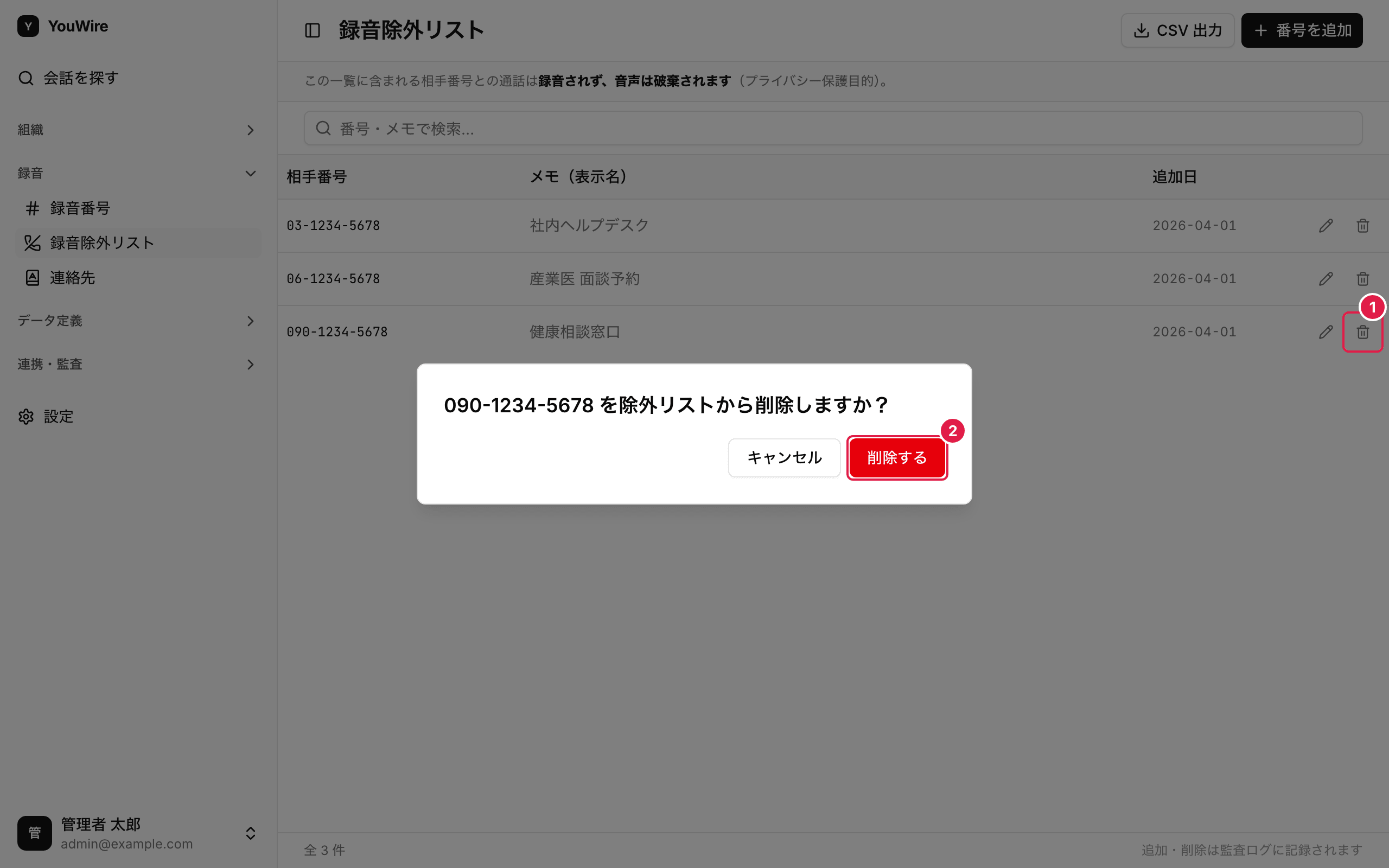
外したあとに取り込む通話から、その相手の録音が始まります。
除外していた間に破棄された音声は元に戻せません。
番号の追加と削除は監査ログに残ります。
関連する記事
連絡先を管理する
連絡先は、通話の相手の電話番号と名前を結び付けて登録しておく一覧です。
登録しておくと、これから取り込む通話の「相手」が番号ではなく名前で表示されます。
操作には連絡先の管理権限が必要です。
連絡先の一覧を見る
左のメニューから「録音」→「連絡先」を開くと、登録済みの連絡先が出ます。
「電話番号」「表示名」「追加日」の 3 つが並び、あとから追加したものほど上に出ます。
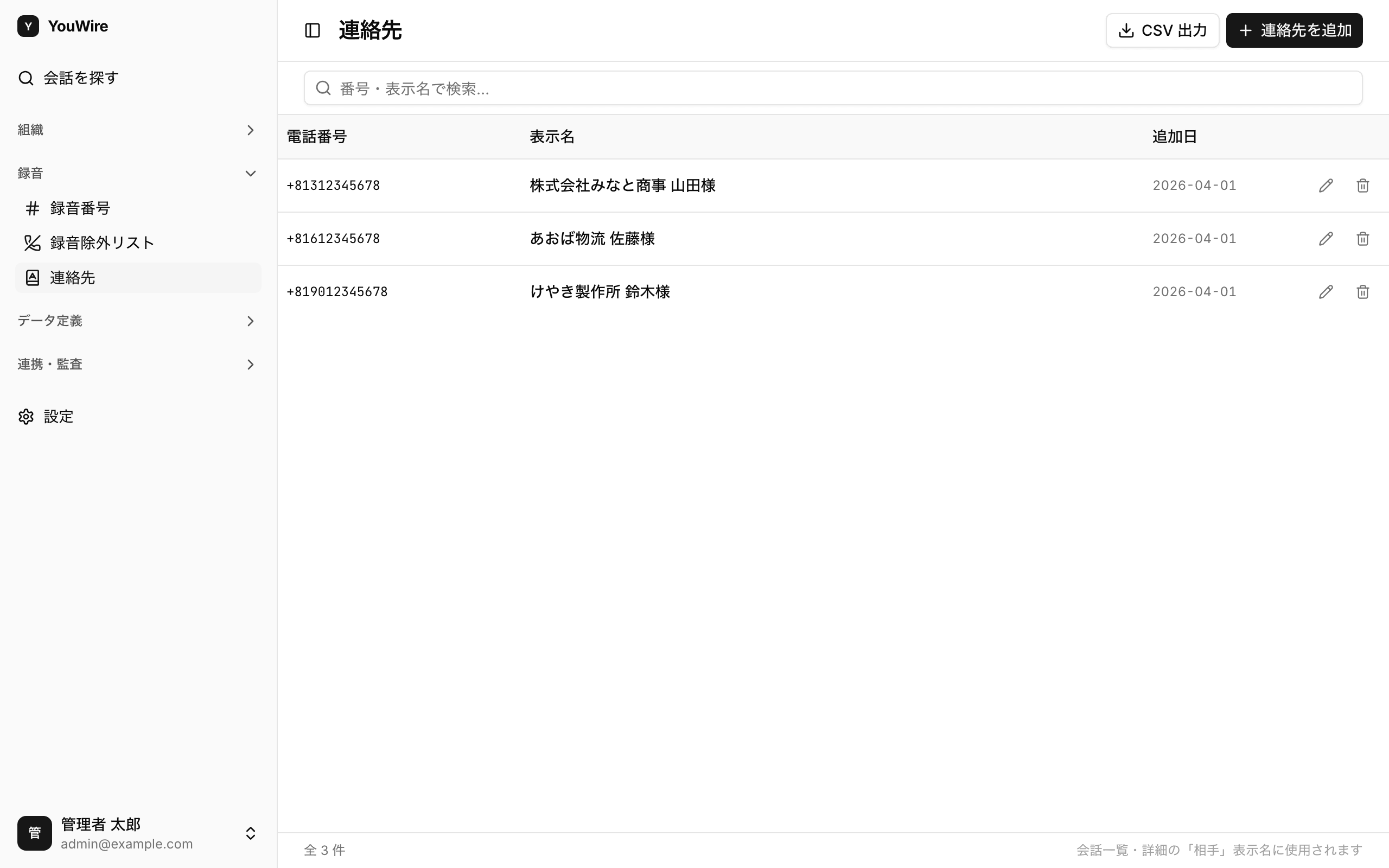
表示名が使われるのは通話を取り込むときです。
すでに取り込んだ通話の表示は、あとから連絡先を変えても変わりません。
連絡先を追加する
- 画面右上の「連絡先を追加」をクリックします。
- 「電話番号(E.164 形式)」に相手の番号を入力します。
- 「表示名」に画面へ出したい名前を入力します。
- 「保存」をクリックします。
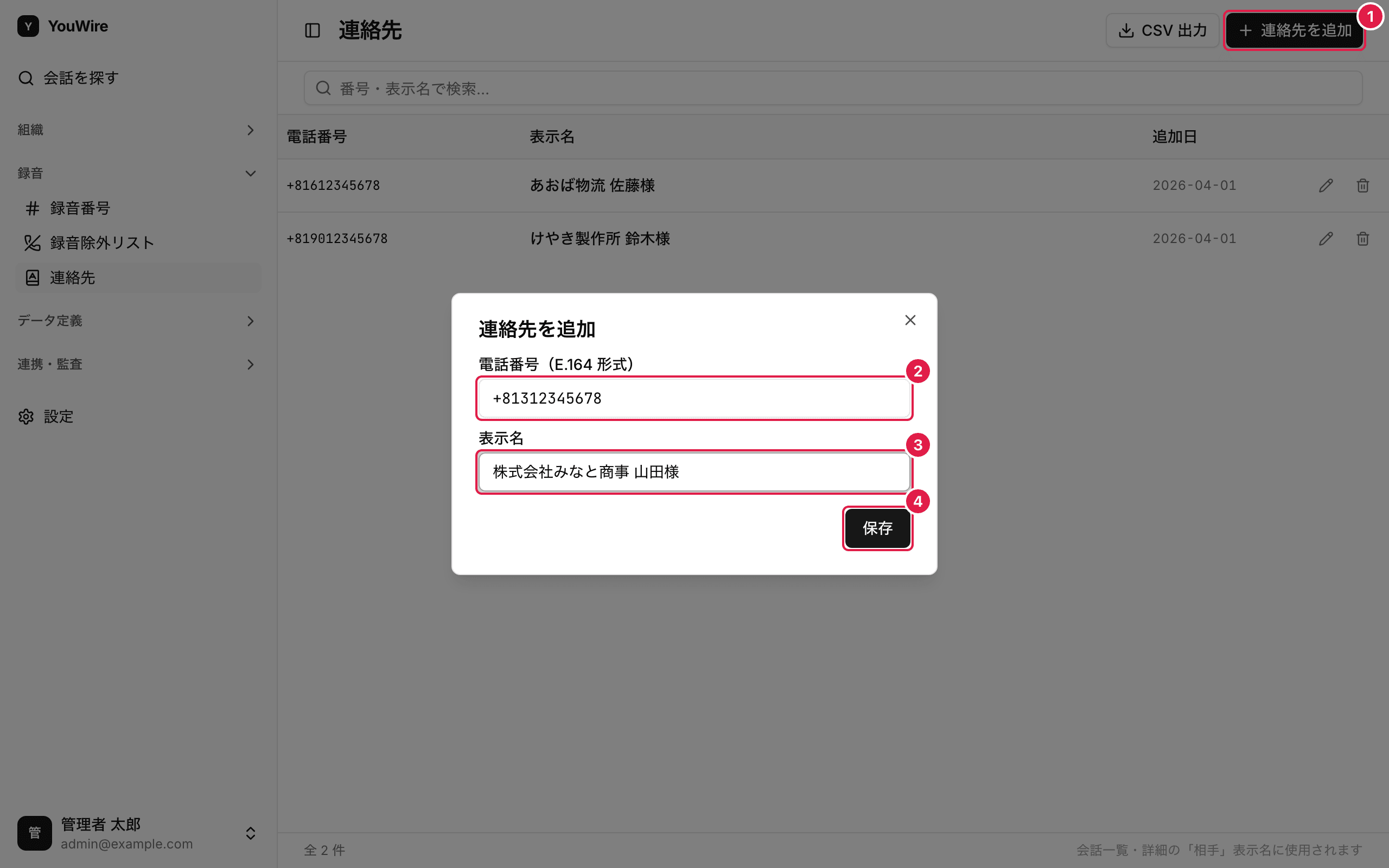
電話番号は先頭に「+」と国番号を付けて、記号を挟まずに続けて入力します。
日本の 03-1234-5678 なら「+81312345678」と入力します。
すでに登録されている番号は追加できません。
連絡先を探す
- 画面上部の検索欄に、電話番号か表示名の一部を入力します。
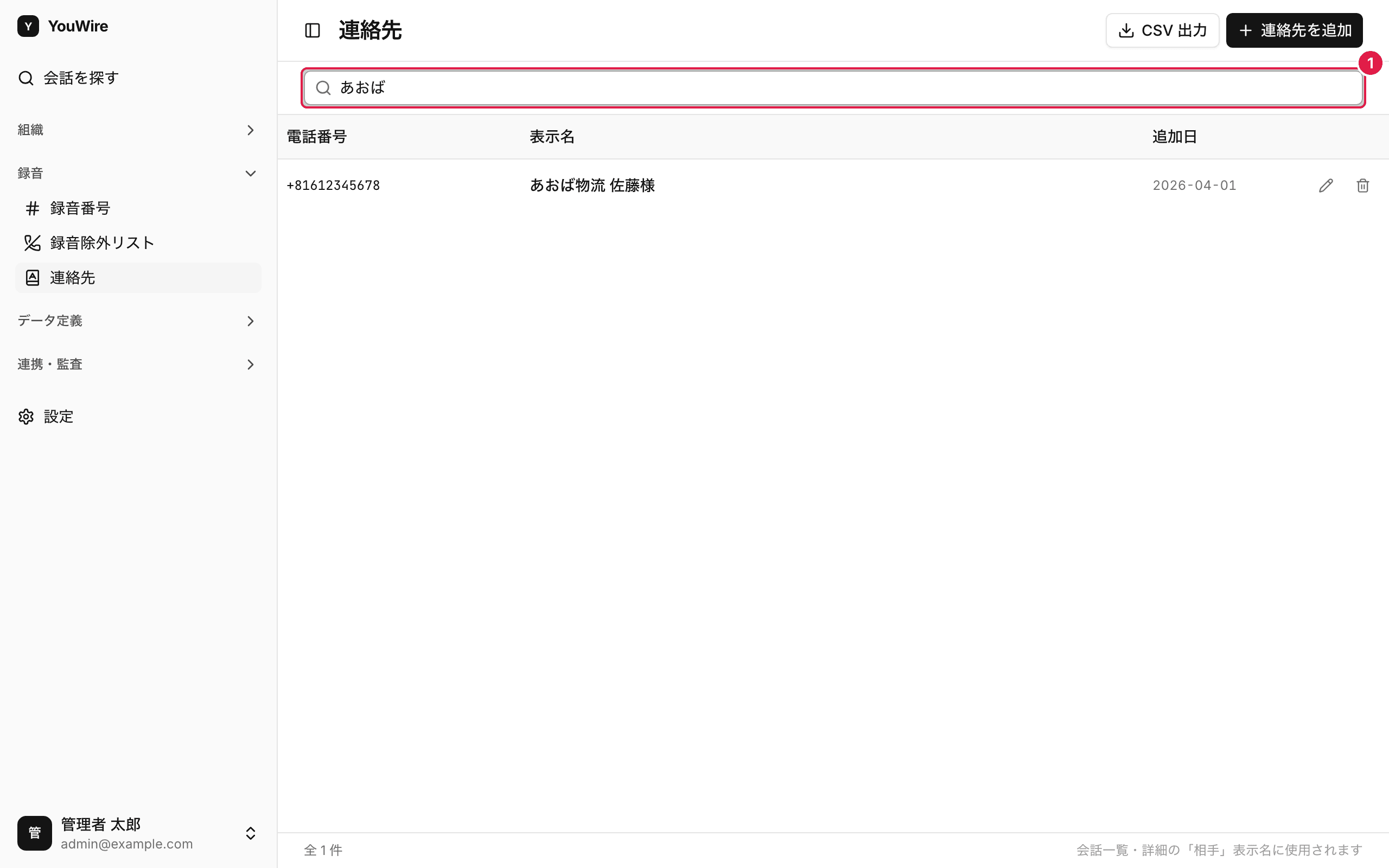
入力するとその場で一覧が絞り込まれます。
検索欄を空にすると元の一覧に戻ります。
連絡先を編集する
- 直したい連絡先の行にある鉛筆アイコンをクリックします。
- 「電話番号(E.164 形式)」を書き換えます。
- 「表示名」を書き換えます。
- 「保存」をクリックします。
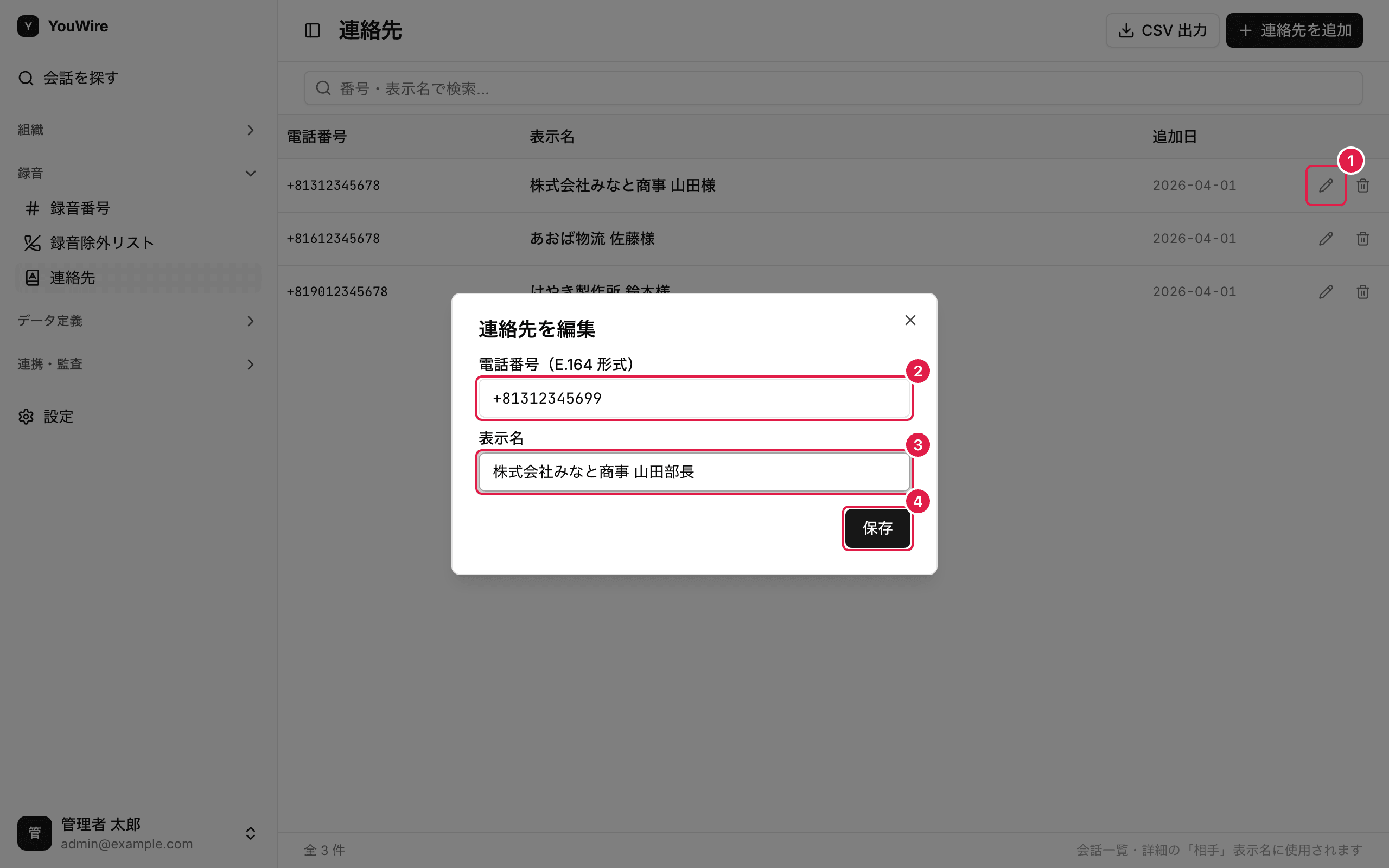
どちらか片方だけを書き換えても構いません。
ほかの連絡先が使っている番号には変更できません。
一覧を CSV に書き出す
- 画面右上の「CSV 出力」をクリックします。
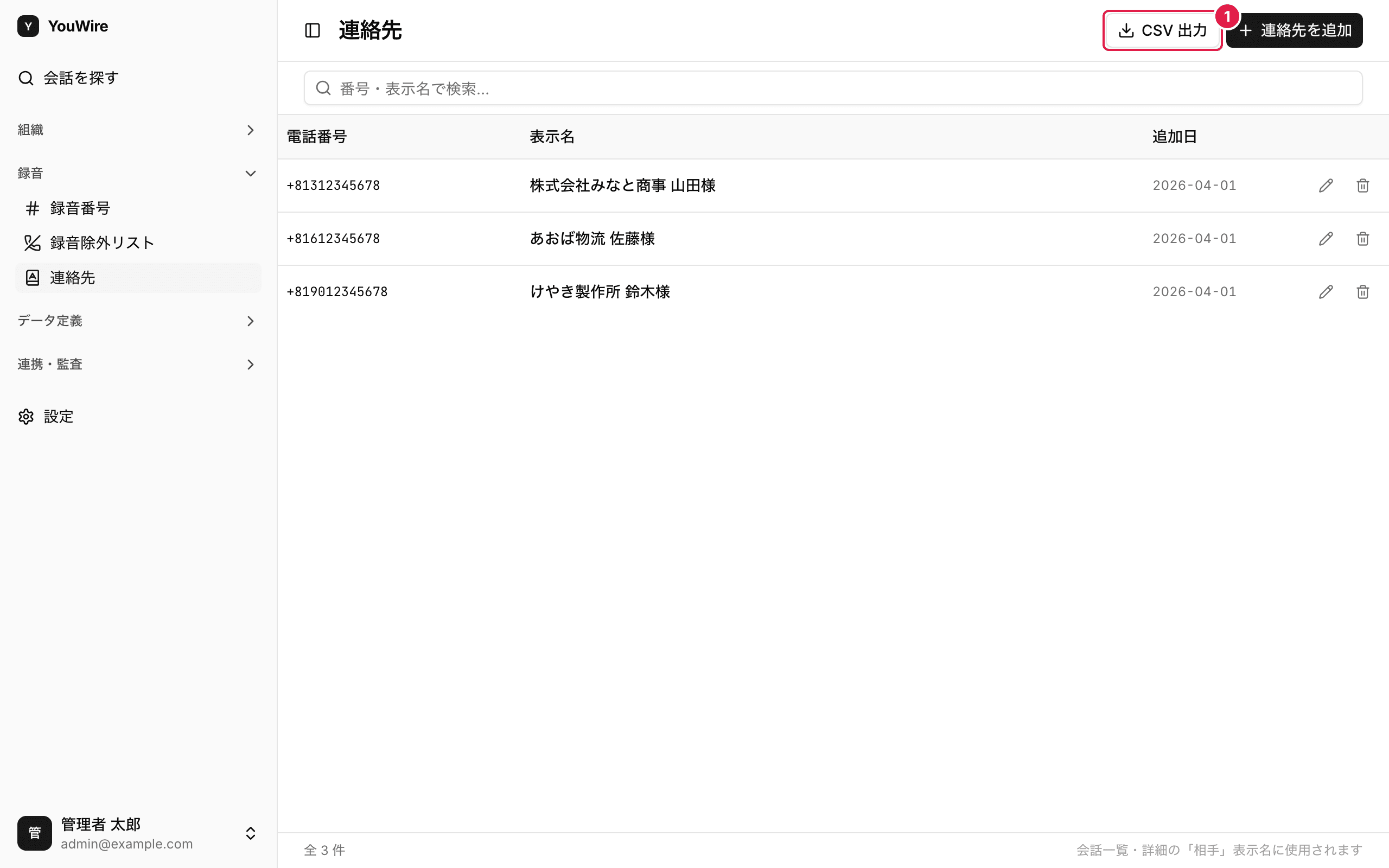
書き出されるのは、そのとき一覧に読み込まれている連絡先です。
検索で絞り込んでいるときは、絞り込んだ結果だけが対象になります。
連絡先を削除する
- 削除したい連絡先の行にあるごみ箱アイコンをクリックします。
- 内容を確認して「削除する」をクリックします。
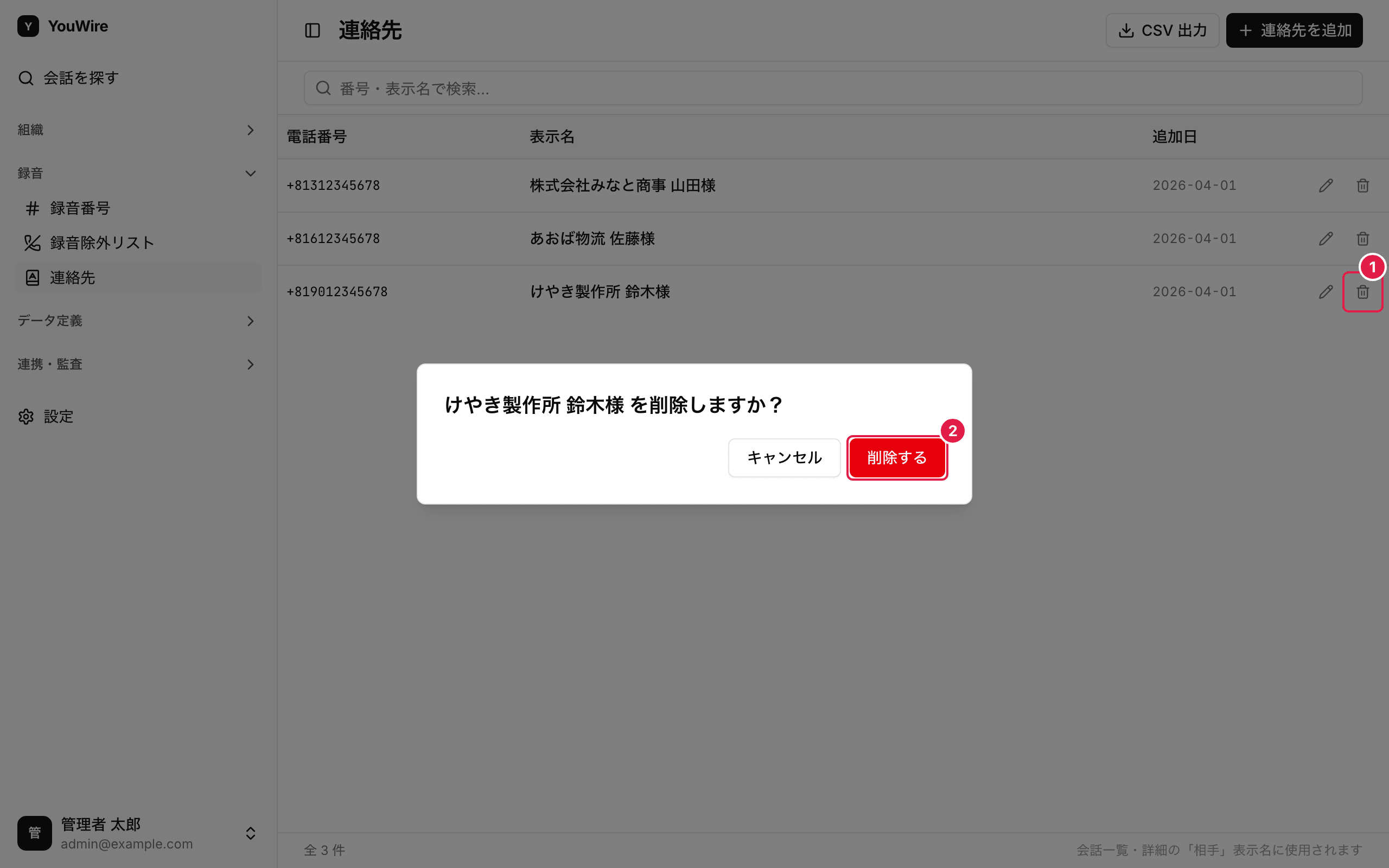
削除すると元に戻せません。
すでに取り込んだ通話に出ている名前は、連絡先を削除しても残ります。
関連する記事
分析項目を定義する
分析項目は、AI が通話を分析した結果の残し方を決める設定です。
「用件の種類」「満足度」のような項目をあらかじめ作っておくと、分析の結果がそこに記録されます。
記録された値は通話の一覧に並び、あとから絞り込んで探せるようになります。
操作には分析項目の管理権限が必要です。
分析項目の一覧を見る
左のメニューから「データ定義」→「分析項目」を開くと、登録済みの項目が出ます。
「キー」「型」「表示名」「選択肢」「分析指示」「更新日」が並び、あとから追加したものほど上に出ます。
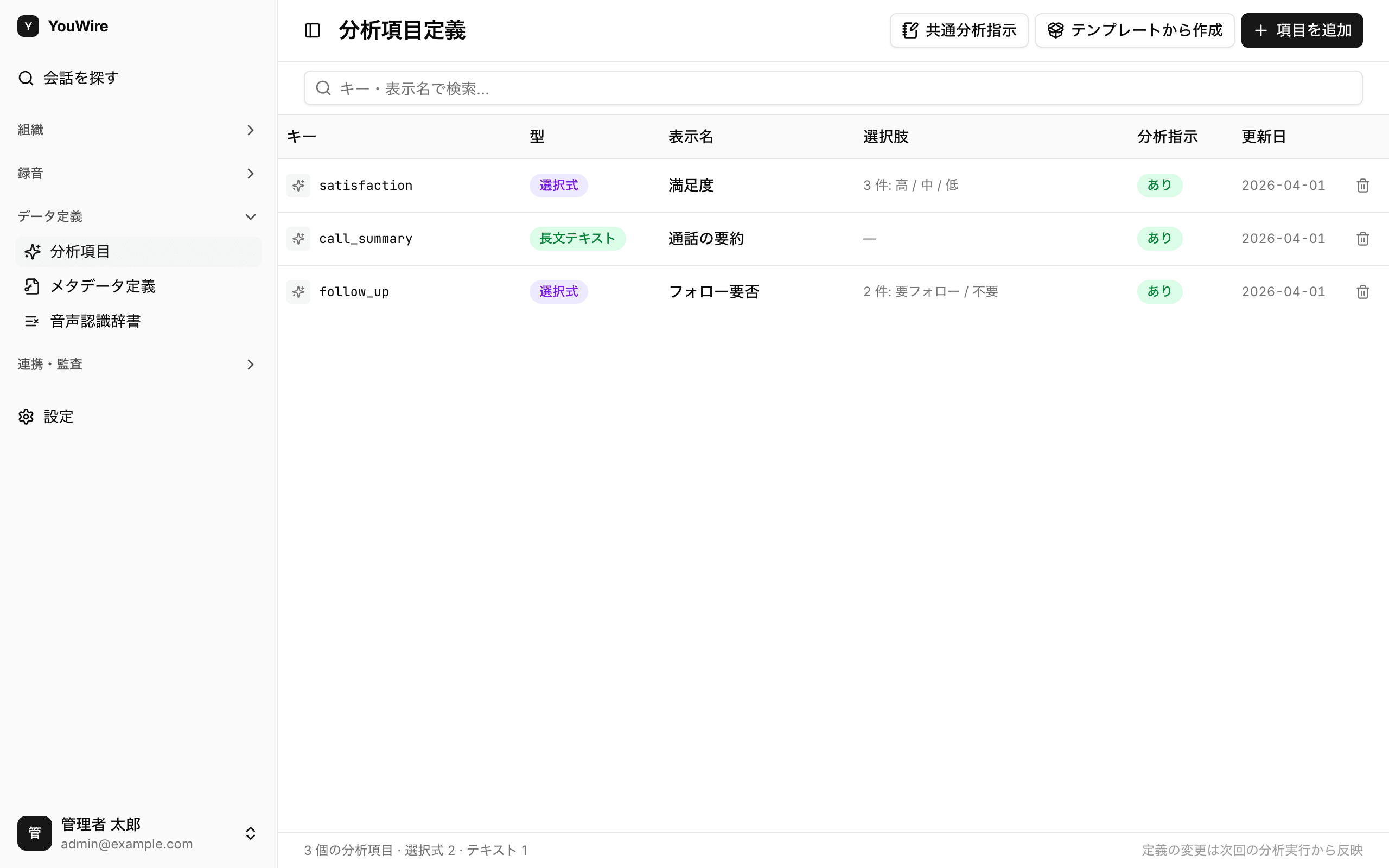
「キー」は項目を見分けるための英数字の名前で、画面の表示には使いません。
一覧や検索の画面に表示されるのは「表示名」です。
テンプレートから作る
よく使う項目は、あらかじめ用意されたテンプレートから取り込めます。
- 画面右上の「テンプレートから作成」をクリックします。
- 使いたい項目の左にあるチェックボックスをクリックします。
- 「選択した 1 件を作成」をクリックします。
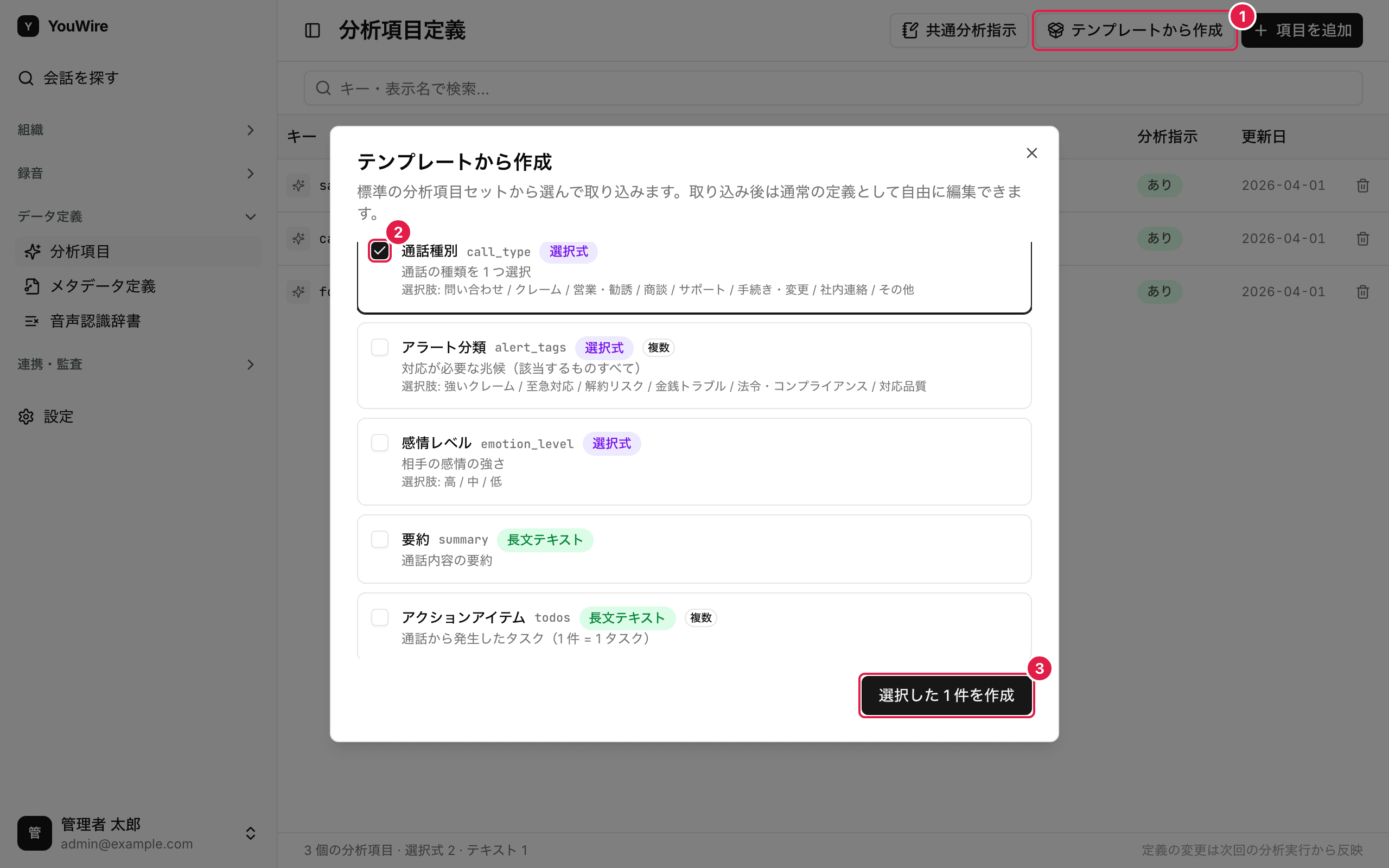
取り込んだあとは、自分で作った項目とまったく同じように書き換えられます。
同じキーの項目がすでにあるテンプレートには「取り込み済み」と表示され、選べなくなります。
分析項目を追加する
- 画面右上の「項目を追加」をクリックします。
- 「キー」に、この項目を表す英数字の名前を入力します。
- 「表示名」に、画面へ出したい名前を入力します。
- 「型」で、記録する値の形を選びます。
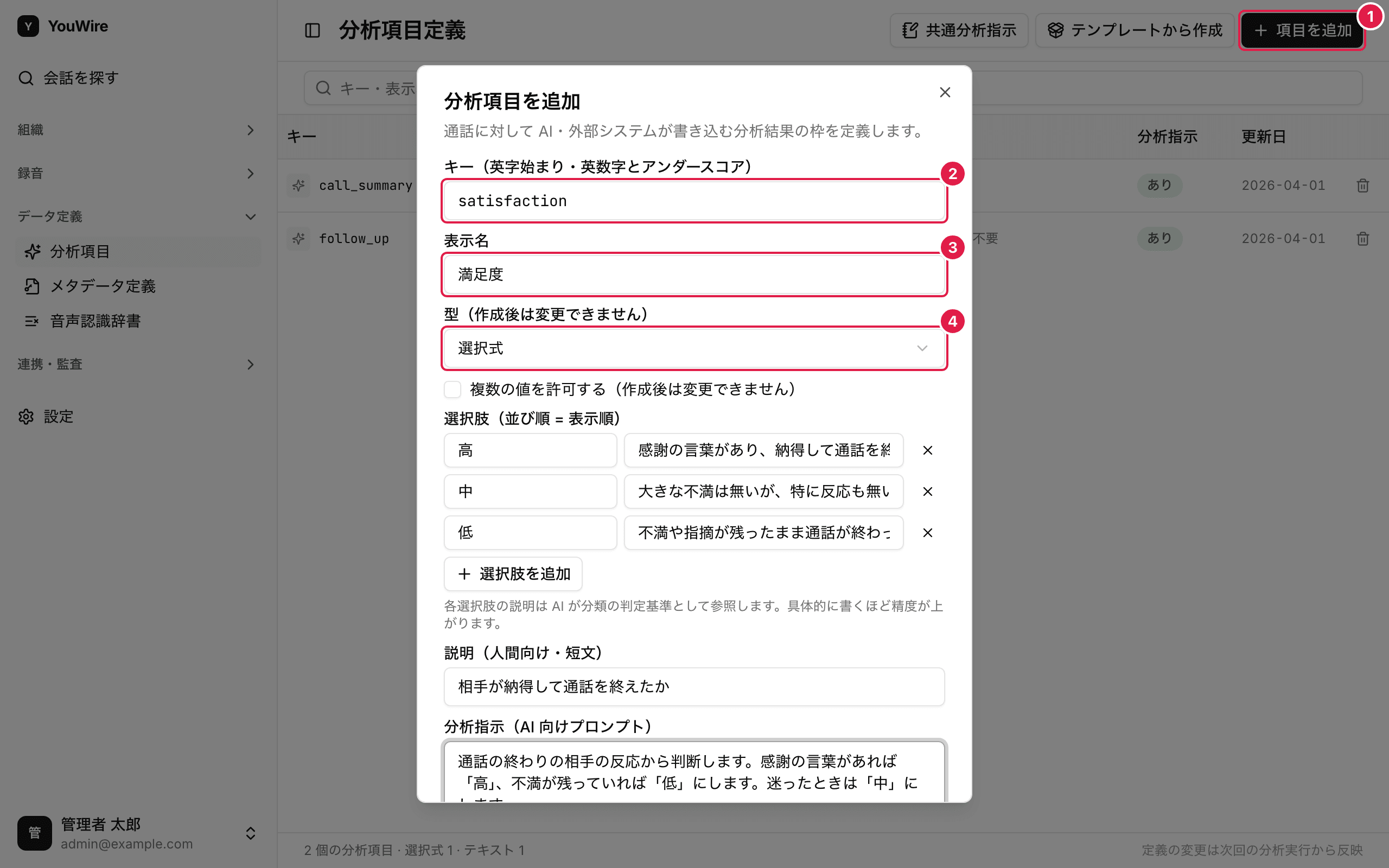
キーは英字で始めて、英数字とアンダースコアだけで書きます。
型は「選択式」「短文テキスト」「長文テキスト」「数値」「真偽値」の 5 つから選べます。
キーと型はあとから変えられないので、ここで決めてください。
選択肢と分析の指示を書く
「選択式」を選んだときは、選べる値を並べて登録します。
入力欄は縦に並んでいるので、画面を下にスクロールしながら入力します。
- 「選択肢」の左の欄に、選べるようにしたい値を入力します。
- 右の欄に、その値を選ぶ目安を書きます。
- 「選択肢を追加」をクリックして、値の数だけ欄を増やします。
- 「分析指示」に、この項目をどう判断してほしいかを書きます。
- 「追加」をクリックします。
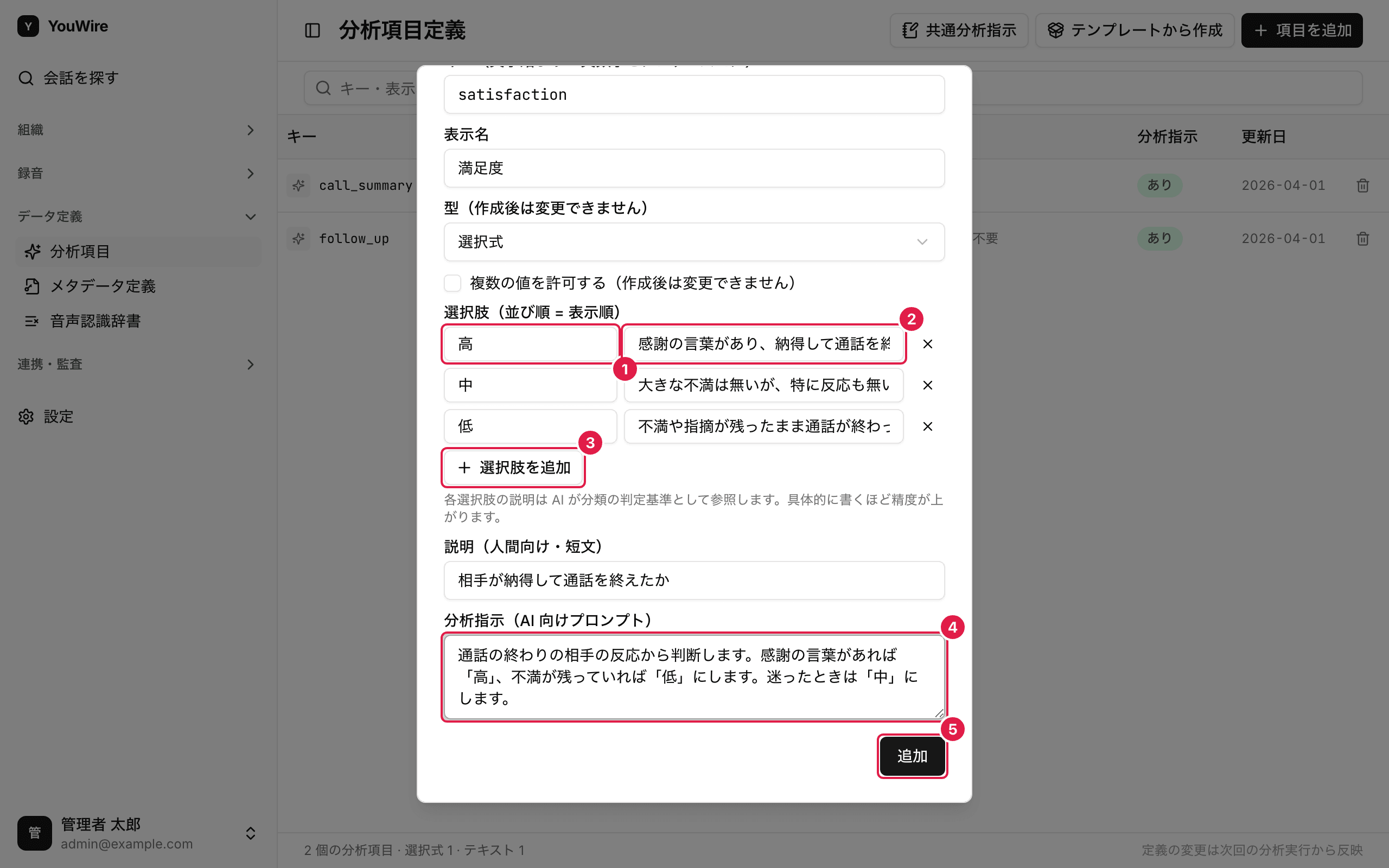
目安と分析指示は、AI が値を決めるときの手がかりになります。
具体的に書くほど、狙いどおりの値が入りやすくなります。
1 つの通話に値を複数入れたいときは、「複数の値を許可する」にチェックを入れてください。
分析項目を探す
- 画面上部の検索欄に、キーか表示名の一部を入力します。
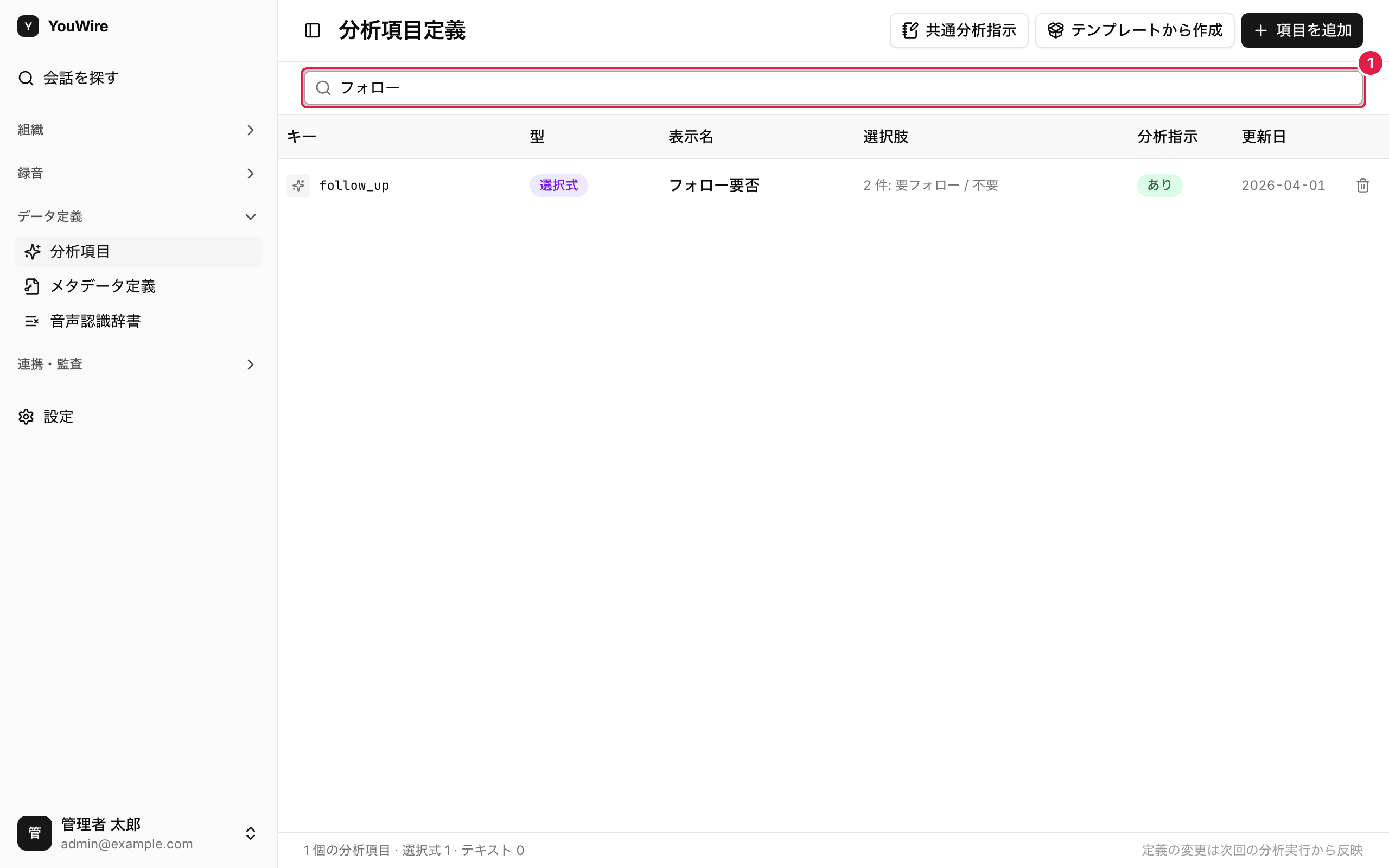
入力するとその場で一覧が絞り込まれます。
検索欄を空にすると元の一覧に戻ります。
分析項目を編集する
- 一覧で、直したい項目の行をクリックします。
- 「表示名」を書き換えます。
- 「分析指示」を書き換えます。
- 「保存」をクリックします。
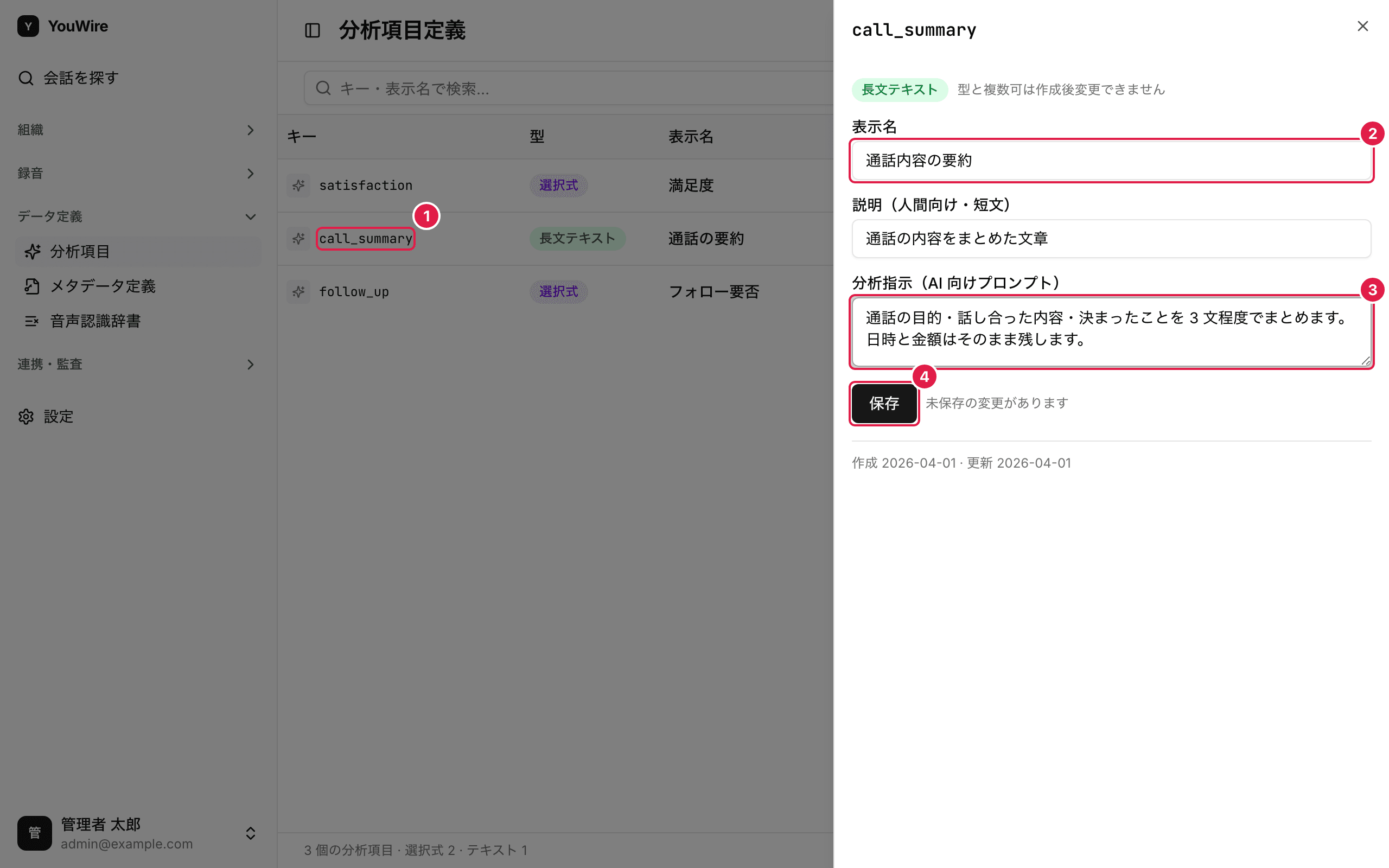
「選択式」の項目では、同じ画面で選択肢を増やしたり減らしたりできます。
ただし、すでに通話へ付いている値の選択肢は消せません。
書き換えた内容は、次に分析するときから使われます。
すべての項目に共通の指示を書く
項目をまたいで守ってほしいことは、1 か所にまとめて書けます。
- 画面右上の「共通分析指示」をクリックします。
- すべての項目に共通して守ってほしいことを入力します。
- 「保存」をクリックします。
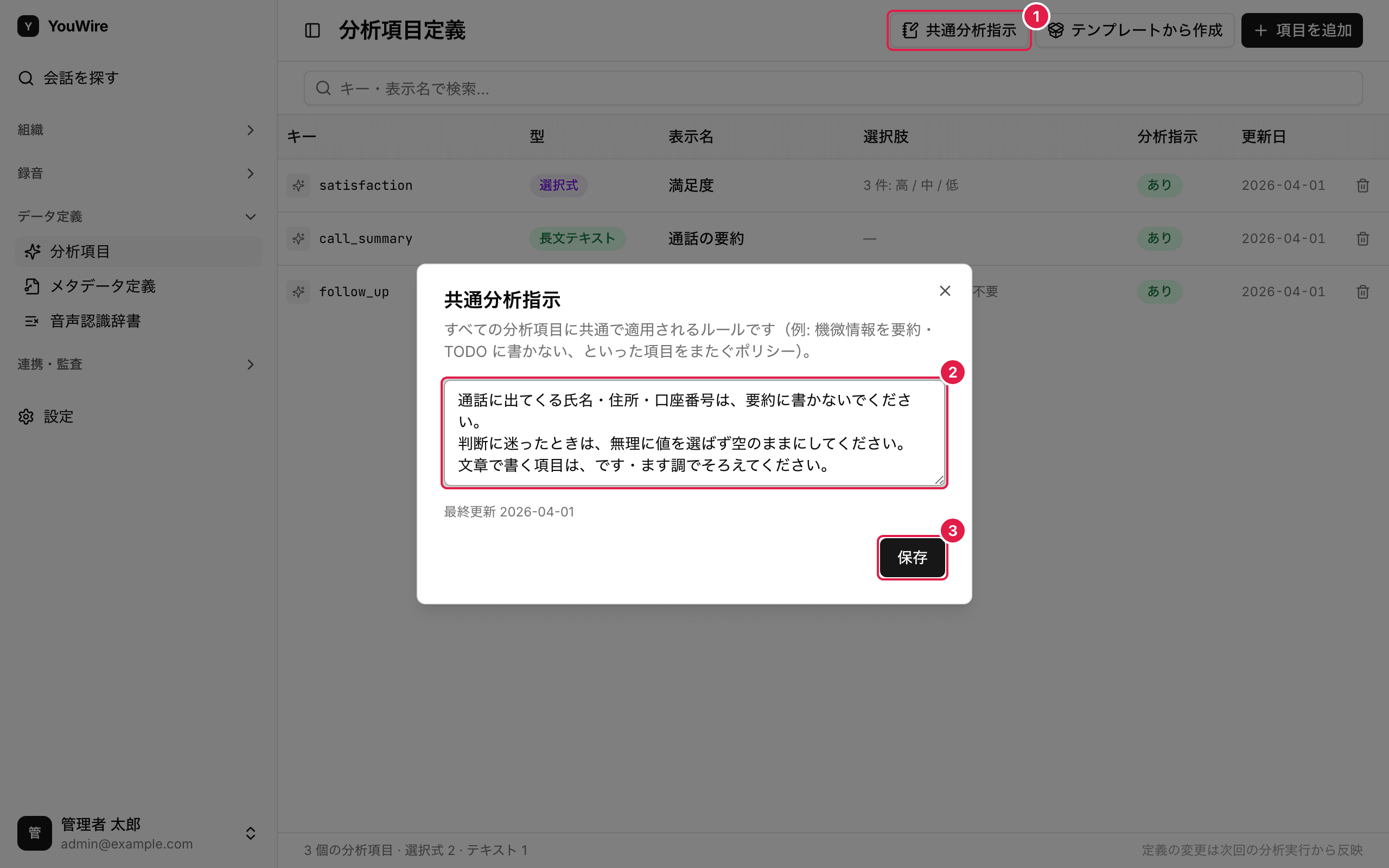
ここに書いた内容は、どの項目を分析するときも一緒に読まれます。
1 つの項目だけに当てはまる話なら、その項目の「分析指示」の方に書いてください。
分析項目を削除する
- 消したい項目の行にあるごみ箱アイコンをクリックします。
- 内容を確認して「削除する」をクリックします。
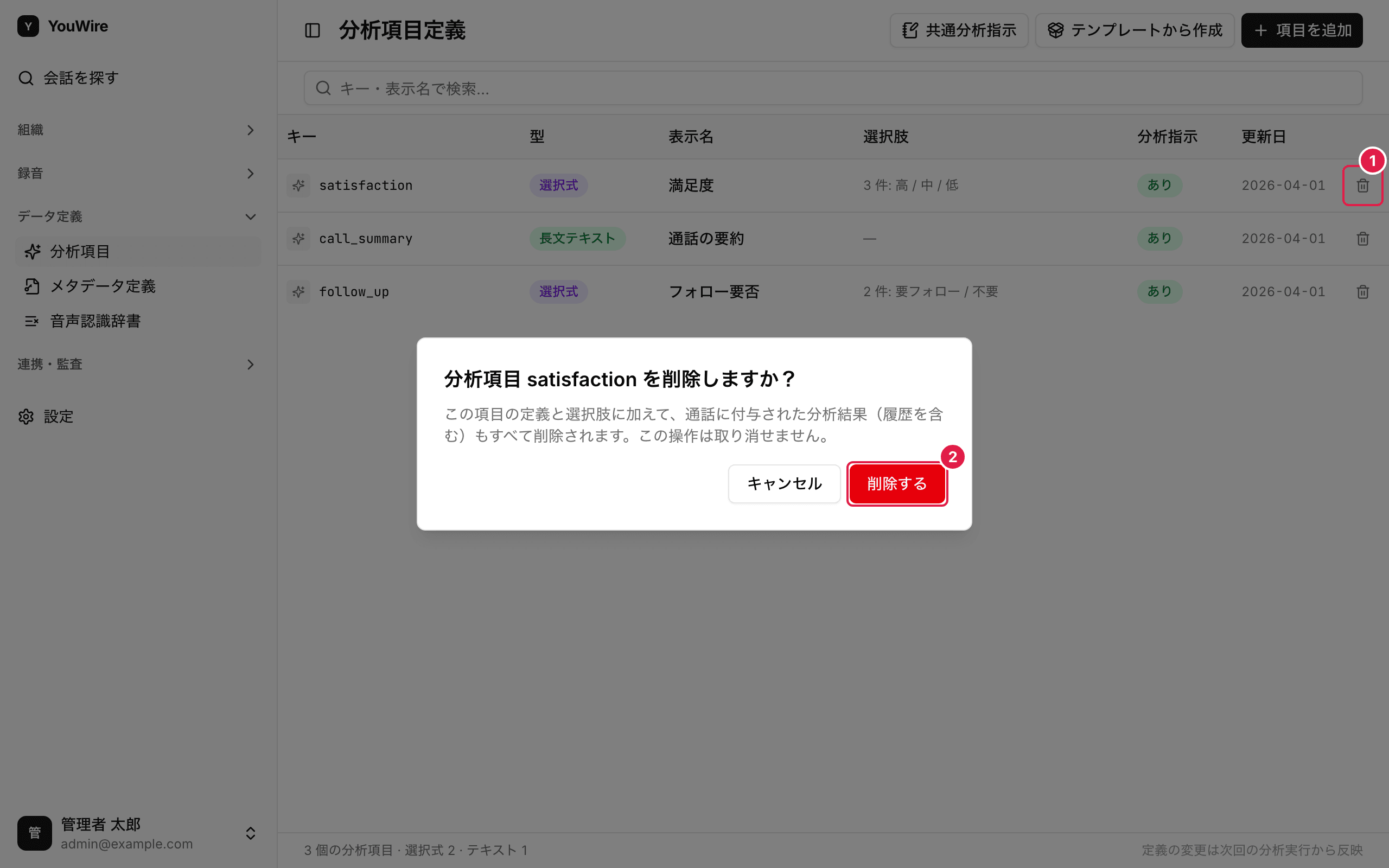
削除すると元に戻せません。
その項目に入っていた分析の結果も、通話からまとめて消えます。
しばらく使わないだけなら、削除せずに残しておけます。
関連する記事
メタデータ定義を管理する
メタデータ定義は、通話に持たせる独自の項目を決める一覧です。
「契約番号」「キャンペーンコード」のように、自社の業務で使う情報を通話に付けられます。
ここで決めた項目には、通話を取り込むときに元のデータから値が入ります。
画面では、1 つ 1 つの項目を「フィールド」と表示します。
操作にはメタデータ定義の管理権限が必要です。
メタデータ定義の一覧を見る
左のメニューから「データ定義」→「メタデータ定義」を開くと、登録済みの項目が出ます。
「キー」「型」「ラベル」「保存先パス」「検索対象」「インデックス」「更新日」が並びます。
あとから追加したものほど上に出ます。
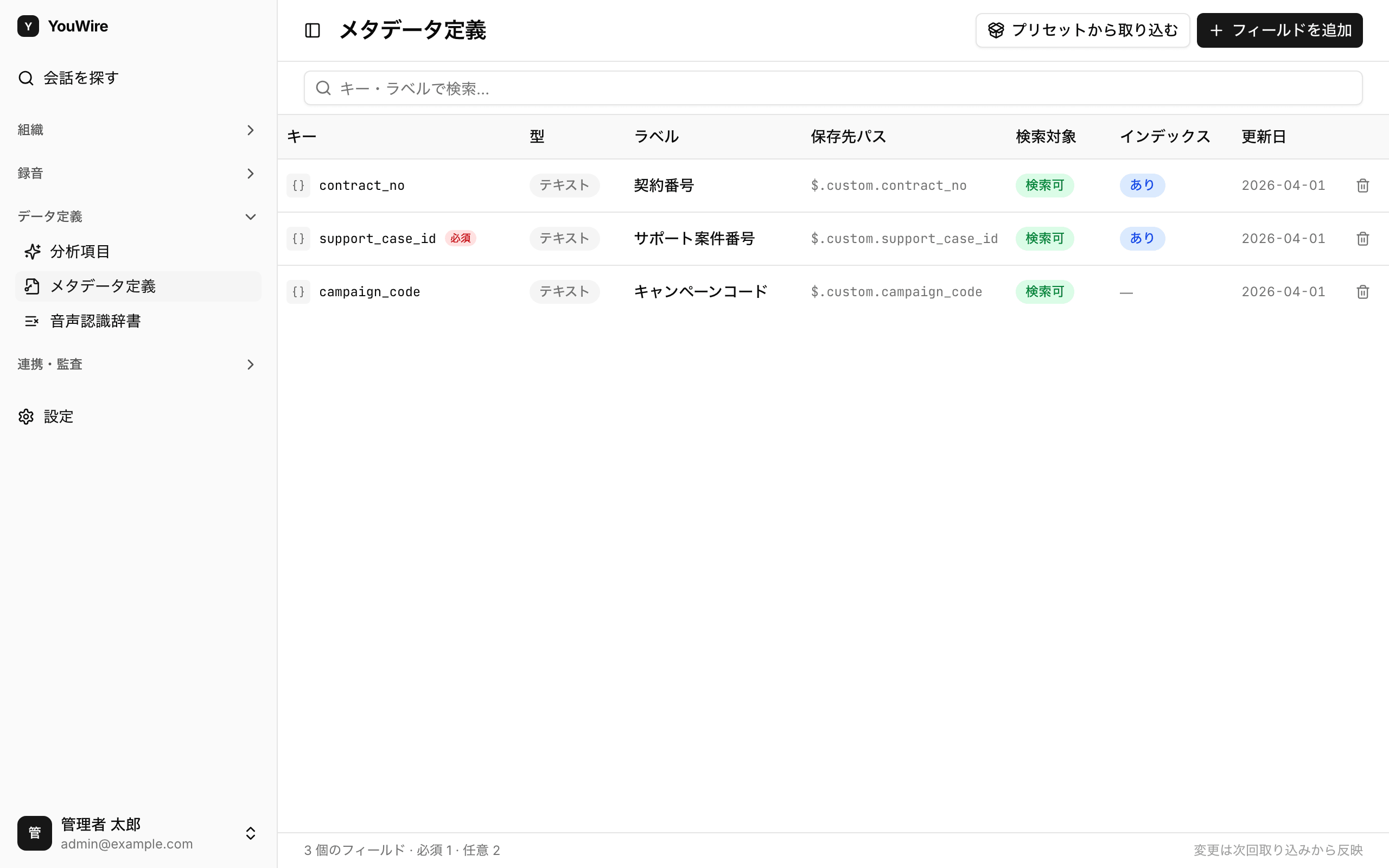
画面の下には、登録した数と必須・任意の内訳が出ます。
定義を変えても、すでに取り込んだ通話の内容は変わりません。
変更が適用されるのは、次に取り込む通話からです。
フィールドを追加する
- 画面右上の「フィールドを追加」をクリックします。
- 「フィールドキー(英数字・アンダースコア)」に、項目を見分ける名前を入力します。
- 「表示ラベル」に、画面へ出したい日本語の名前を入力します。
- 「型」で、入る値の種類を選びます。
- 「保存先パス(任意。未入力ならキーから自動設定)」に、値の保存先を入力します。
- 「追加」をクリックします。
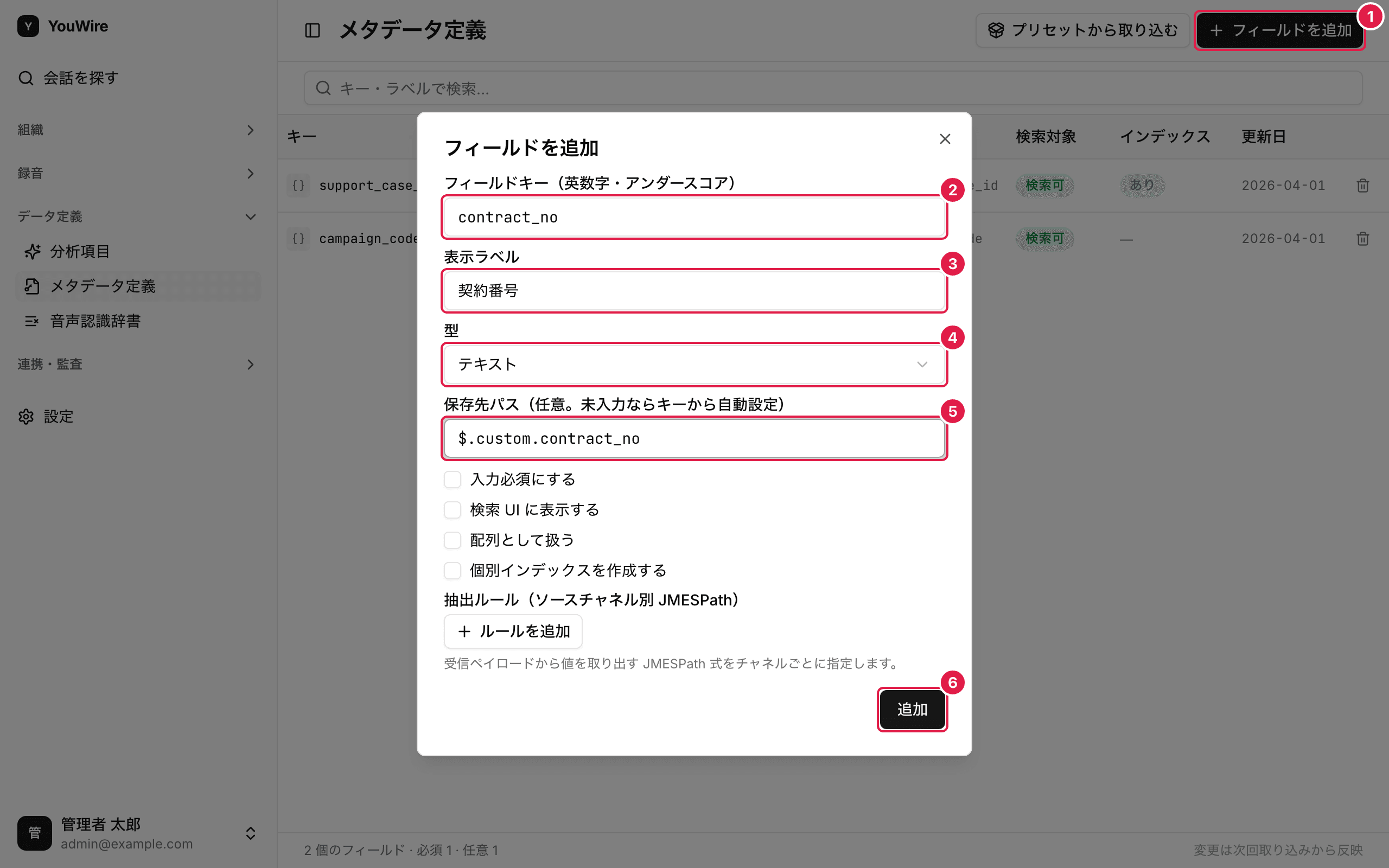
キーは英字で始めて、英数字とアンダースコアだけで書きます。
すでに使われているキーは追加できません。
保存先パスを空のままにすると、キーから自動で決まります。
項目の扱いを決める
追加の画面には、項目の扱いを決めるチェックが 4 つあります。
必要なものにチェックを付けてから「追加」をクリックします。
- 値を必ず入れさせたいときは「入力必須にする」にチェックを付けます。
- 録音の絞り込みに出したいときは「検索 UI に表示する」にチェックを付けます。
- 1 つの通話に値が複数入るときは「配列として扱う」にチェックを付けます。
- その項目でよく絞り込むときは「個別インデックスを作成する」にチェックを付けます。
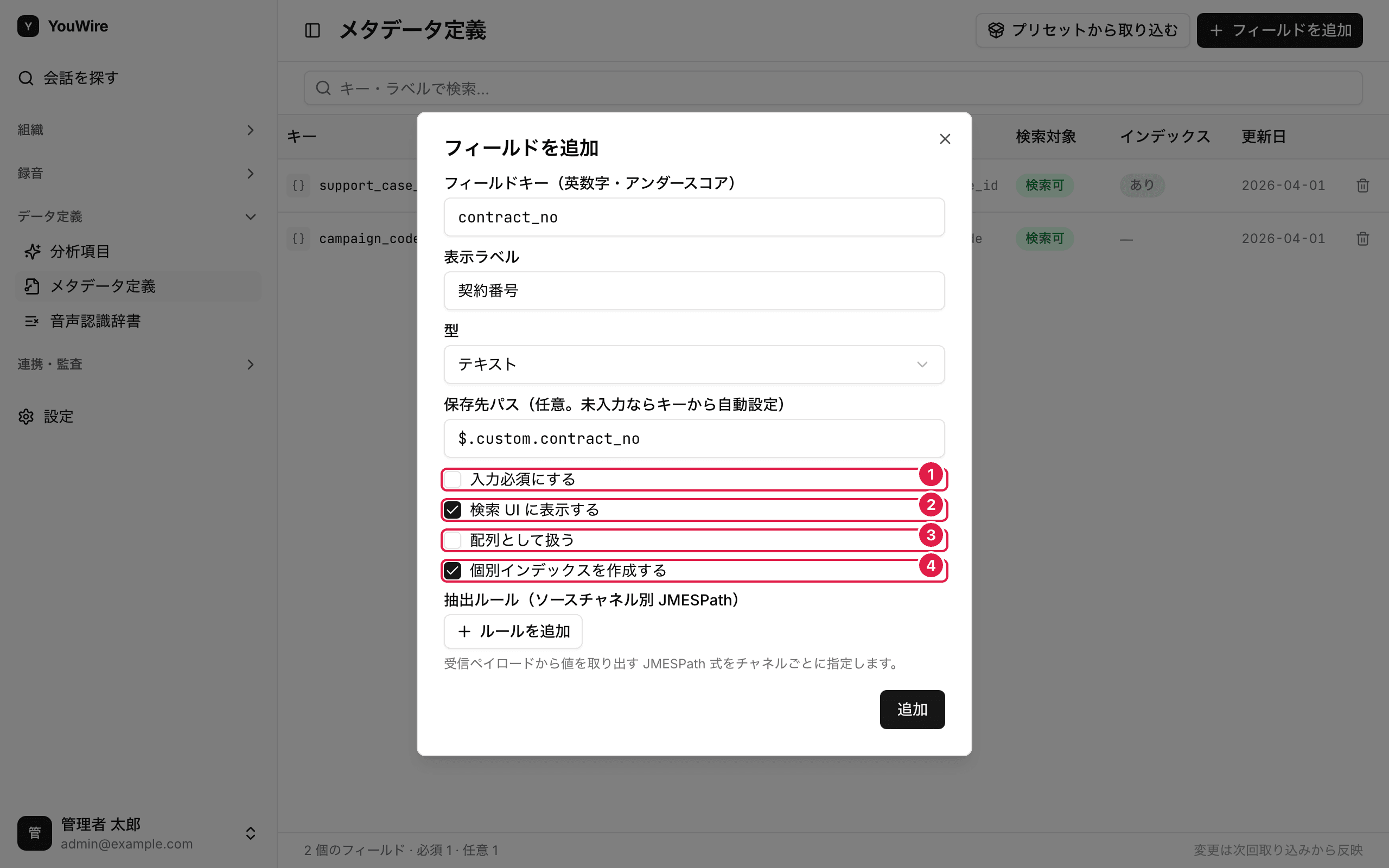
チェックはあとからでも変えられます。
インデックスは絞り込みを速くする仕組みなので、よく使う項目だけに付けます。
フィールドを探す
- 画面上部の検索欄に、キーか表示ラベルの一部を入力します。
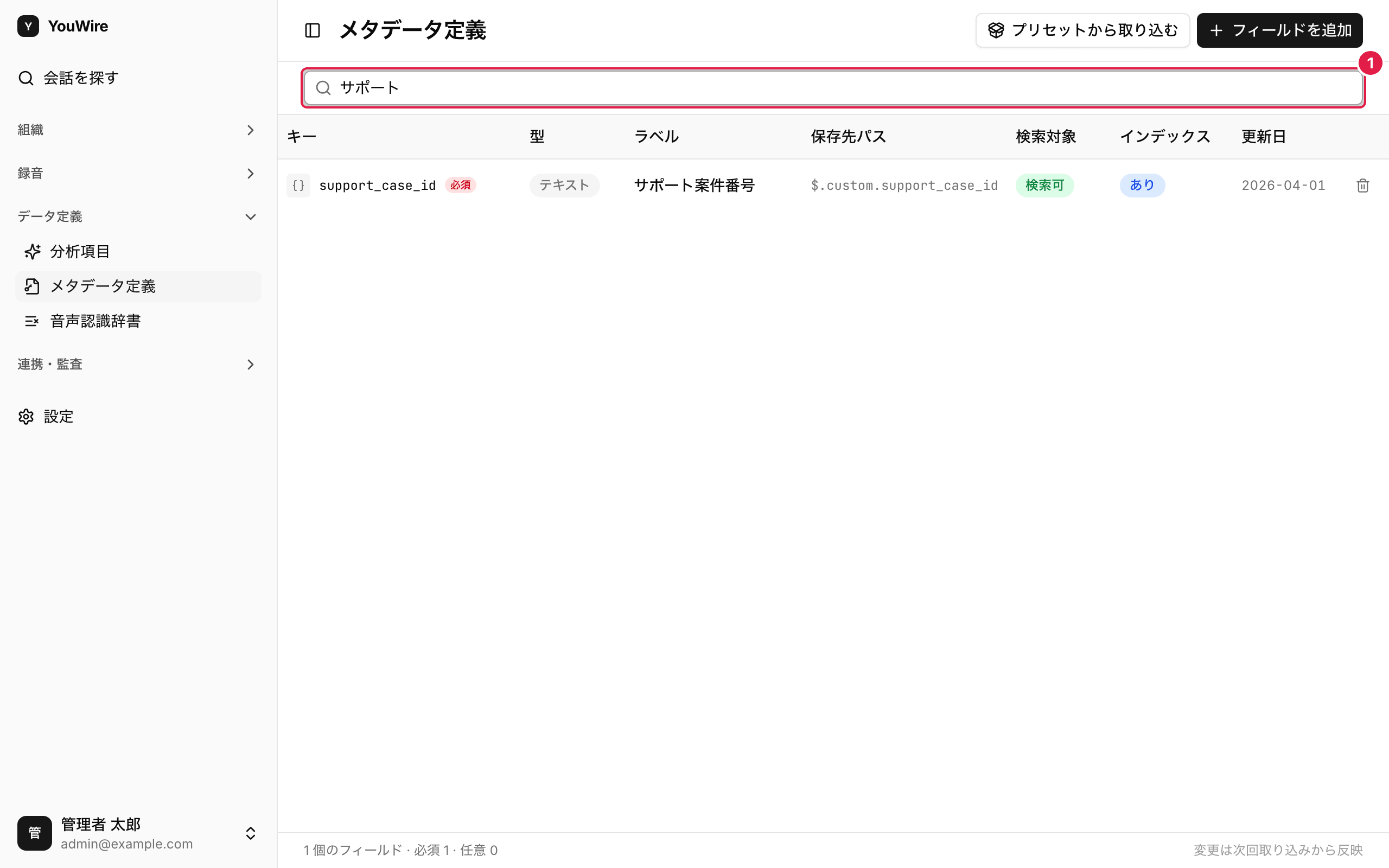
入力するとその場で一覧が絞り込まれます。
検索欄を空にすると元の一覧に戻ります。
フィールドの設定を変える
- 直したいフィールドの行をクリックします。
- 「表示ラベル」など、変えたい内容を書き換えます。
- 「保存」をクリックします。
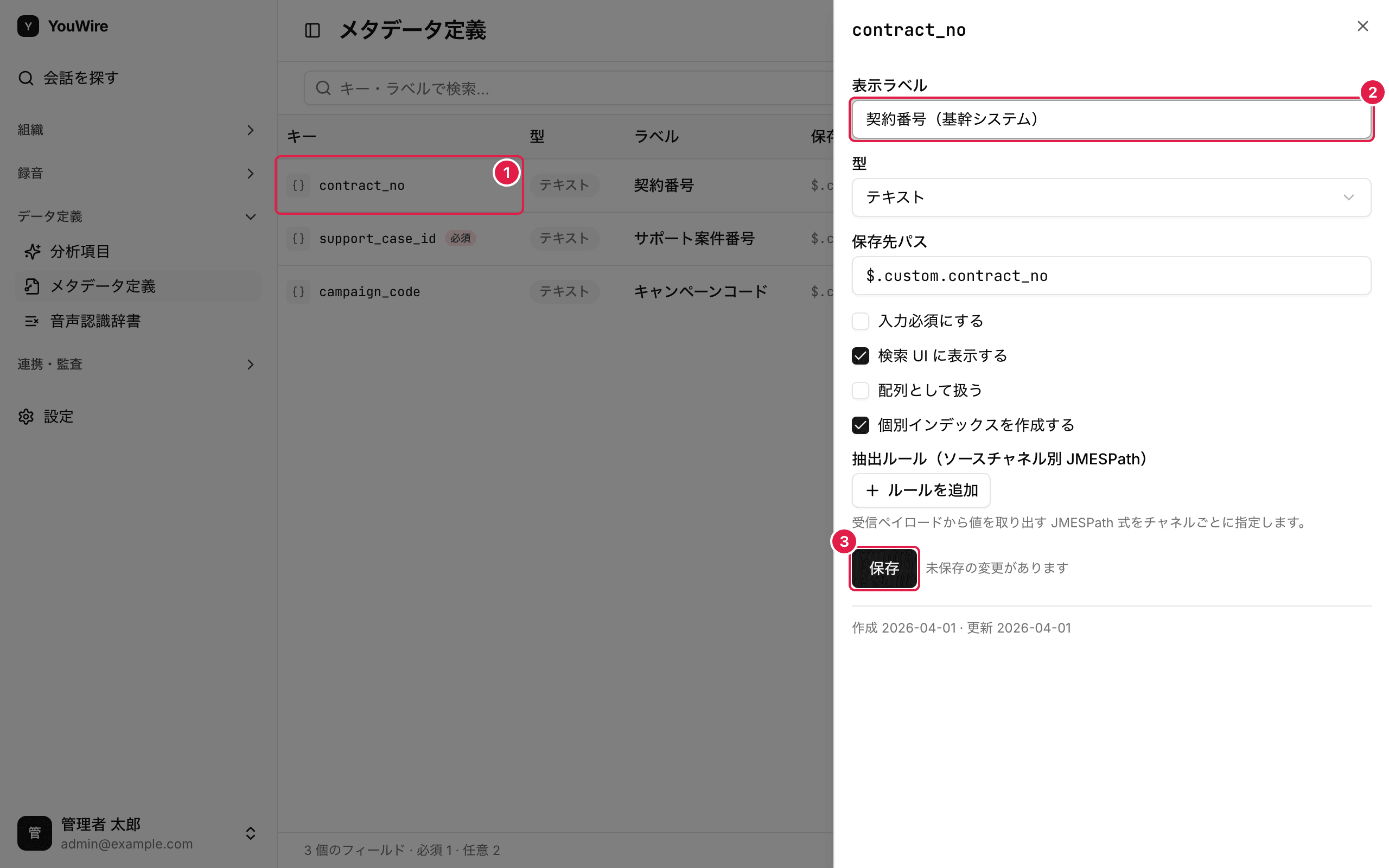
書き換えると「未保存の変更があります」が出て、「保存」を押すまでは反映されません。
キーだけは変えられないので、変えたいときは作り直します。
値の取り出し方を決める
抽出ルールは、取り込んだデータのどこから値を取り出すかを決める設定です。
通話の取り込み元(ソースチャネル)ごとに 1 つずつ指定します。
追加の画面と設定を変える画面のどちらでも、同じように指定できます。
- 「ルールを追加」をクリックします。
- 左の選択欄で、通話の取り込み元を選びます。
- 右の欄に、値の取り出し方を入力します。
- 「保存」をクリックします。
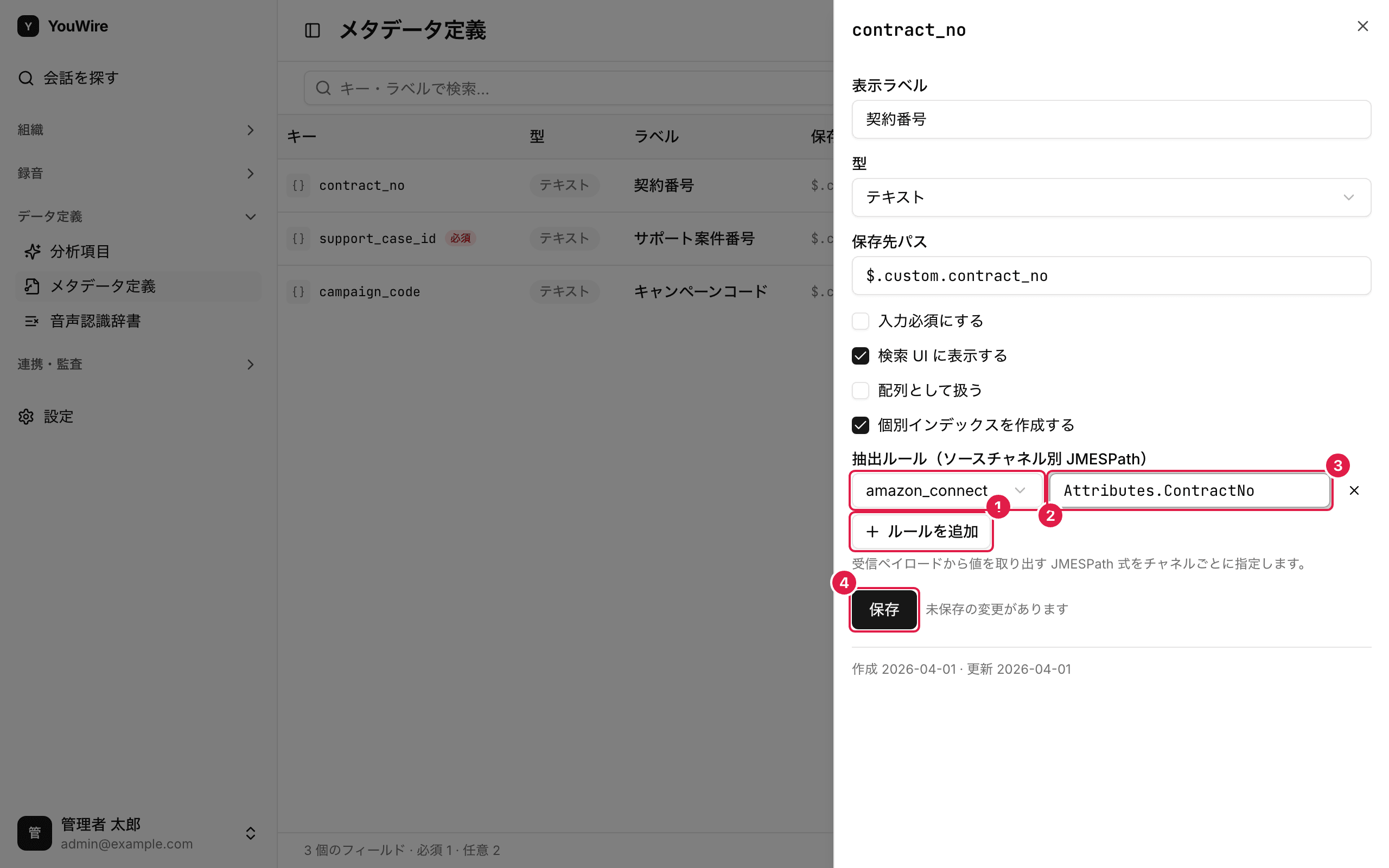
取り出し方は JMESPath という書き方で指定します。
同じ取り込み元のルールは 1 つだけ登録できます。
要らなくなった行は、右端の「×」アイコンをクリックすると消せます。
プリセットから取り込む
よく使う通話サービス向けの定義は、プリセットとして用意されています。
プリセットを使うと、項目を 1 つずつ手作業で作らずにまとめて取り込めます。
手順はメタデータプリセットを適用するを参照してください。
フィールドを削除する
- 消したいフィールドの行にあるごみ箱アイコンをクリックします。
- 内容を確認して「削除する」をクリックします。
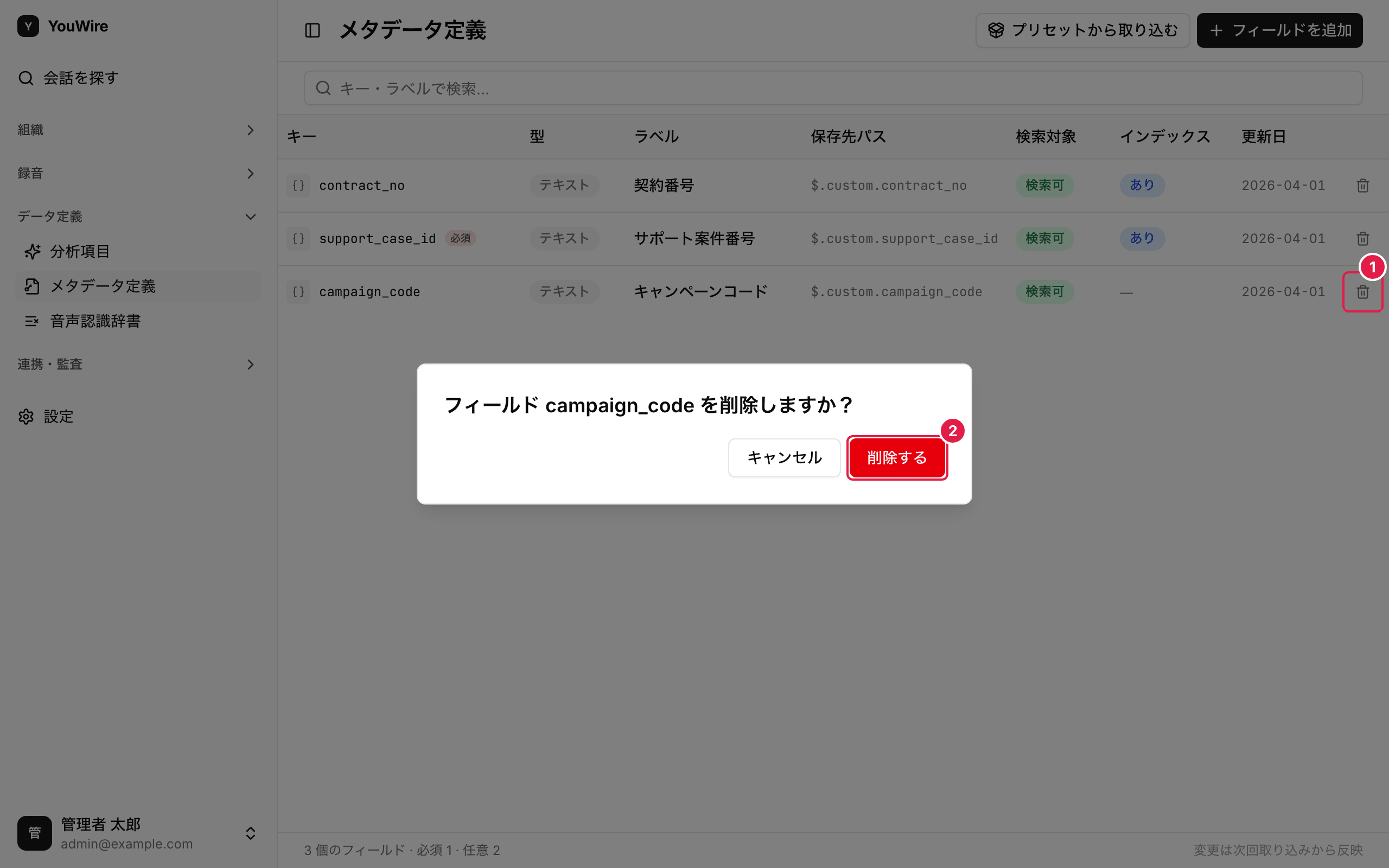
削除すると、そのフィールドの抽出ルールも一緒に消えます。
これから取り込む通話には、この項目が付かなくなります。
削除は元に戻せません。
関連する記事
メタデータプリセットを適用する
メタデータプリセットは、よく使う通話サービス向けのメタデータ定義をひとまとめにしたものです。
Amazon Connect や SIP のように、通話データの形が決まっているサービスの項目が入っています。
プリセットを取り込むと、項目と値の取り出し方が一度にそろいます。
操作にはメタデータ定義の管理権限が必要です。
項目を 1 つずつ作る手順はメタデータ定義を管理するを参照してください。
プリセットを取り込む
- 「メタデータ定義」の画面右上にある「プリセットから取り込む」をクリックします。
- 取り込みたいプリセットをクリックします。
- 「取り込まれるフィールド」の表で、増える項目を確かめます。
- 「適用する」をクリックします。
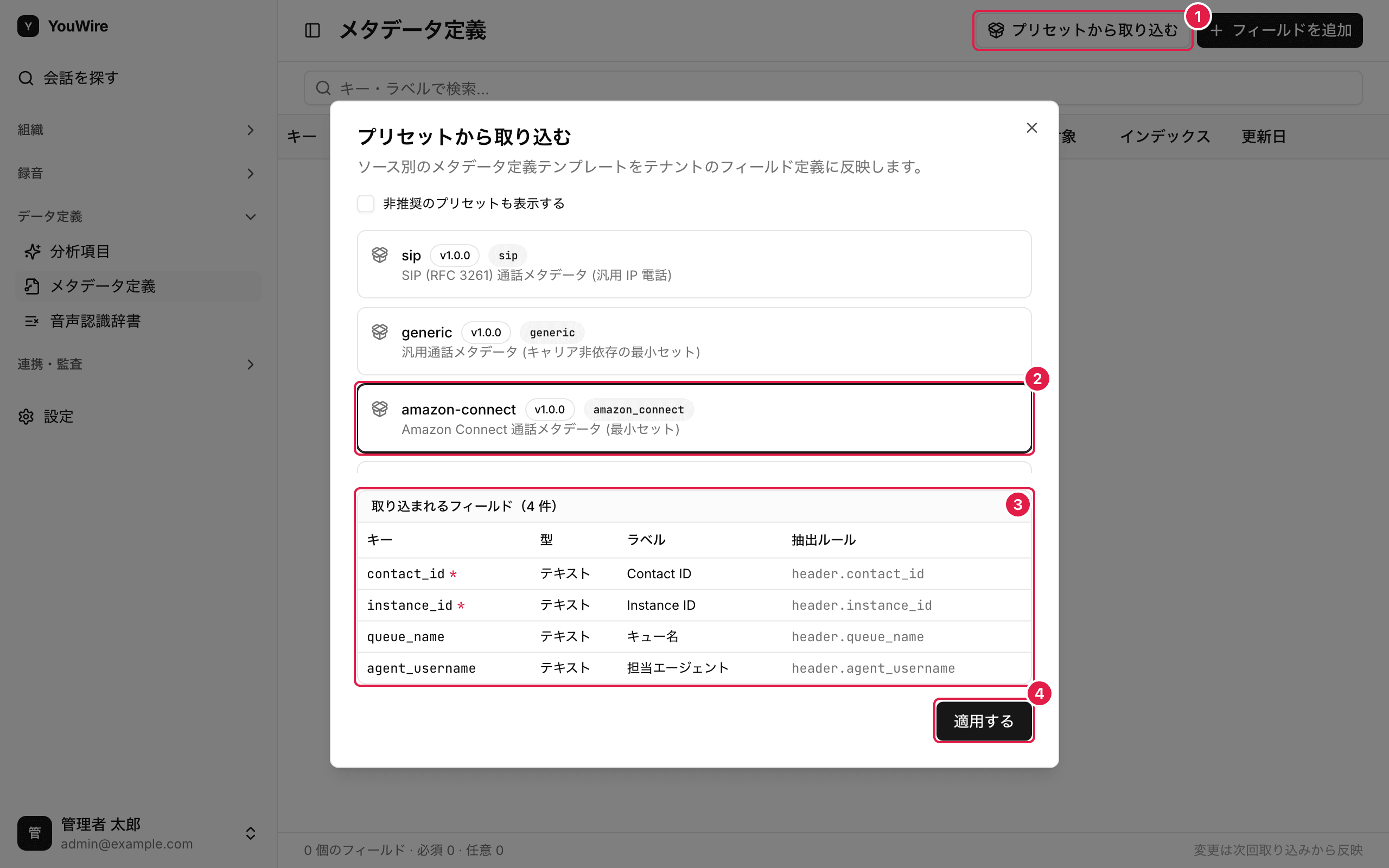
プリセットの名前の右には、バージョンと、通話の取り込み元(ソースチャネル)が並びます。
選ぶまで中身は出ないので、表で内容を確かめてから適用します。
取り込んだ結果を確かめる
適用すると、プリセットの項目がメタデータ定義の一覧に加わります。
値の取り出し方も一緒に作られるので、あとから抽出ルールを入力する必要はありません。
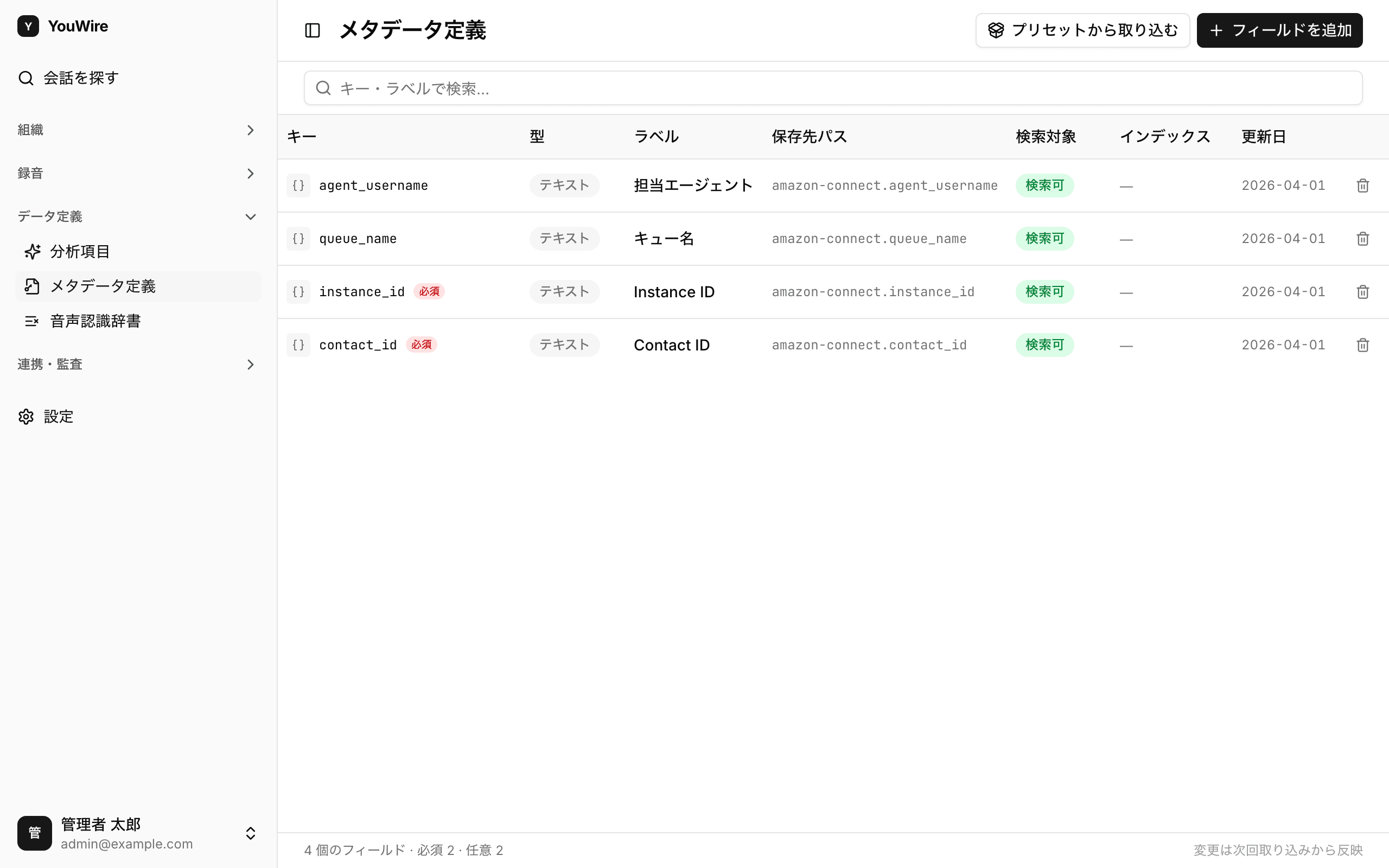
すでに同じキーの項目があるときは、その項目はそのまま残ります。
プリセットの内容で上書きされることはありません。
取り込んだ項目は、手作業で作った項目と同じように編集や削除ができます。
非推奨のプリセットも表示する
新しいプリセットに置き換わった古いものには、「非推奨」のラベルが付きます。
ラベルが付いたプリセットは、そのままでは一覧に出ません。
- 「非推奨のプリセットも表示する」にチェックを付けます。
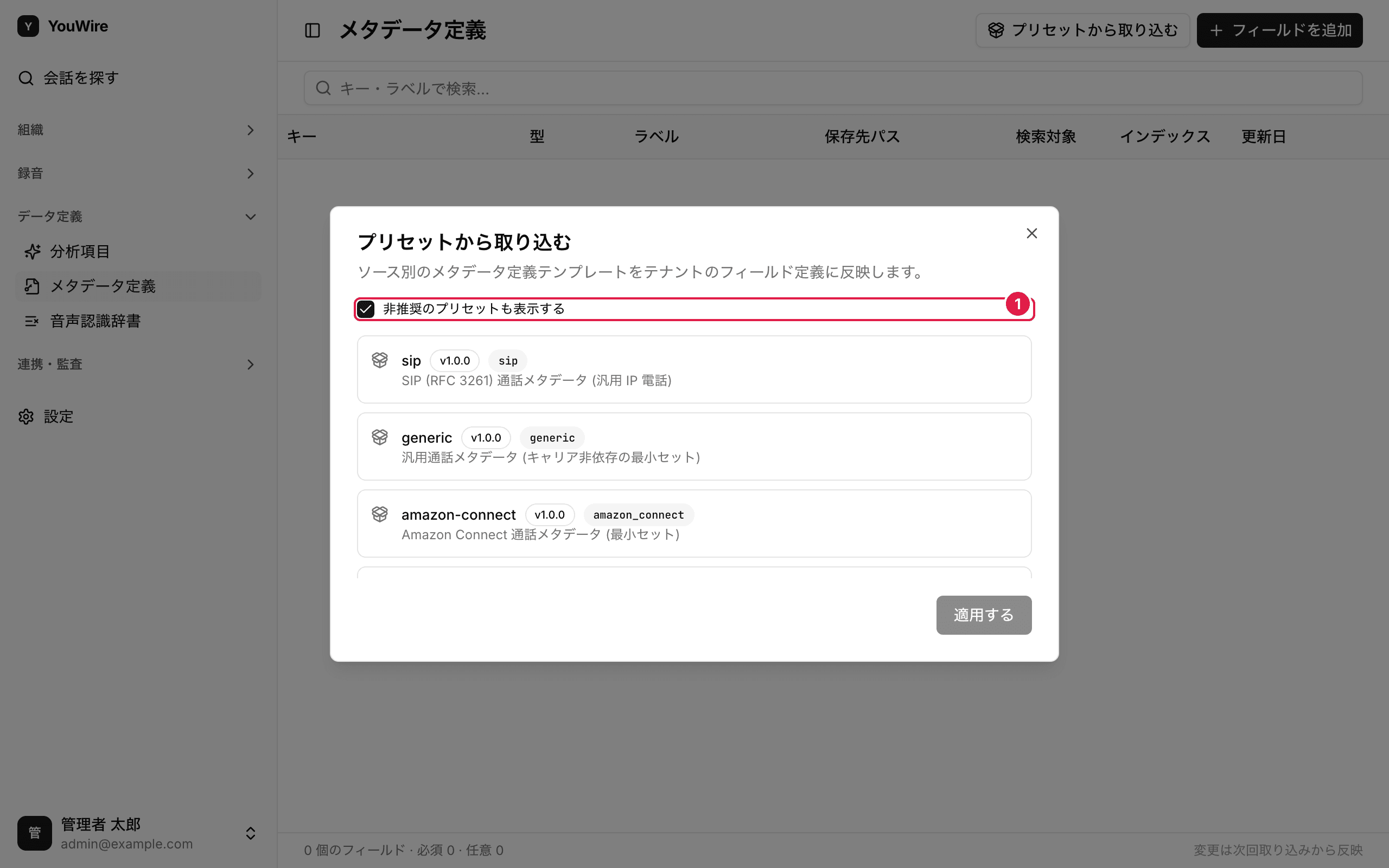
非推奨になったプリセットがあるときは、チェックを付けると一覧に加わって選べます。
すでに取り込んだ項目は、プリセットが非推奨になってもそのまま使えます。
同じプリセットをもう一度取り込むとき
一度取り込んだプリセットは、もう一度取り込めません。
「適用する」をクリックしても「このプリセットは適用済みです」と出て、項目は増えません。
取り込み直したいときは、そのプリセットで作られた項目を先に削除します。
プリセットの内容が新しくなっても、取り込み済みの項目は自動では変わりません。
新しい内容に合わせたいときは、一覧から項目を開いて自分で書き換えます。
関連する記事
音声認識辞書を管理する
音声認識辞書は、文字起こしで正しく書き取ってほしい言葉を登録しておく一覧です。
社名や商品名、人の名前など、聞き間違いが起きやすい言葉を登録します。
辞書は組織に 1 つで、登録した言葉はすべての文字起こしに使われます。
操作には辞書の管理権限が必要です。
辞書の一覧を見る
左のメニューから「データ定義」→「音声認識辞書」を開くと、登録済みの単語が出ます。
「単語」「読み」「カテゴリ」「追加日」の 4 つが並び、あとから追加したものほど上に出ます。
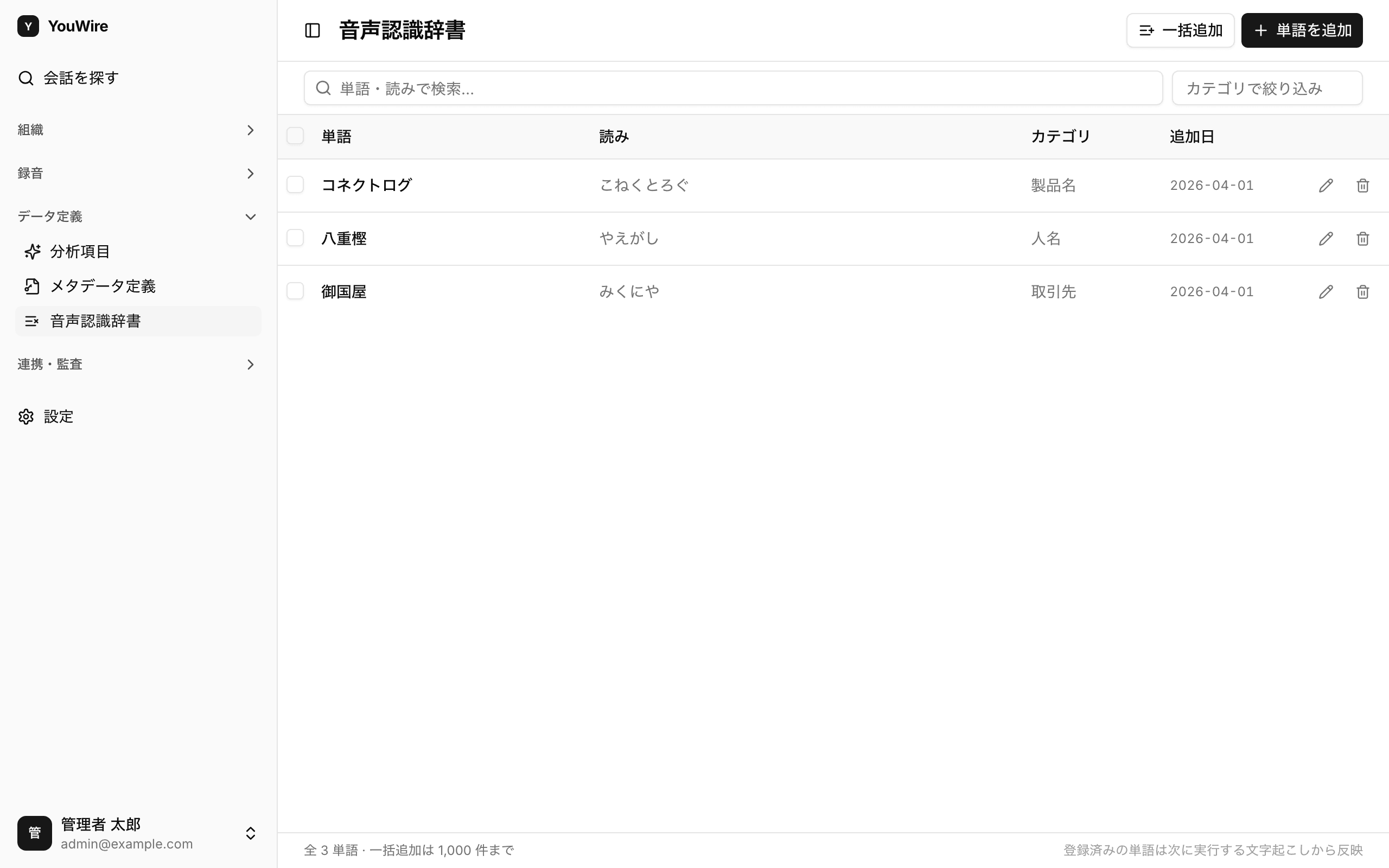
登録した単語が使われるのは、次に実行する文字起こしからです。
すでに文字起こしを終えた通話の結果は、単語を足しても変わりません。
単語を追加する
- 画面右上の「単語を追加」をクリックします。
- 「単語(表記)」に、文字起こしへ出したい書き方を入力します。
- 「読み(ひらがな / カタカナ、任意)」に読み方を入力します。
- 「カテゴリ(人名 / 地名 / 製品名 等、任意)」に分類を入力します。
- 「追加」をクリックします。
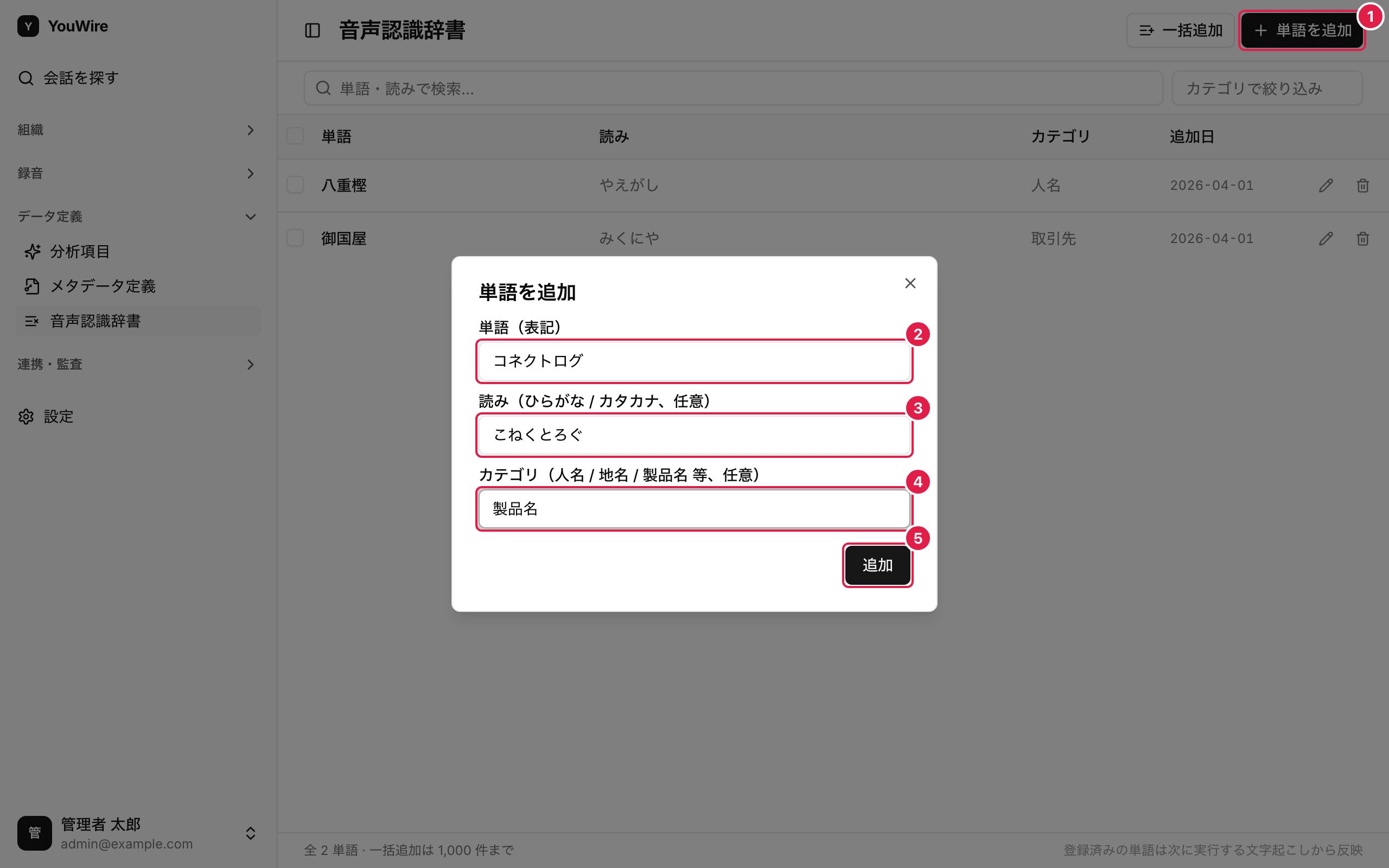
読みとカテゴリは省略できます。読みを入れておくと聞き間違いが減ります。
すでに登録されている書き方は追加できません。
単語をまとめて追加する
数が多いときは、1 行に 1 単語ずつ書いてまとめて登録できます。
- 画面右上の「一括追加」をクリックします。
- 入力欄に、単語と読みとカテゴリをカンマで区切って入力します。
- 「一括登録」をクリックします。
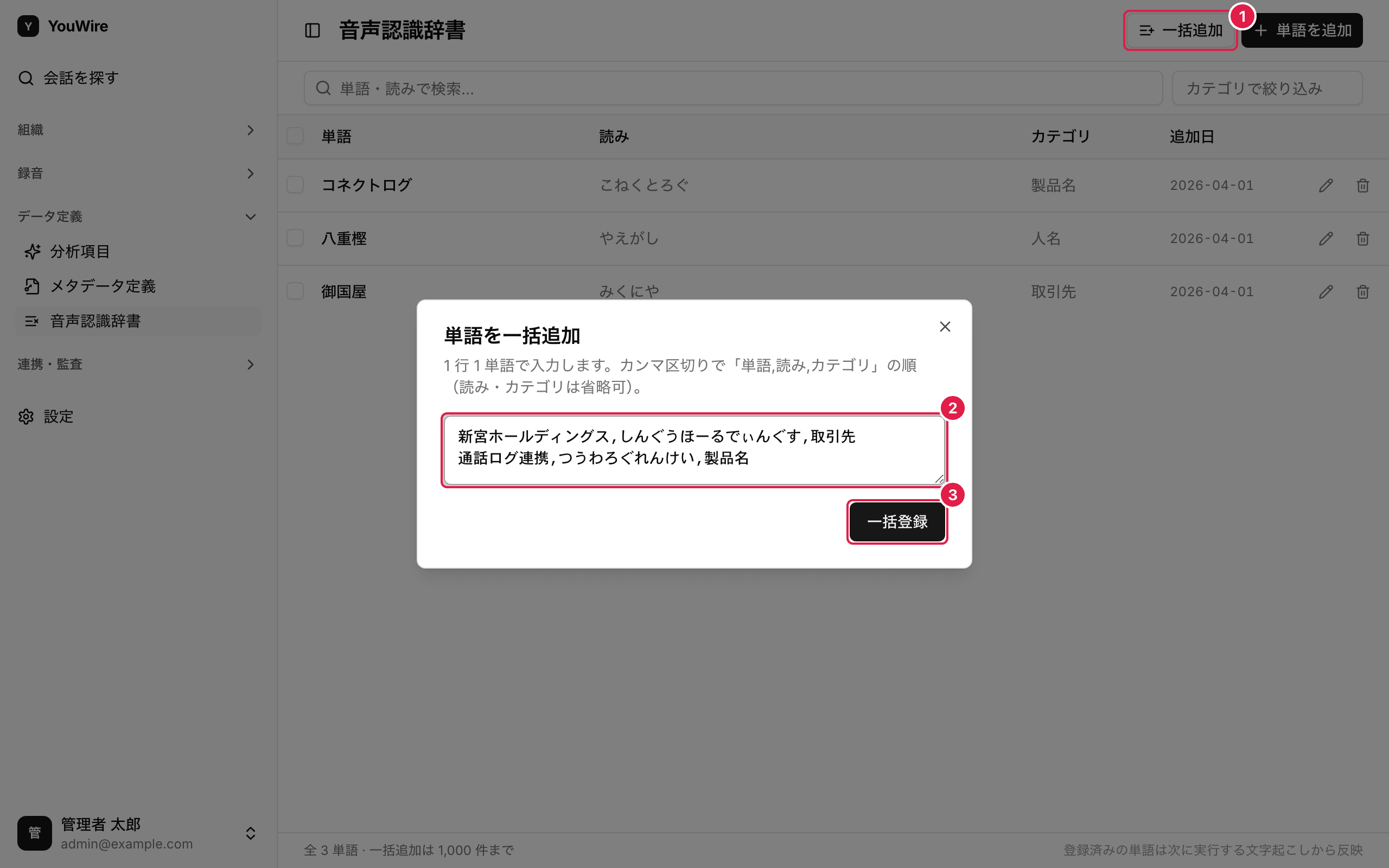
読みとカテゴリは省略できます。1 回に登録できるのは 1,000 件までです。
すでに登録されている書き方は除外され、残りだけが登録されます。
単語を探す
- 画面上部の検索欄に、単語か読みの一部を入力します。
- 「カテゴリで絞り込み」に、絞り込みたいカテゴリを入力します。
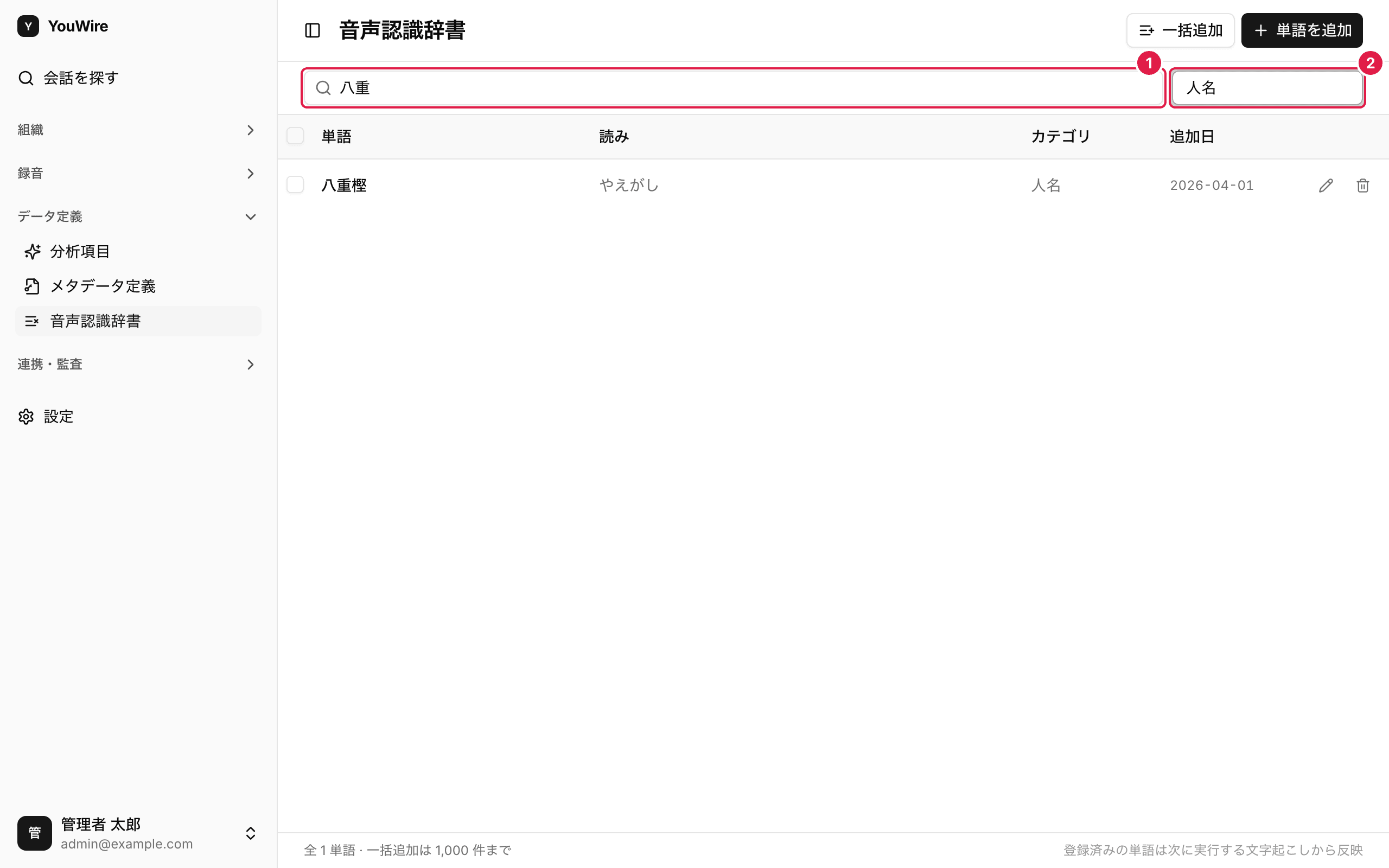
入力するとその場で一覧が絞り込まれます。
検索欄は一部だけでも探せますが、カテゴリは登録したとおりに入力しないと絞り込めません。
単語を編集する
- 直したい単語の行にある鉛筆アイコンをクリックします。
- 「単語(表記)」を書き換えます。
- 「読み(ひらがな / カタカナ、任意)」を書き換えます。
- 「カテゴリ(人名 / 地名 / 製品名 等、任意)」を書き換えます。
- 「保存」をクリックします。
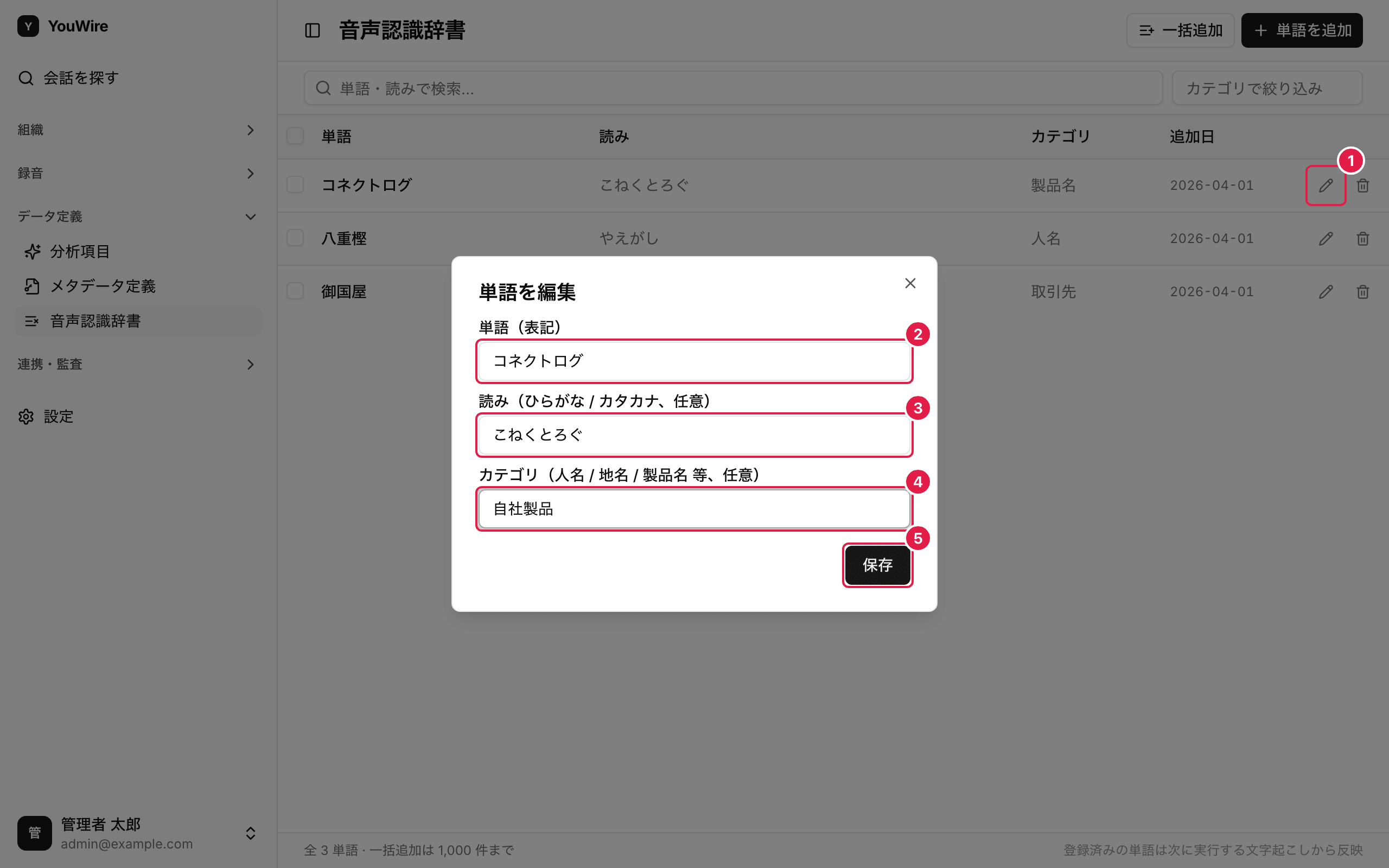
直したい欄だけを書き換えても構いません。
ほかの単語がすでに使っている書き方には変更できません。
単語を削除する
- 削除したい単語の行にあるごみ箱アイコンをクリックします。
- 内容を確認して「削除する」をクリックします。
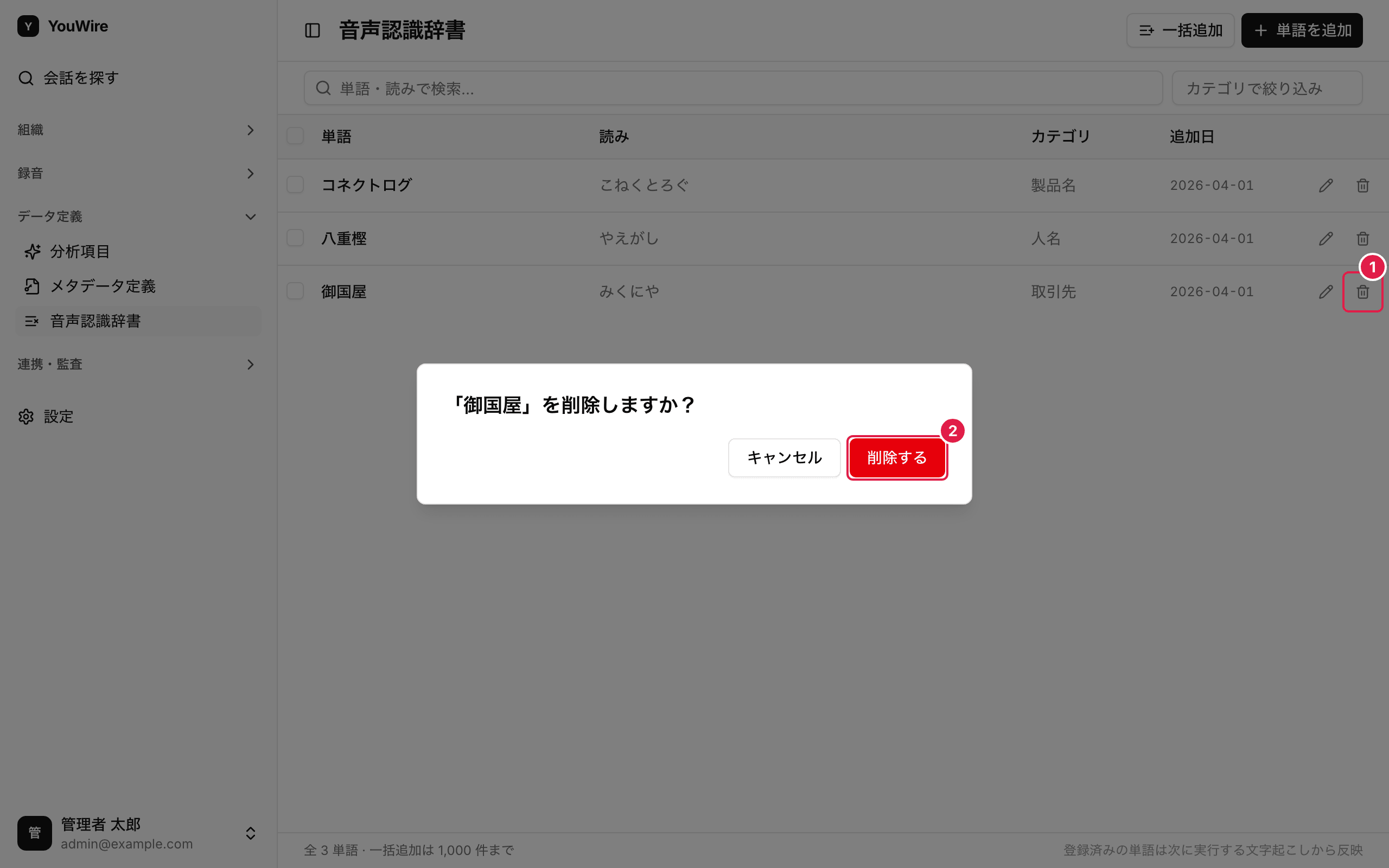
削除すると元に戻せません。
削除した単語は、次に実行する文字起こしから使われなくなります。
単語をまとめて削除する
- 削除したい単語の左にあるチェックボックスをクリックします。
- 画面上部に出る「2 件を削除」のように件数が入ったボタンをクリックします。
- 内容を確認して「削除する」をクリックします。
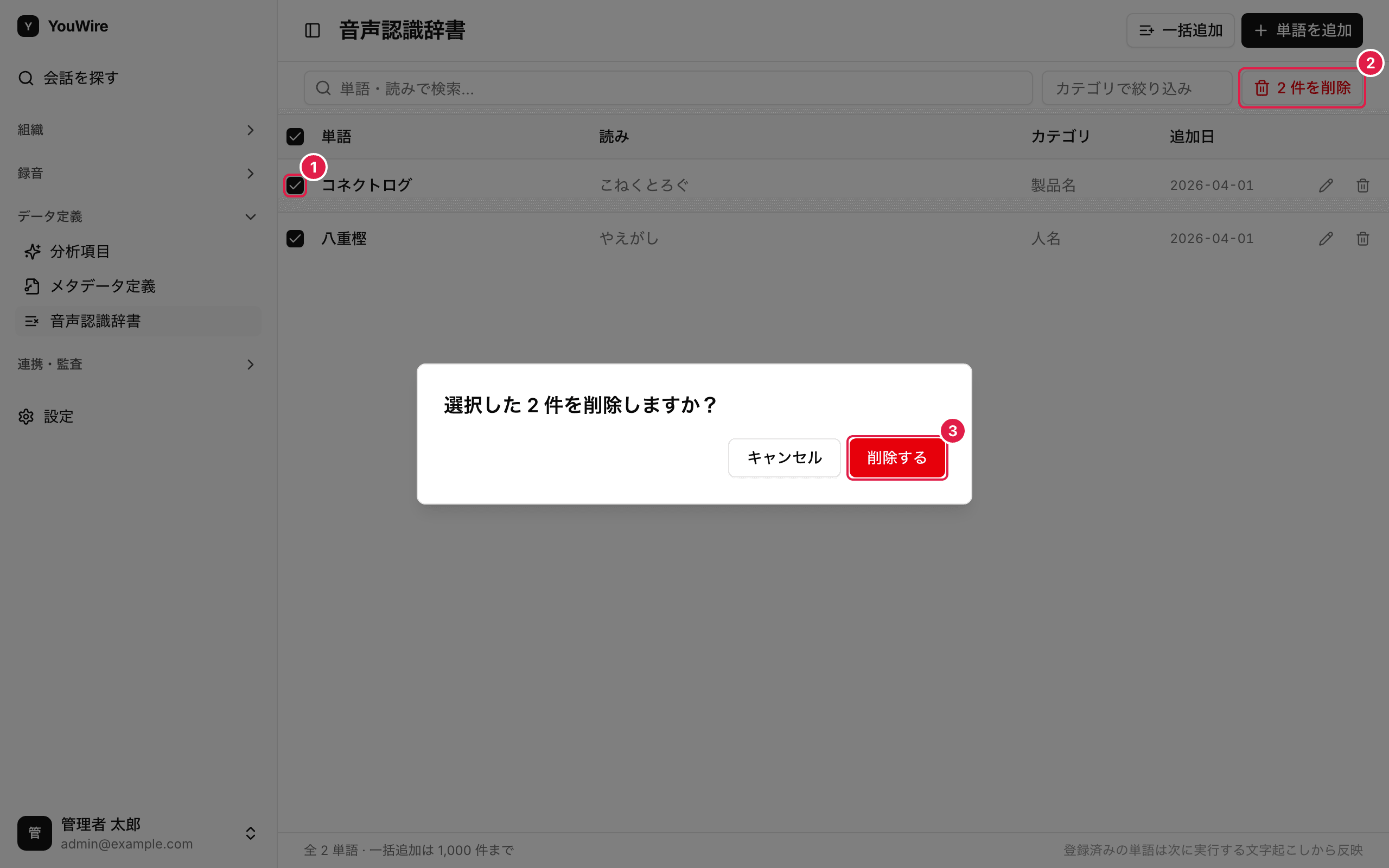
見出しのチェックボックスをクリックすると、表示中の単語をすべて選べます。
1 回に削除できるのは 1,000 件までです。
関連する記事
Webhook を管理する
Webhook は、YouWire で起きたできごとを、登録しておいた宛先へ自動で知らせる仕組みです。
たとえば文字起こしが終わったときに、社内のチャットや別のシステムへ通知を届けられます。
通知を送る宛先は、画面では「エンドポイント」と表示されます。
操作には Webhook の管理権限が必要です。
通知先の一覧を見る
左のメニューから「連携・監査」→「Webhook」を開くと、登録済みの通知先が左に並びます。
1 つ選ぶと、右側にその設定と配信の記録が出ます。
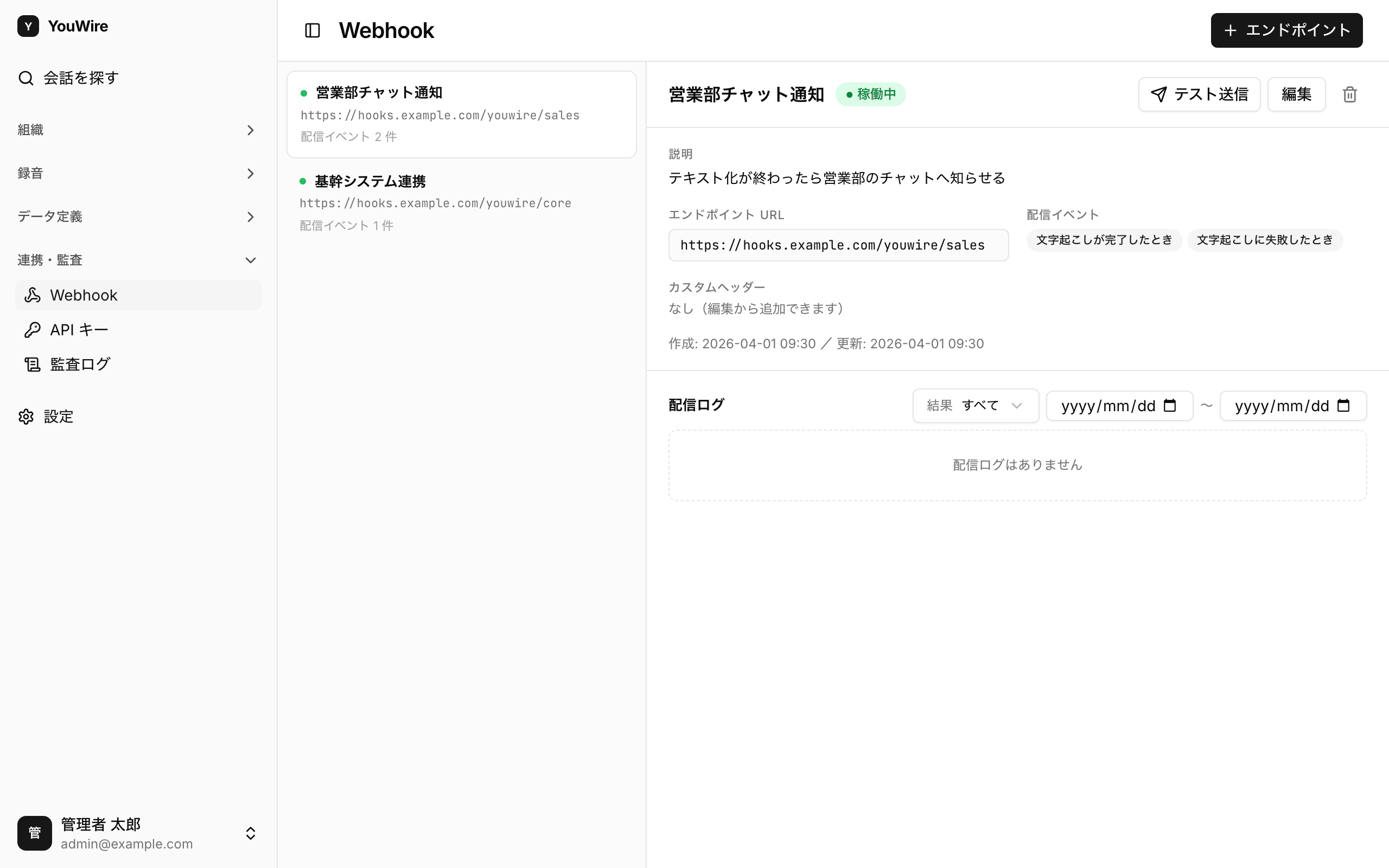
名前の左にある丸いアイコンは、その通知先が動いているかどうかを表します。
通知を止めている通知先には「OFF」のラベルが付きます。
通知先を追加する
- 画面右上の「エンドポイント」をクリックします。
- 「名前」に、この通知先を見分けるための名前を入力します。
- 「説明(任意)」に、何のための通知かを書きます。
- 「送信先 URL」に、知らせを受け取るアドレスを入力します。
- 「配信イベント」で、通知してほしいできごとにチェックを入れます。
- 「保存」をクリックします。
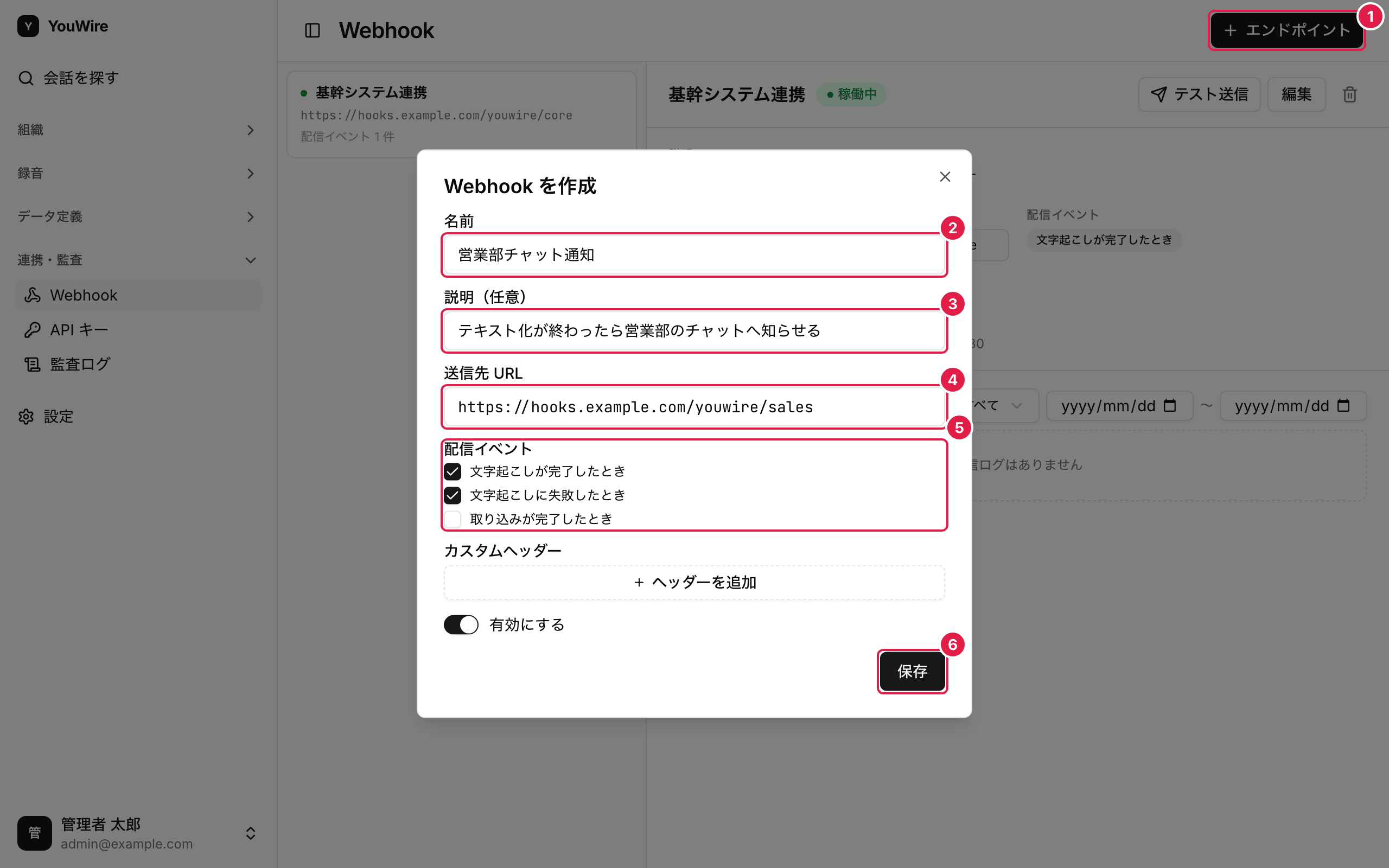
配信イベントは「文字起こしが完了したとき」「文字起こしに失敗したとき」「取り込みが完了したとき」の 3 つです。
いくつチェックを入れても構いません。
送信先には、YouWire から外へ出ていける宛先だけを登録できます。
同じネットワークの中でしか使えないアドレスは登録できません。
テスト送信で届くか確かめる
- 左の一覧で、確かめたい通知先をクリックします。
- 「テスト送信」をクリックします。
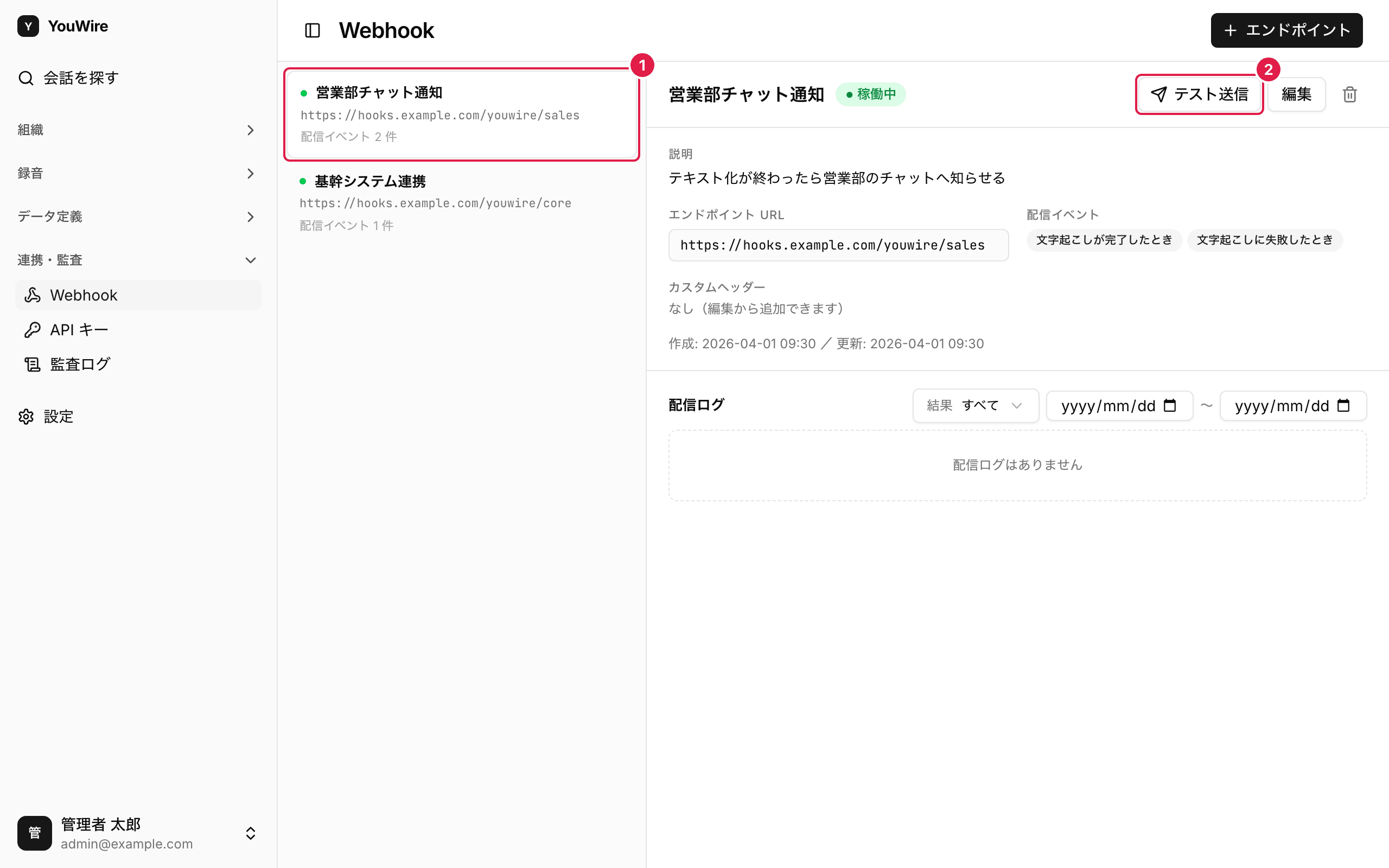
送った結果は画面の隅に出ます。届かなかったときは、その理由も一緒に出ます。
テスト送信の結果は、下の「配信ログ」にも残ります。
通知先の設定を変える
- 「編集」をクリックします。
- 「名前」など、変えたい項目を書き換えます。
- 通知を止めるときは「有効にする」をオフにします。
- 「保存」をクリックします。
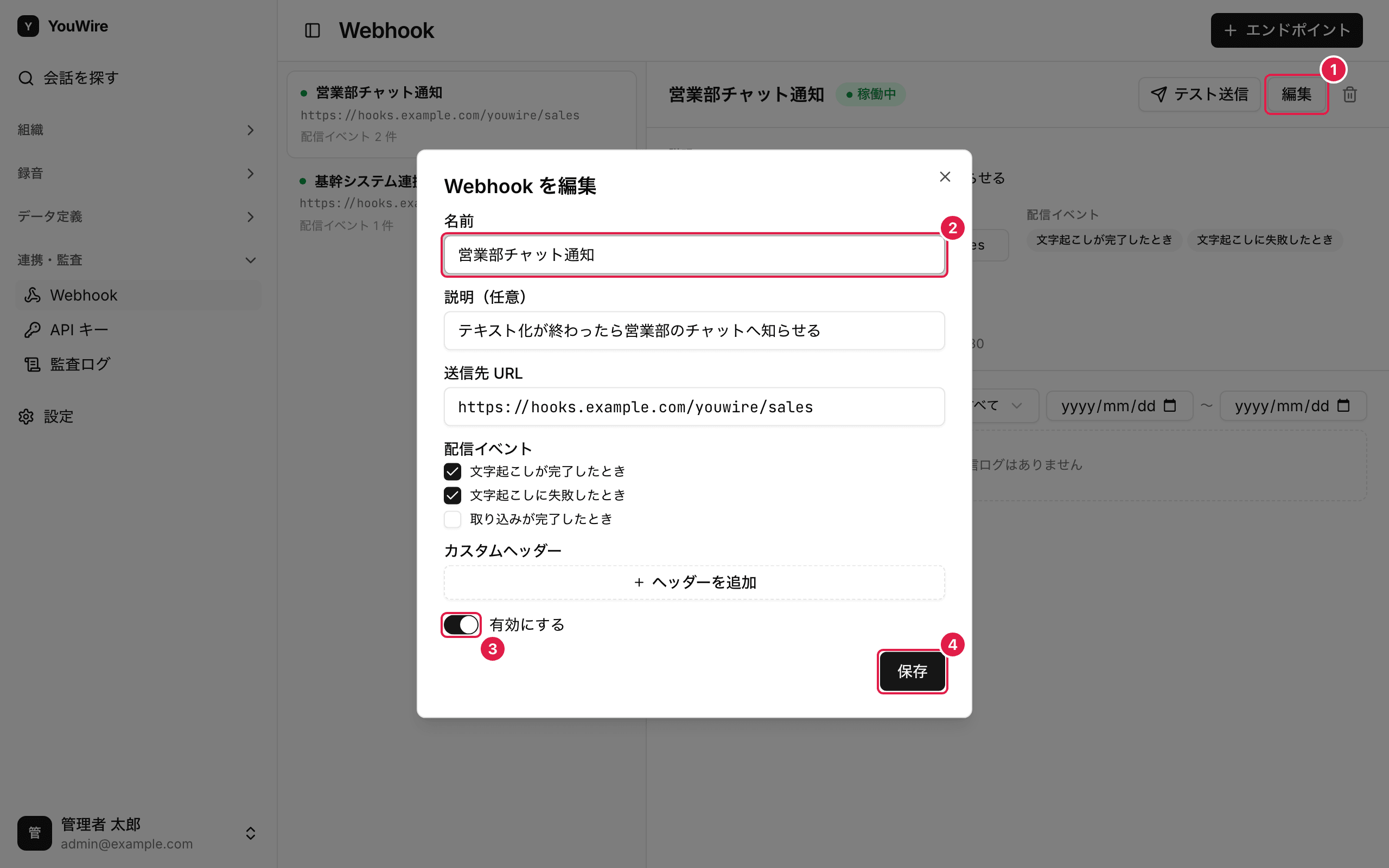
「有効にする」をオフにした通知先には、通知が送られなくなります。
登録した内容はそのまま残るので、同じ操作でいつでも戻せます。
送信するときのヘッダーを足す
受け取る側が認証用の値を求めるときは、通知と一緒に送る項目を追加できます。
「編集」をクリックして開いた画面で設定します。
- 「カスタムヘッダー」の「ヘッダーを追加」をクリックします。
- 左の欄に、受け取る側から指定された項目名を入力します。
- 右の欄に、その項目に入れる値を入力します。
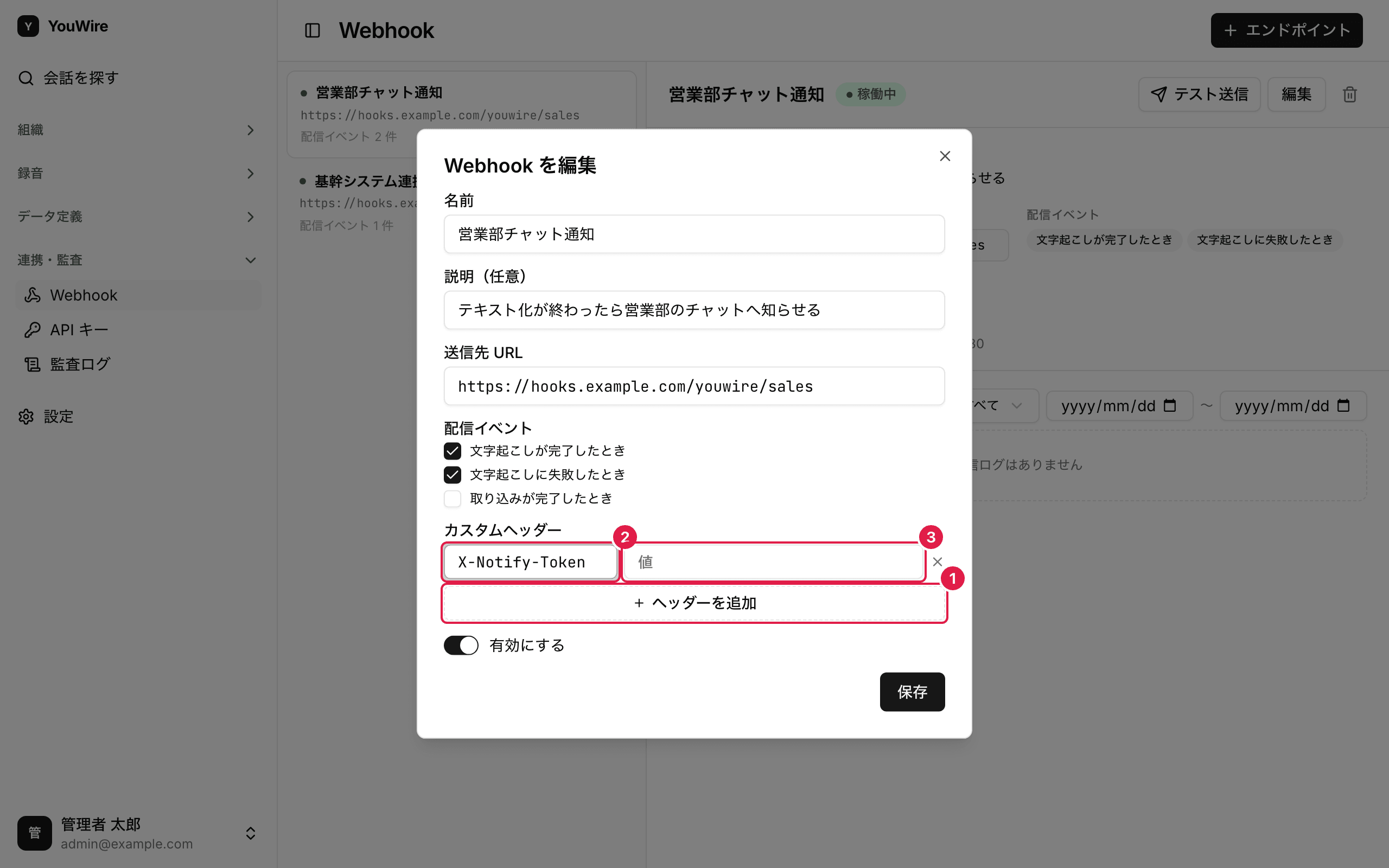
入力した値は、この通知先の画面にそのまま表示されます。
ほかの人に見せたくない値を入れるときは、画面を開く相手に注意してください。
配信の記録を見る
通知先を選ぶと、画面の下に「配信ログ」が出ます。
送った記録が新しい順に並ぶので、届いたかどうかはここで確かめます。
まだ 1 件も送っていないときは「配信ログはありません」と出ます。
- 「配信ログ」の右にある絞り込みで、結果と期間を指定します。
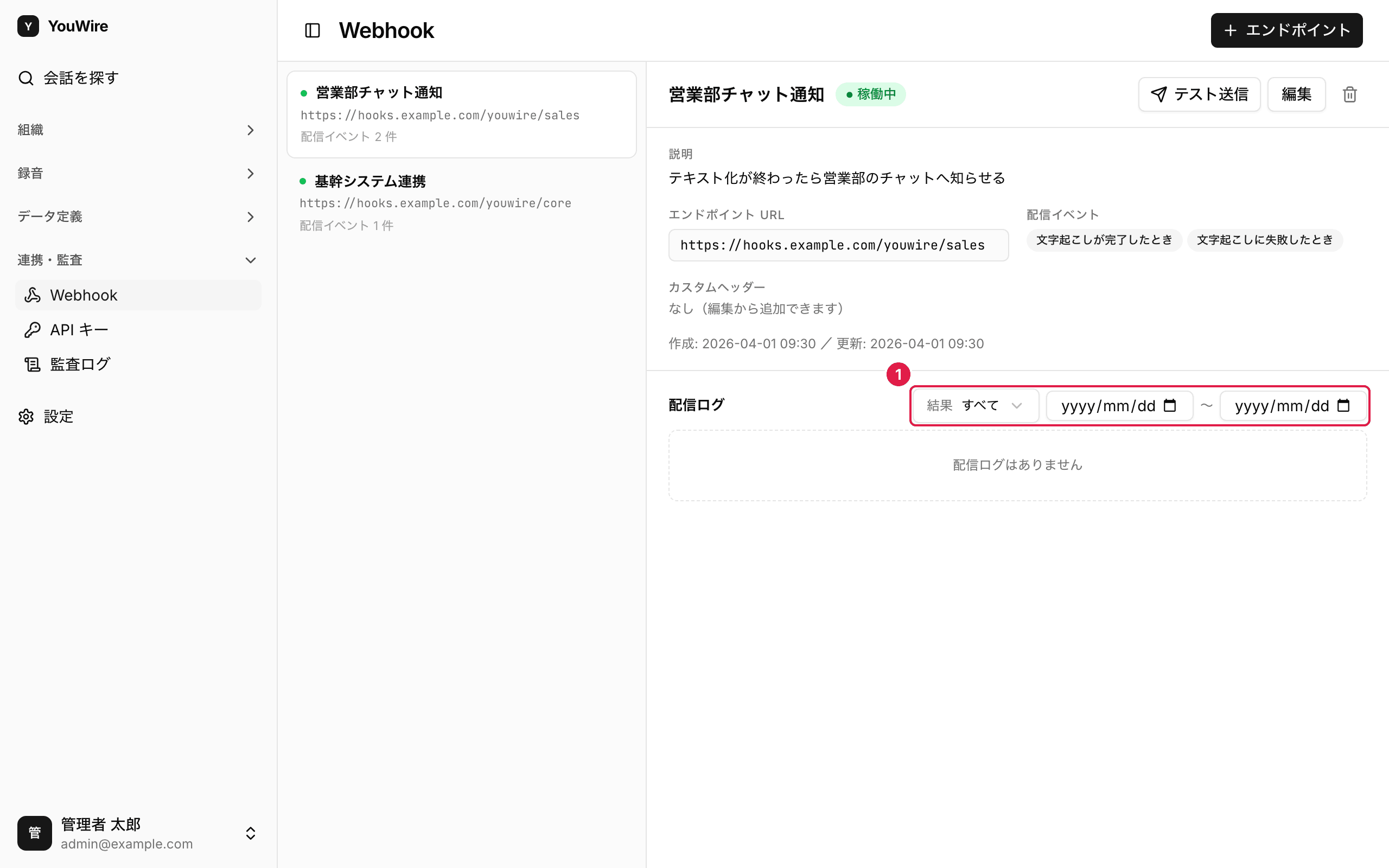
記録をクリックすると、送った先と返ってきた内容が開きます。
届かなかった通知は自動で数回送り直されます。
それでも届かないときは、記録の右にある矢印アイコンから手動で送り直せます。
通知先を削除する
- 「編集」の右にあるごみ箱アイコンをクリックします。
- 内容を確認して「削除する」をクリックします。
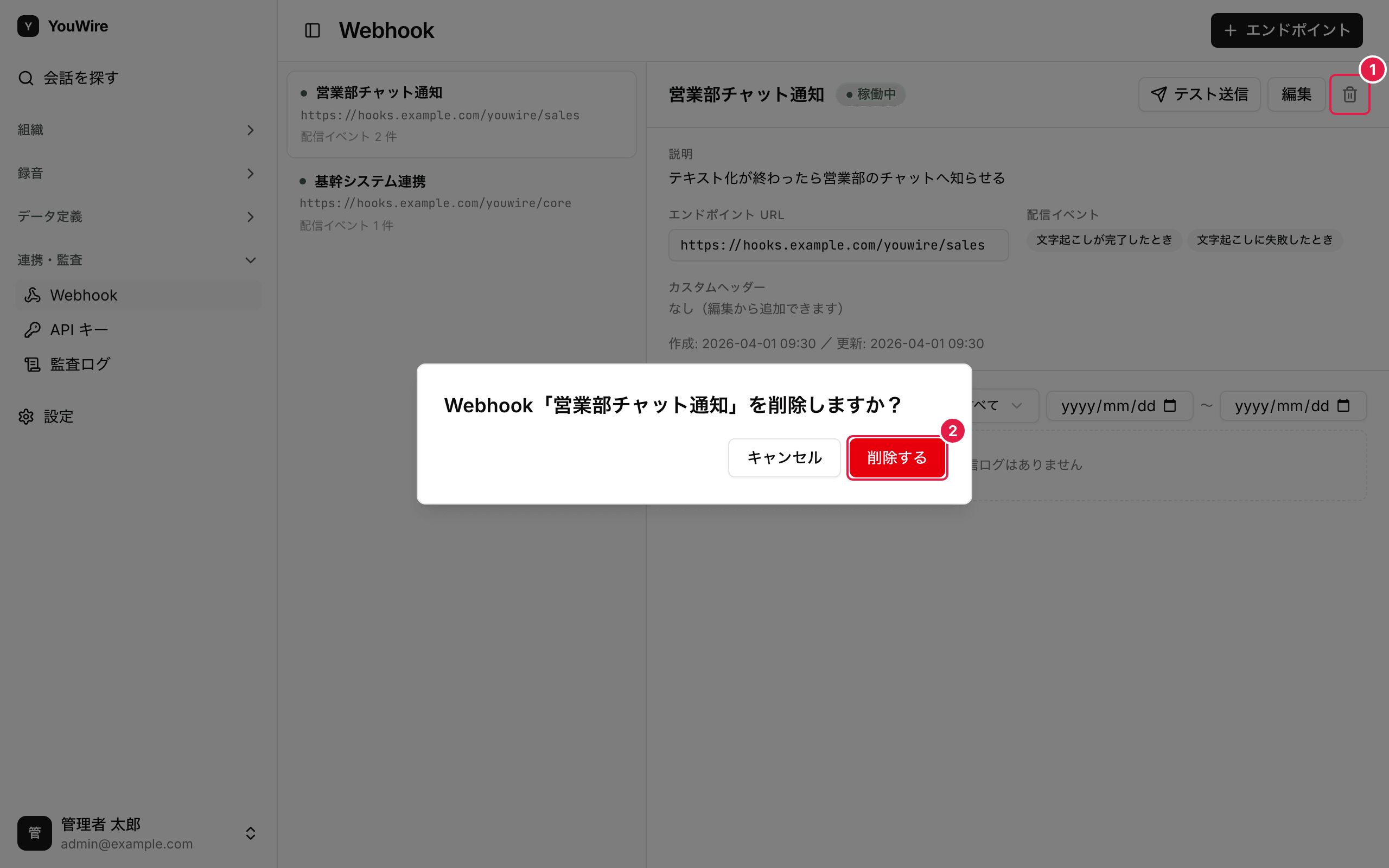
削除すると元に戻せません。それまでの配信の記録も画面から見られなくなります。
しばらく止めたいだけなら、「有効にする」をオフにして残しておけます。
関連する記事
API キーを管理する
API キーは、ほかのシステムから YouWire へ接続するときに使う認証用の文字列です。
社内の別のシステムや集計ツールへ通話のデータを渡すときに発行します。
操作には API キーの管理権限が必要です。
API キーの一覧を見る
左のメニューから「連携・監査」→「API キー」を開くと、発行済みのキーが並びます。
1 行に「名前」「スコープ」「作成者」「発行日」「有効期限」「最終使用」「状態」が出ます。
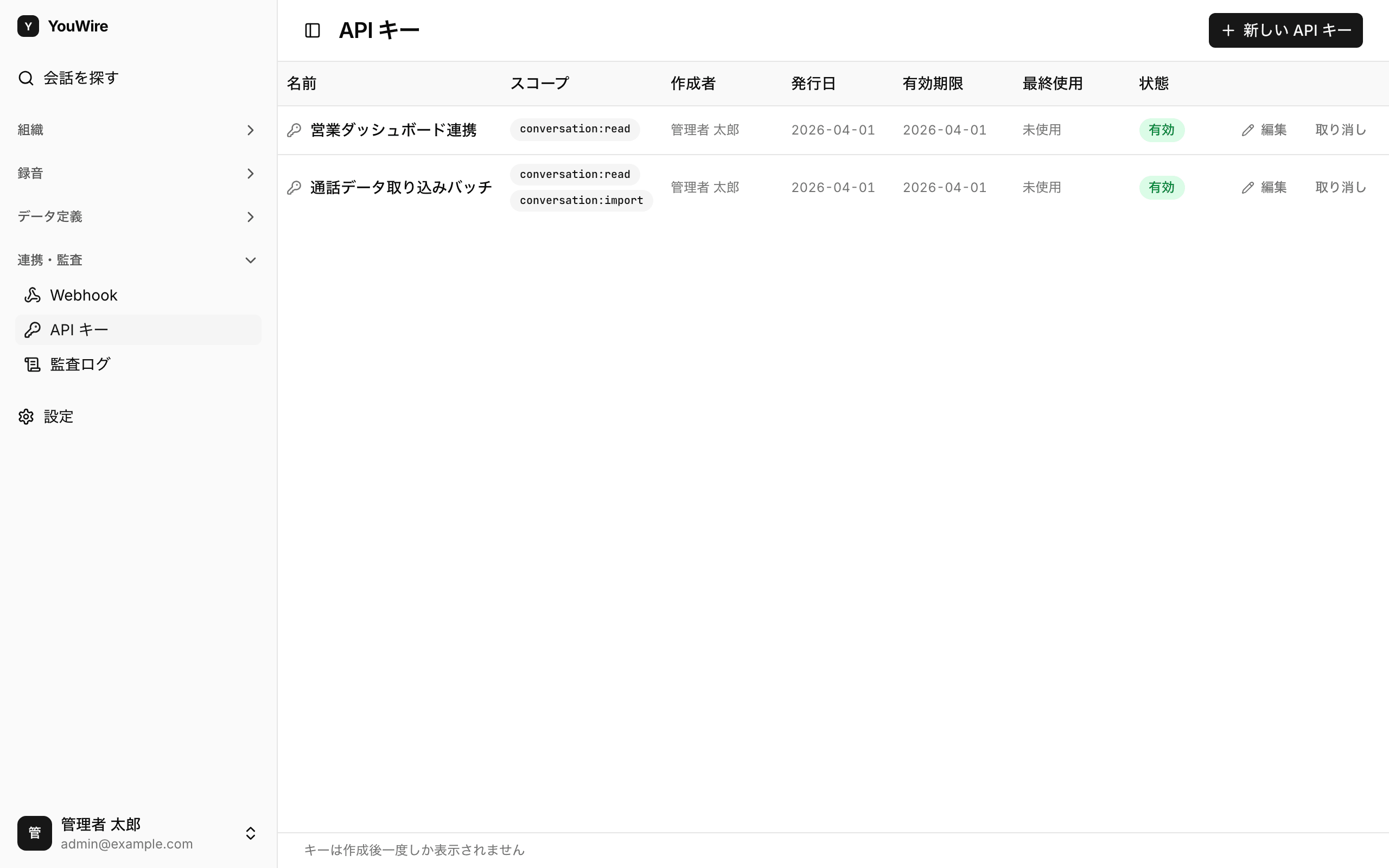
「最終使用」は、そのキーが最後に使われた日時です。
「未使用」と出ているキーは、発行してから一度も使われていません。
API キーを発行する
- 画面右上の「新しい API キー」をクリックします。
- 「名前」に、何に使うキーかが分かる名前を入力します。
- 「スコープ」で、このキーへ許可する操作にチェックを入れます。
- 「有効期限」で、使える期間を選びます。
- 「発行する」をクリックします。
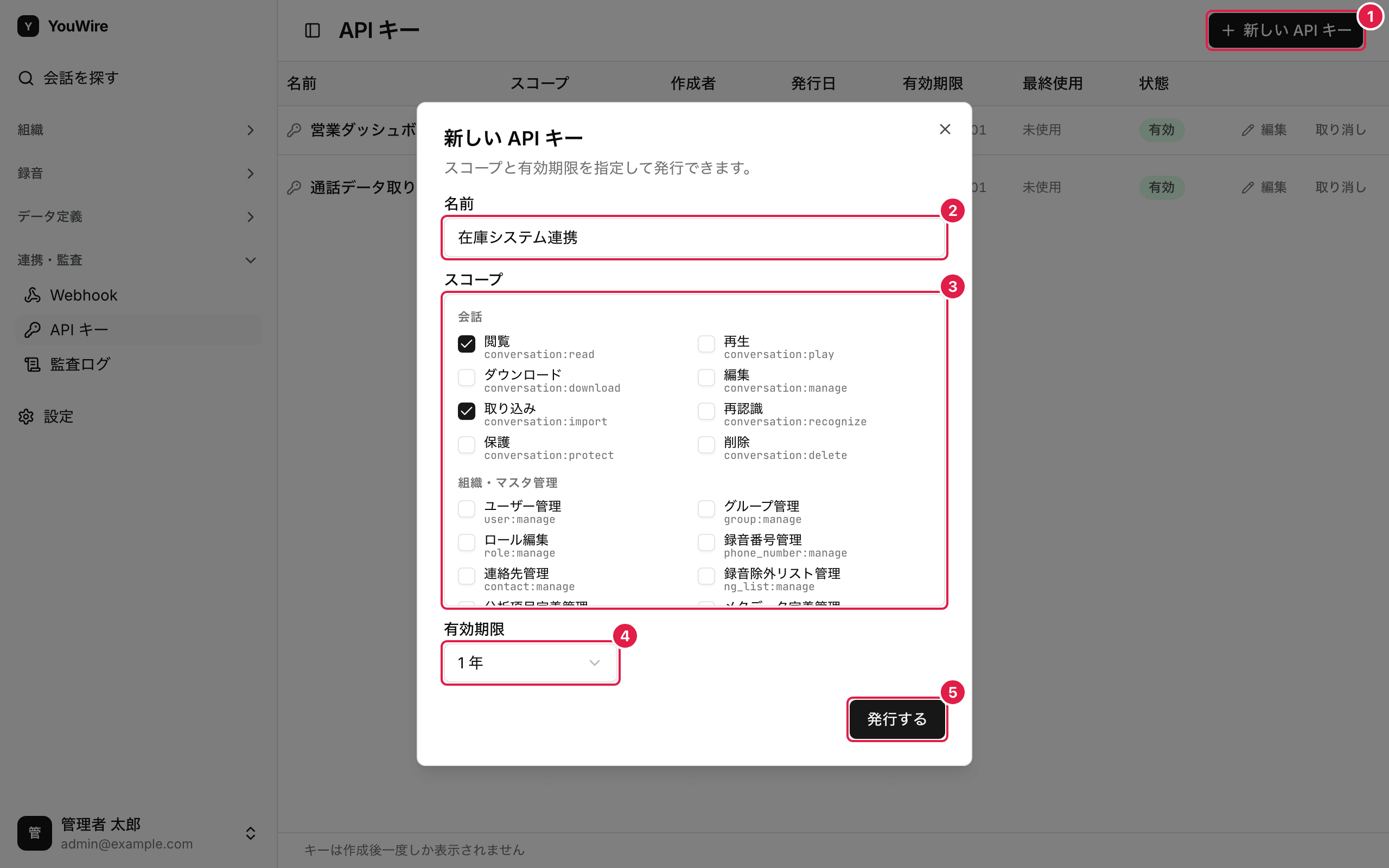
スコープは、発行する人に許可されている操作の中からしか選べません。
キーで実際にできるのは、スコープと発行した人の今の権限の両方で許可されている操作だけです。
発行したキーをその場で控える
発行すると、キーの本体が画面に出ます。
表示されるのはこの 1 回だけで、閉じたあとに確認する方法はありません。
右にあるコピーアイコンをクリックして、渡す先のシステムへその場で登録してください。
控えないまま閉じてしまったときは、そのキーを取り消して発行し直します。
キーを知っている人は誰でも同じ操作ができるので、チャットやメールには貼らないでください。
キーの名前と権限を変える
- 変えたいキーの行にある「編集」をクリックします。
- 「名前」を書き換えます。
- 「スコープ」で、許可する操作のチェックを変えます。
- 「有効期限」で、新しい期間を選びます。
- 「保存」をクリックします。
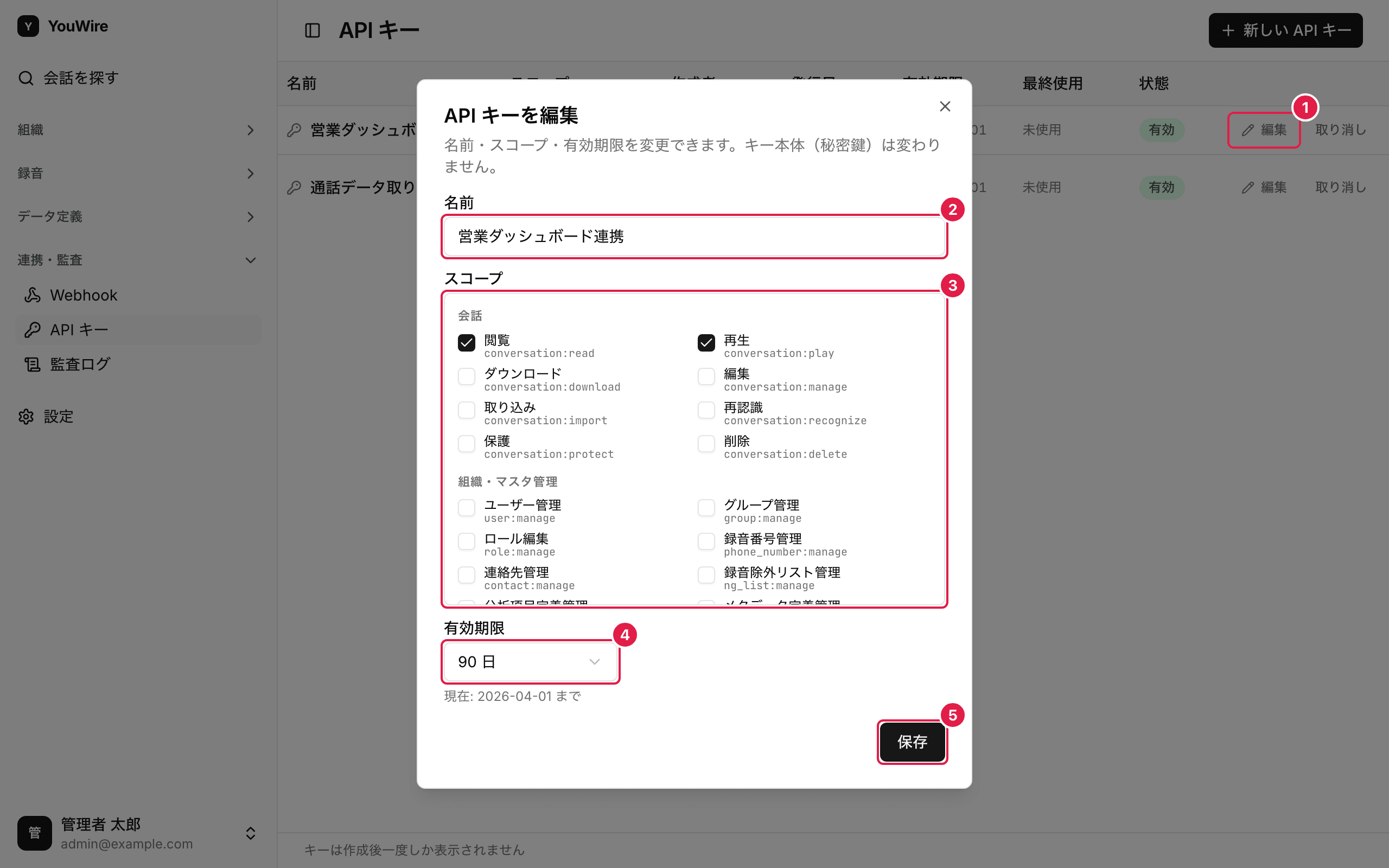
キーの本体は変わらないので、渡した先の設定はそのままで構いません。
「有効期限」を「変更しない」にしておくと、今の期限がそのまま残ります。
キーを取り消す
- 取り消したいキーの行にある「取り消し」をクリックします。
- 内容を確認して「取り消す」をクリックします。
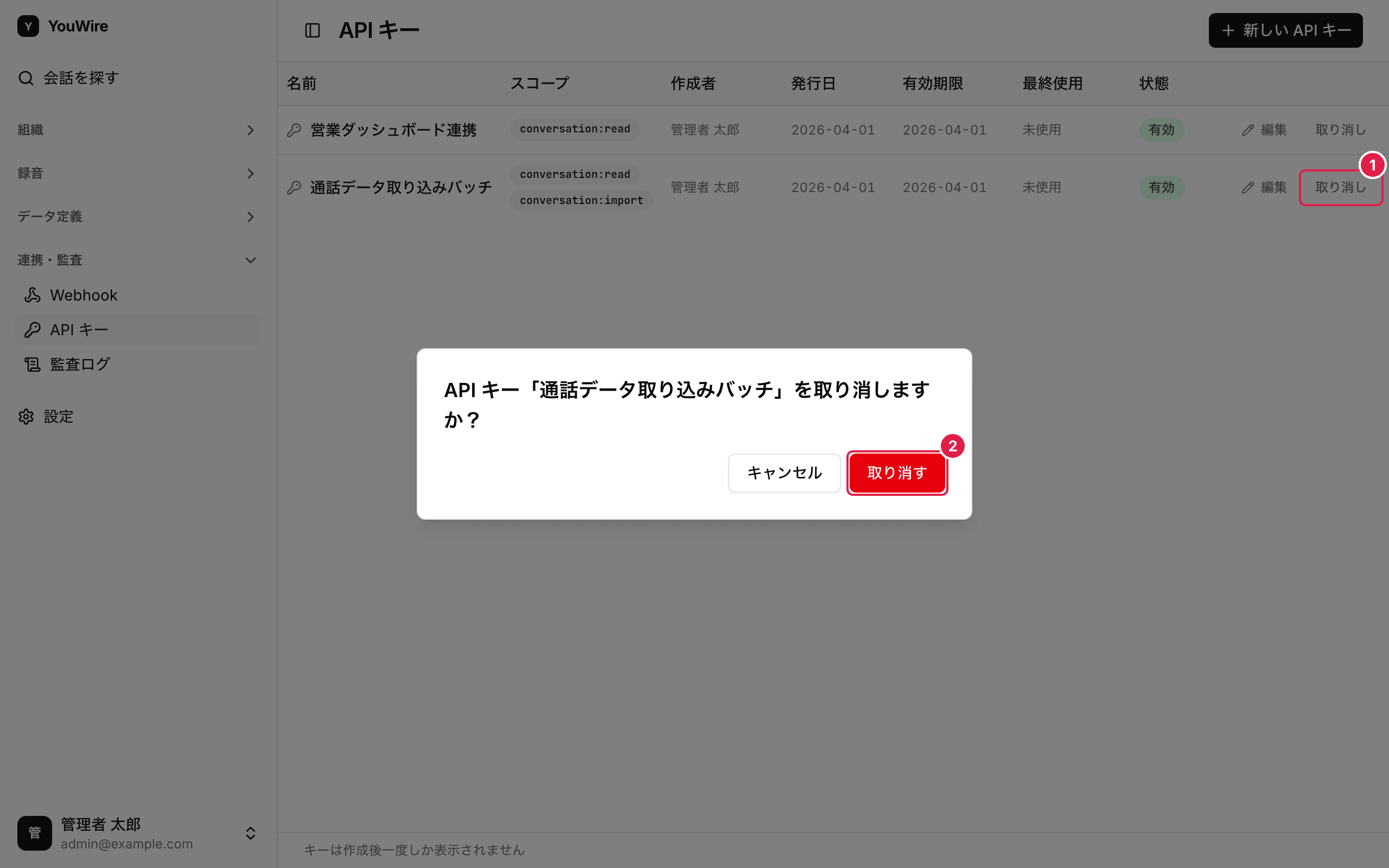
取り消したキーはその場で使えなくなり、元に戻せません。
行は一覧に残り、状態が「取り消し済み」に変わります。
関連する記事
組織全体の基本設定を変更する
設定画面の「テナント」タブでは、組織全体に関わる基本的な設定を変更します。
「一括ダウンロード上限」「全通話を録音する」「ログイン状態の保持」の 3 つです。
操作にはテナント設定の管理権限が必要です。
テナントの設定を開く
左のメニューから「設定」をクリックすると、最初に「テナント」タブが出ます。
3 つの設定が縦に並び、右上に「変更を保存」があります。
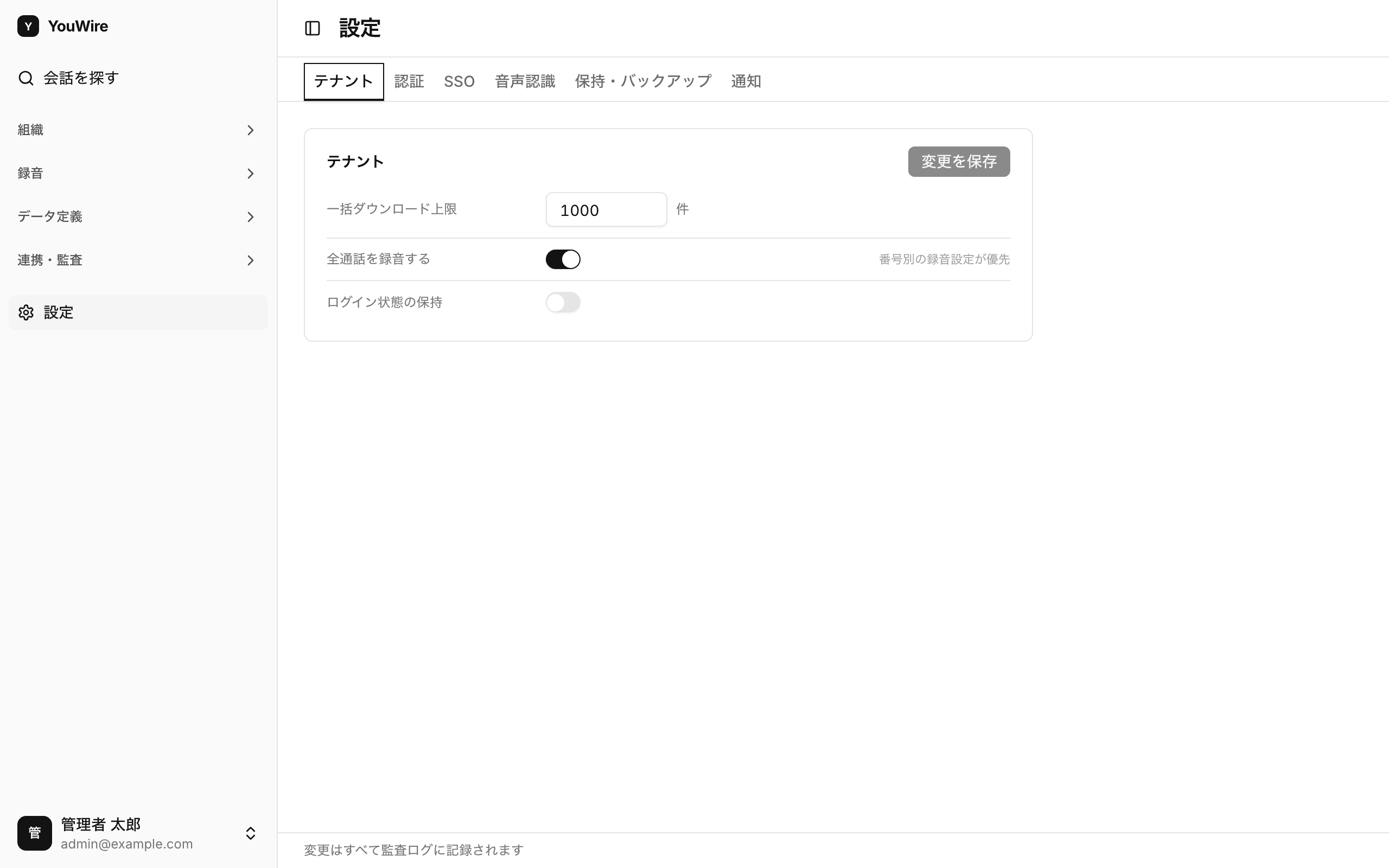
設定を変えると「変更を保存」を押せるようになります。
このボタンを押すまで、変更は反映されません。
押さずに画面を離れると、変更は取り消されます。
保存した内容は監査ログに記録されます。
一括ダウンロードの上限を決める
「一括ダウンロード上限」は、録音の一覧で複数の通話を選び、音声をまとめて ZIP で
ダウンロードするときの件数の上限です。
ここで決めた件数を超えて選んだときは、まとめてダウンロードできません。
件数が多いほど ZIP の作成は時間がかかるため、業務に合う件数を入れておきます。
- 「一括ダウンロード上限」に件数を入力します。
- 「変更を保存」をクリックします。
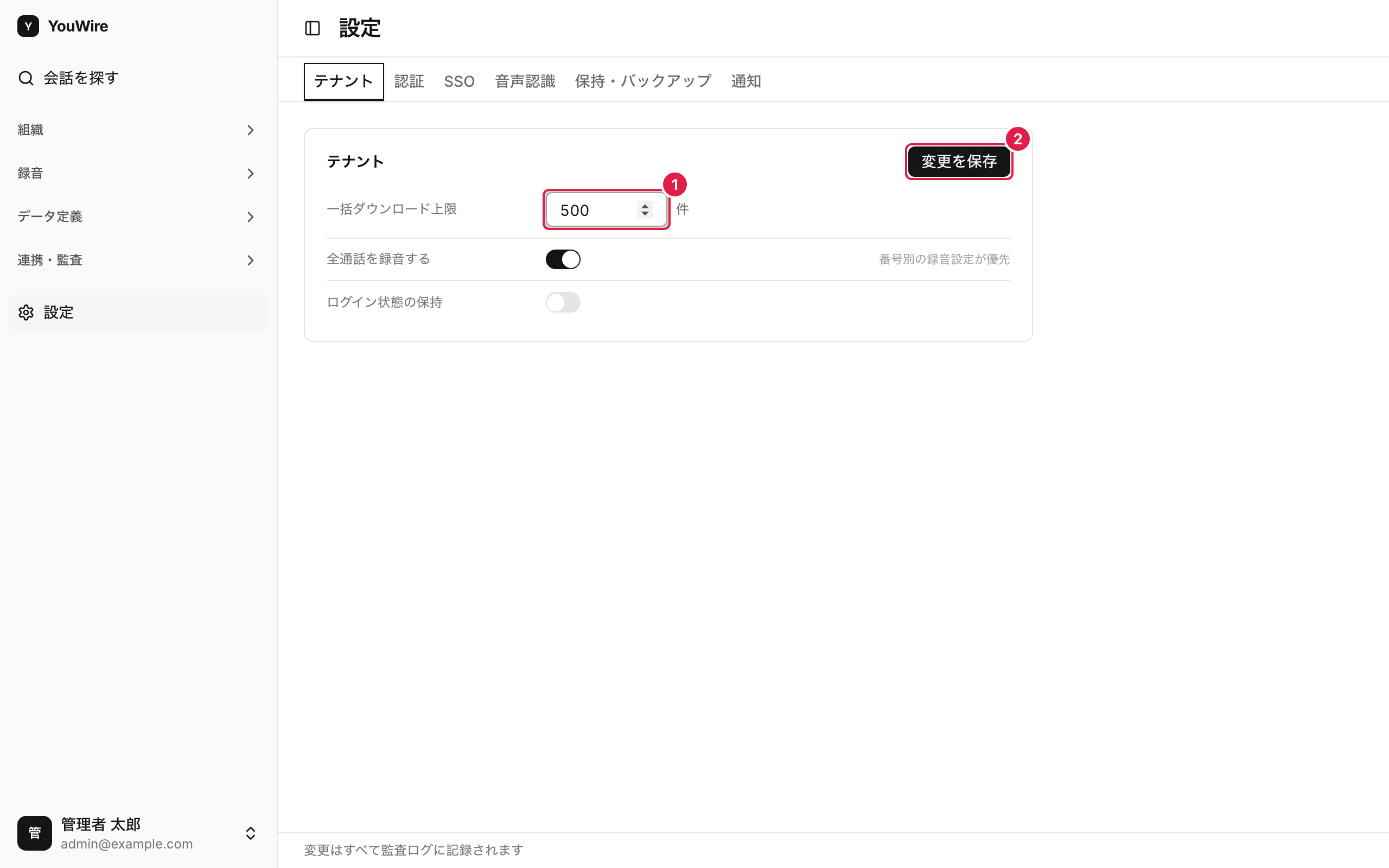
入力できるのは 1 から 10000 までの数です。
範囲の外の数を入れると保存できません。
全通話を録音するかを決める
「全通話を録音する」は、録音番号として登録していない番号の通話をどう扱うかの設定です。
オンにすると、登録していない番号の通話も取り込みます。
オフにすると、登録済みの番号の通話だけを取り込みます。
- 「全通話を録音する」のスイッチをクリックします。
- 「変更を保存」をクリックします。
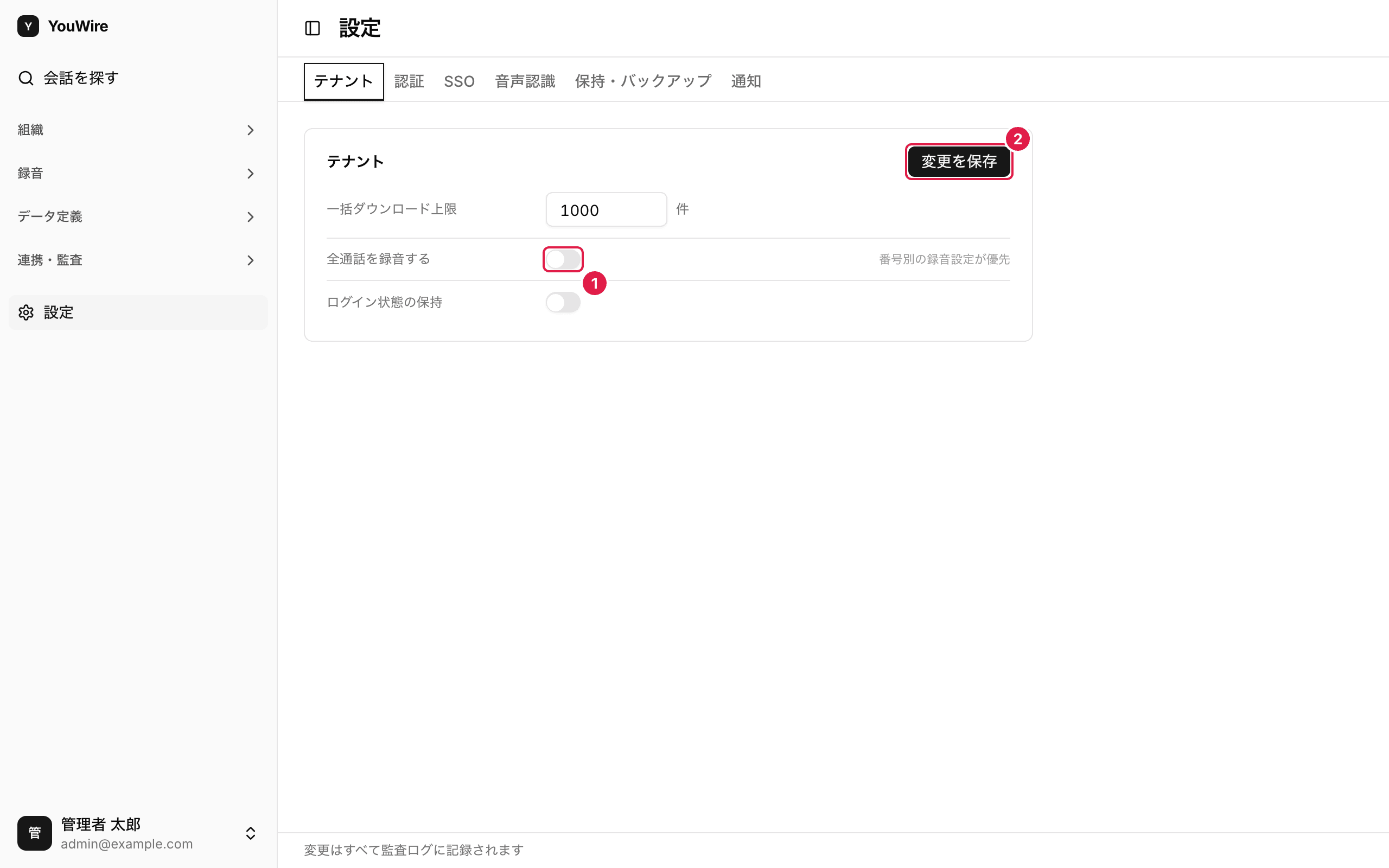
録音番号として登録済みの番号には、この設定より番号ごとの設定が優先されます。
画面にも「番号別の録音設定が優先」と出ています。
登録済みの番号で録音を止めたいときは、録音番号の画面で番号ごとに設定します。
録音除外リストに載っている相手との通話は、この設定に関わらず取り込みません。
録音するかどうかを判定するのは通話を取り込むときです。
すでに取り込んだ通話は、あとから設定を変えても消えません。
ログイン状態の保持を決める
「ログイン状態の保持」は、ログインした状態を組織全体で保つかどうかの設定です。
オンにすると、ユーザーはログインしたままの状態を続けられます。
オフにすると、ユーザーは次に画面を開いたときログインからやり直します。
- 「ログイン状態の保持」のスイッチをクリックします。
- 「変更を保存」をクリックします。
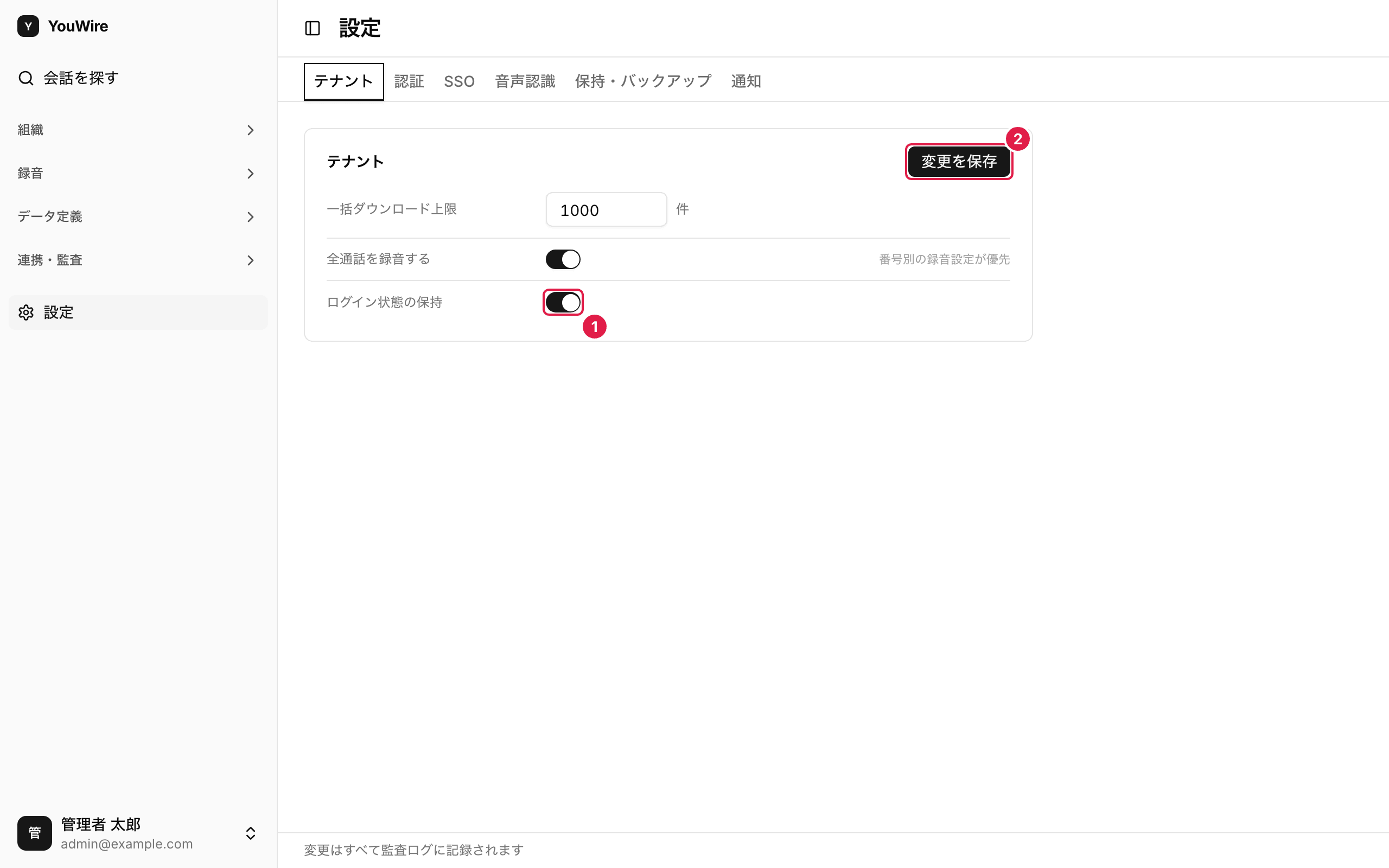
ログイン画面の「ログイン状態を保持」は、この設定がオンのときだけ働きます。
共有の端末で YouWire を使う職場では、オフにしておくと安全です。
離席中に他の人が画面を開ける時間を短くできます。
関連する記事
認証ポリシーを設定する
認証ポリシーは、ログインとパスワードについての決まりです。
パスワードの条件・ログインの失敗の扱い・二要素認証の必須化を、1 つの画面でまとめて決めます。
ここで決めた内容は、YouWire を使う人全員のログインに適用されます。
操作にはテナント設定の管理権限が必要です。
認証の設定を開く
左のメニューから「設定」を開き、画面上部の「認証」をクリックすると、認証の設定が出ます。
上から順に、パスワードの条件・期限と履歴・ログインの失敗の扱い・2FA の並びです。
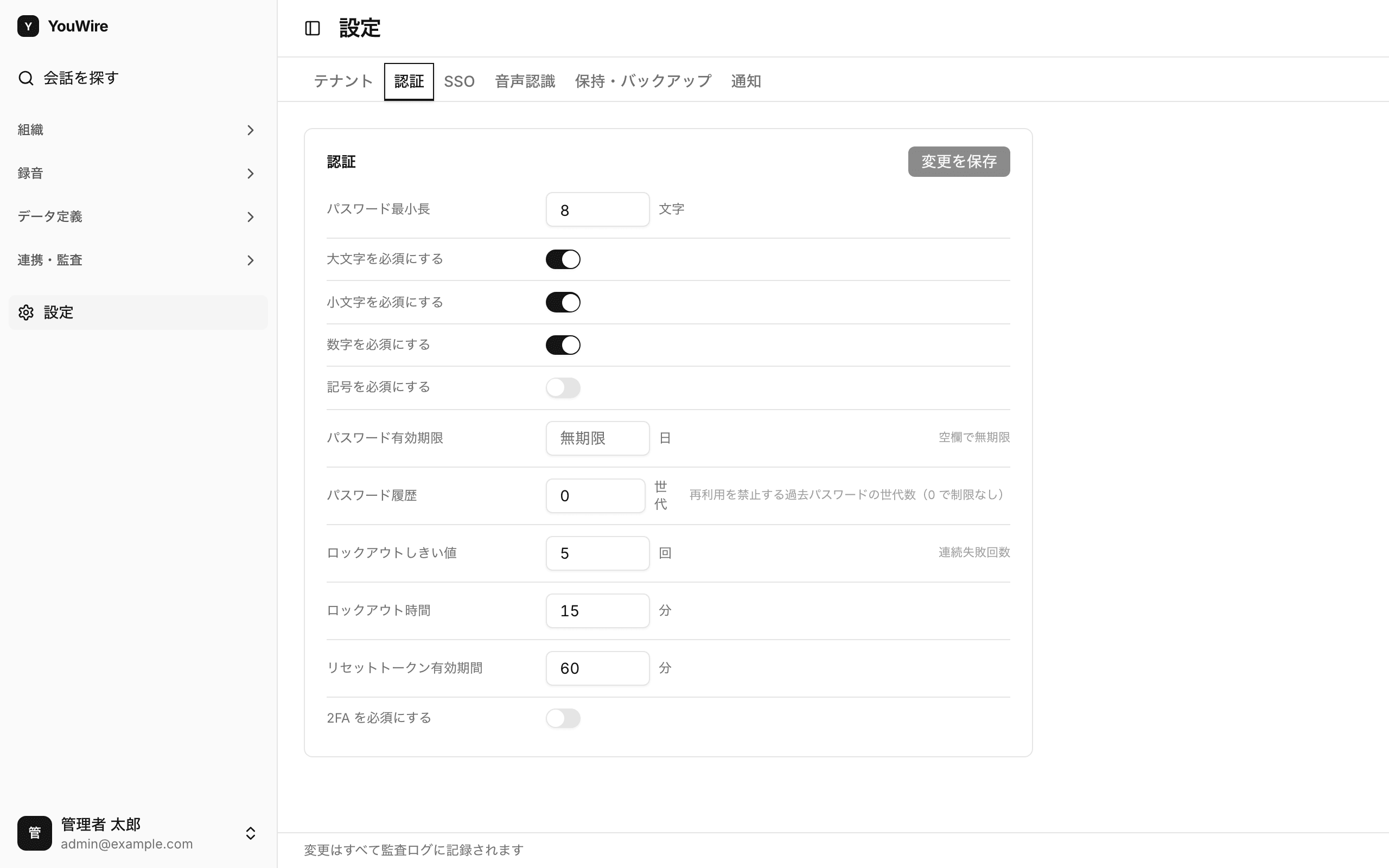
書き換えた内容は「変更を保存」を押したときにまとめて反映されます。
押す前にほかのタブへ移ると、書き換えた内容は消えます。
入力できる値の範囲は設定: 認証タブの画面リファレンスにまとめてあります。
パスワードの条件を決める
新しいパスワードを何文字以上にするか、どの種類の文字を混ぜてもらうかを決めます。
条件を満たさないパスワードは登録できません。
- 「パスワード最小長」に、必要な文字数を入力します。
- 「大文字を必須にする」のスイッチを切り替えます。
- 「小文字を必須にする」のスイッチを切り替えます。
- 「数字を必須にする」のスイッチを切り替えます。
- 「記号を必須にする」のスイッチを切り替えます。
- 「変更を保存」をクリックします。
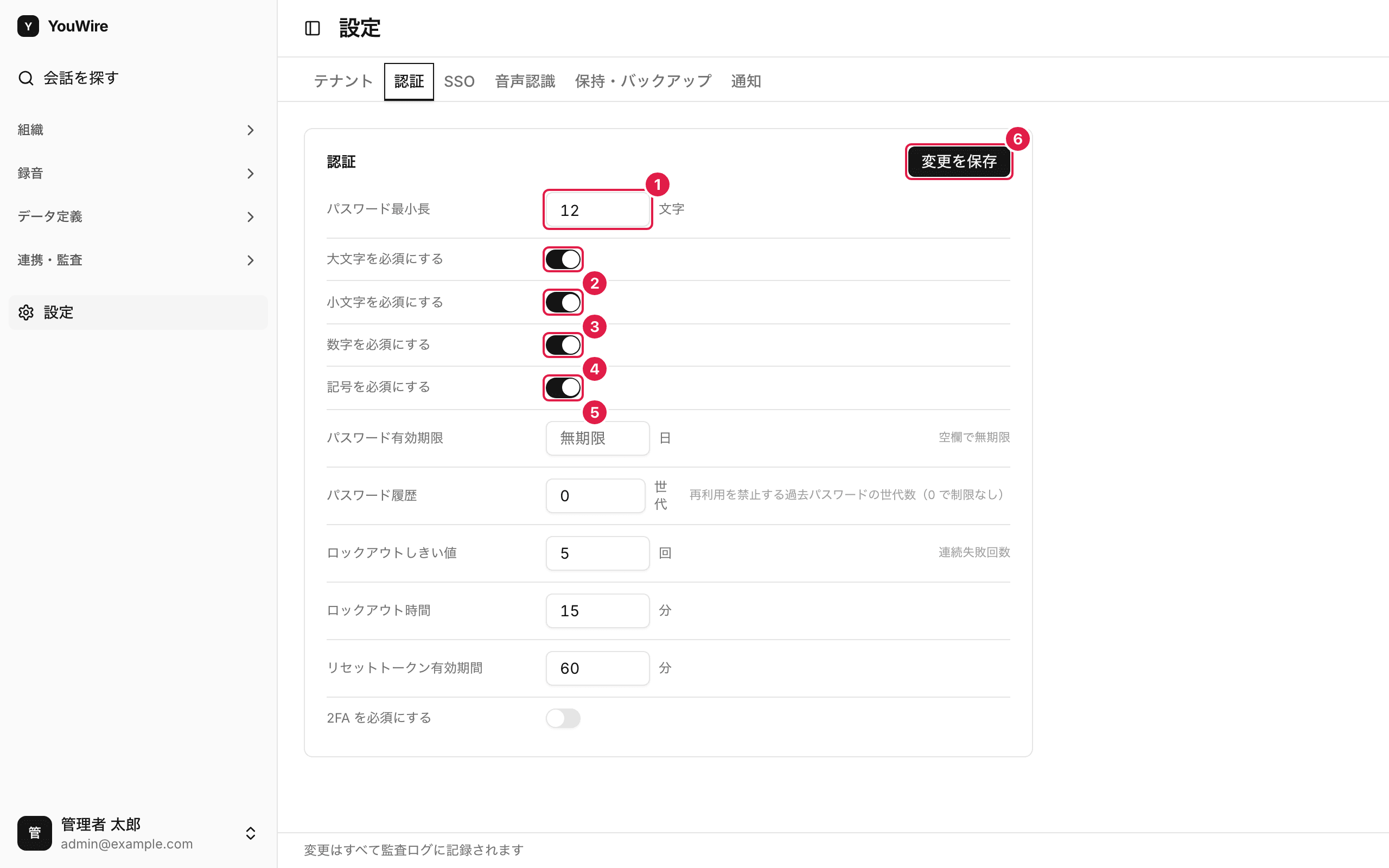
スイッチを入れると、その種類の文字が 1 つ以上入っていないと登録できなくなります。
条件が適用されるのは、これから設定するパスワードだけです。
いま使われているパスワードは、条件を厳しくしてもそのまま使えます。
パスワードの定期変更を促す
同じパスワードを長く使い続けないように、期限と使い回しの禁止を決めます。
- 「パスワード有効期限」に、パスワードを変えてもらうまでの日数を入力します。
- 「パスワード履歴」に、使い回しを禁止する世代数を入力します。
- 「変更を保存」をクリックします。
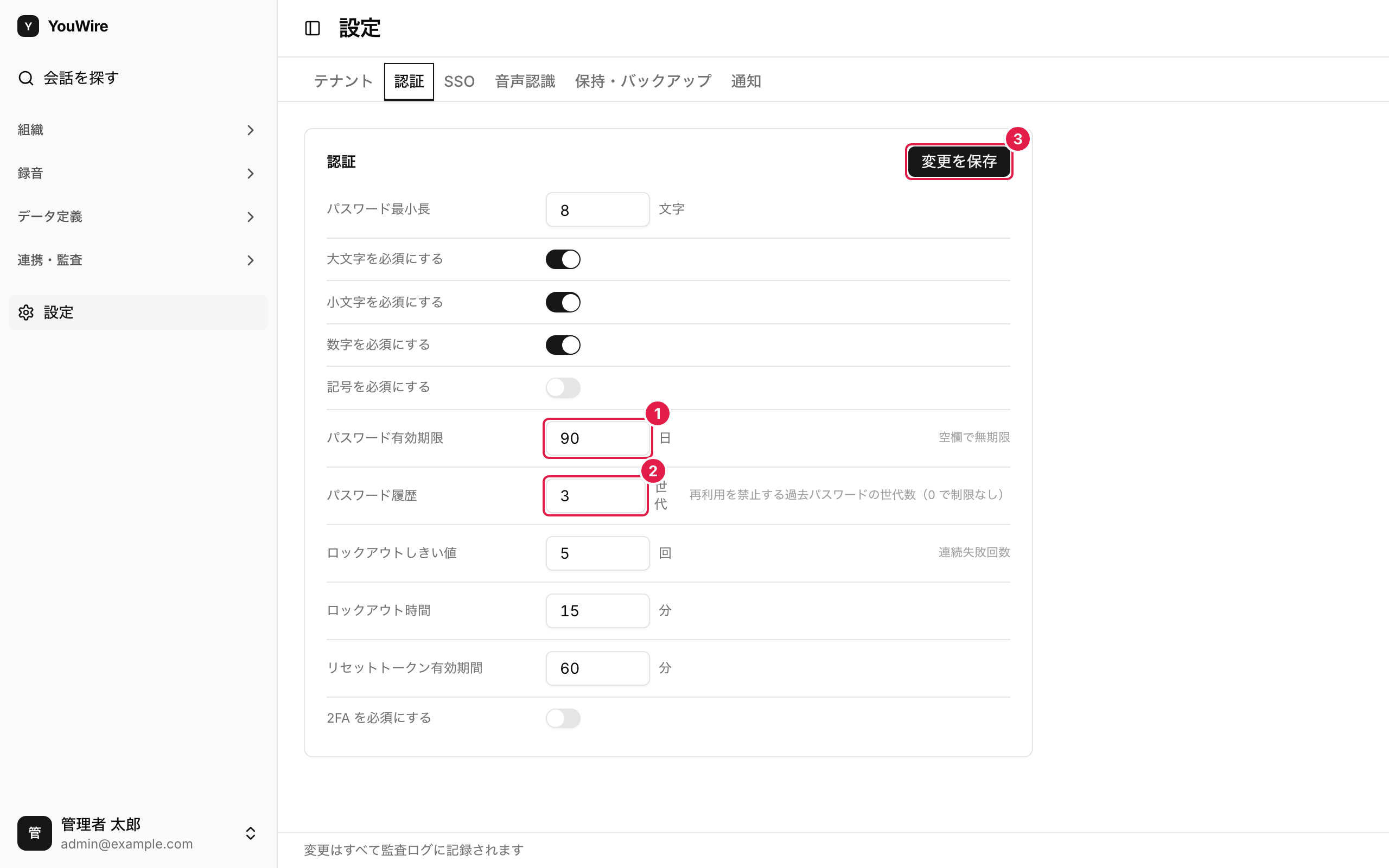
有効期限を空欄にすると無期限になり、期限が切れて変更を求められることはなくなります。
履歴を 3 にすると、直前の 3 つと同じパスワードには変えられません。
0 を入れると使い回しを制限しません。
ログインの失敗を制限する
パスワードを続けて間違えた人をロックする条件と、パスワードを忘れた人へ送るリンクが使える時間を決めます。
- 「ロックアウトしきい値」に、ロックするまでの連続失敗の回数を入力します。
- 「ロックアウト時間」に、ロックを続ける分数を入力します。
- 「リセットトークン有効期間」に、再設定のリンクが使える分数を入力します。
- 「変更を保存」をクリックします。
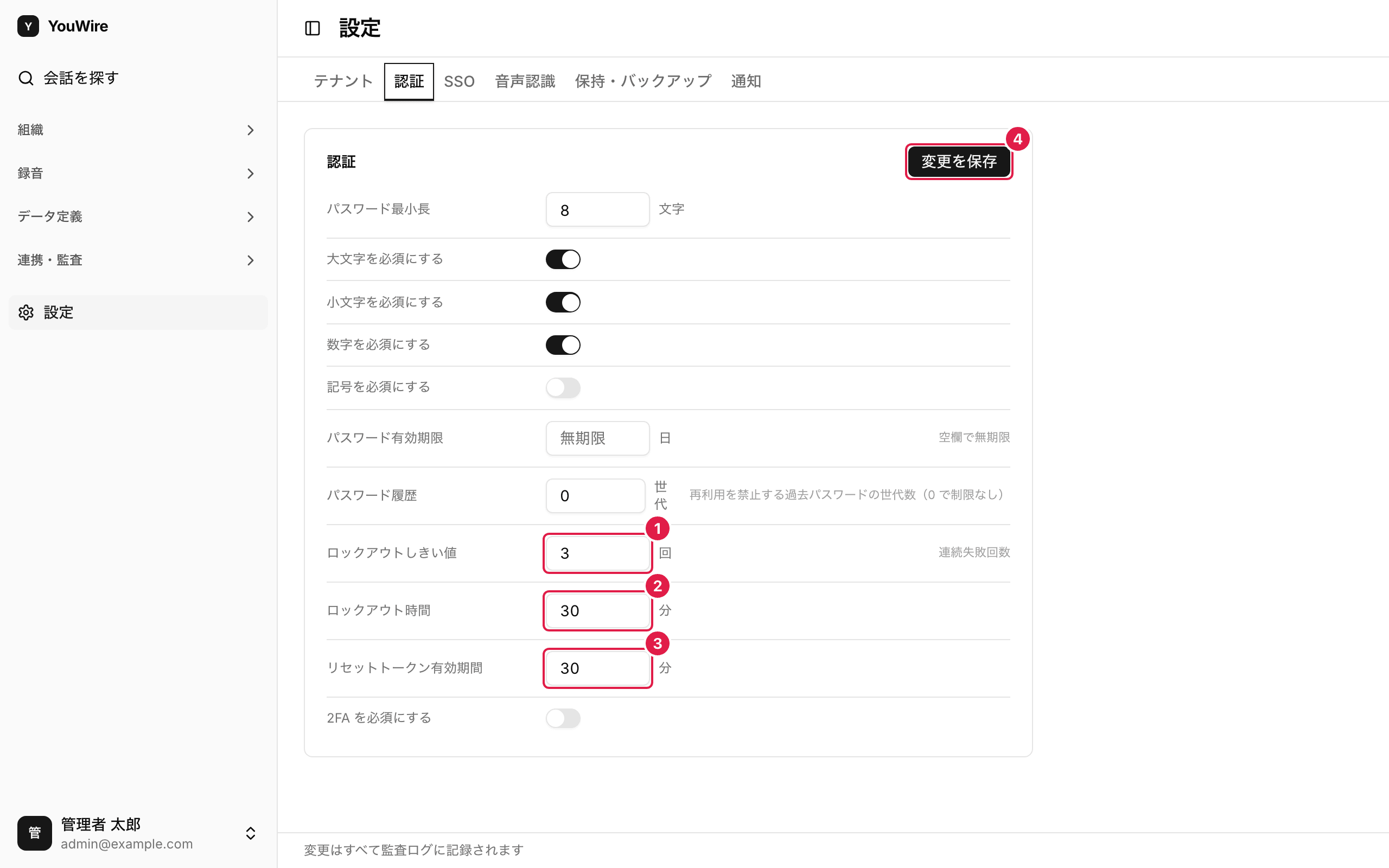
ロックされたユーザーは、指定した時間が過ぎると自分でログインし直せます。
リンクが使える時間を短くするほど安全になりますが、受け取った人が使う前に切れやすくなります。
2FA を必須にする
2FA は二要素認証のことで、パスワードに加えて認証アプリが出す確認コードを求める仕組みです。
- 「2FA を必須にする」のスイッチを切り替えます。
- 「変更を保存」をクリックします。
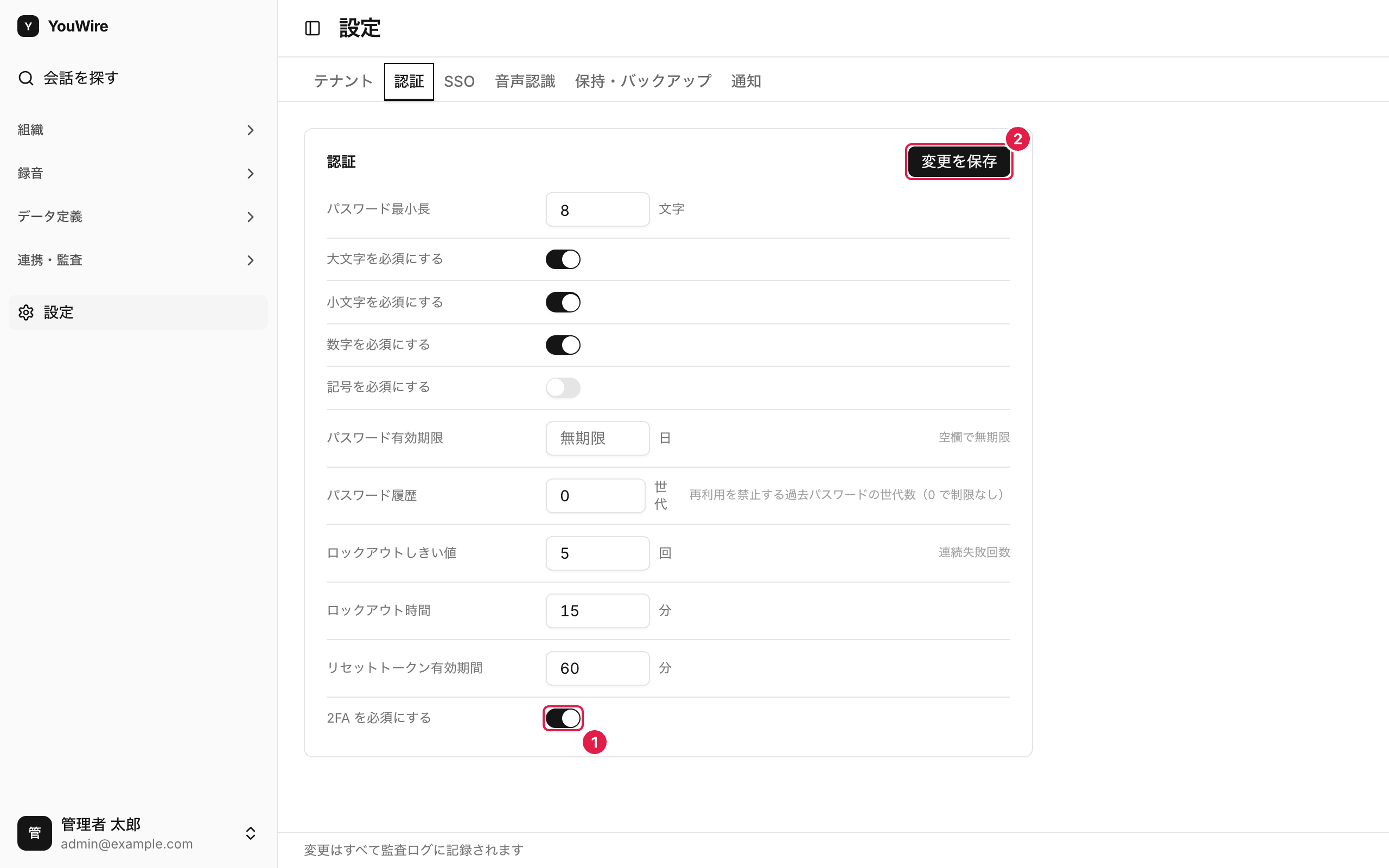
必須にすると、ユーザーは次のログインから確認コードの入力を求められます。
認証アプリの登録はユーザー本人が行うので、切り替える前に登録の案内をしてください。
登録の手順は二要素認証を設定するにあります。
関連する記事
SSO 接続を設定する
SSO は、会社で使っている認証サービスのアカウントで YouWire にログインする仕組みです。
設定画面の「SSO」タブで、その認証サービスと YouWire をつなぐ接続を作ります。
画面では認証サービスのことを IdP と書いています。
1 つの組織で作れる接続は 1 つだけです。
操作にはテナント設定の管理権限が必要です。
SSO の設定を開く
左のメニューから「設定」を開き、画面上部の「SSO」をクリックします。
接続をまだ作っていないときは、「接続方式」の右に「未設定」と出ます。
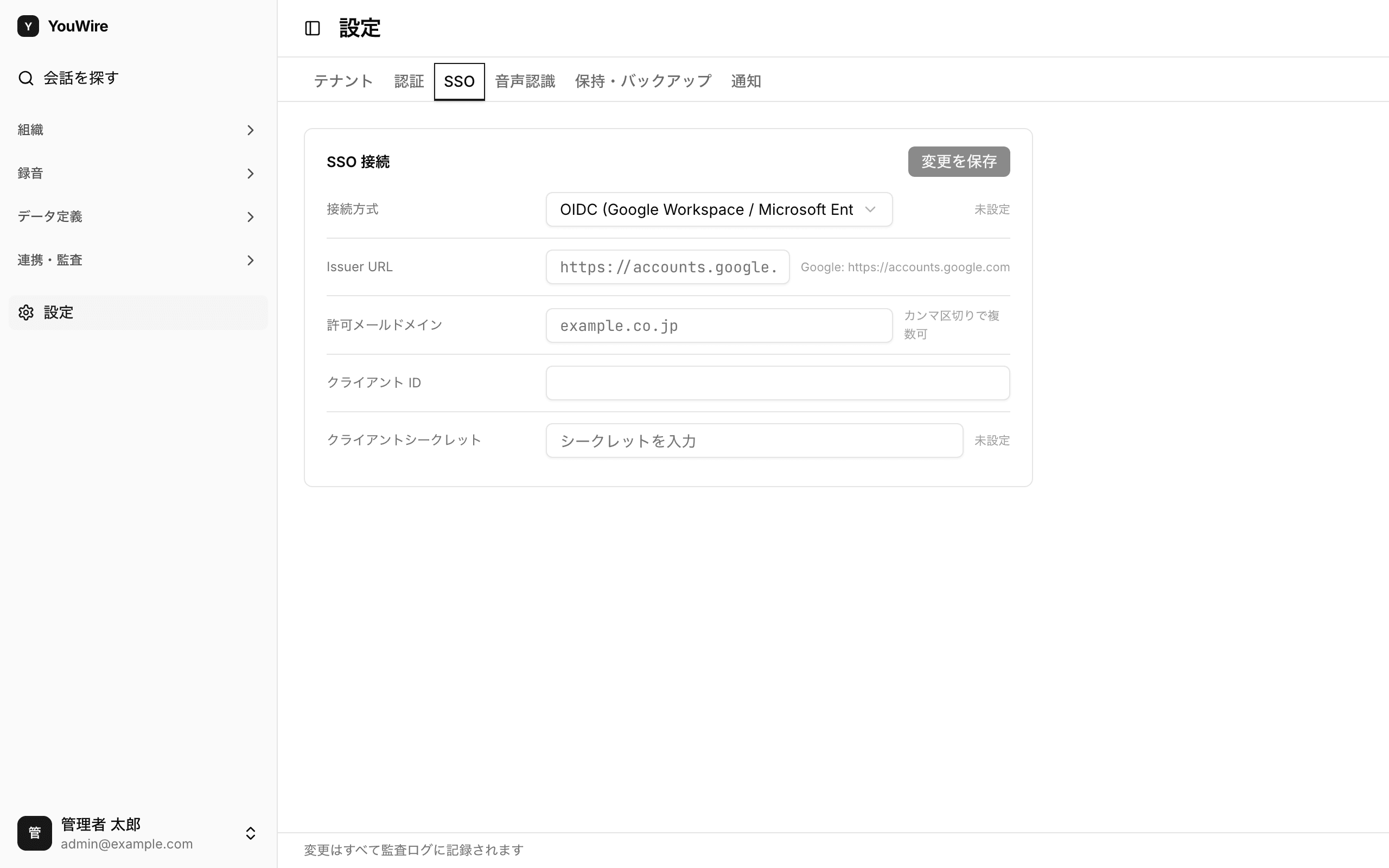
入力した内容は「変更を保存」を押したときに反映されます。
押さずに画面を離れると、入力した内容は消えます。
保存した内容は監査ログに記録されます。
接続方式は 2 つあり、お使いの認証サービスが対応している方を選びます。
Google Workspace や Microsoft Entra ID とつなぐときは OIDC を選びます。
Okta のように SAML 2.0 でつなぐ認証サービスでは SAML 2.0 を選びます。
OIDC で接続する
OIDC は、Google Workspace や Microsoft Entra ID とつなぐときに使う方式です。
先に認証サービス側でアプリケーションを登録し、必要な値を控えておきます。
- 「接続方式」で「OIDC (Google Workspace / Microsoft Entra ID)」を選びます。
- 「Issuer URL」に、認証サービスから案内された URL を入力します。
- 「許可メールドメイン」に、自社のメールアドレスのドメインを入力します。
- 「クライアント ID」に、登録したアプリケーションの ID を入力します。
- 「クライアントシークレット」に、そのアプリケーションのシークレットを入力します。
- 「変更を保存」をクリックします。
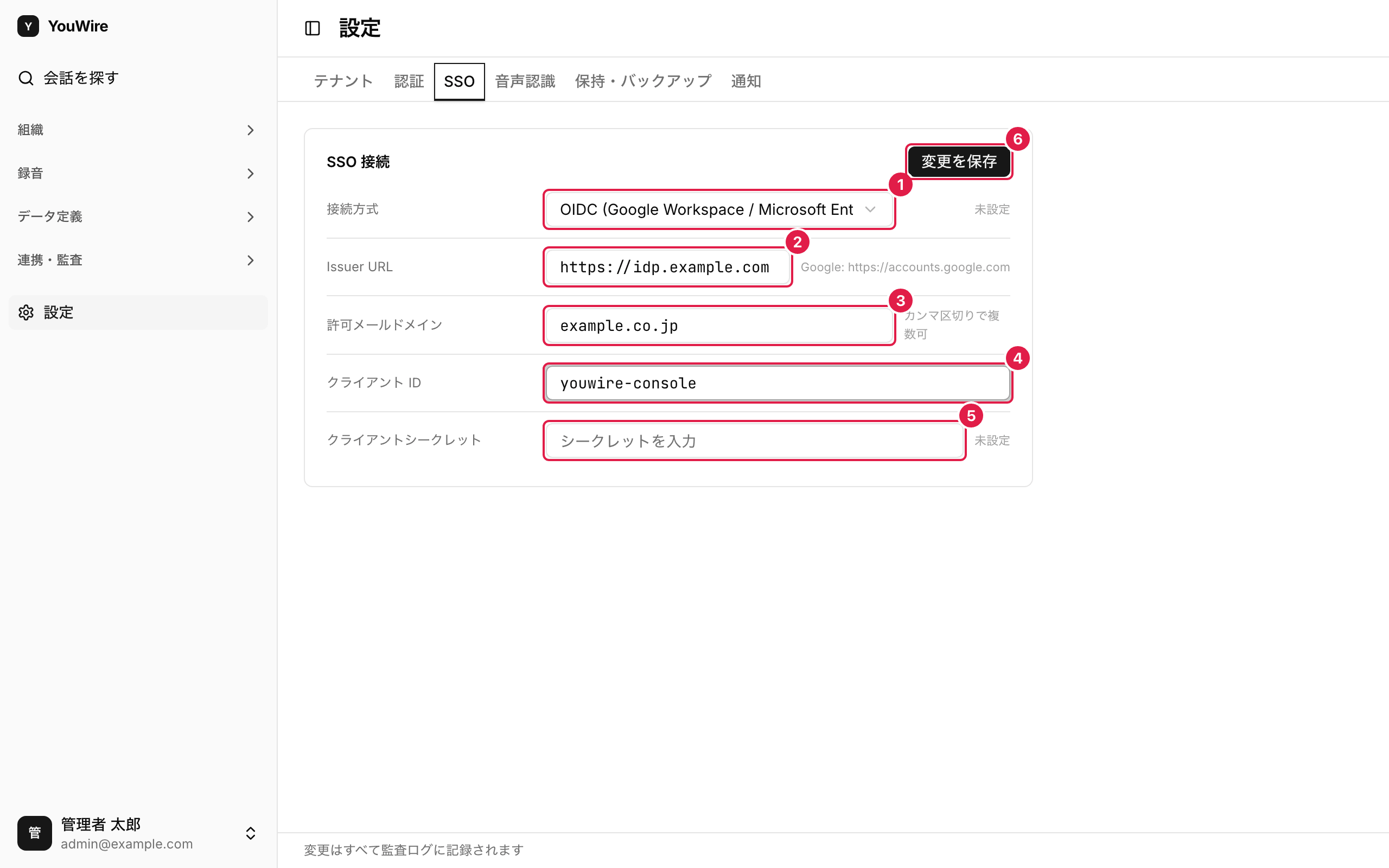
「Issuer URL」の右には、Google の場合に入れる値が例として出ています。
許可メールドメインに一致しないアカウントは、認証サービスを通ってもログインできません。
複数のドメインを許すときは、カンマで区切って並べます。
クライアントシークレットは保存すると画面に出なくなるので、認証サービス側で控えておきます。
SAML 2.0 で接続する
SAML 2.0 は、Okta や ADFS など幅広い認証サービスとつなげる方式です。
先に認証サービス側でアプリケーションを作り、エンティティ ID と証明書を控えておきます。
- 「接続方式」で「SAML 2.0」を選びます。
- 「IdP エンティティ ID」に、認証サービスのエンティティ ID を入力します。
- 「許可メールドメイン」に、自社のメールアドレスのドメインを入力します。
- 「SSO エントリポイント」に、認証サービスのログイン用の URL を入力します。
- 「IdP 署名証明書 (PEM)」に、認証サービスから受け取った証明書を貼り付けます。
- 「変更を保存」をクリックします。
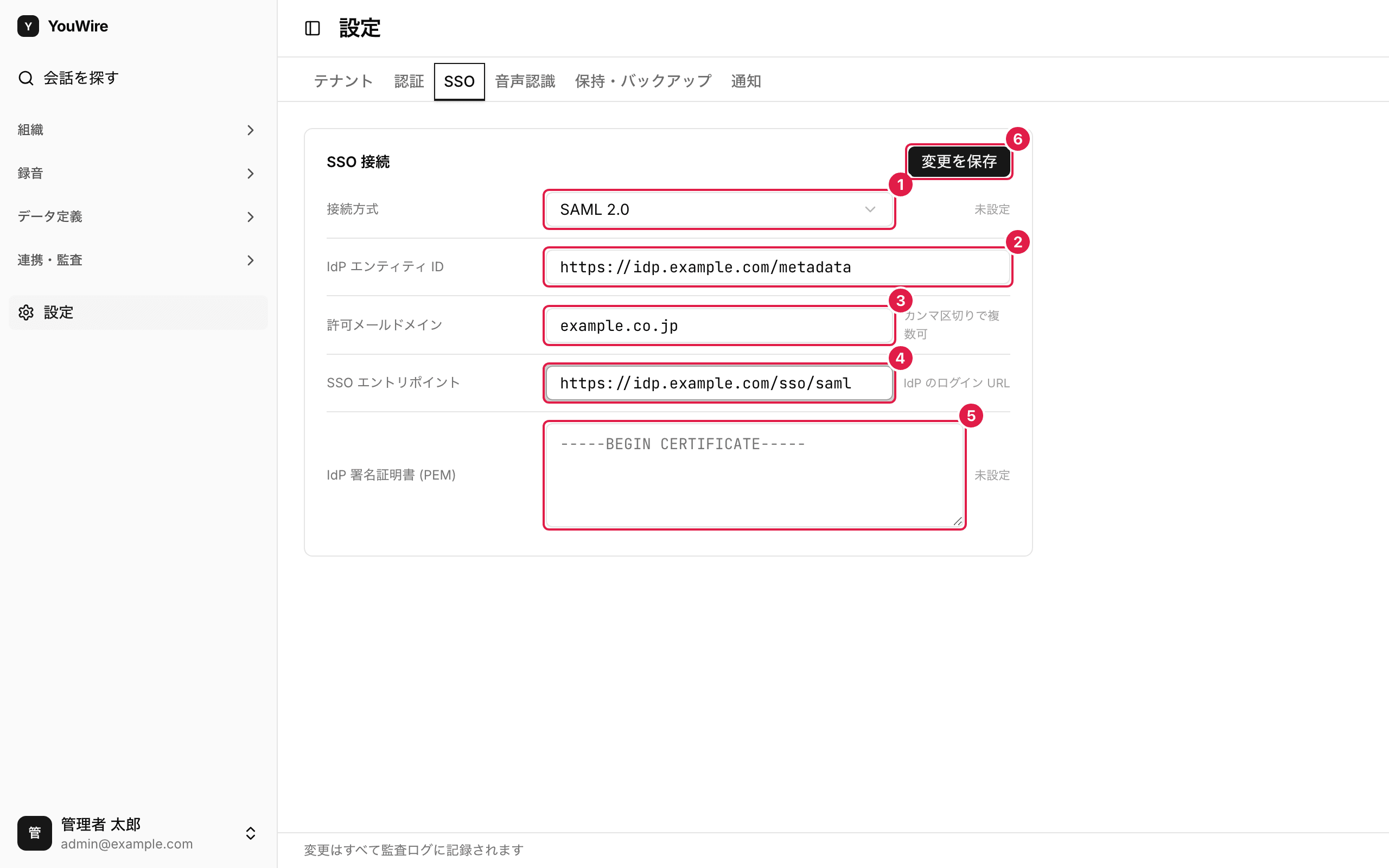
証明書は保存すると画面に出なくなり、設定済みかどうかだけが出ます。
ログインした人を見分けられるように、認証サービス側でメールアドレスを返す設定にします。
認証サービスに登録する値を渡す
接続を保存すると「IdP 側に登録する値」が画面に出ます。
この値を認証サービス側に登録しないと、SSO でのログインは成功しません。
- 「ACS URL」の右の「コピー」をクリックします。
- 「SP メタデータ URL」の右の「コピー」をクリックします。
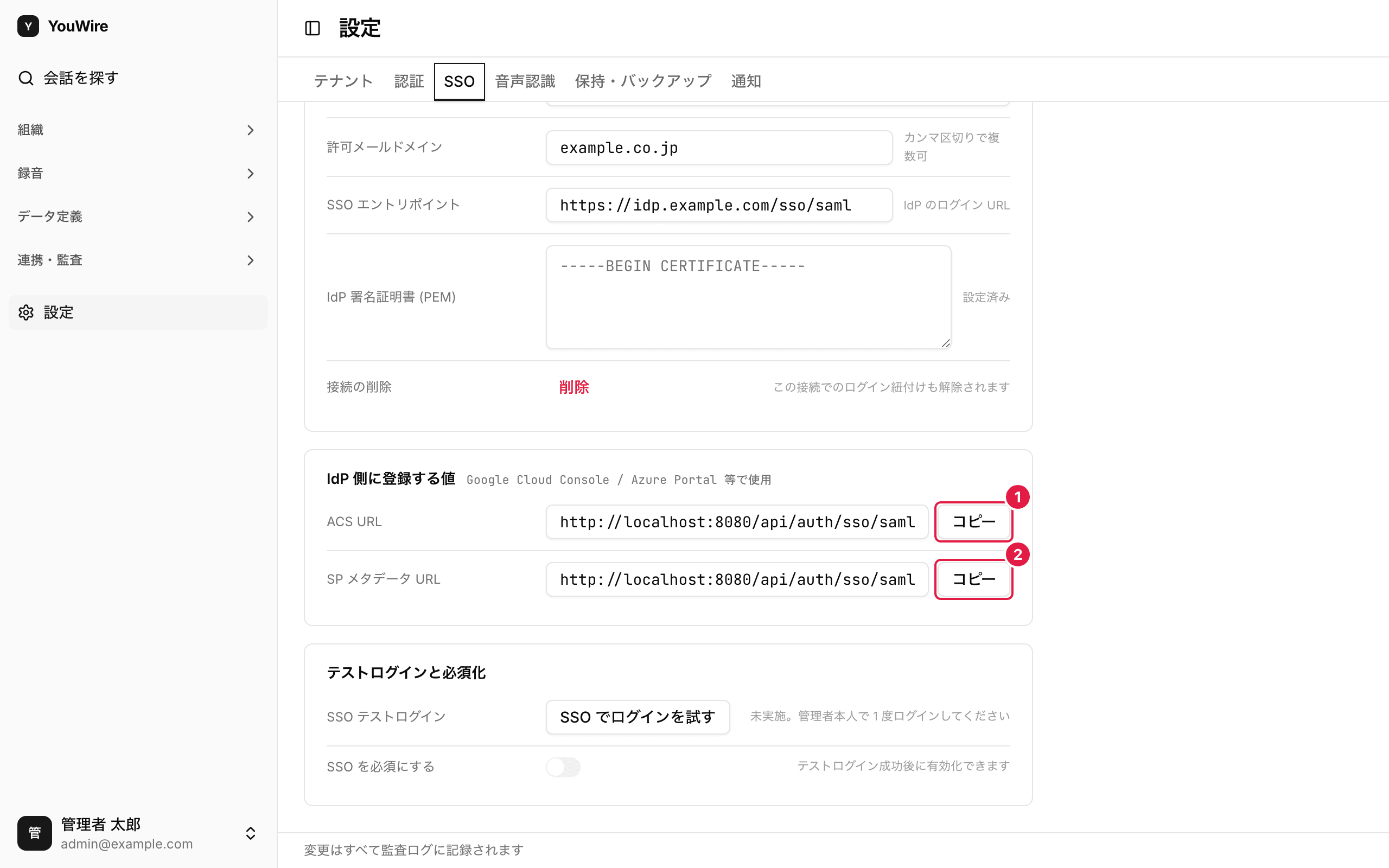
コピーした値は、認証サービスのアプリケーションの設定に貼り付けます。
ここに出る値は、お使いの YouWire のアドレスに合わせて変わります。
2 つの欄は途中までしか見えませんが、「コピー」を押せば末尾までコピーできます。
OIDC で接続したときは、代わりに「リダイレクト URI」が 1 つだけ出ます。
接続の内容を変える
書き換えたい欄を直して「変更を保存」をクリックします。
クライアントシークレットと証明書は、変えるときだけ入力します。
空のままにすると、いま保存されている値がそのまま残ります。
SSO でログインしたユーザーがいる間は、「接続方式」「Issuer URL」「クライアント ID」を変えられません。
別の認証サービスに切り替えるときは、接続をいったん削除してから作り直します。
SSO ログインを必須にしている間は、接続の変更も削除もできません。
先にSSO ログインを必須化するの手順で必須化を解除してください。
接続を削除する
接続を削除すると、その組織では SSO でログインできなくなります。
- 「接続の削除」の「削除」をクリックします。
- 確認の画面で「削除する」をクリックします。
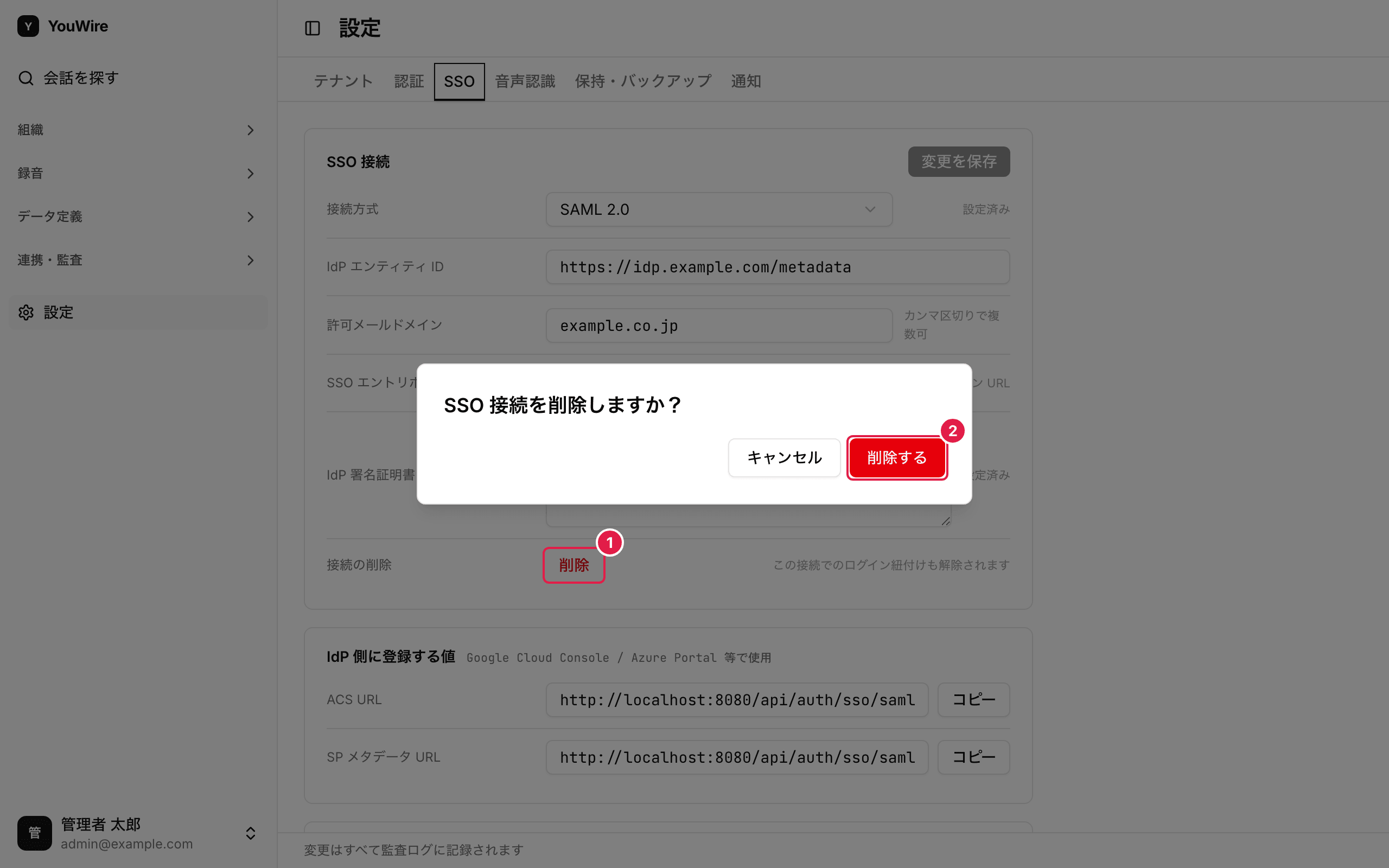
削除すると、SSO でログインしていたユーザーの紐付けも解除されます。
ユーザー自体は消えません。
接続を作り直したあとに同じメールアドレスでログインすると、紐付けも作り直されます。
関連する記事
SSO ログインを必須化する
SSO ログインの必須化は、パスワードでのログインをやめて SSO だけを使う設定です。
オンにすると、初期管理者を除く全員がパスワードでログインできなくなります。
初期管理者とは、YouWire の利用を始めるときに発行された管理者アカウントです。
設定を誤ると、誰も YouWire にログインできなくなります。
必ずテストログインを成功させてからオンにしてください。
操作にはテナント設定の管理権限が必要です。
必須化する前に確かめること
必須化はその場で反映され、全ユーザーのログイン方法がすぐに変わります。
スイッチを入れる前に、次の 3 つを確かめてください。
- SSO 接続を作り、認証サービス側でも登録を済ませてあること
- 管理者本人が SSO でログインできること
- 初期管理者のパスワードが分かること
接続の作り方はSSO 接続を設定するで説明しています。
3 つ目は、認証サービスが使えなくなったときの復旧手段になります。
初期管理者だけは、必須化したあともパスワードでログインできます。
テストログインを成功させる
必須化のスイッチは、管理者本人の SSO ログインが成功するまで押せません。
設定を間違えたまま必須化して、誰もログインできなくなることを防ぐためです。
- 「SSO でログインを試す」をクリックします。
- 認証サービスでログインしたあと、右の表示が「成功」に変わったことを確かめます。
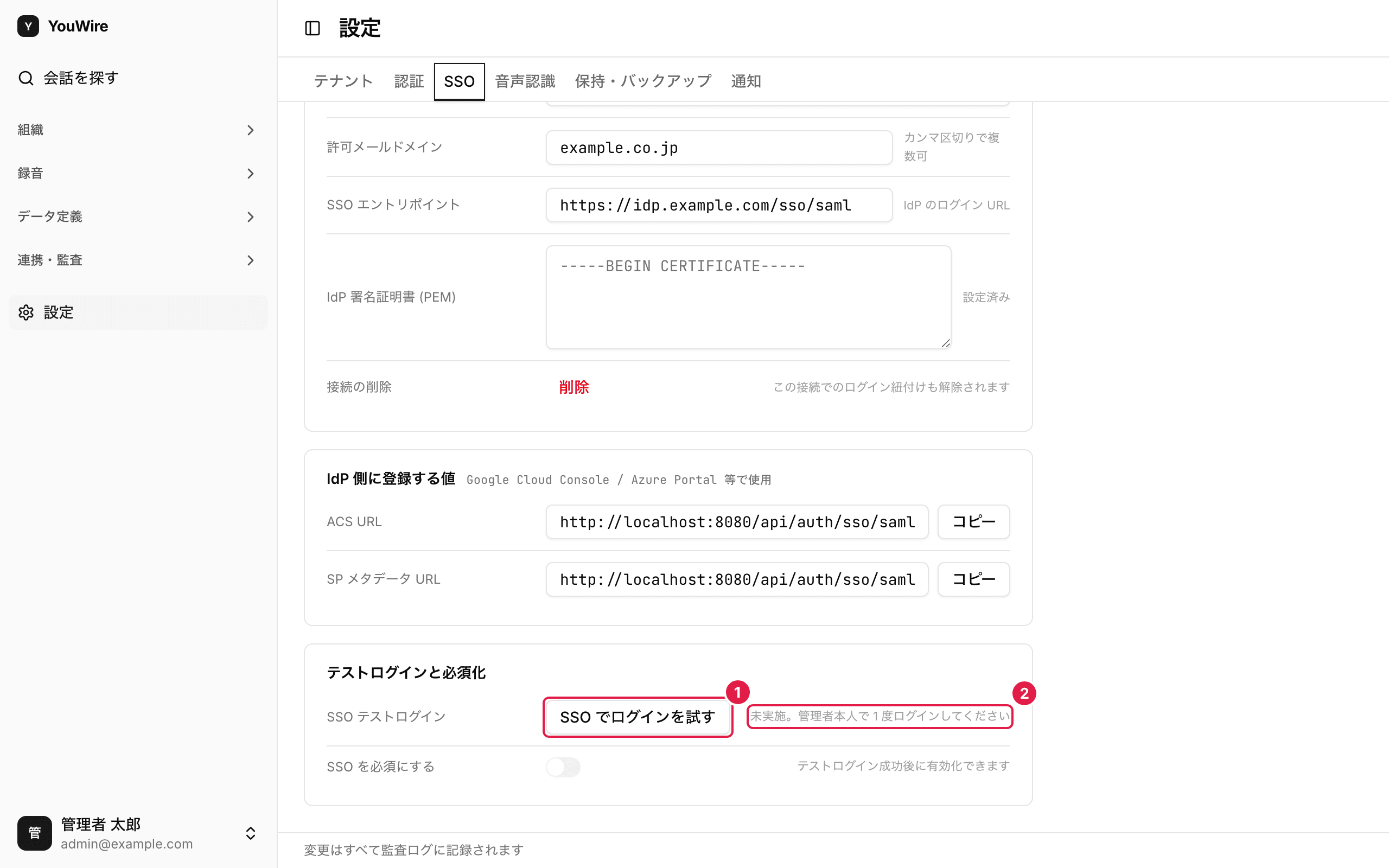
クリックすると認証サービスのログイン画面に移り、終わると設定画面へ戻ります。
成功していないときは「未実施。管理者本人で 1 度ログインしてください」と出ます。
接続の内容を変えると、テストログインの記録は消えます。
接続を変えたあとは、もう一度テストログインをやり直してください。
SSO を必須にする
テストログインが成功すると、スイッチを押せるようになります。
- 「SSO を必須にする」のスイッチをクリックします。
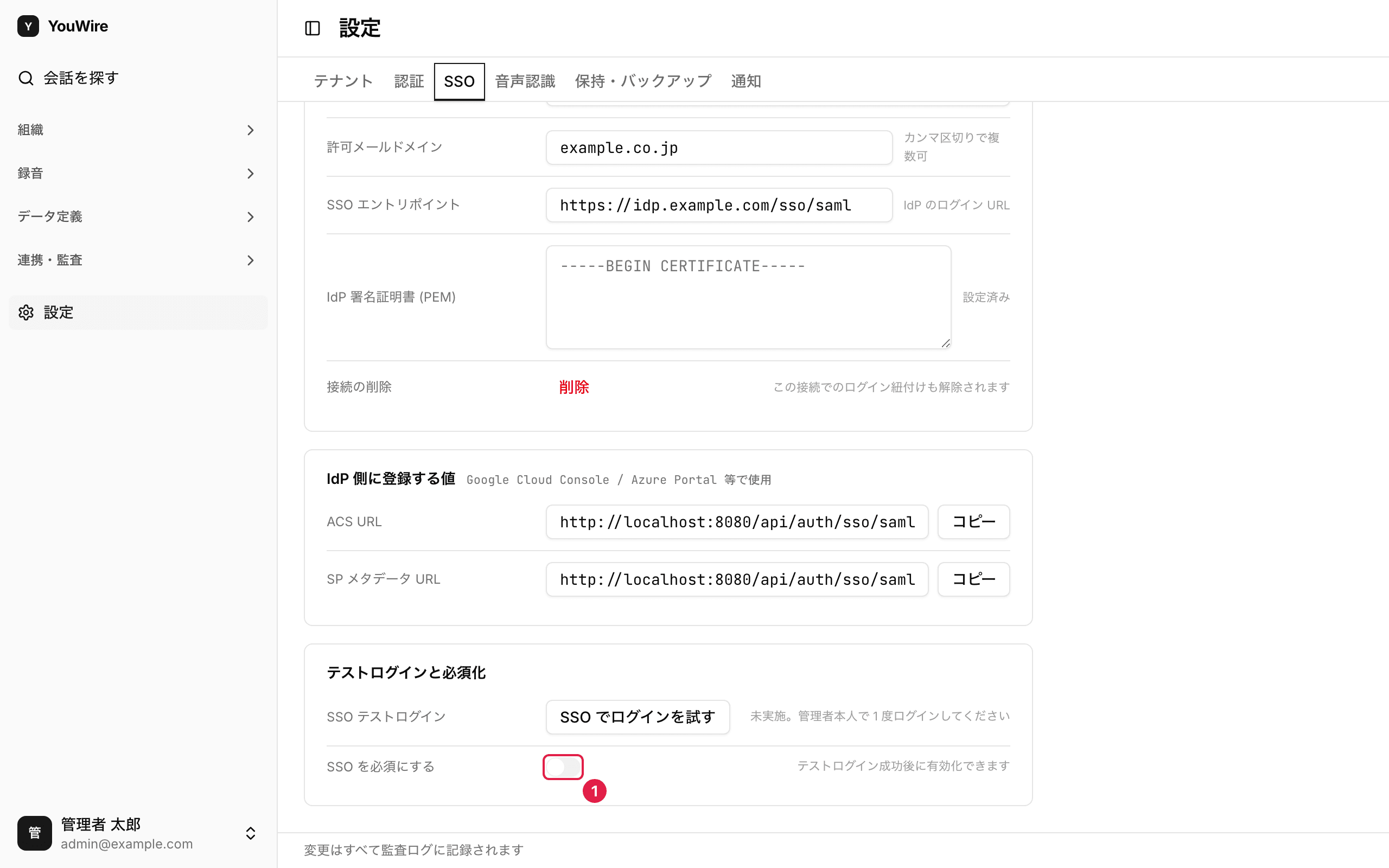
クリックすると確認の画面が出ます。
内容を読んだうえで「必須化する」をクリックすると、その場で反映されます。
テストログインが成功するまでスイッチは押せず、右に「テストログイン成功後に有効化できます」と出ます。
必須化したあとに変わること
必須化すると、パスワード関連の操作が組織全体でできなくなります。
- ログイン画面には「SSO でログイン」だけが出ます
- パスワードを忘れたときの再設定ができなくなります
- パスワードの変更と二要素認証の設定ができなくなります
- 招待したユーザーは仮のパスワードを受け取らず、SSO でログインします
- SSO 接続の変更と削除ができなくなります
パスワードと二要素認証の管理は、認証サービス側が受け持つ形になります。
すでにログインしている人の画面は、そのまま使い続けられます。
必須化を解除する
解除はいつでもできます。
同じスイッチをもう一度クリックし、確認の画面で「解除する」をクリックします。
解除すると、全員がパスワードでもログインできる状態に戻ります。
誰もログインできなくなったとき
認証サービスが使えないときでも、初期管理者はパスワードでログインできます。
ログイン画面の「管理者としてパスワードでログイン」をクリックすると、入力欄が出ます。
ログインしたあとにこの画面で必須化を解除すれば、全員が元のログイン方法に戻ります。
関連する記事
音声認識の動作を設定する
音声認識は、録音した通話の内容を文字に起こす機能です。
この画面では、どのエンジンで文字起こしするかと、どの通話をいつ文字起こしするかを決めます。
ここで決めた内容は、組織全体の録音に適用されます。
操作にはテナント設定の管理権限が必要です。
音声認識の設定を見る
左のメニューから「設定」を開き、上部の「音声認識」タブをクリックすると、この画面が出ます。
使うエンジン・その接続先・自動で実行するかどうか・対象の条件が上から順に並びます。
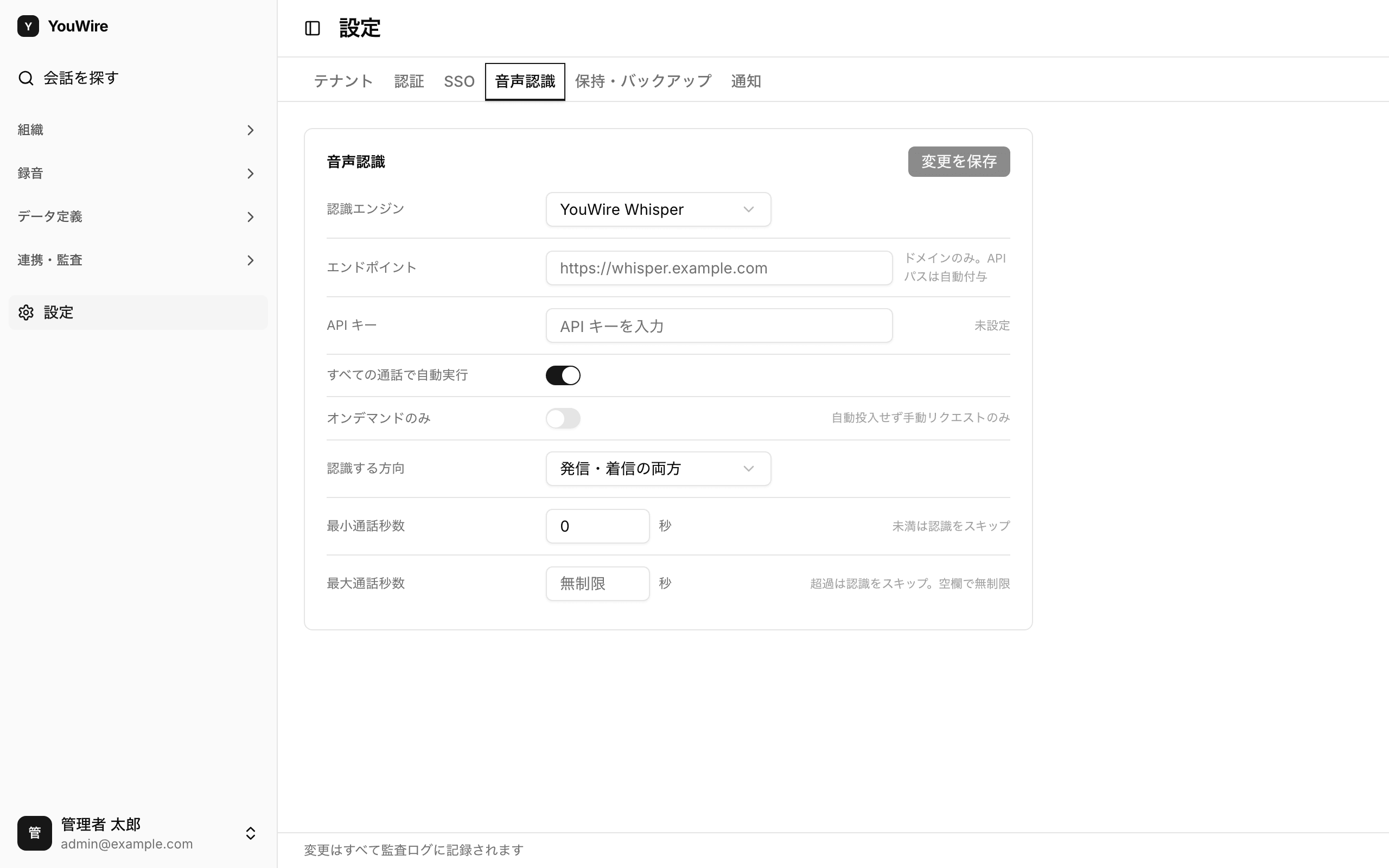
書き換えた内容は「変更を保存」をクリックするまで反映されません。
変更が無いあいだ「変更を保存」は押せない状態になっています。
使う認識エンジンを選ぶ
- 「認識エンジン」の選択欄をクリックして、使うエンジンを選びます。
- 「変更を保存」をクリックします。
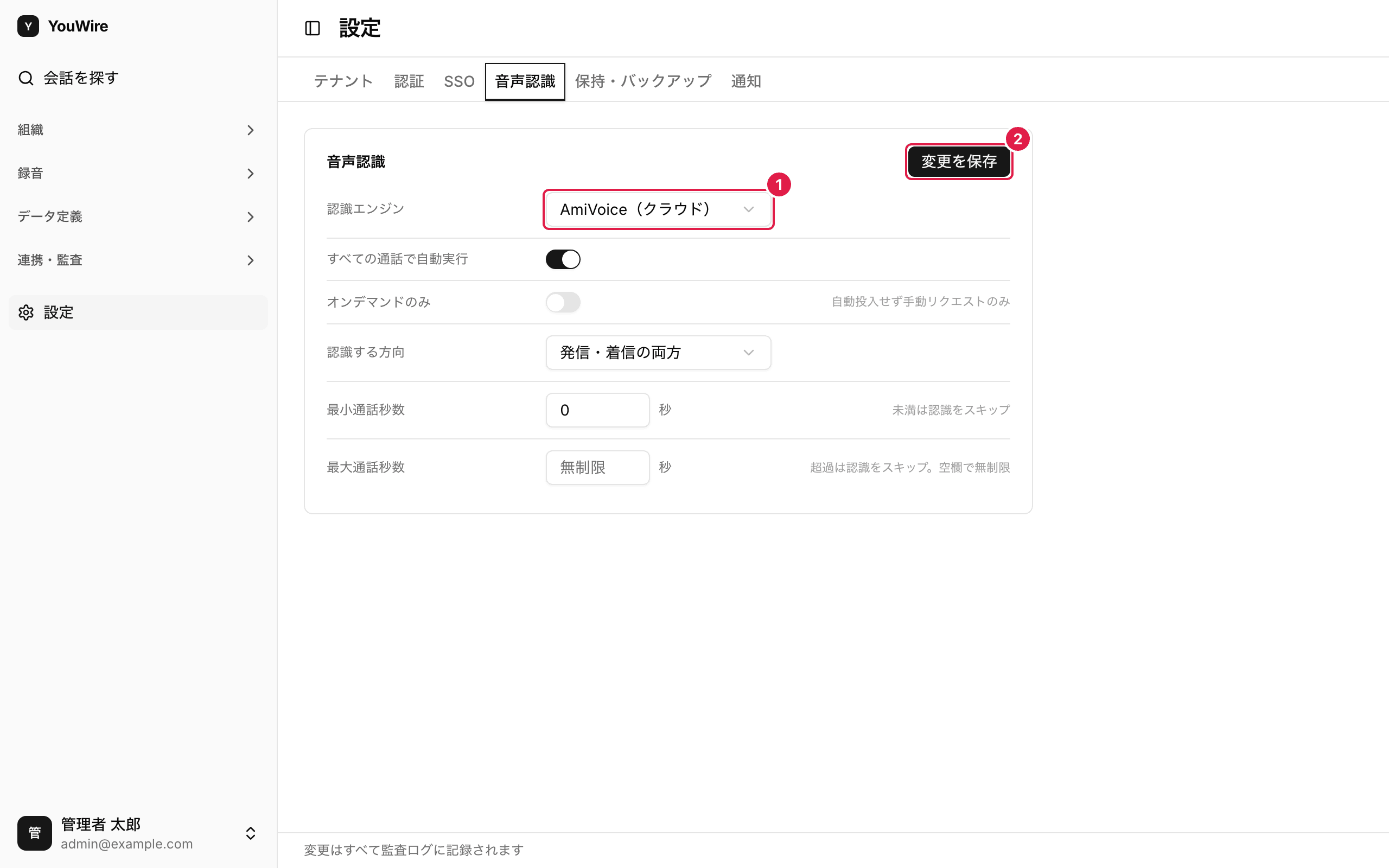
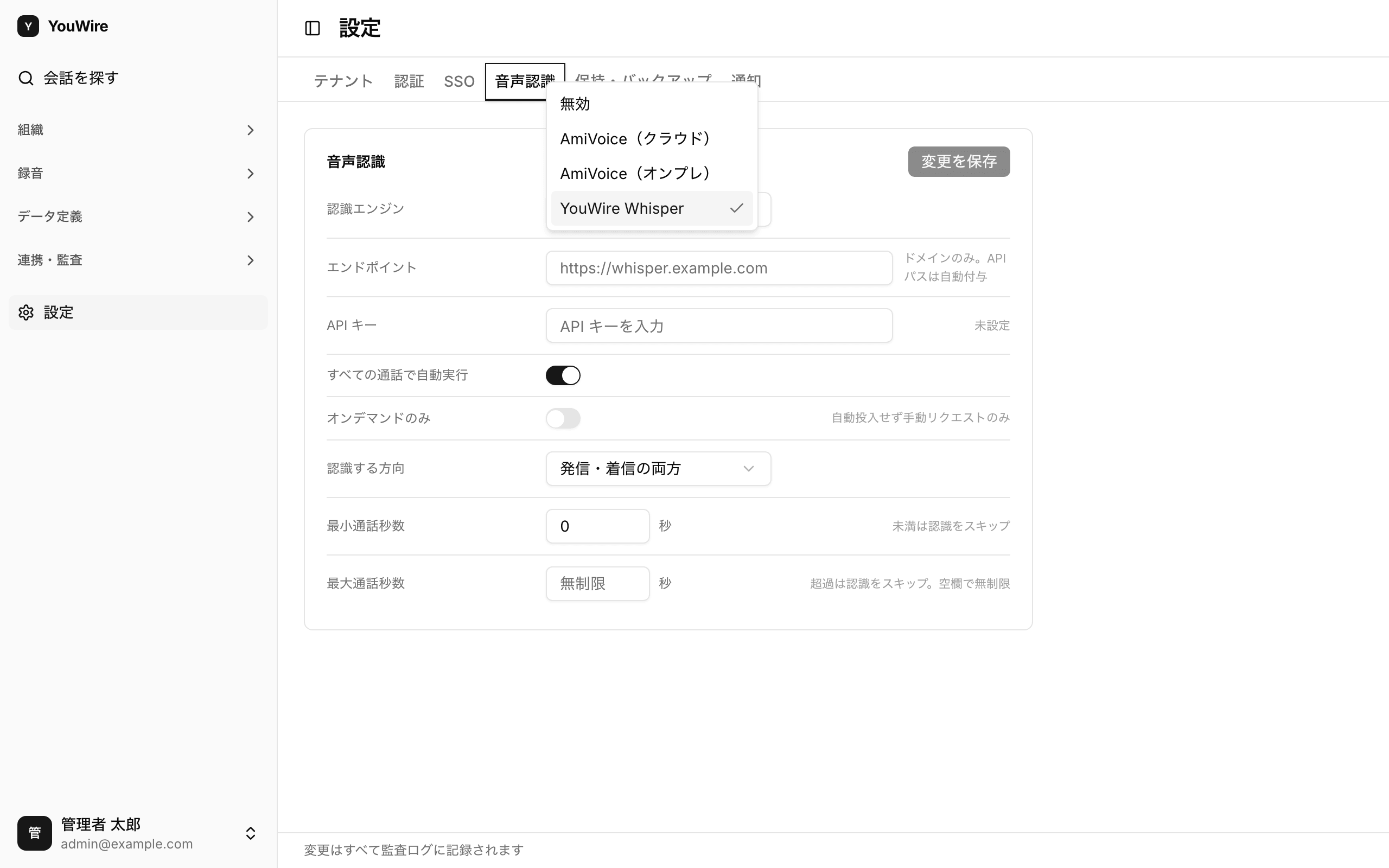
選べるのは「無効」「AmiVoice(クラウド)」「AmiVoice(オンプレ)」「YouWire Whisper」の 4 つです。
「無効」を選ぶと、ほかの設定に関係なく文字起こしをしません。
選んだエンジンによって、下に出る入力欄が変わります。
接続先とキーを設定する
「認識エンジン」で「YouWire Whisper」を選ぶと、接続先を入れる欄が 2 つ増えます。
- 「エンドポイント」に、渡された接続先のアドレスを入力します。
- 「API キー」に、渡されたキーを入力します。
- 「変更を保存」をクリックします。
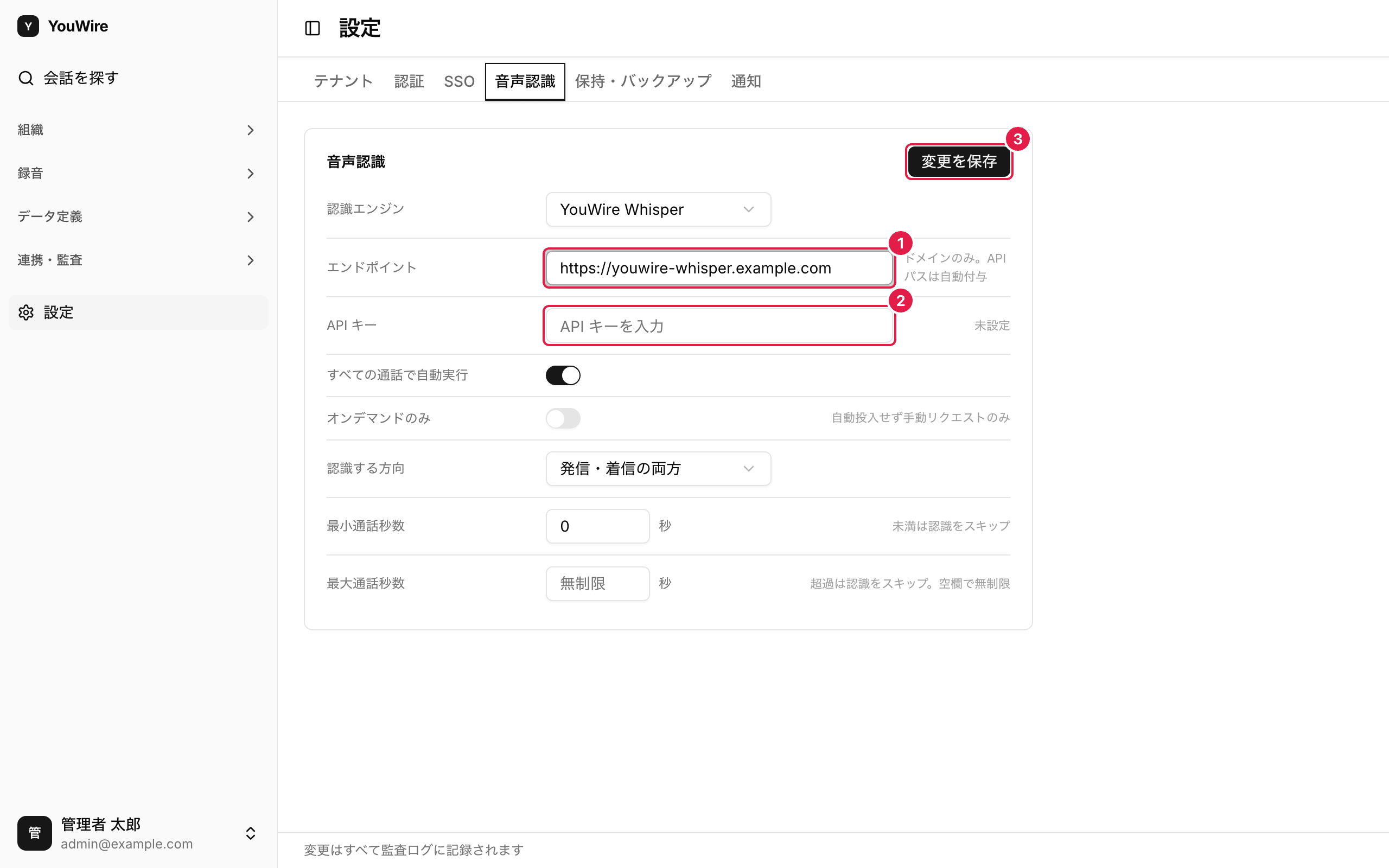
この 2 つの値は YouWire の運用担当者から受け取ってください。
保存したキーは画面に出ず、「設定済み」とだけ表示されます。
入れ替えるときは新しいキーを入力し、使うのをやめるときは「削除」をクリックします。
自動で文字起こしするかを決める
- 取り込んだ通話をそのまま文字起こしするときは「すべての通話で自動実行」をオンにします。
- 必要なときだけ文字起こしするときは「オンデマンドのみ」をオンにします。
- 「変更を保存」をクリックします。
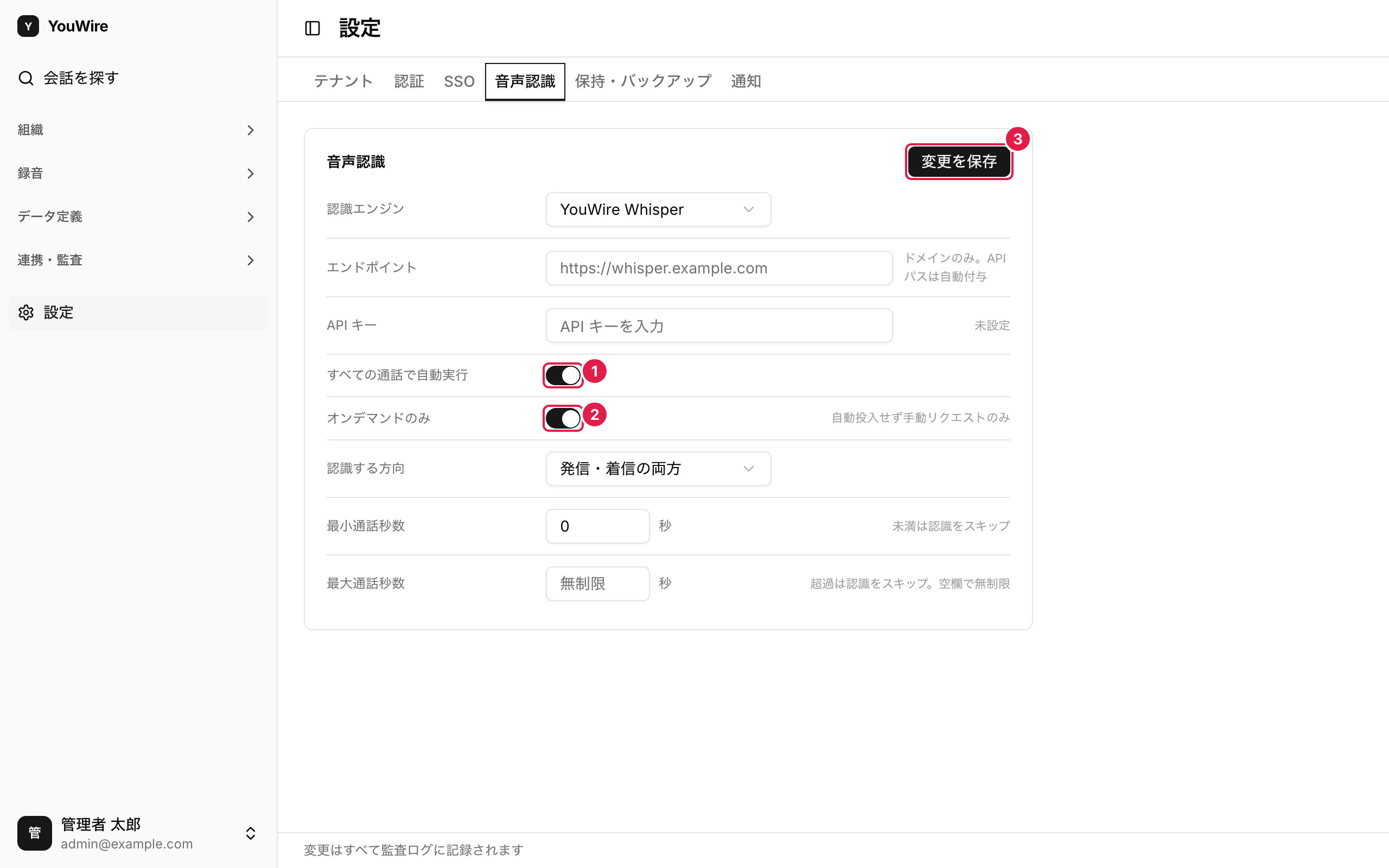
「オンデマンドのみ」がオンのあいだは、自動での文字起こしをしません。
自動をやめても、通話の画面から手動で文字起こしを実行できます。
文字起こしする通話を絞り込む
- 「認識する方向」の選択欄をクリックして、対象にする通話を選びます。
- 「最小通話秒数」に、文字起こしする通話の下限の秒数を入力します。
- 「最大通話秒数」に、文字起こしする通話の上限の秒数を入力します。
- 「変更を保存」をクリックします。
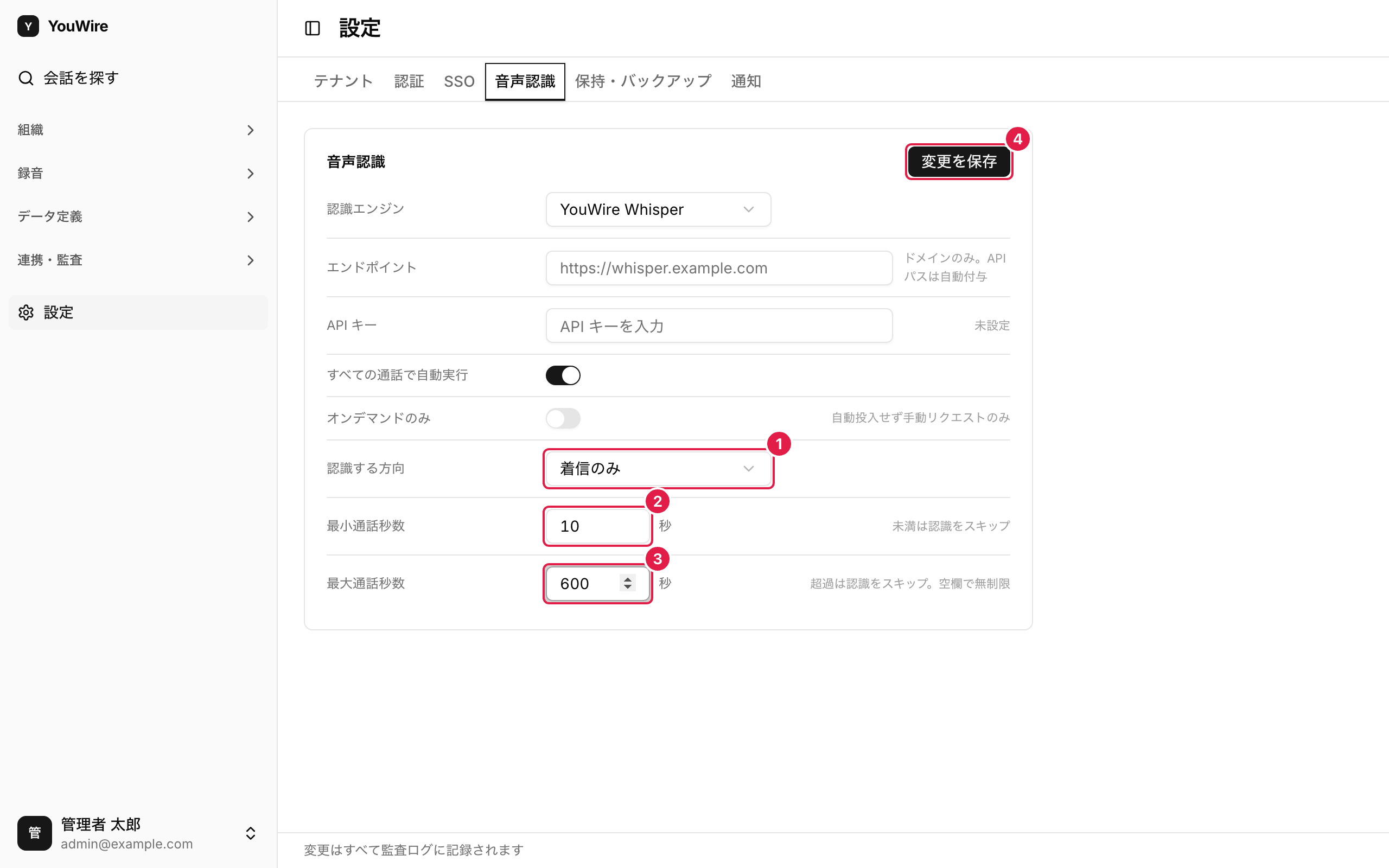
方向は「発信・着信の両方」「着信のみ」「発信のみ」の 3 つから選べます。
下限より短い通話と、上限より長い通話は文字起こしの対象から外れます。
上限を空欄にすると、長さの上限がなくなります。
番号ごとの設定が優先されます
録音番号ごとにも「音声認識を自動実行」の設定があります。
番号側で自動実行をオフにすると、この画面で「すべての通話で自動実行」をオンにしていても自動では文字起こししません。
逆に、この画面で自動実行をオフにしているときは、番号側がオンでも自動では文字起こししません。
つまり、どちらか一方でもオフになっていれば自動では実行しません。
関連する記事
保持期間と自動削除を設定する
設定画面の「保持・バックアップ」タブでは、録音をどれだけの期間残すかを決めます。
設定は「保持期間」と「期限超過の自動削除」の 2 つだけです。
ここで決めた内容は、組織全体の録音に適用されます。
この 2 つは録音が消えることに直結します。
自動で削除された録音は元に戻せません。
操作にはテナント設定の管理権限が必要です。
保持・バックアップの設定を開く
左のメニューから「設定」を開き、上部の「保持・バックアップ」タブをクリックすると、この画面が出ます。
「保持期間」と「期限超過の自動削除」が縦に並び、右上に「変更を保存」があります。
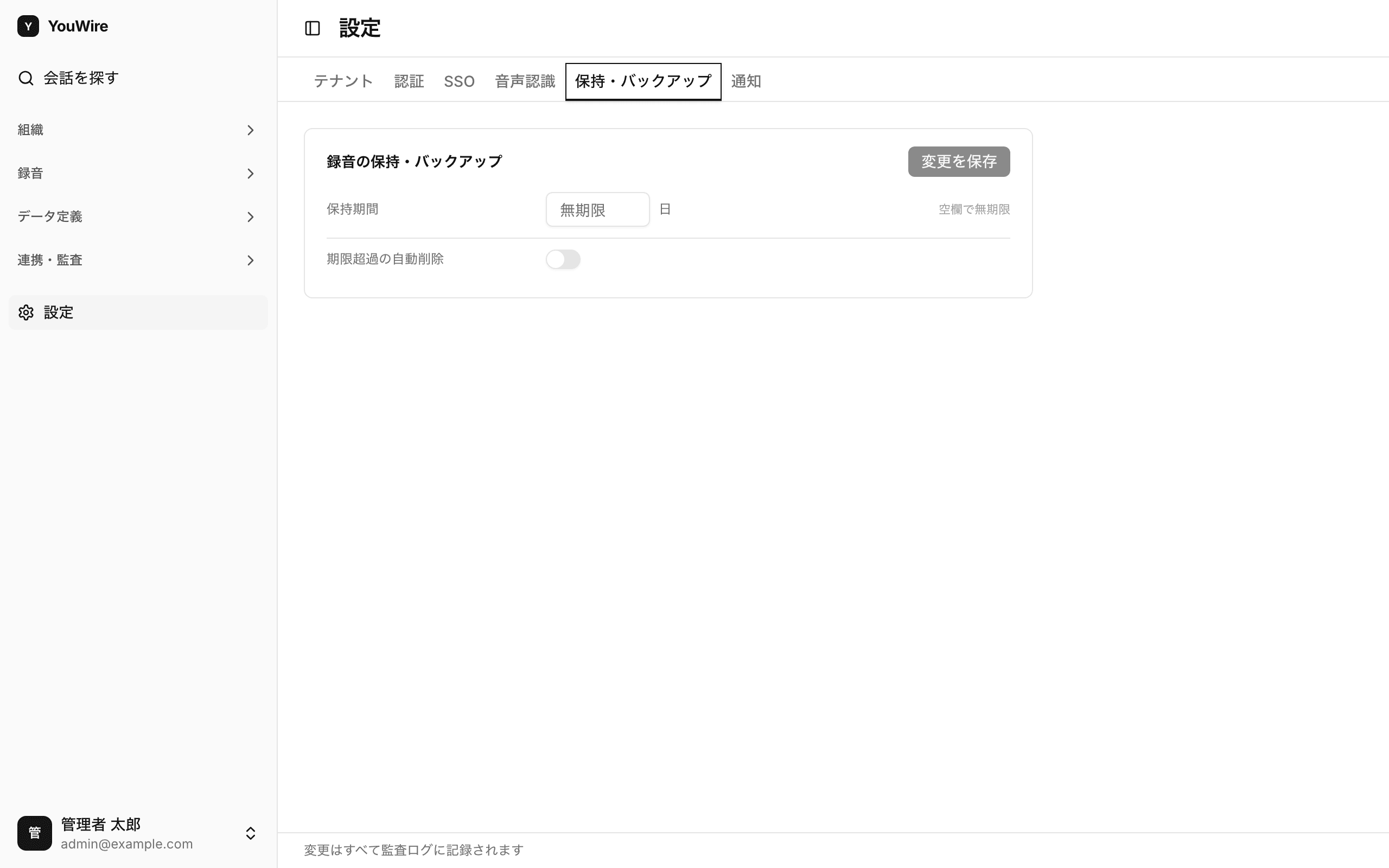
書き換えた内容は「変更を保存」をクリックするまで反映されません。
変更が無いあいだ「変更を保存」は押せない状態になっています。
保存した内容は監査ログに記録されます。
保持期間を決める
「保持期間」は、録音を残しておく日数です。
通話の日時からこの日数が過ぎた録音は、自動削除の対象になります。
たとえば 365 日と入れると、1 年より前の通話が対象になります。
空欄のままにすると期限が無くなり、録音はいつまでも残ります。
- 「保持期間」に日数を入力します。
- 「変更を保存」をクリックします。
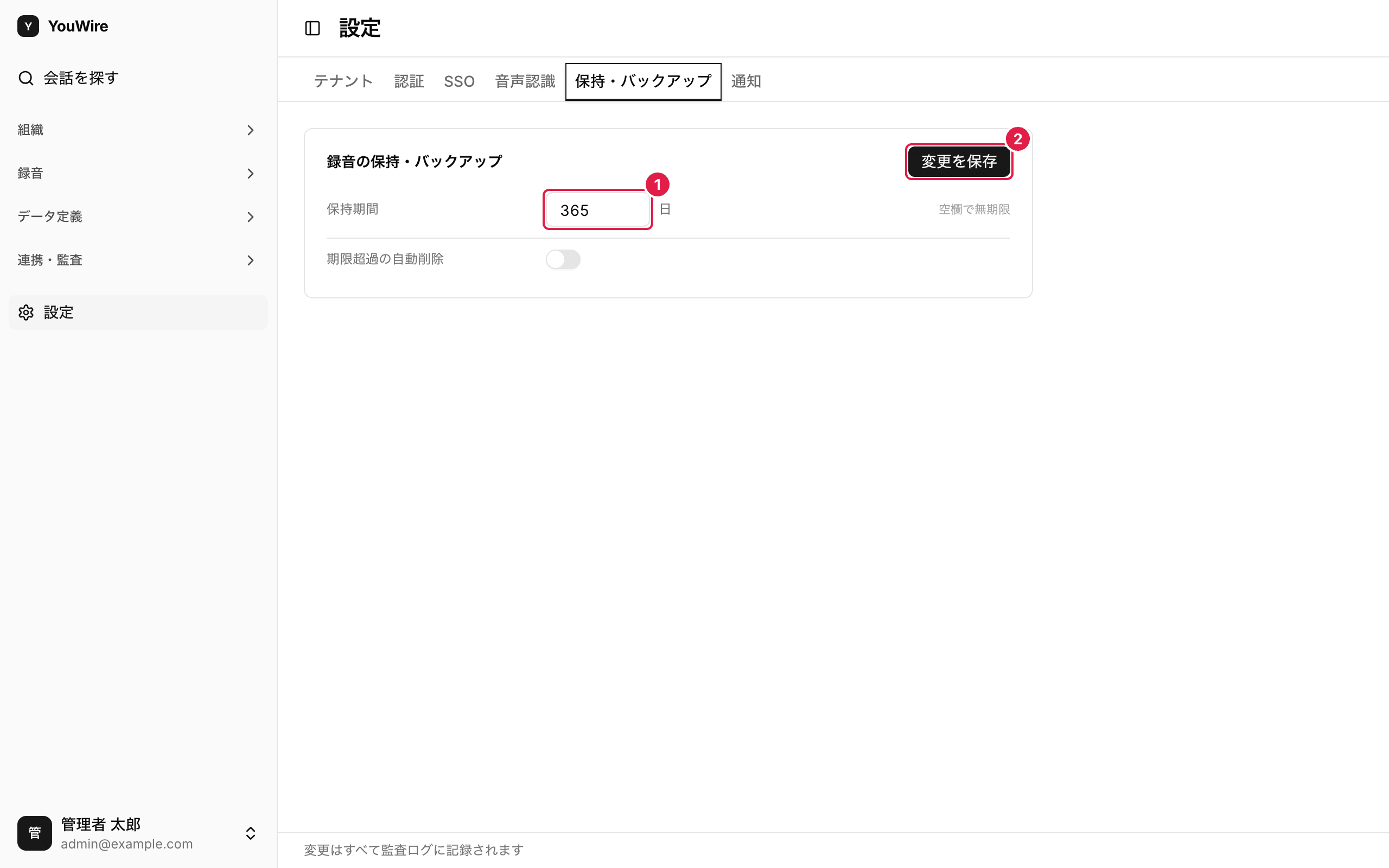
削除された録音は元に戻せません。
音声だけでなく、その通話の文字起こしや分析の結果も一緒に消えます。
短い日数へ変える前に、その日数より前の録音を消してよいかを必ず確かめてください。
期限を無くしたいときは、この欄を空にして保存します。
期限超過の自動削除を切り替える
「期限超過の自動削除」は、保持期間を過ぎた録音を実際に削除するかどうかの設定です。
オンにすると、保持期間を過ぎた録音が自動で削除されます。
オフにしておけば、保持期間を過ぎても録音は削除されません。
削除は 1 日 1 回、決まった時刻に自動で行われます。
- 「期限超過の自動削除」のスイッチをクリックします。
- 「変更を保存」をクリックします。
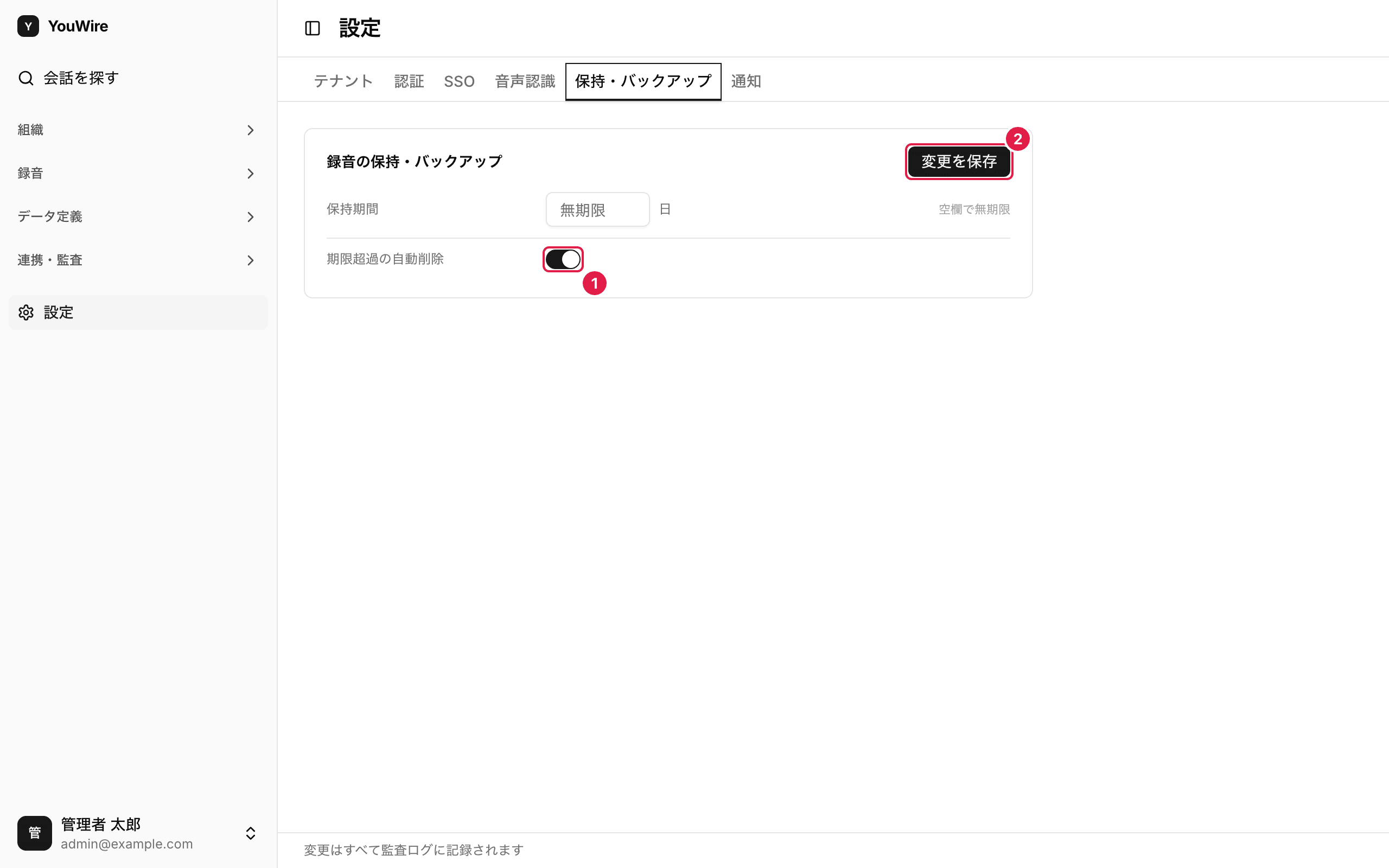
オンにするときは、保持期間の日数が業務に合っているかを先に確かめてください。
保存した時点で期限を過ぎている録音は、次に削除が動いたときにまとめて消えます。
削除の実行は監査ログに残るため、あとから件数を確認できます。
保護した録音は削除されません
通話の詳細画面で「保護」を付けた録音は、自動削除の対象から外れます。
保持期間を過ぎても、保護中の録音は残ります。
残しておきたい録音があるときは、保持期間とは別に保護を付けておきます。
保護を解除すると、その録音はふたたび自動削除の対象になります。
容量が上限を超えたときも削除されます
録音の保存に使える容量には上限があります。
使用量が上限を超えると、古い通話から順に削除して上限内に収めます。
こちらは保持期間の設定とは別に動くため、保持期間が空欄でも起こります。
容量の上限は契約で決まります。
この画面からは変更できません。
容量が上限に近づいたことは、通知のメールで受け取れます。
容量が足りなくなる前に気づけるよう、通知の宛先を設定しておくと安全です。
関連する記事
アラートメールを設定する
設定画面の「通知」タブでは、決めた量を超えたときにメールで知らせる設定をします。
アラートは 2 種類あります。
録音データの保存容量と、音声認識の月間の利用時間です。
2 種類とも設定のしかたは同じで、「送信をオンにする」「しきい値を決める」「宛先を入れる」の 3 つです。
この記事では、まず保存容量のアラートで共通の手順を説明し、そのあとで音声認識との違いを説明します。
操作にはアラート設定の管理権限が必要です。
通知の設定を開く
左のメニューから「設定」を開き、上部の「通知」タブをクリックすると、この画面が出ます。
「保存容量アラートメール」と「音声認識アラートメール」の 2 つのカードが縦に並びます。
最初はどちらもオフで、しきい値も宛先も空です。
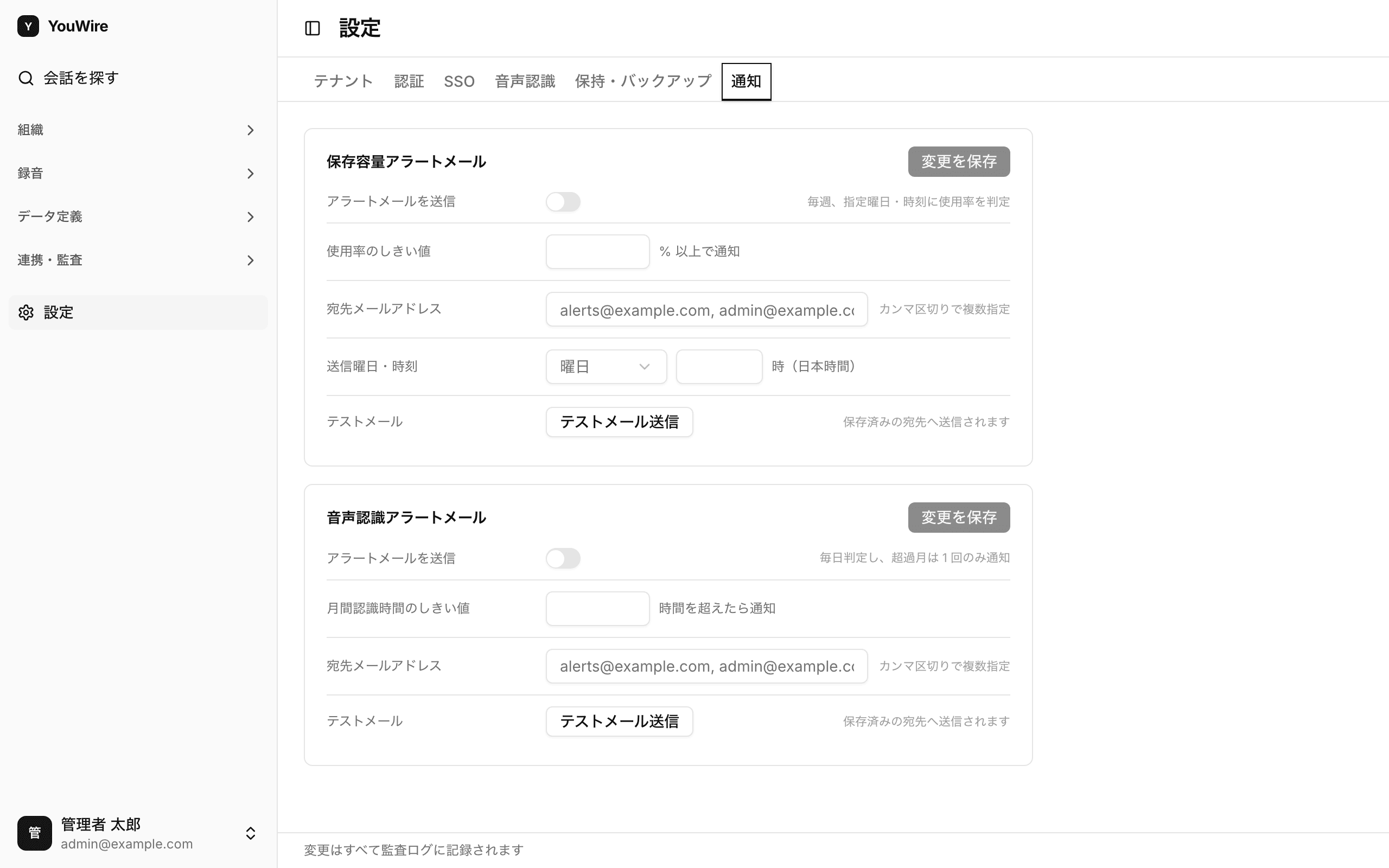
「変更を保存」はカードごとにあり、そのカードの中の設定だけを保存します。
このボタンを押すまで、変更は反映されません。
押さずに画面を離れると、変更は取り消されます。
保存した内容は監査ログに記録されます。
保存容量のアラートを設定する
保存容量のアラートは、録音データの保存量が契約で決めた上限に近づいたことを知らせます。
使用率がしきい値以上になっていると、指定した曜日・時刻にメールが届きます。
メールには使用量と上限と使用率が入ります。
- 「アラートメールを送信」のスイッチをオンにします。
- 「使用率のしきい値」に、知らせてほしい割合を入力します。
- 「宛先メールアドレス」に、受け取る人のアドレスを入力します。
- 「送信曜日・時刻」の左の欄をクリックして、判定する曜日を選びます。
- 右の欄に、判定する時刻を 0 から 23 の数で入力します。
- 「変更を保存」をクリックします。
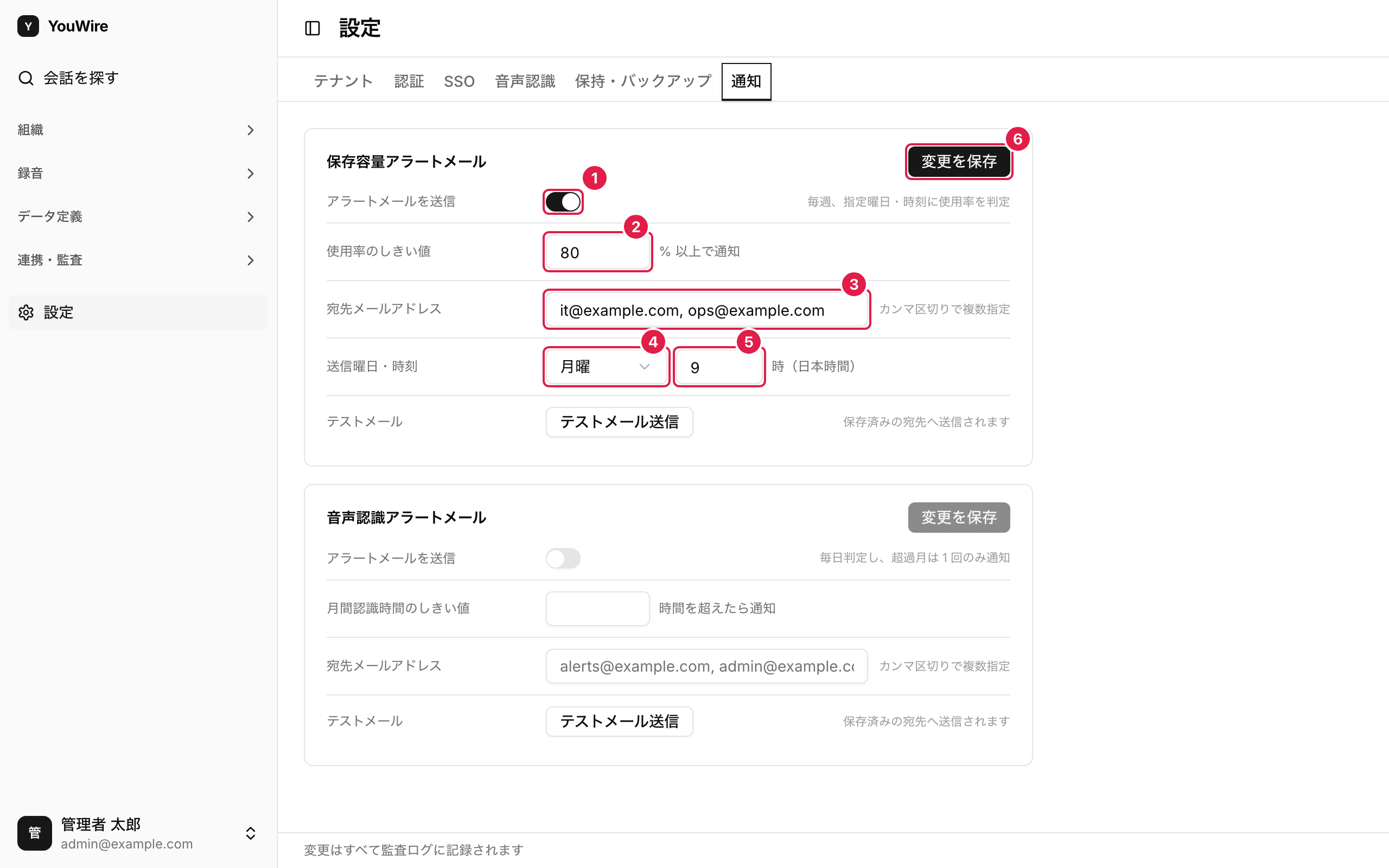
宛先を複数にするときは、カンマで区切って並べます。
時刻は日本時間で、0 から 23 までの「時」だけを指定します。分は指定できません。
オンにしたときは、しきい値・宛先・曜日・時刻をすべて埋めないと保存できません。
音声認識のアラートを設定する
音声認識のアラートは、その月に文字起こしで使った時間が増えすぎたことを知らせます。
手順の流れは保存容量と同じで、違いは 2 つです。
しきい値には割合ではなく時間数を入れます。
送信する曜日・時刻は指定しません。
- 「アラートメールを送信」のスイッチをオンにします。
- 「月間認識時間のしきい値」に、知らせてほしい時間数を入力します。
- 「宛先メールアドレス」に、受け取る人のアドレスを入力します。
- 「変更を保存」をクリックします。
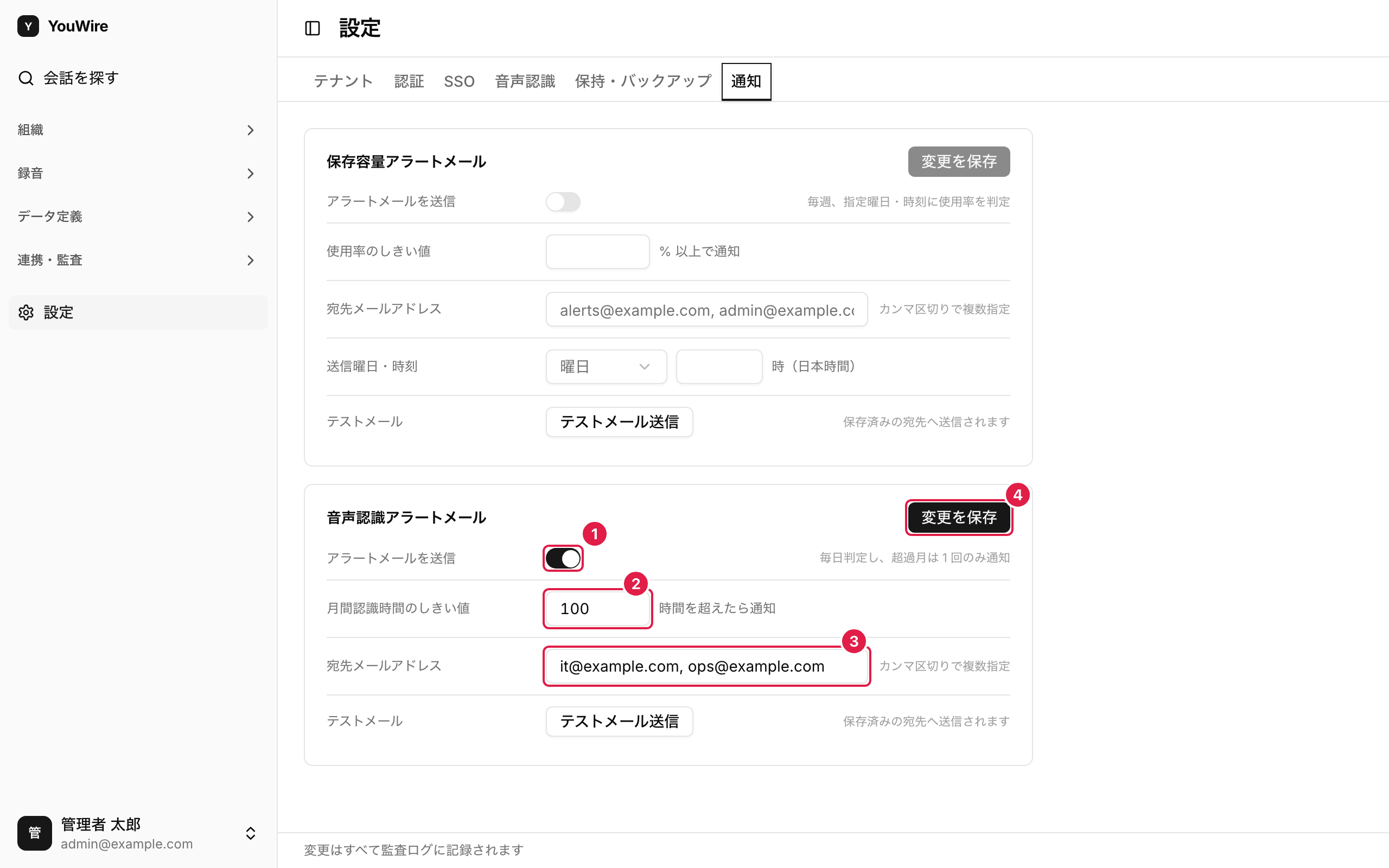
しきい値は、その月に使った合計の時間数と比べます。
月が替わると合計は 0 に戻ります。
使った時間を数えられない認識エンジンを使っているときは、このアラートは届きません。
テストメールで宛先を確かめる
宛先が正しいかどうかは、テストメールで確かめられます。
テストメールは、いま画面に入力した宛先ではなく、保存済みの宛先へ送られます。
そのため、先に「変更を保存」をクリックしてから押します。
- 「宛先メールアドレス」に、確かめたいアドレスを入力します。
- 「変更を保存」をクリックします。
- 「テストメール送信」をクリックします。
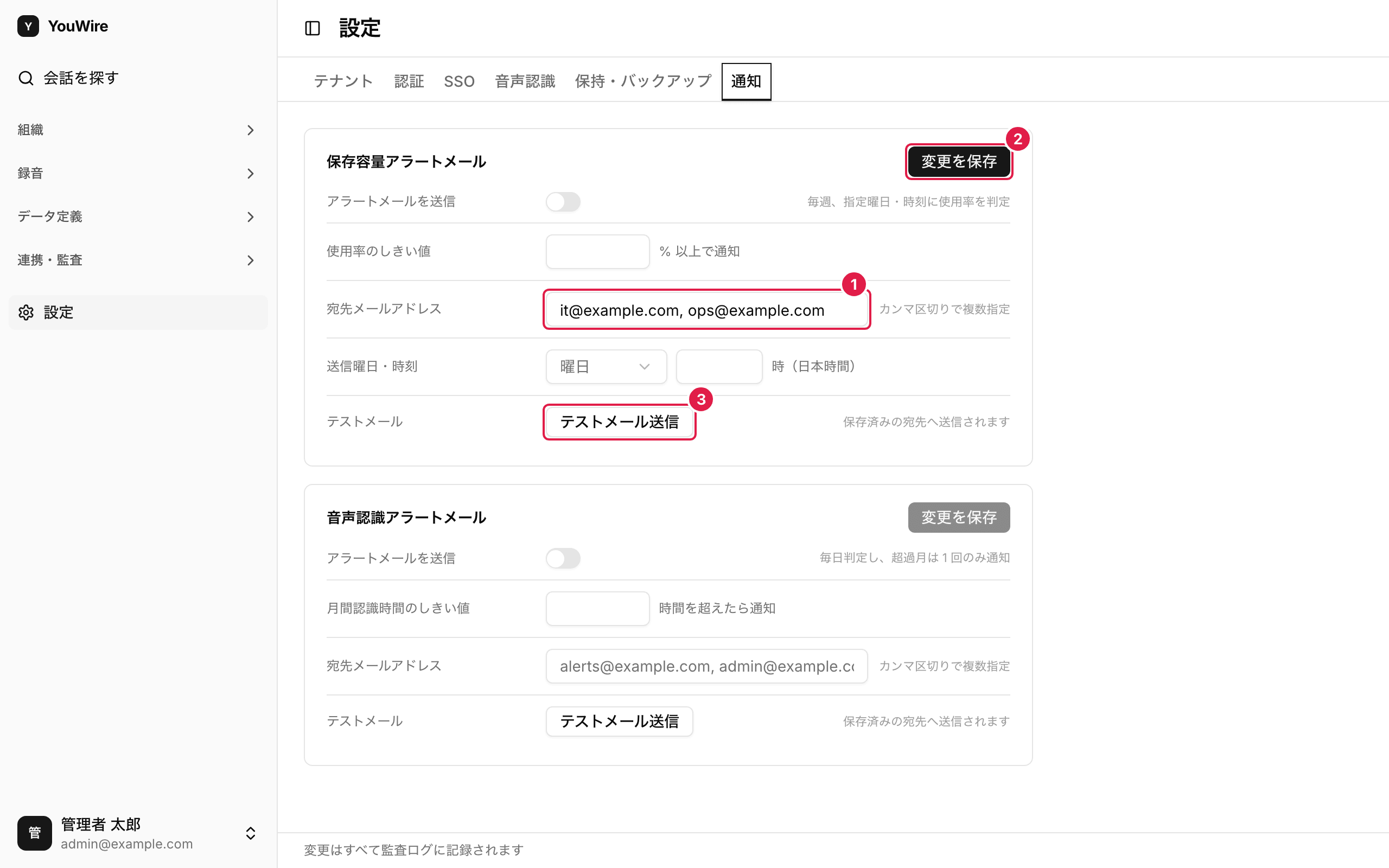
送信すると、送った宛先の件数が画面の右上に出ます。
テストメールは本物のアラートと区別できる件名で届きます。
「アラートメールを送信」がオフのままでも、テストメールは送れます。
宛先が空のときは送れません。
同じボタンは「音声認識アラートメール」のカードにもあり、そちらの宛先へ送ります。
いつメールが届くか
2 種類のアラートは、判定するタイミングと、同じ状態が続いたときの動きが違います。
| 項目 | 保存容量 | 音声認識 |
|---|
| 判定するとき | 毎週、指定した曜日・時刻 | 毎日 9 時(日本時間) |
| 送る条件 | 使用率がしきい値以上 | その月の利用時間がしきい値を超えた |
| 同じ状態が続くとき | 毎週届きます | その月は 1 通だけ届きます |
「アラートメールを送信」がオフのあいだは、どちらのアラートも届きません。
しきい値か宛先が空のときも届きません。
関連する記事
よくある質問
初版は最小 3〜5 問(ログイン不可 / 録音の非表示 / メール未達)。
リリースノート
初版は骨組みのみ。過去分の遡及はしない。
ログイン
ログイン画面のリファレンスです。
画面の項目・操作・制約・必要な権限を、製品の仕様をもとにまとめています。
画面の概要
| 項目 | 内容 |
|---|
| 画面パス | /login |
| 対象となる利用者 | 一般 / 管理者 / 監査 |
| 画面を開くのに必要な権限 | 不要 |
画面の項目
この画面に出る入力欄とボタンの一覧です。
| 項目 | 種別 | 説明 |
|---|
| メールアドレス | 入力(必須) | ログインに使うメールアドレス |
| パスワード | 入力(必須) | ログインに使うパスワード |
| ログイン状態を保持 | 選択 | チェックすると次回からログインの入力を省けます。保持する期間はテナントの設定に従います |
| サインイン | ボタン | 入力した内容でログインします |
| SSO でログイン | ボタン | SSO を設定しているテナントにだけ表示されます |
| 管理者としてパスワードでログイン | ボタン | SSO を必須にしているテナントで、パスワードの入力欄を開きます |
| パスワードをお忘れですか? | ボタン | パスワード再設定の申請画面を開きます |
| 認証コード | 入力(必須) | 二要素認証を設定している場合に表示されます。認証アプリの 6 桁のコードを入力します |
| 確認 | ボタン | 入力した認証コードを送信します |
| 戻る | ボタン | メールアドレスの入力に戻ります |
制約
この画面でできないこと、気をつけることは次のとおりです。
- ログインに続けて失敗すると、アカウントが一時的にロックされます。失敗できる回数とロックの時間は、テナントの認証ポリシーで決まります。
- ロックされたときは、管理者にロックの解除を依頼してください。
- SSO ログインを必須にしているテナントでは、パスワードでログインできるのは管理者だけです。
- 二要素認証を必須にしているテナントでは、認証コードの入力が要ります。
必要な権限
この画面を使うのに特別な権限は要りません。
操作手順のガイド
実際の操作手順は次の記事で説明しています。
パスワード変更(強制)
パスワード変更(強制)画面のリファレンスです。
画面の項目・操作・制約・必要な権限を、製品の仕様をもとにまとめています。
画面の概要
| 項目 | 内容 |
|---|
| 画面パス | /change-password |
| 対象となる利用者 | 一般 / 管理者 / 監査 |
| 画面を開くのに必要な権限 | 不要 |
画面の項目
この画面に出る入力欄とボタンの一覧です。
| 項目 | 種別 | 説明 |
|---|
| 現在のパスワード | 入力(必須) | 今使っているパスワード |
| 新しいパスワード | 入力(必須) | テナントの認証ポリシーで決めた条件を満たす必要があります |
| 新しいパスワード(確認) | 入力(必須) | 「新しいパスワード」と同じ値を入力します |
| パスワードを変更 | ボタン | 入力した内容で変更を確定します |
制約
この画面でできないこと、気をつけることは次のとおりです。
- 新しいパスワードは、テナントの認証ポリシーで決めた長さと文字の種類を満たす必要があります。
- 過去に使ったパスワードは、決められた回数ぶん再利用できません。
必要な権限
この画面を使うのに特別な権限は要りません。
操作手順のガイド
実際の操作手順は次の記事で説明しています。
パスワード再設定の申請
パスワード再設定の申請画面のリファレンスです。
画面の項目・操作・制約・必要な権限を、製品の仕様をもとにまとめています。
画面の概要
| 項目 | 内容 |
|---|
| 画面パス | /forgot-password |
| 対象となる利用者 | 一般 / 管理者 / 監査 |
| 画面を開くのに必要な権限 | 不要 |
画面の項目
この画面に出る入力欄とボタンの一覧です。
| 項目 | 種別 | 説明 |
|---|
| メールアドレス | 入力(必須) | 登録済みのメールアドレス。ここへ再設定用のリンクを送ります |
| リセットリンクを送信 | ボタン | 再設定用のメールを送ります |
| ログインに戻る | ボタン | ログイン画面へ戻ります |
| 管理者としてパスワードをリセットする | ボタン | SSO を必須にしているテナントで、メールアドレスの入力欄を開きます |
制約
この画面でできないこと、気をつけることは次のとおりです。
- SSO ログインを必須にしているテナントでは、この画面は使えません。
- 再設定のリンクはメールで届きます。登録されていないメールアドレスにはメールが届きません。
必要な権限
この画面を使うのに特別な権限は要りません。
操作手順のガイド
実際の操作手順は次の記事で説明しています。
パスワード再設定
パスワード再設定画面のリファレンスです。
画面の項目・操作・制約・必要な権限を、製品の仕様をもとにまとめています。
画面の概要
| 項目 | 内容 |
|---|
| 画面パス | /reset-password |
| 対象となる利用者 | 一般 / 管理者 / 監査 |
| 画面を開くのに必要な権限 | 不要 |
画面の項目
この画面に出る入力欄とボタンの一覧です。
| 項目 | 種別 | 説明 |
|---|
| パスワード | 入力(必須) | 新しいパスワード。テナントの認証ポリシーで決めた条件を満たす必要があります |
| パスワード(確認) | 入力(必須) | 「パスワード」と同じ値を入力します |
| パスワードを変更 | ボタン | 入力した内容で変更を確定します |
| ログインに戻る | ボタン | ログイン画面へ戻ります |
制約
この画面でできないこと、気をつけることは次のとおりです。
- 再設定のリンクには有効期限があります。期限はテナントの認証ポリシーで決まります。
- 期限が切れたリンクを開くと「無効なリンク」と表示されます。申請からやり直してください。
- 新しいパスワードは、テナントの認証ポリシーで決めた条件を満たす必要があります。
必要な権限
この画面を使うのに特別な権限は要りません。
操作手順のガイド
実際の操作手順は次の記事で説明しています。
招待の受諾
招待の受諾画面のリファレンスです。
画面の項目・操作・制約・必要な権限を、製品の仕様をもとにまとめています。
画面の概要
| 項目 | 内容 |
|---|
| 画面パス | /invitation/accept |
| 対象となる利用者 | 一般 / 管理者 / 監査 |
| 画面を開くのに必要な権限 | 不要 |
この画面でできること
この画面でできる操作の一覧です。それぞれに必要な権限を併記しています。
| 操作 | 必要な権限 |
|---|
| パスワードを設定してアカウントを有効にする | 不要 |
制約
この画面でできないこと、気をつけることは次のとおりです。
- 招待メールのリンクは 7 日間だけ有効です。期限が切れたら管理者に再送を依頼してください。
- 招待メールを再送すると、前のリンクは使えなくなります。
- リンクは 1 回だけ使えます。アカウントを有効にすると、同じリンクは開けません。
- パスワードは、テナントの認証ポリシーで決めた条件を満たす必要があります。
- SSO ログインを必須にしているテナントでは、パスワードの設定は要りません。
エラーと識別子
この画面で出るエラーのうち、この機能に固有のものです。
認証切れ(401)・権限不足(403)・入力形式の誤り(400)は全画面で共通のため省いています。
サポートへ問い合わせるときは、右端の識別子をあわせてお伝えください。
| 操作 | 状況 | ステータス | 識別子 |
|---|
| パスワードを設定してアカウントを有効にする | トークンが存在しない、または期限切れ | 400 | invalid_token |
| パスワードを設定してアカウントを有効にする | パスワードが未指定(SSO 必須化中を除く) | 400 | password_validation |
| パスワードを設定してアカウントを有効にする | パスワードがポリシーを満たさない | 400 | password_validation |
| パスワードを設定してアカウントを有効にする | パスワードが履歴に含まれる | 400 | password_reused |
必要な権限
この画面を使うのに特別な権限は要りません。
操作手順のガイド
実際の操作手順は次の記事で説明しています。
OAuth 同意画面
OAuth 同意画面のリファレンスです。
画面の項目・操作・制約・必要な権限を、製品の仕様をもとにまとめています。
画面の概要
| 項目 | 内容 |
|---|
| 画面パス | /consent |
| 対象となる利用者 | 一般 / 管理者 / 監査 |
| 画面を開くのに必要な権限 | 不要 |
画面の項目
この画面に出る入力欄とボタンの一覧です。
| 項目 | 種別 | 説明 |
|---|
| 許可する内容 | 表示 | 接続元のアプリケーションが求めているアクセスの一覧 |
| クライアント ID | 表示 | 接続元のアプリケーションの識別子 |
| 許可する | ボタン | 表示された内容でアクセスを許可します |
| 拒否する | ボタン | アクセスを許可せずに終了します |
制約
この画面でできないこと、気をつけることは次のとおりです。
- この画面は、外部アプリケーションからの接続要求があったときだけ開きます。
- 接続要求が見つからないときは、接続元のアプリケーションからやり直してください。
必要な権限
この画面を使うのに特別な権限は要りません。
グループ管理
グループ管理画面のリファレンスです。
画面の項目・操作・制約・必要な権限を、製品の仕様をもとにまとめています。
画面の概要
| 項目 | 内容 |
|---|
| 画面パス | /groups |
| 対象となる利用者 | 一般 / 管理者 / 監査 |
| 画面を開くのに必要な権限 | group:manage |
この画面でできること
この画面でできる操作の一覧です。それぞれに必要な権限を併記しています。
| 操作 | 必要な権限 |
|---|
| グループの一覧を見る | group:manage |
| グループの詳細を見る | group:manage |
| グループを作成する | group:manage |
| グループの名前を変える / 階層を移動する | group:manage |
| グループを削除する | group:manage |
| メンバーの一覧を見る | group:manage |
| メンバーを追加する | group:manage |
| メンバーを外す | group:manage |
画面に表示される項目
画面の一覧・詳細に出る項目です。項目名は、他システムと連携するときに使う名前でもあります。
グループ
次の操作で扱います。
- グループの一覧を見る
- グループの詳細を見る
- グループを作成する
- グループの名前を変える / 階層を移動する
| 項目 | 型 | 必須 | 説明 |
|---|
id | 文字列(UUID) | 必須 | グループ ID |
parentId | 文字列(UUID / null 可) | 必須 | 親グループ ID。null でルート |
name | 文字列 | 必須 | グループ名 |
path | 文字列 | 必須 | 階層パス(例: /sales/east) |
isRoot | 真偽値 | 必須 | ルートグループか |
memberCount | 整数 | 必須 | 所属メンバー数 |
depth | 整数 | 必須 | 階層の深さ(ルート=0) |
メンバー
「メンバーの一覧を見る」で扱います。
| 項目 | 型 | 必須 | 説明 |
|---|
userId | 文字列(UUID) | 必須 | ユーザー ID |
userName | 文字列 | 必須 | ユーザー名 |
userEmail | 文字列 | 必須 | メールアドレス |
入力する項目
作成・変更の操作で送る項目です。型の欄にある文字数や件数が、そのまま入力の上限になります。
グループの作成
「グループを作成する」で扱います。
| 項目 | 型 | 必須 | 説明 |
|---|
parentId | 文字列(UUID) | 必須 | 親グループ ID |
name | 文字列(1〜64 文字) | 必須 | グループ名 |
グループの変更
「グループの名前を変える / 階層を移動する」で扱います。
| 項目 | 型 | 必須 | 説明 |
|---|
name | 文字列(1〜64 文字) | 任意 | グループ名 |
parentId | 文字列(UUID) | 任意 | 親グループ ID(階層移動) |
メンバーの追加
「メンバーを追加する」で扱います。
| 項目 | 型 | 必須 | 説明 |
|---|
userIds | 文字列(UUID)の配列(1 件以上) | 必須 | 追加するユーザー ID の配列 |
絞り込みとページングの指定
一覧の取得時に指定できる値です。画面の検索欄・並び替え・ページ送りがこれに対応します。
| 指定 | 型 | 必須 | 補足 | 操作 |
|---|
limit | 整数(1〜100) | 任意 | 1 リクエストで返す最大件数。既定値 20 | メンバーの一覧を見る |
cursor | 文字列 | 任意 | ページングカーソル | メンバーの一覧を見る |
制約
この画面でできないこと、気をつけることは次のとおりです。
- ルートグループ(一番上のグループ)は、名前の変更も削除もできません。
- 子グループがあるグループは削除できません。先に子グループを削除してください。
- 同じ親の下に、同じ名前のグループは作れません。
- グループ名は 1〜64 文字です。スラッシュ(/)は使えません。
- グループを自分自身の下や、その子グループの下へは移動できません。
- グループを削除すると、そのグループのメンバー登録も一緒に消えます。
エラーと識別子
この画面で出るエラーのうち、この機能に固有のものです。
認証切れ(401)・権限不足(403)・入力形式の誤り(400)は全画面で共通のため省いています。
サポートへ問い合わせるときは、右端の識別子をあわせてお伝えください。
| 操作 | 状況 | ステータス | 識別子 |
|---|
| グループを作成する | 親グループが存在しない(他テナント含む) | 404 | parent_not_found |
| グループを作成する | グループ名が命名ルールに違反 | 400 | invalid_group_name |
| グループを作成する | 同一親の下に同名グループが既に存在する | 409 | duplicate_path |
| グループの名前を変える / 階層を移動する | ルートグループを変更しようとした | 400 | root_group_immutable |
| グループの名前を変える / 階層を移動する | グループ名が命名ルールに違反 | 400 | invalid_group_name |
| グループの名前を変える / 階層を移動する | 自分自身または自分の子孫を親に指定した | 400 | circular_move |
| グループの名前を変える / 階層を移動する | 移動先の親グループが存在しない(他テナント含む) | 404 | parent_not_found |
| グループの名前を変える / 階層を移動する | 移動先に同名グループが既に存在する | 409 | duplicate_path |
| グループを削除する | ルートグループを削除しようとした | 400 | root_group_immutable |
| グループを削除する | 子グループが存在する | 400 | group_has_descendants |
| メンバーを追加する | グループが存在しない(他テナント含む) | 404 | group_not_found |
| メンバーを追加する | 指定したユーザーの一部または全部が見つからない | 404 | user_not_found |
| メンバーを外す | グループが存在しない(他テナント含む) | 404 | group_not_found |
| メンバーを外す | 指定したユーザーがグループのメンバーでない | 404 | member_not_found |
必要な権限
権限はロールに割り当てます。ロールの設定は管理者が行います。
| 権限 | できること |
|---|
group:manage | グループの作成・変更・削除と、メンバーの追加・除外ができます。 |
操作手順のガイド
実際の操作手順は次の記事で説明しています。